쉬프트 마감 · 시작
영업이 끝나면 돈통의 현금을 세어 Close Shift로 마감하고, 다음 영업 전에 시작 현금(float)을 세어 Open Shift로 엽니다.
- For:
- 매장 관리자, 마감 담당 직원 (shift 권한 코드)
- Updated:
- 14 Oct 2026
Before you start
- 모든 테이블이 계산되었거나 비어 있습니다. 열린 테이블이 있으면 마감할 수 없습니다.
- 돈통의 지폐와 동전을 종류별로 세어 둡니다.
Step 1 · Counter iPad
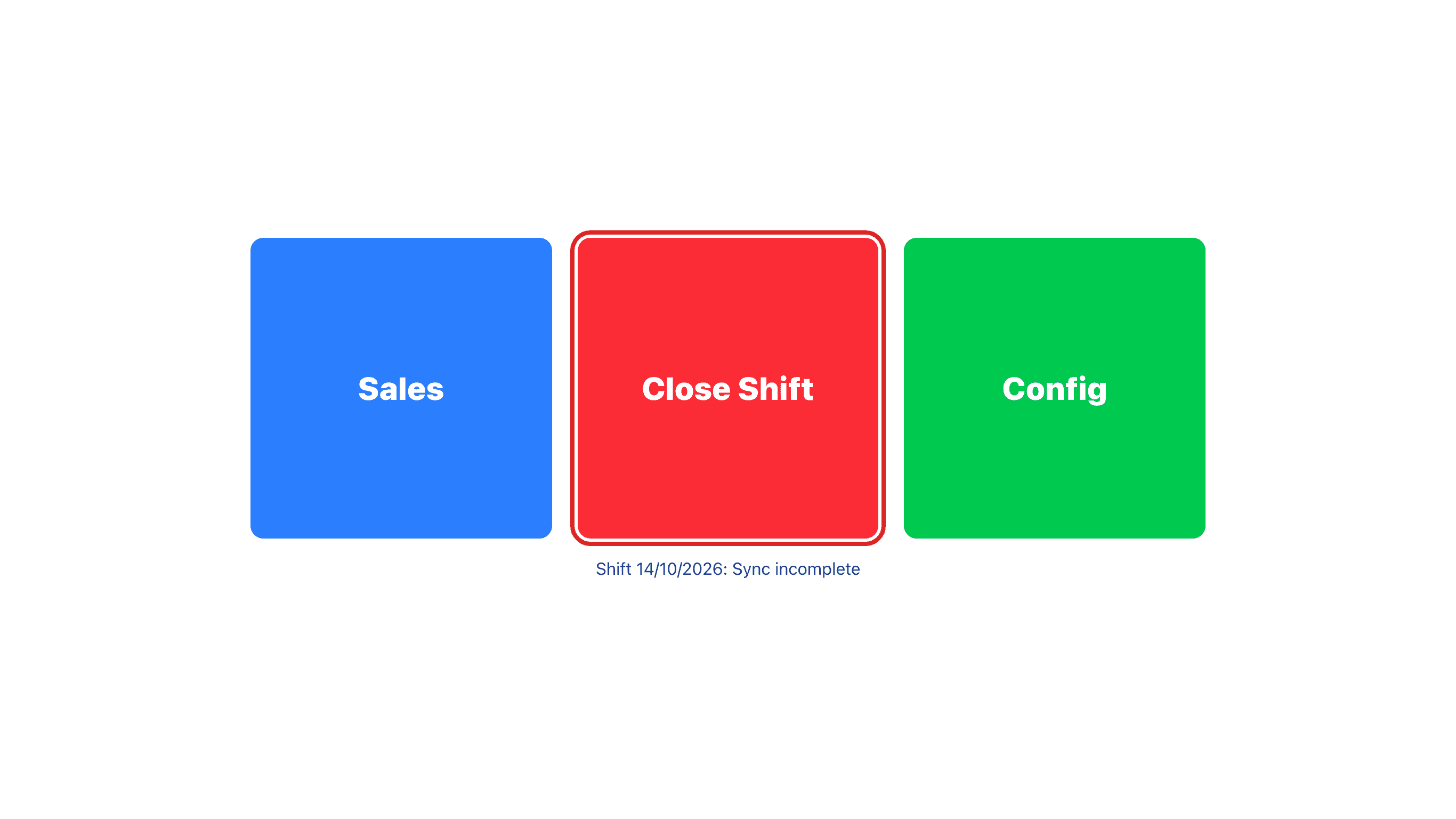
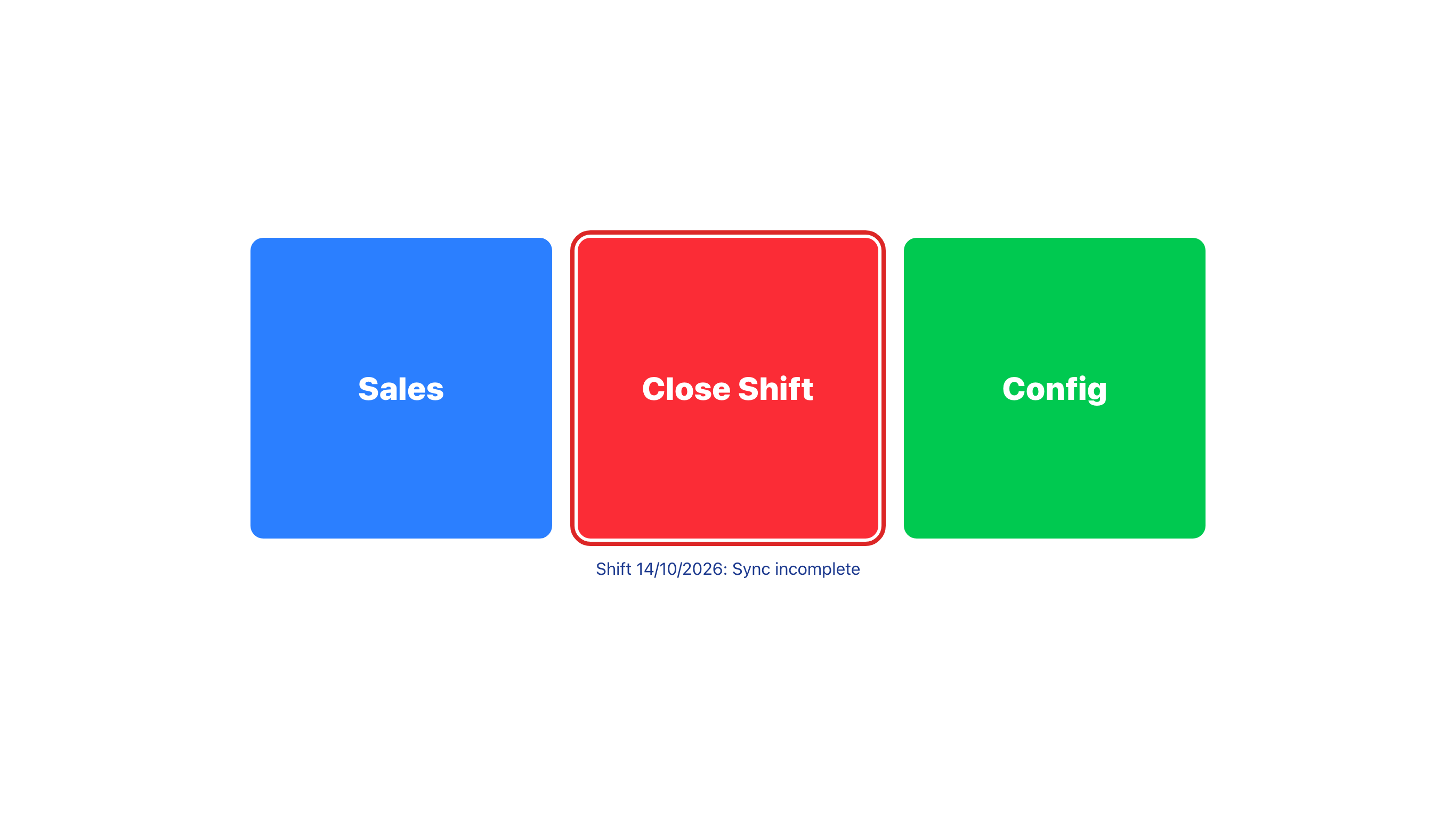
홈 화면에서 Close Shift 누르기
홈 화면에서 빨간 Close Shift를 누르고 직원 코드를 넣습니다.
Step 2 · Counter iPad
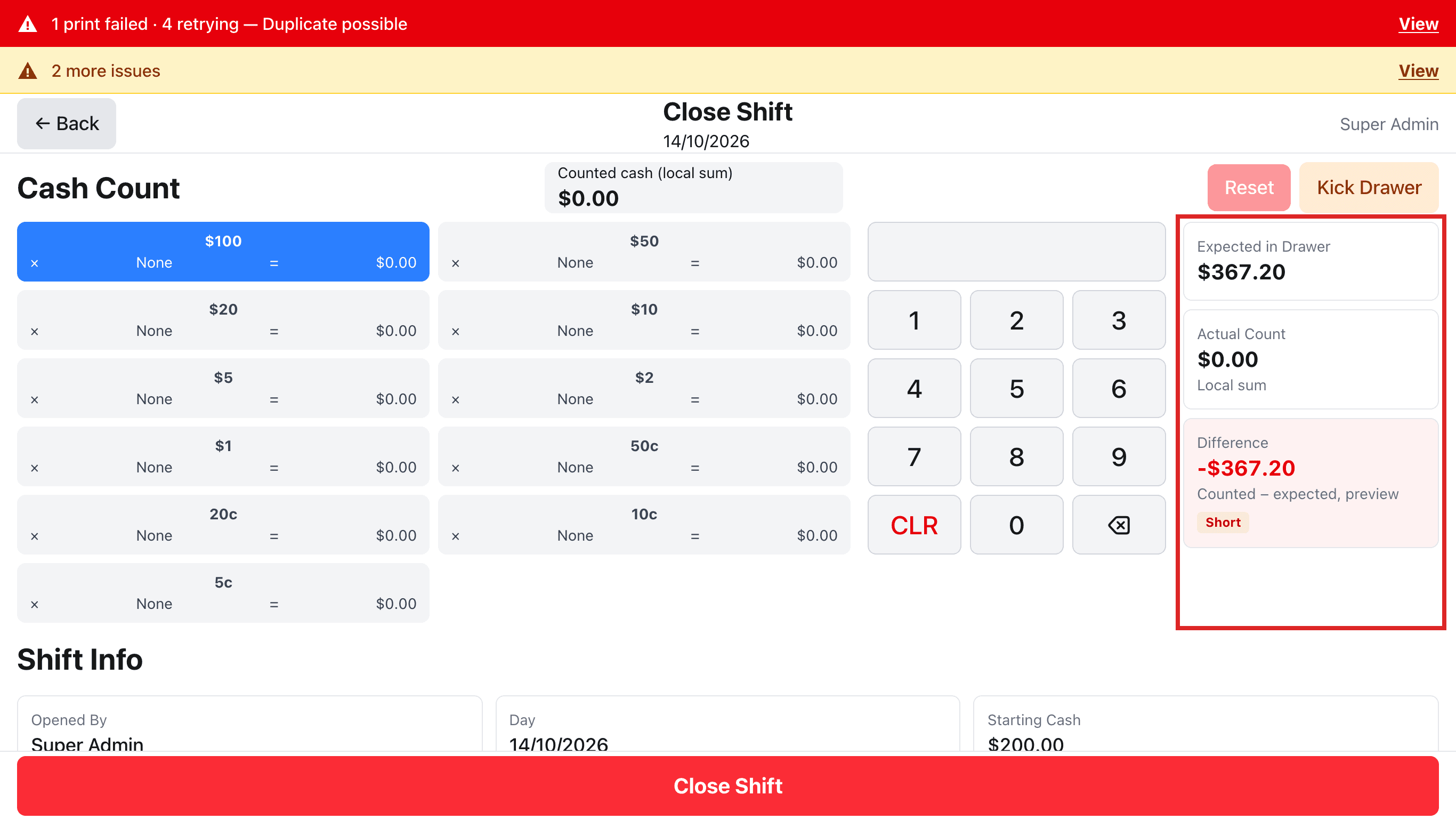
Close Shift 화면
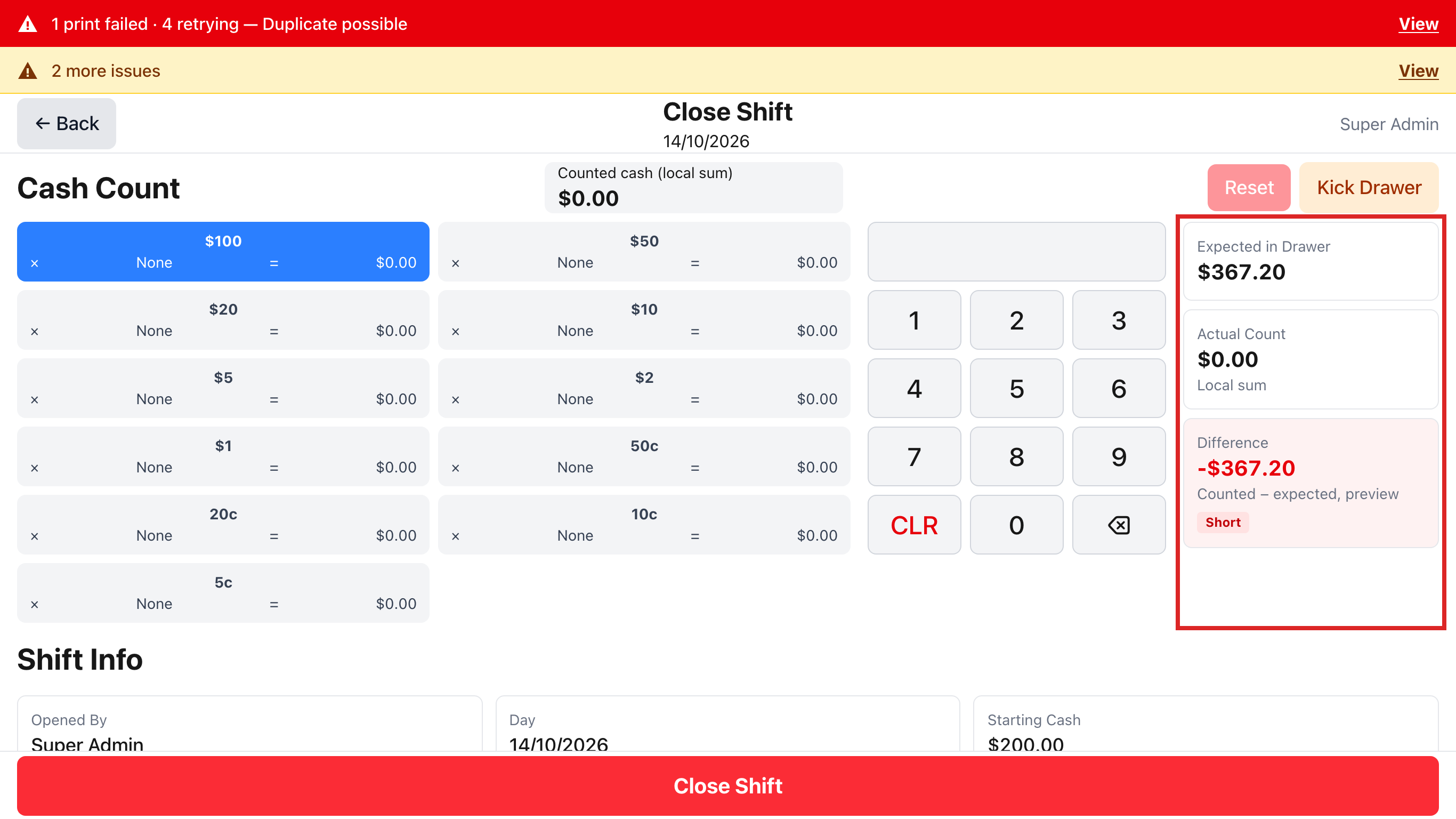
위쪽에 영업 날짜와 직원 이름, 가운데에 Cash Count(지폐·동전별 칸과 숫자 키)가 있습니다.
오른쪽 Expected in Drawer는 돈통에 있어야 할 현금(시작 현금 + 현금 매출 − 현금 환불 + Cash In − Cash Out)입니다. Actual Count는 센 금액, Difference는 그 차이입니다.
Step 3 · Counter iPad
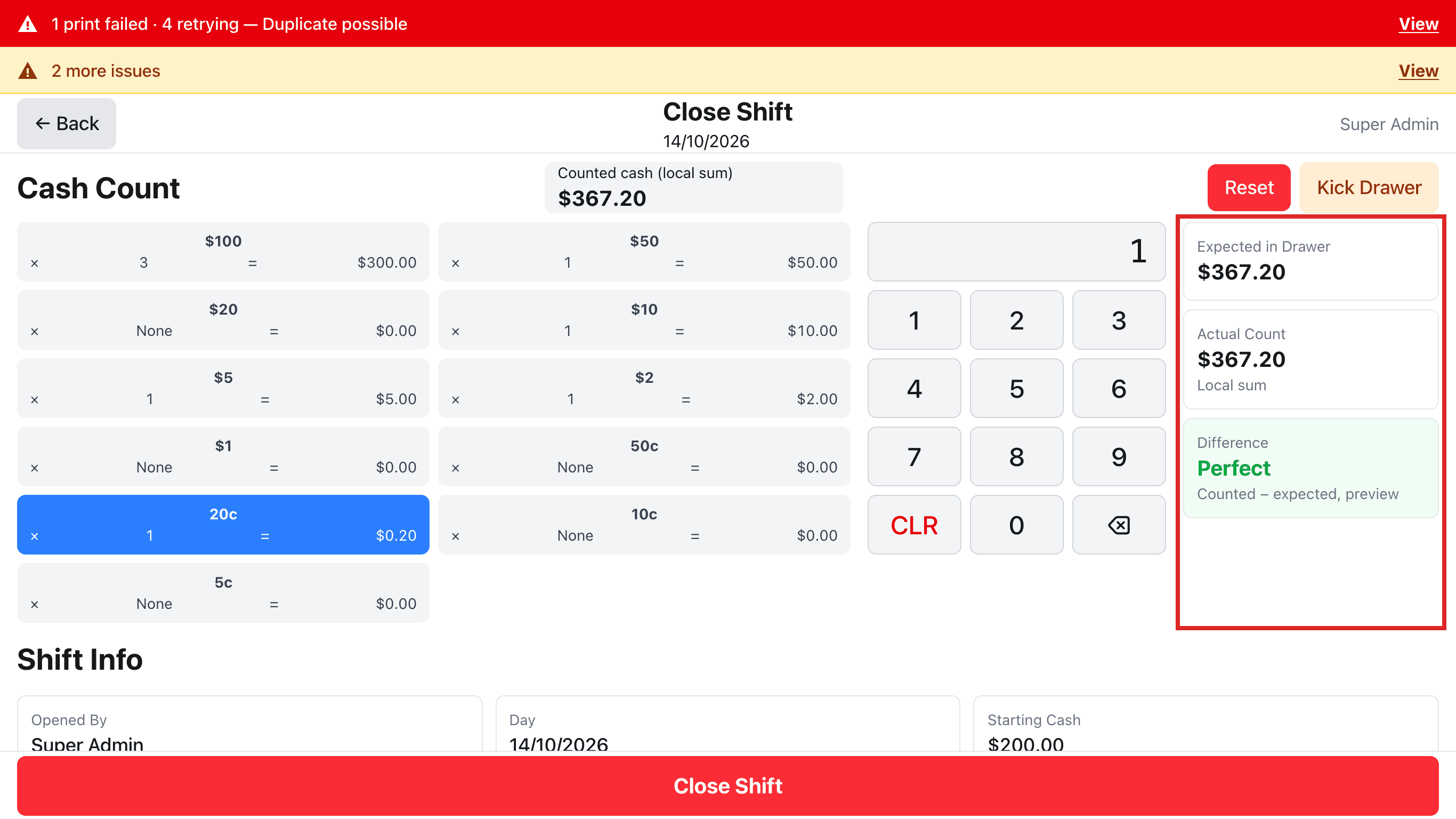
돈통 현금 세어 넣기
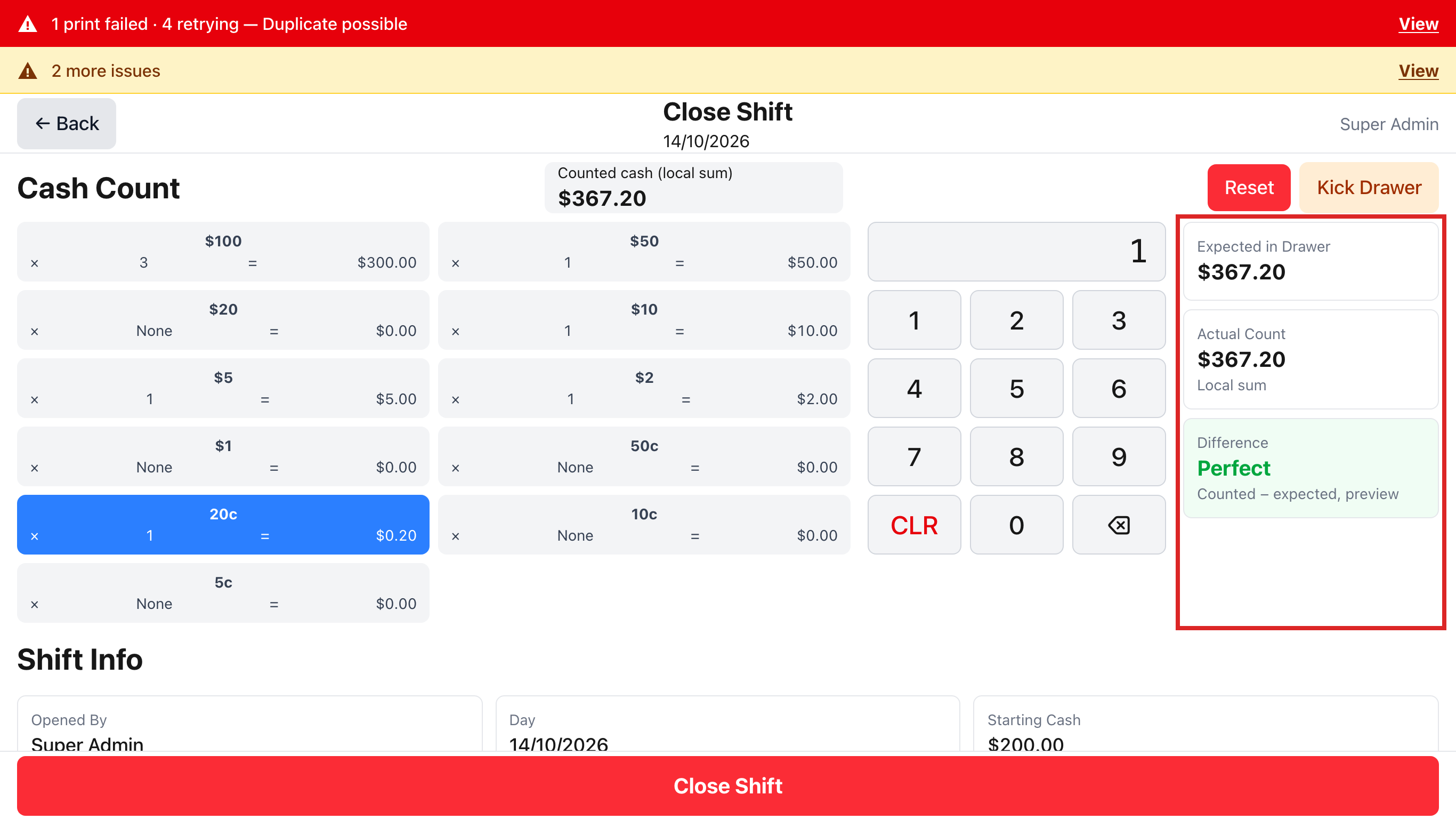
$100, $50 … 5c 칸을 하나씩 누르고 그 지폐·동전의 개수를 숫자 키로 넣습니다. 칸마다 개수 × 금액 = 합계가 보입니다.
Actual Count가 Expected in Drawer와 같으면 Difference가 초록 Perfect로 나옵니다. 모자라면 빨간 Short, 남으면 노란 Over입니다.
Kick Drawer는 돈통을 엽니다. Reset은 센 개수를 모두 지웁니다.
Step 4 · Counter iPad
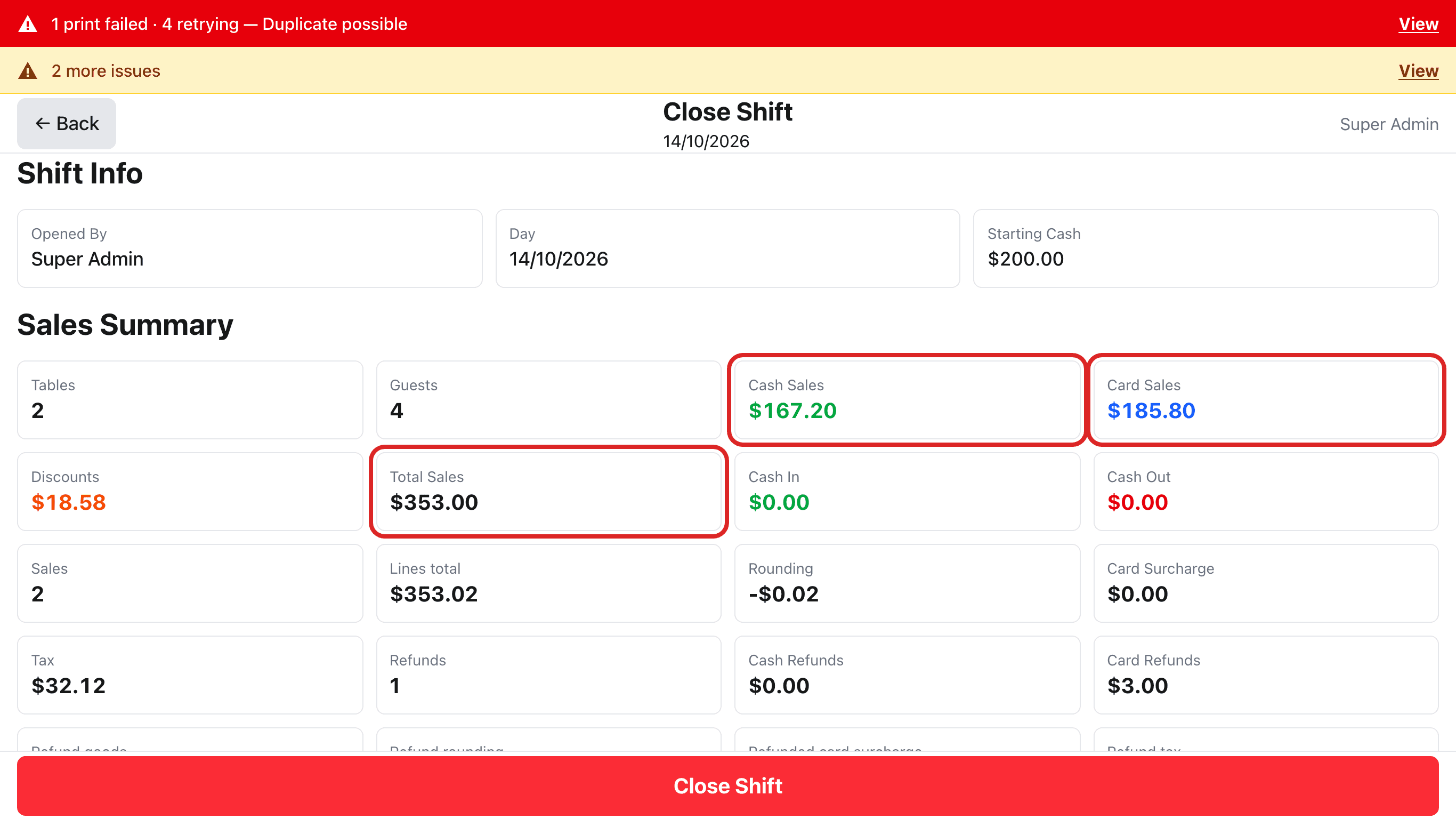
Shift Info와 Sales Summary 확인
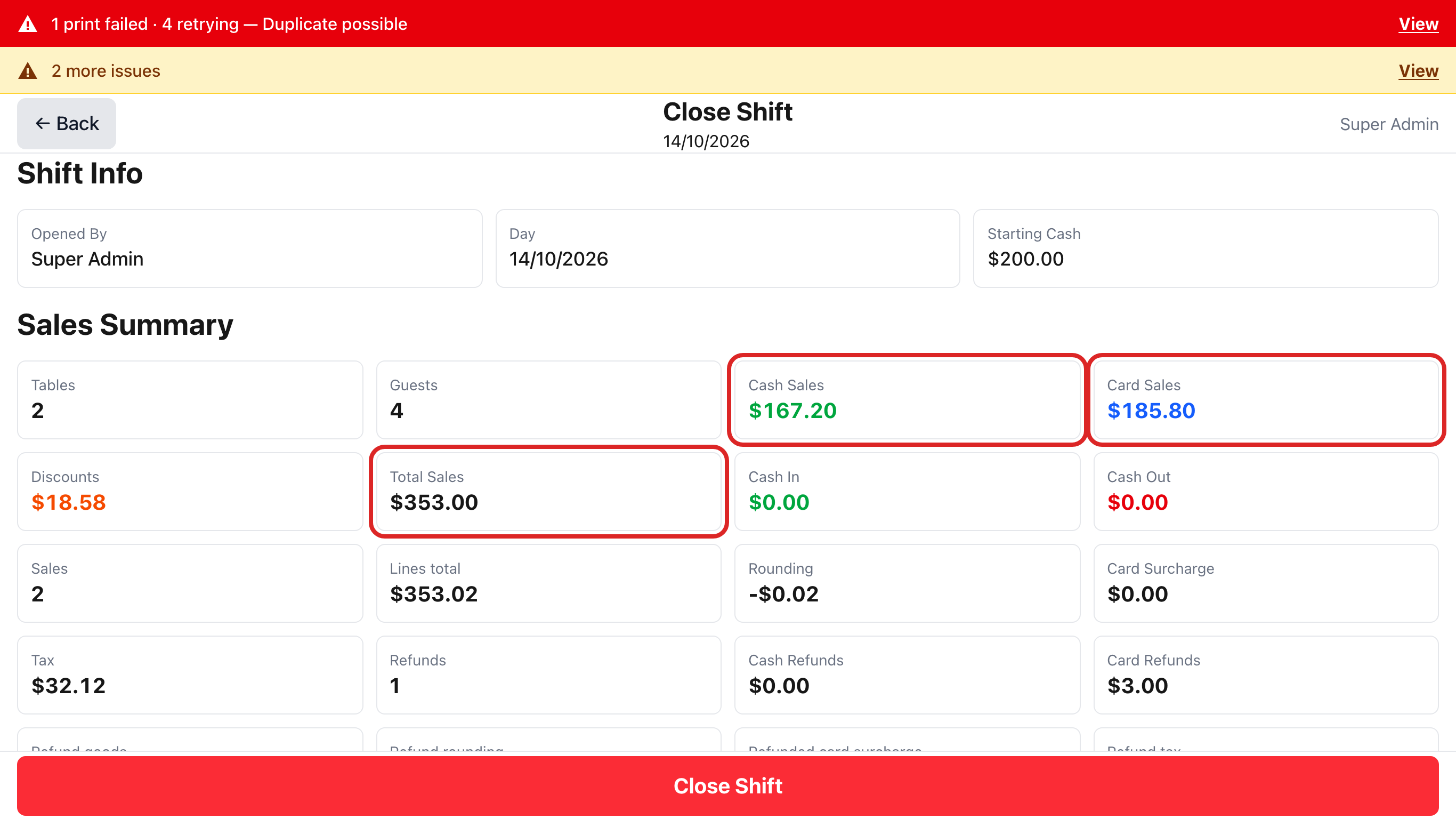
아래로 내리면 Shift Info(Opened By, Day, Starting Cash)와 Sales Summary(이번 Shift의 매출 숫자)가 있습니다.
Cash Sales는 현금으로, Card Sales는 카드로 받은 금액, Total Sales는 이번 Shift 매출 합계입니다.
숫자 뜻은 아래 'Sales Summary 숫자'를 보세요.
Step 5 · Counter iPad
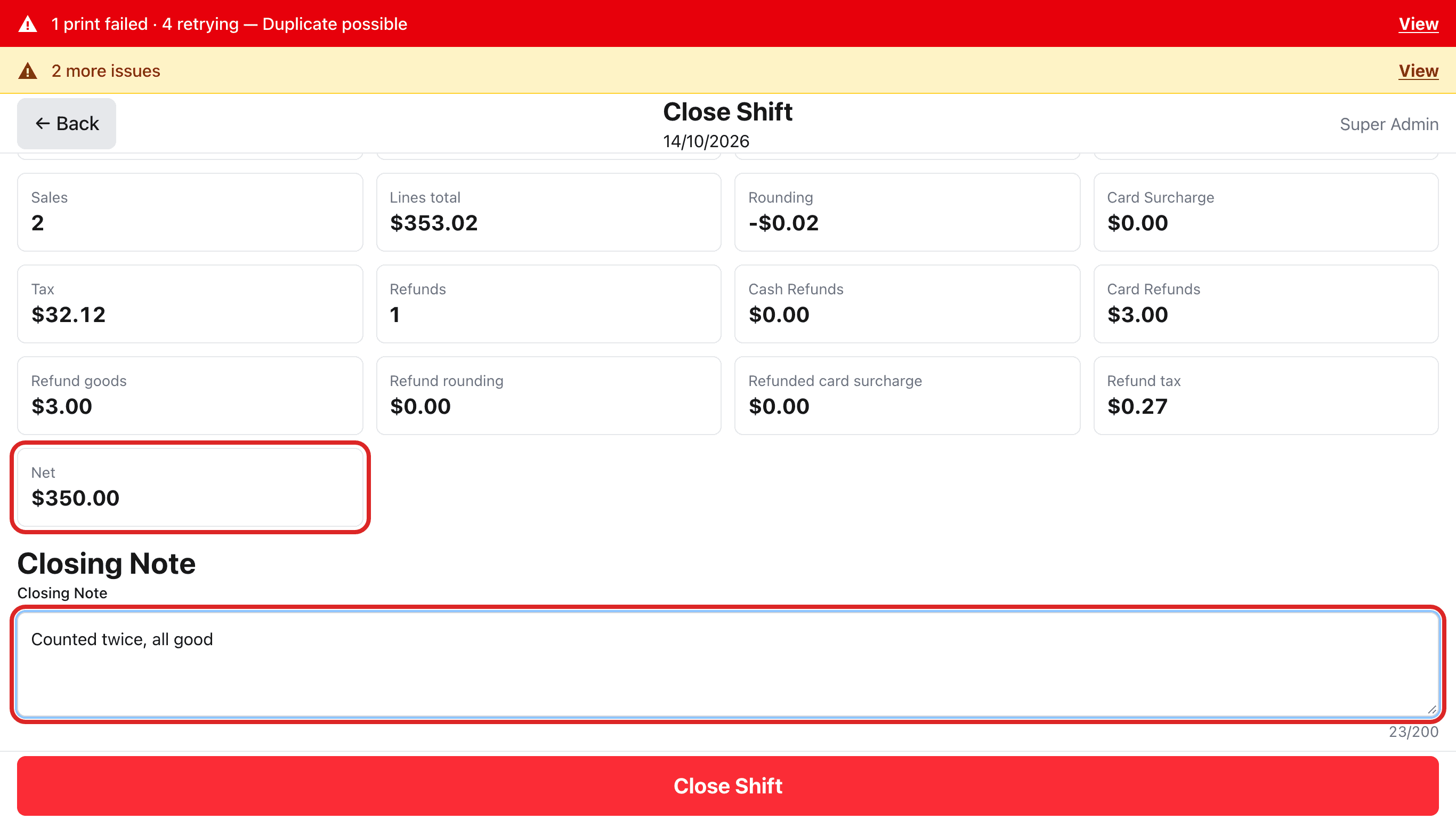
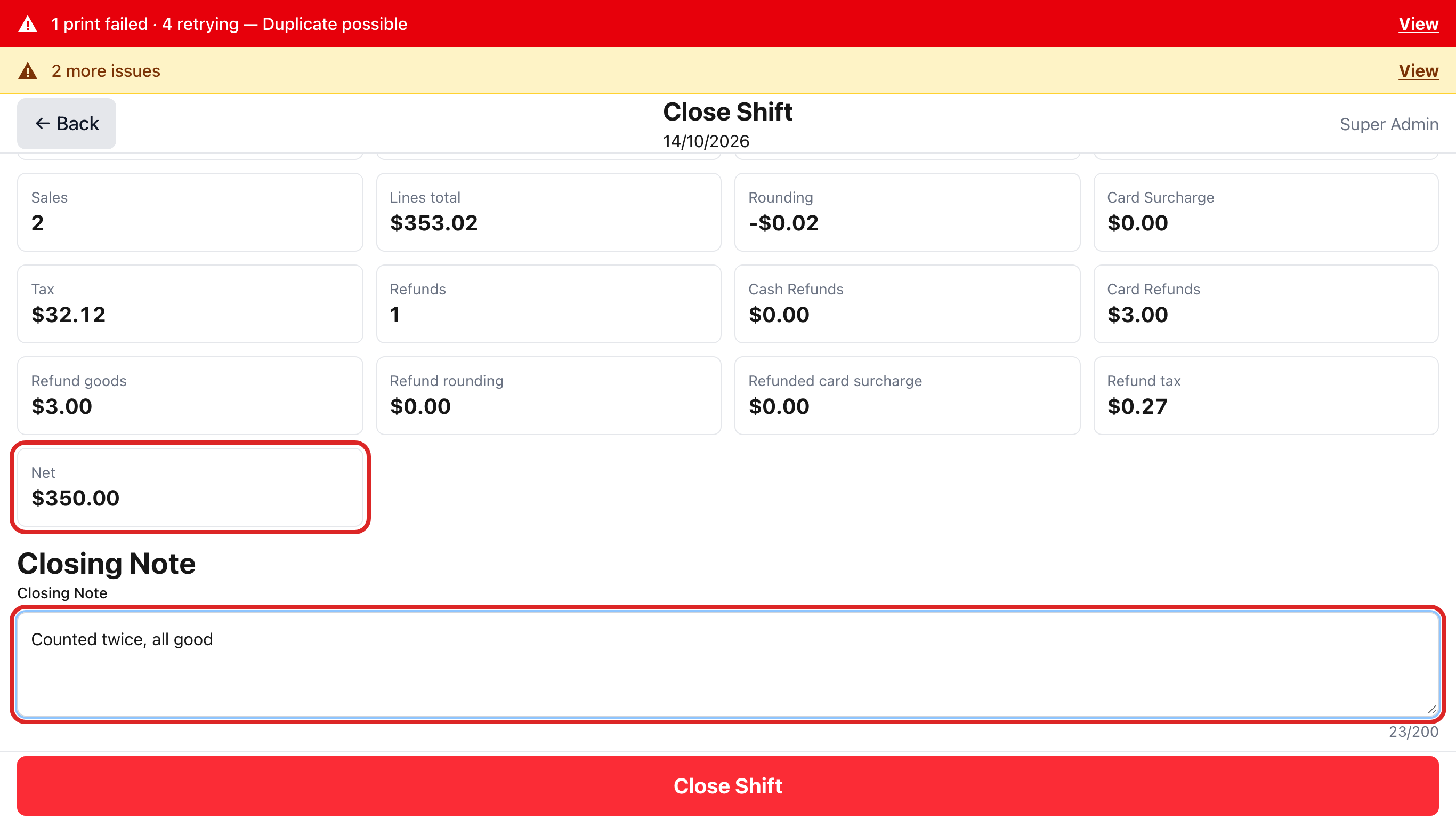
환불 숫자, Net, Closing Note
이번 Shift에 환불이 있으면 Refunds, Cash Refunds, Card Refunds 등이 더 나오고, 마지막 Net이 환불을 뺀 매출입니다.
맨 아래 Closing Note에 필요하면 메모를 남깁니다 (선택).
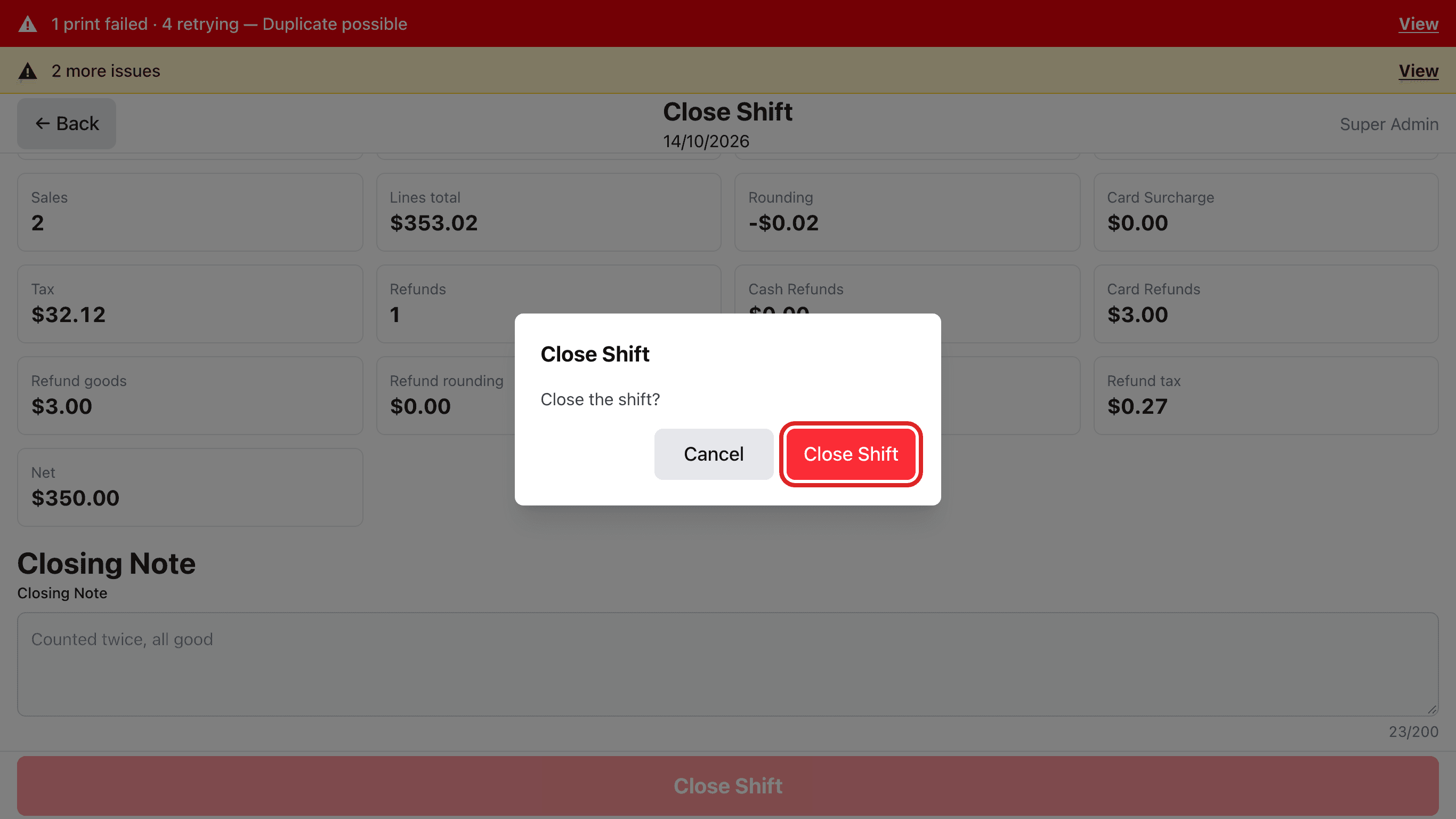
Step 6 · Counter iPad
Close Shift 누르고 확인
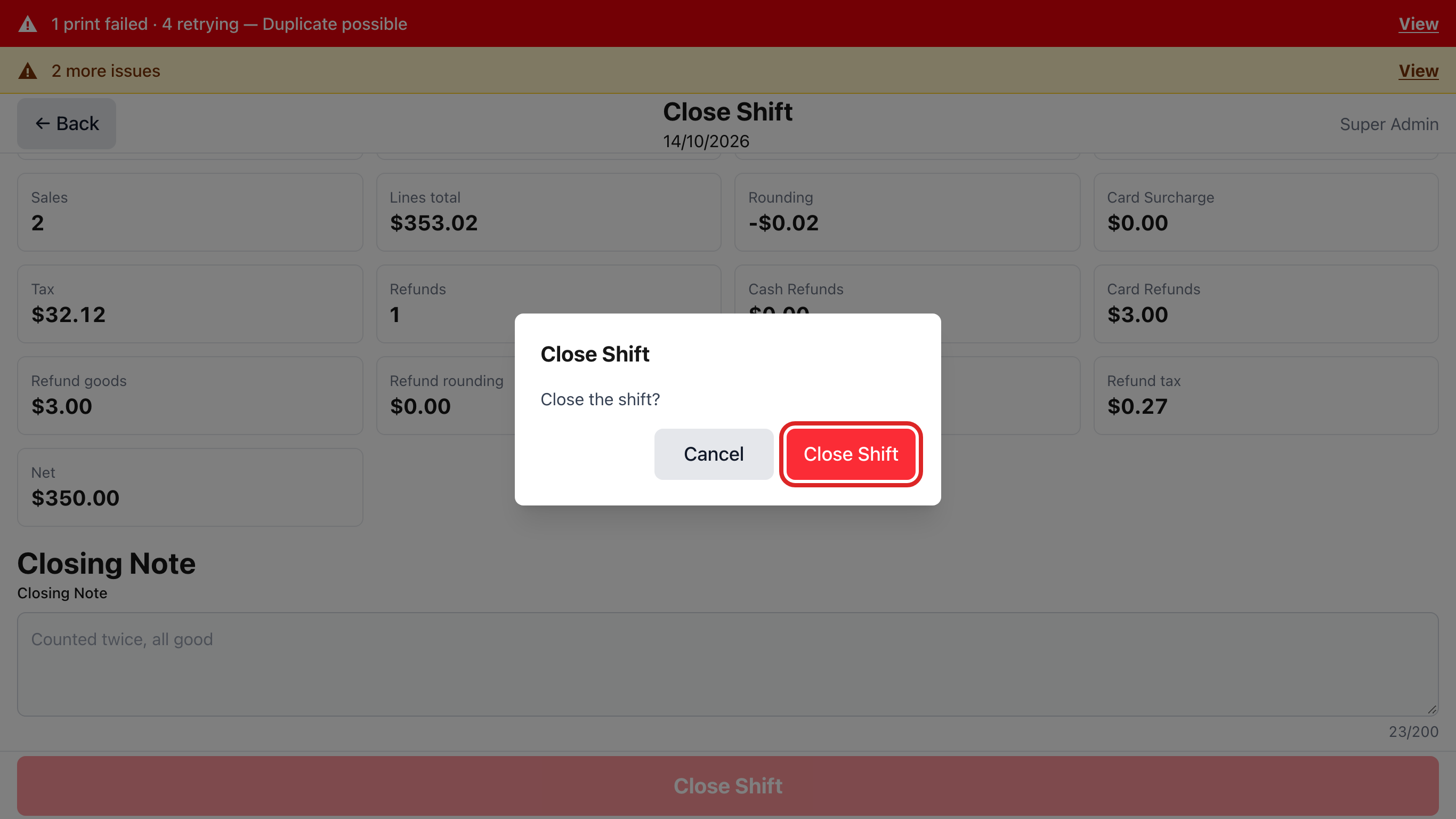
맨 아래 Close Shift를 누르면 확인 창이 뜹니다. 금액이 맞으면 Close the shift?, 다르면 센 금액과 Expected, Short/Over 금액이 나옵니다.
확인 창의 Close Shift를 누르면 마감됩니다.
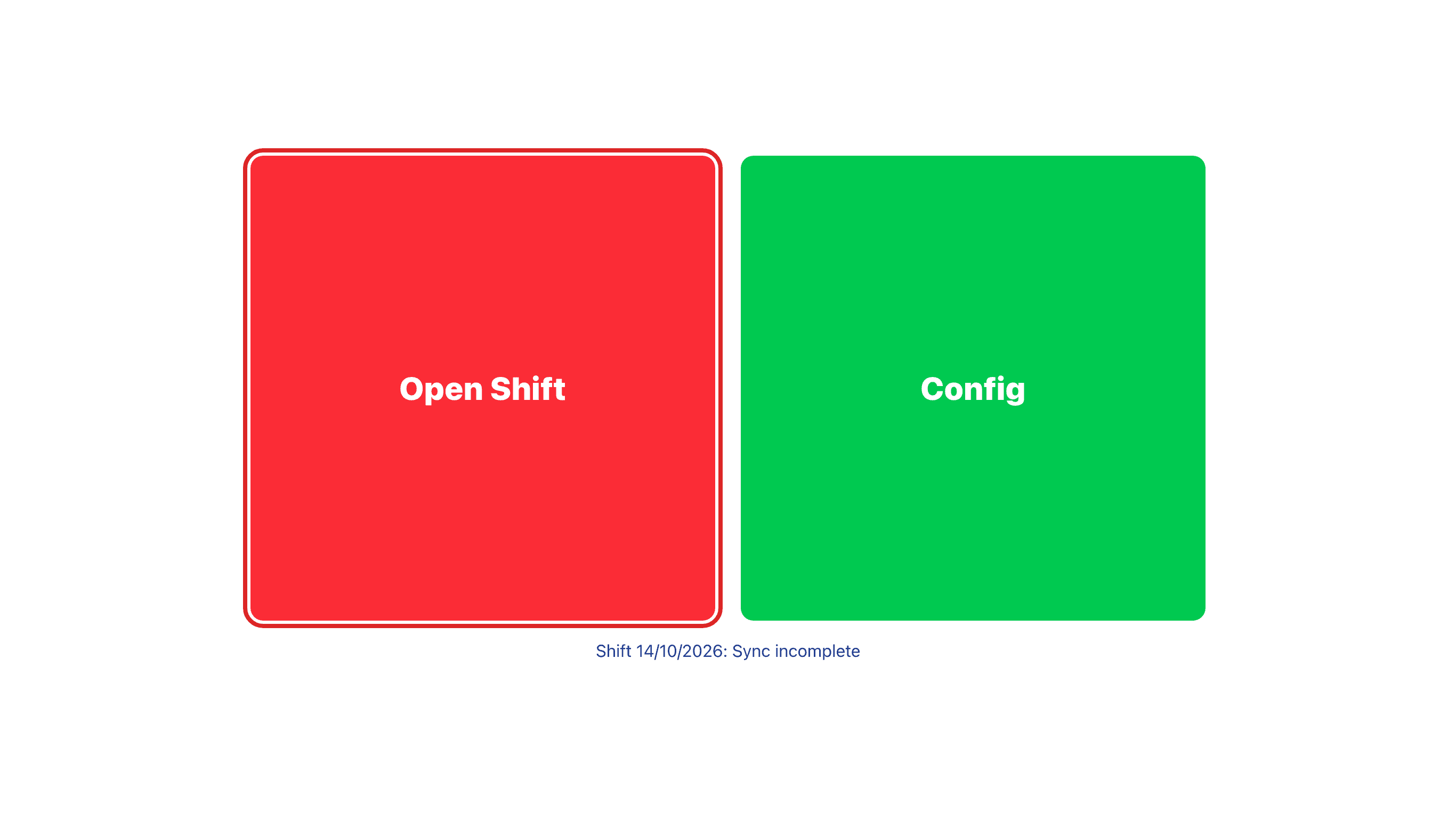
Step 7 · Counter iPad
마감 뒤 홈 화면
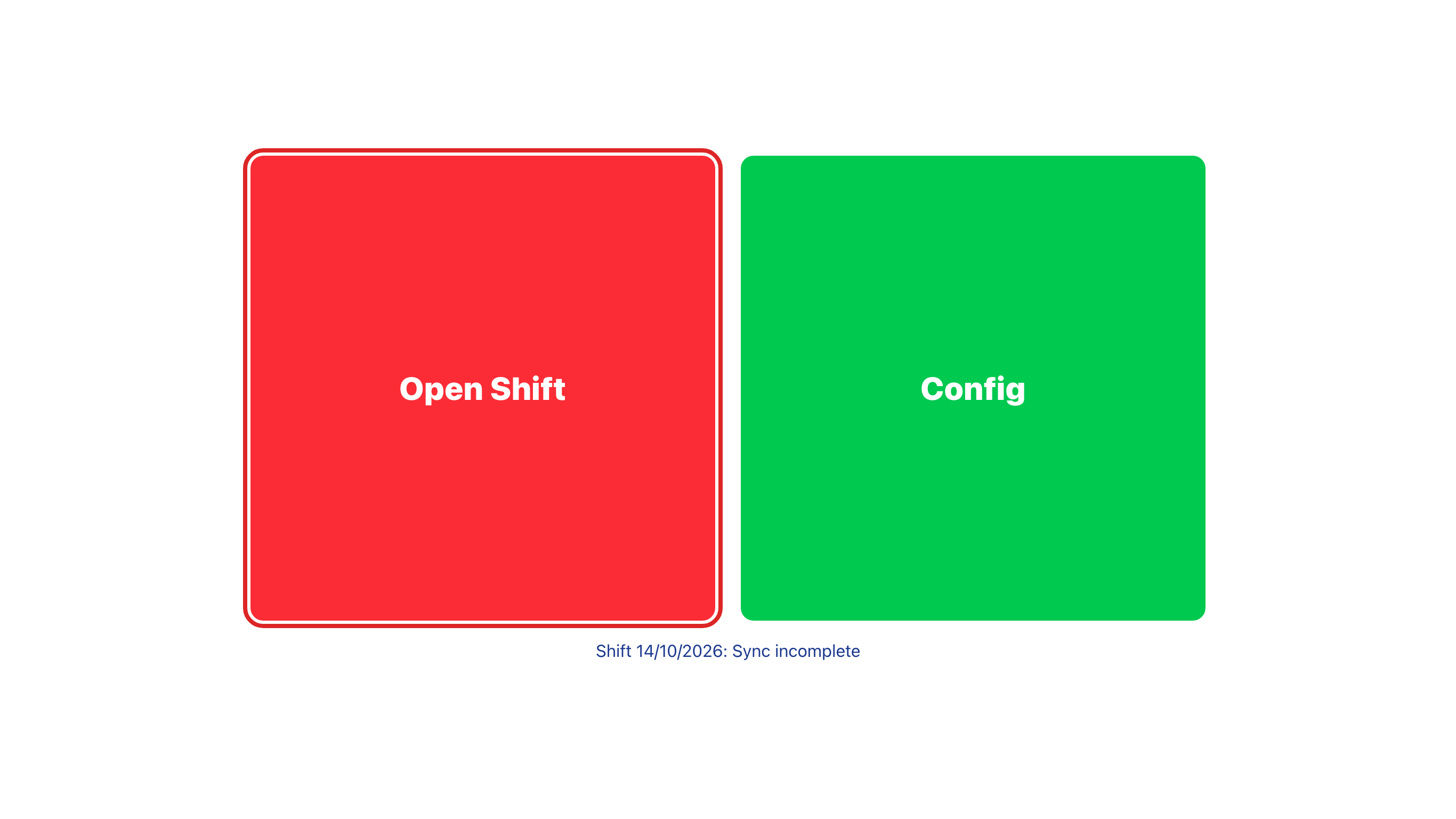
Shift closed 안내가 뜨고 홈 화면에 Open Shift와 Config만 남습니다. 이 상태에서는 테이블을 열 수 없고 키오스크도 주문을 받지 않습니다.
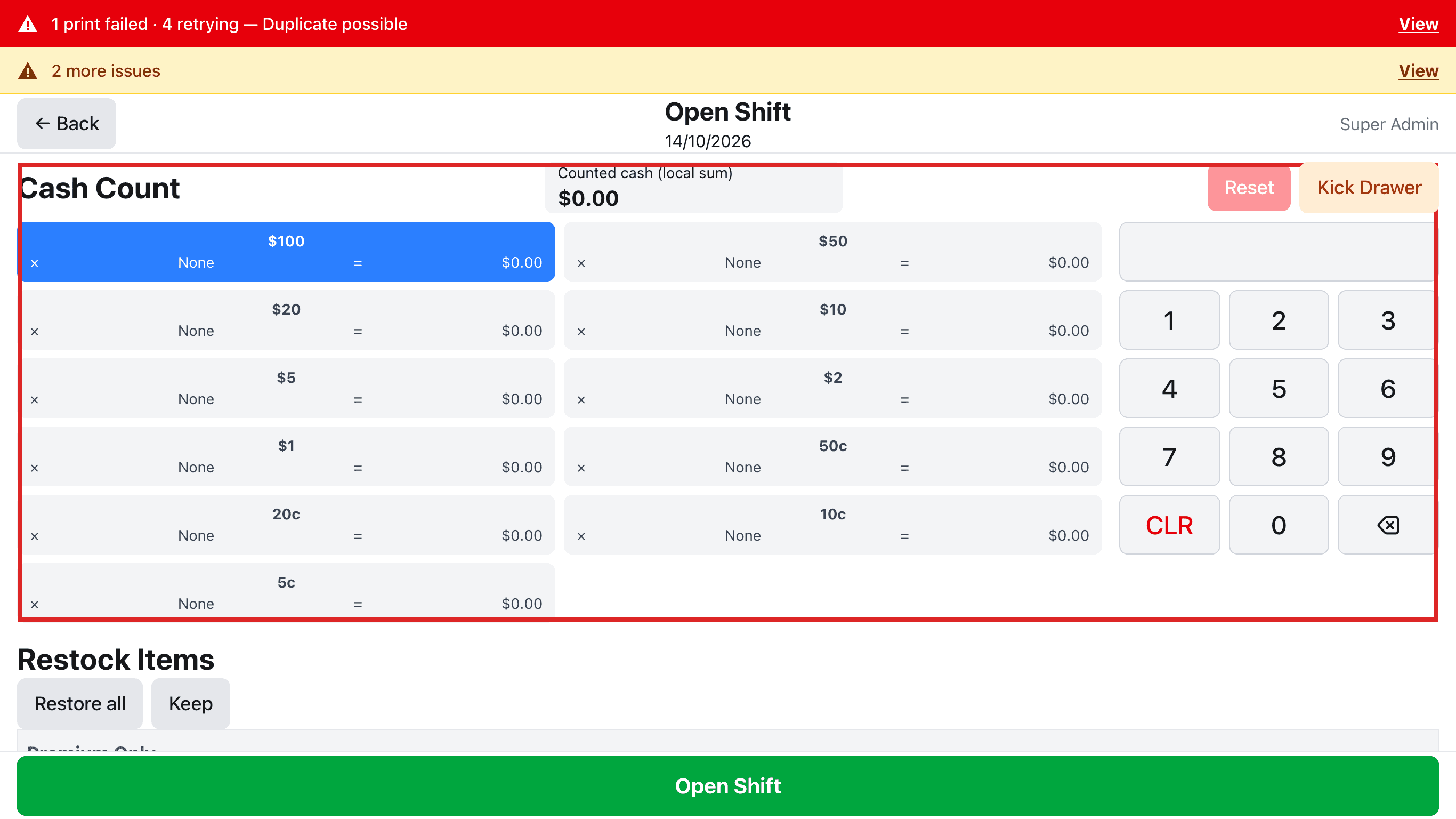
Step 8 · Counter iPad
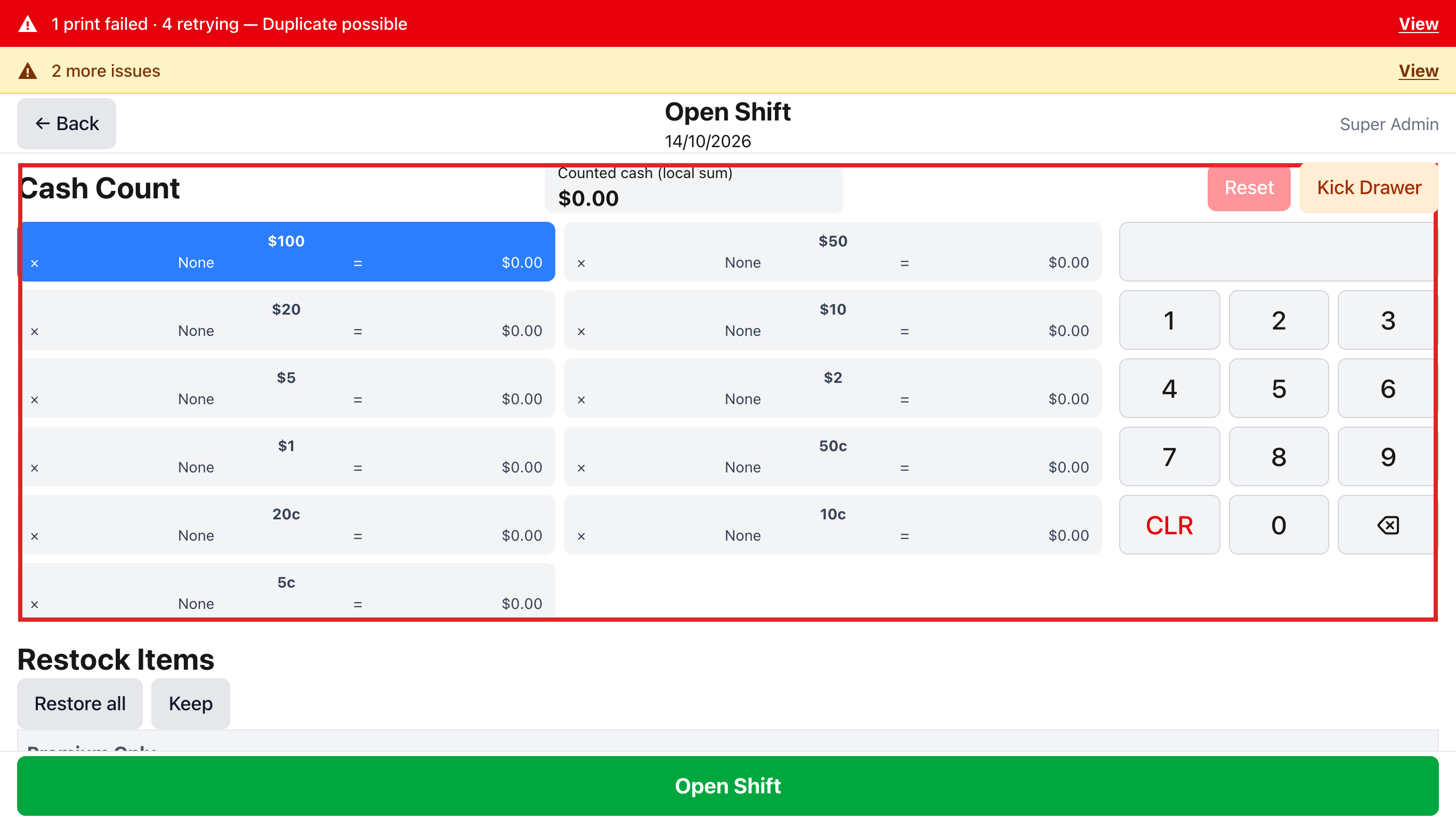
Open Shift 화면
다음 영업 전에 Open Shift를 누르고 직원 코드를 넣습니다.
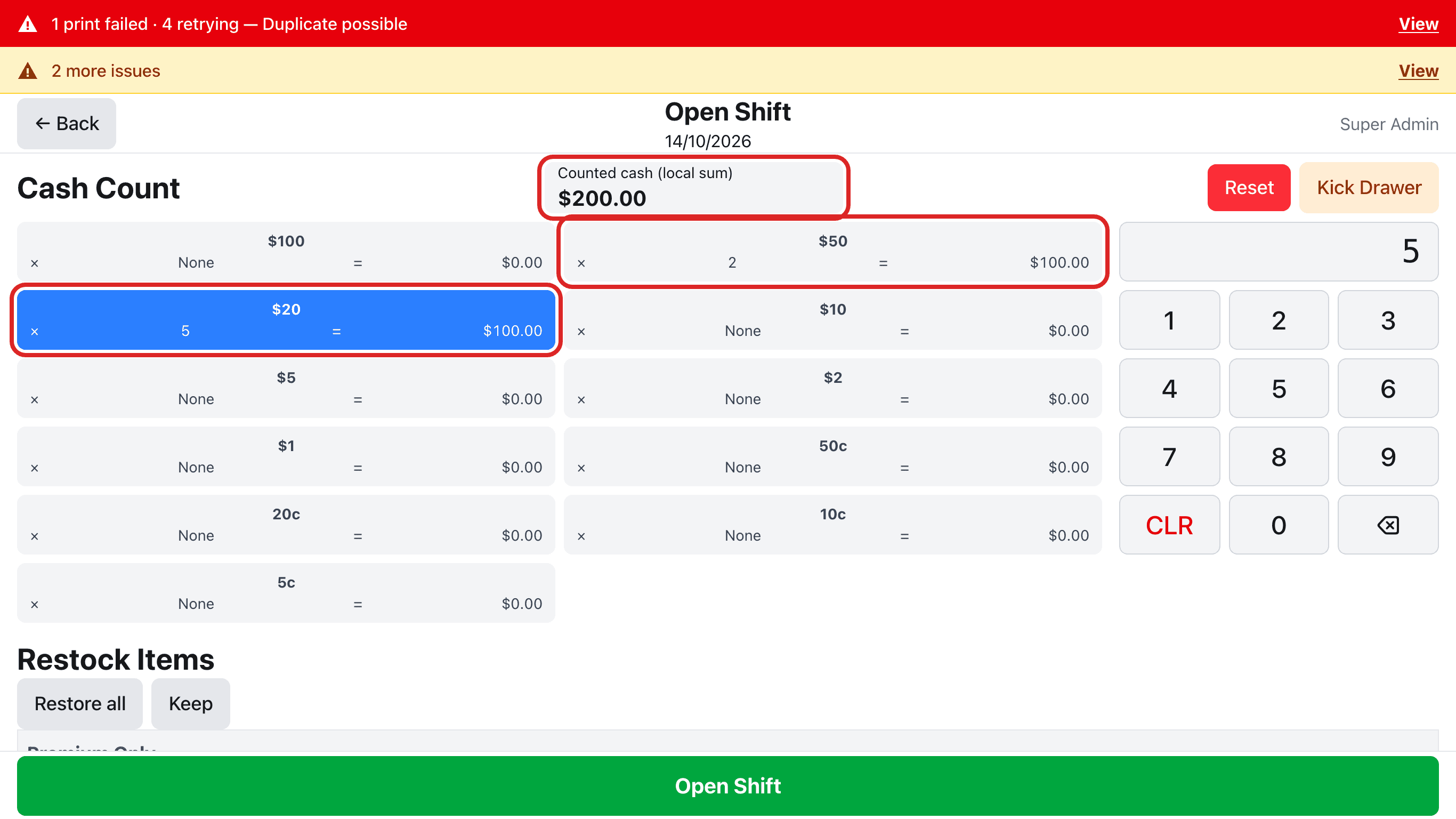
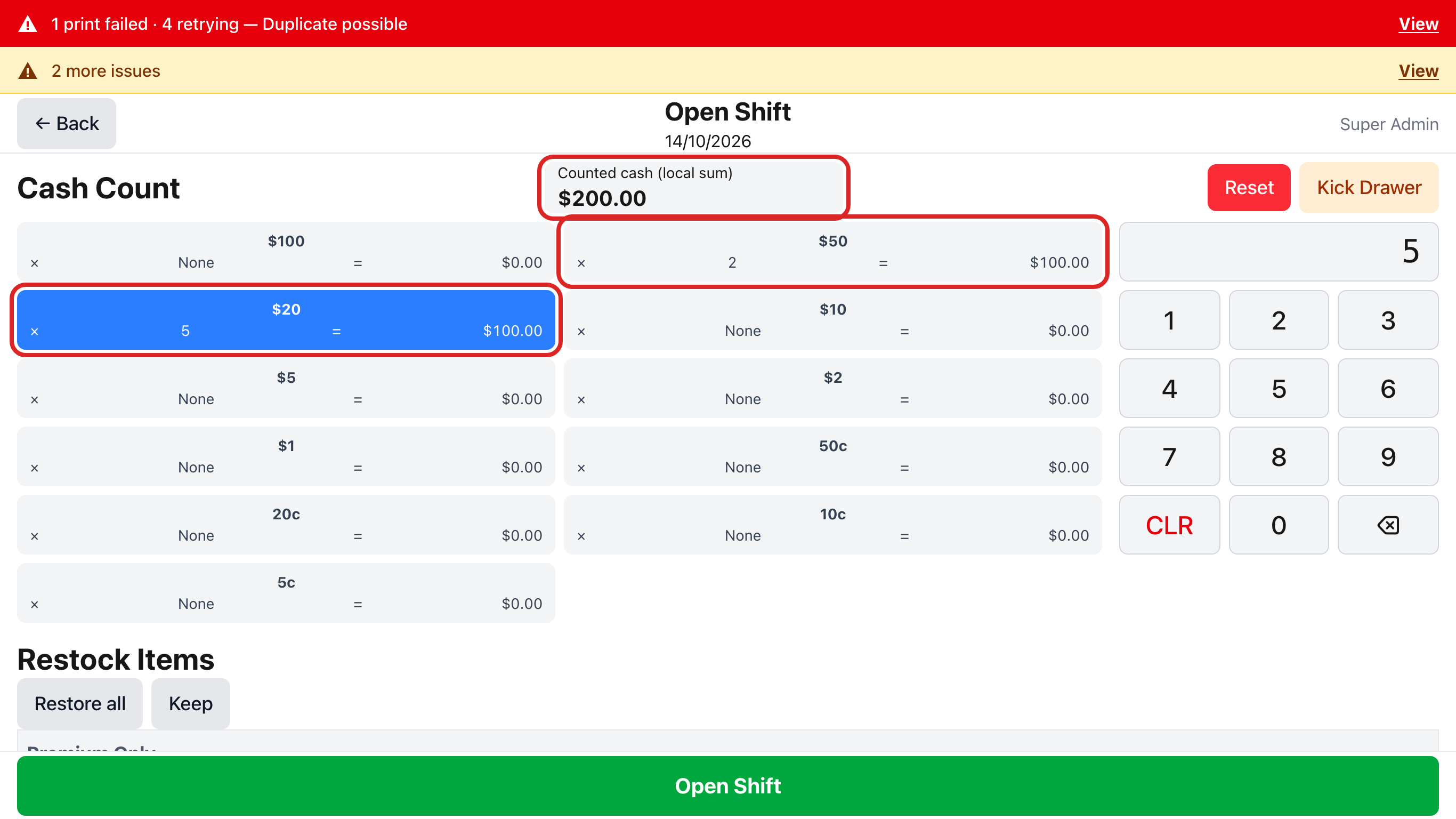
Close Shift와 같은 Cash Count가 나옵니다. 돈통에 넣어 둔 시작 현금(float)을 셉니다.
Step 9 · Counter iPad
시작 현금 넣기
마감 때와 같이 칸을 누르고 개수를 넣습니다. 예: $50 2장, $20 5장이면 Counted cash가 $200.00입니다.
Step 10 · Counter iPad
Restock, Opening Note, Public Holiday
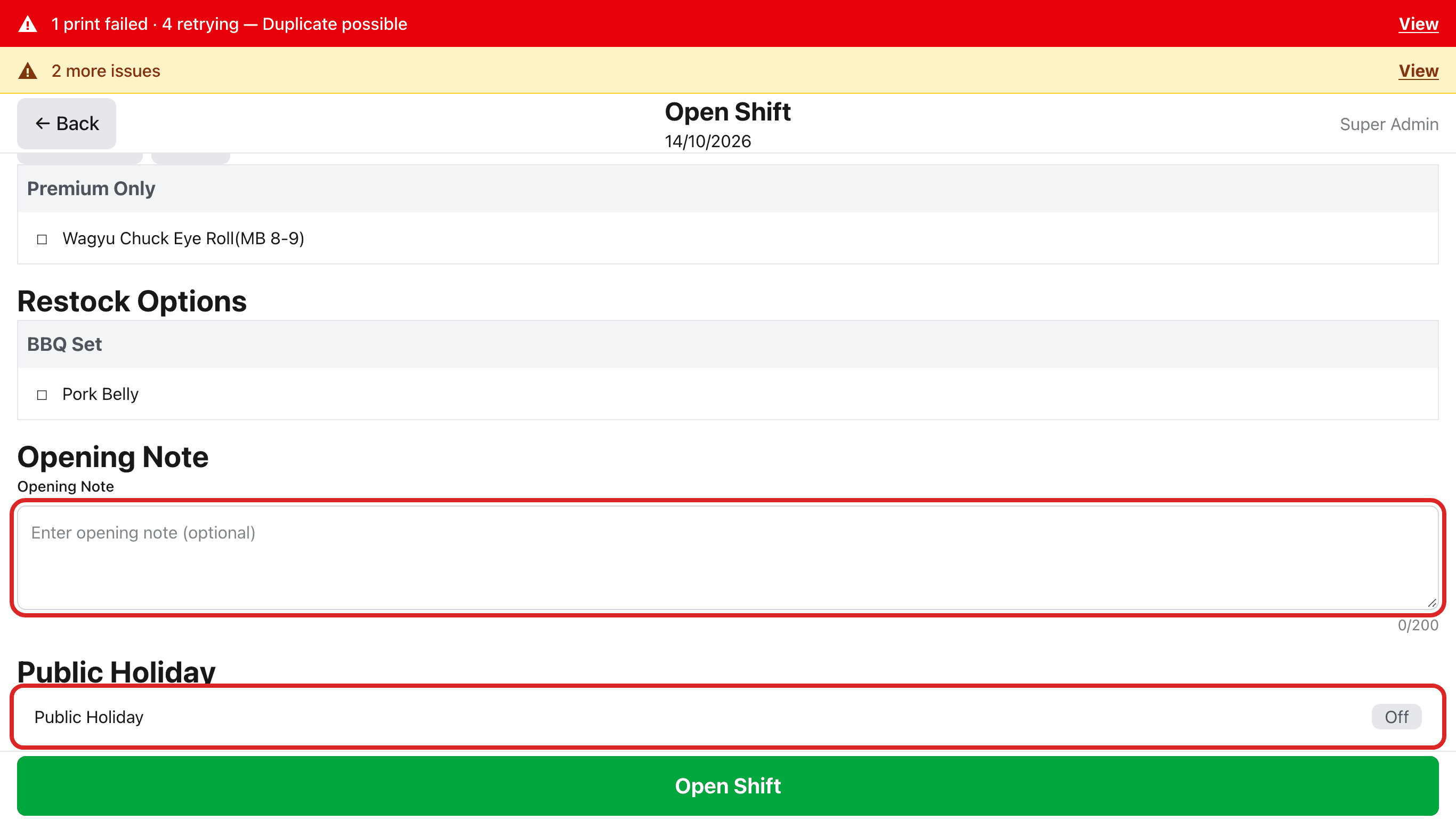
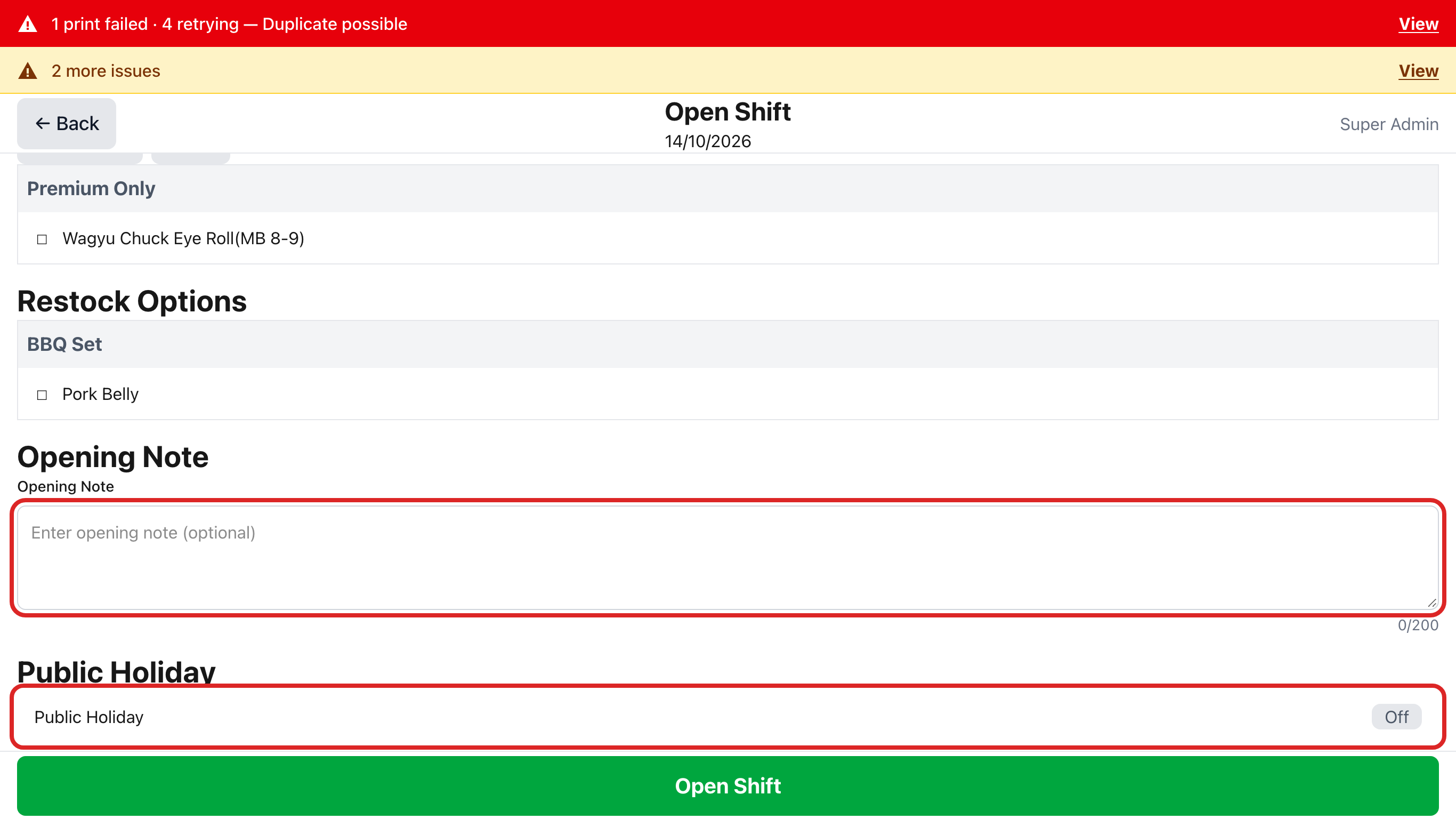
아래로 내리면 Restock Items / Options(품절로 해 둔 메뉴를 다시 팔지 정하기), Opening Note(메모), Public Holiday가 있습니다.
Public Holiday는 달력에 따라 자동으로 켜지거나 꺼져 있습니다. 바꾸면 Reason(이유)을 꼭 써야 합니다.
Public Holiday가 켜진 Shift는 플랜 인원 요금이 공휴일 가격으로 계산되고 공휴일용 플랜이 나옵니다. 그래서 함부로 바꾸지 않습니다.
Step 11 · Counter iPad
Open Shift 누르고 확인
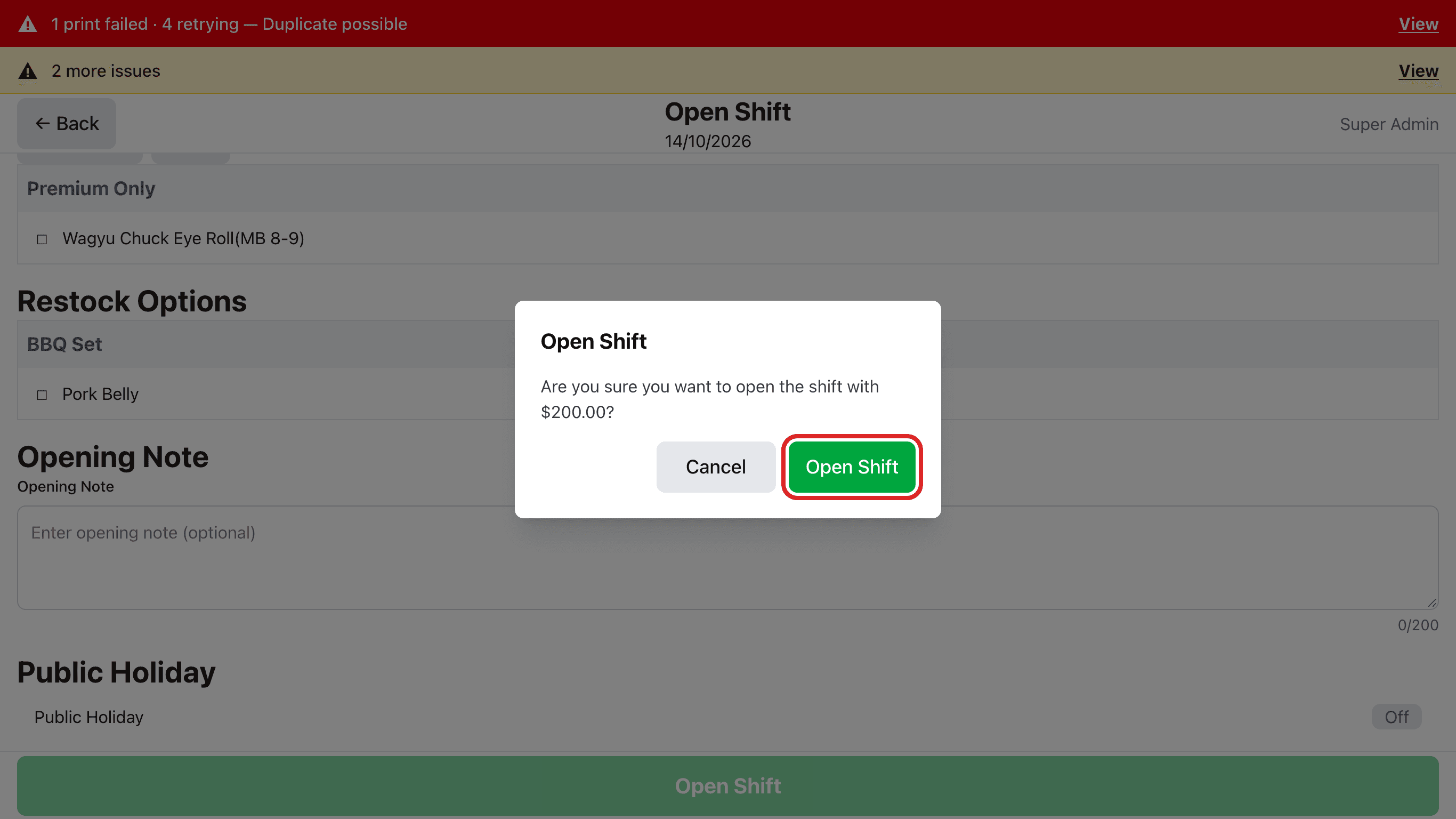
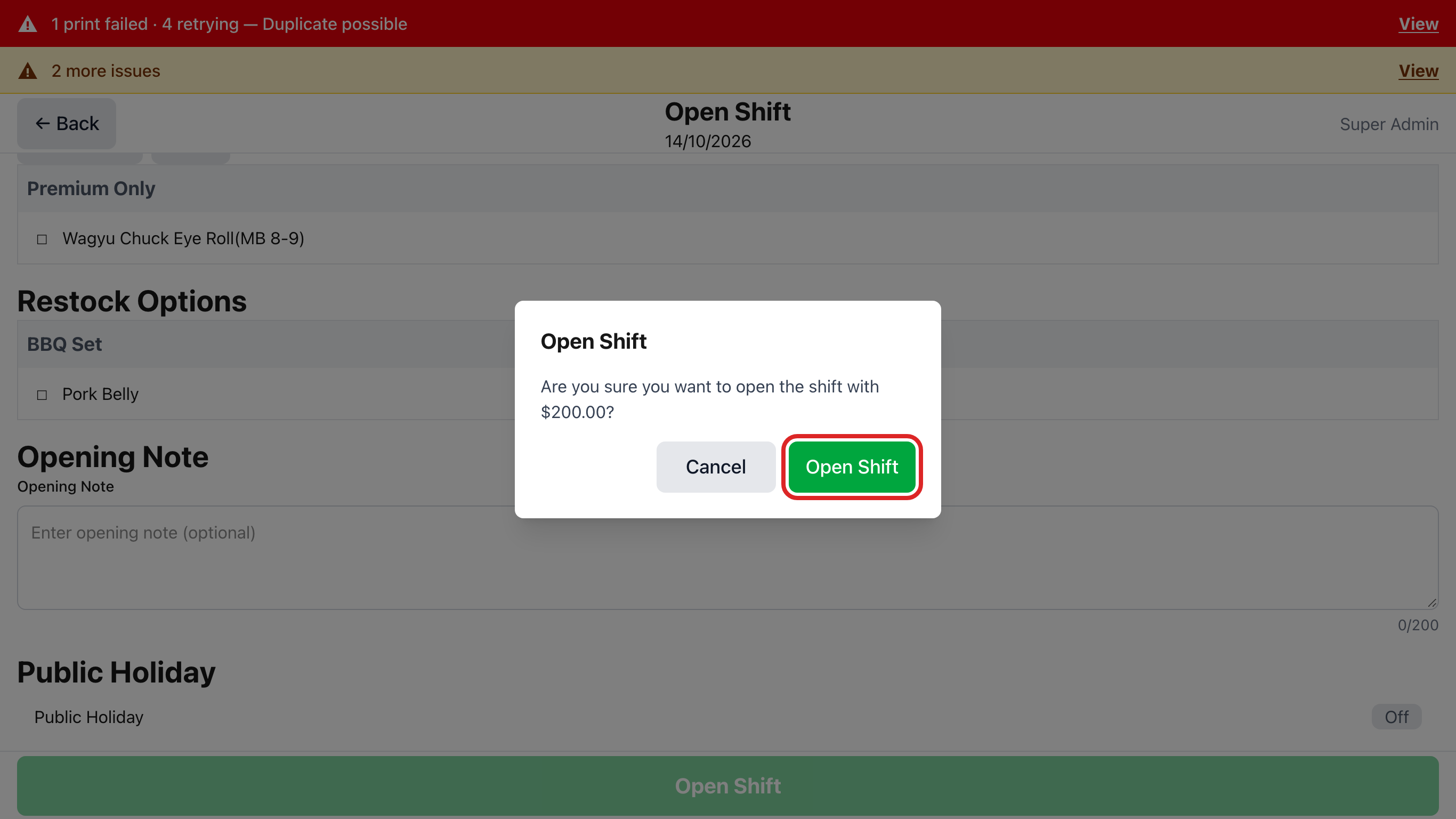
맨 아래 Open Shift를 누르면 Are you sure you want to open the shift with $200.00? 처럼 센 금액이 나옵니다.
현금을 하나도 넣지 않았으면 Are you sure you want to open the shift with no cash in drawer? 가 나옵니다. 맞으면 Open Shift를 누릅니다.
Step 12 · Counter iPad
영업 시작
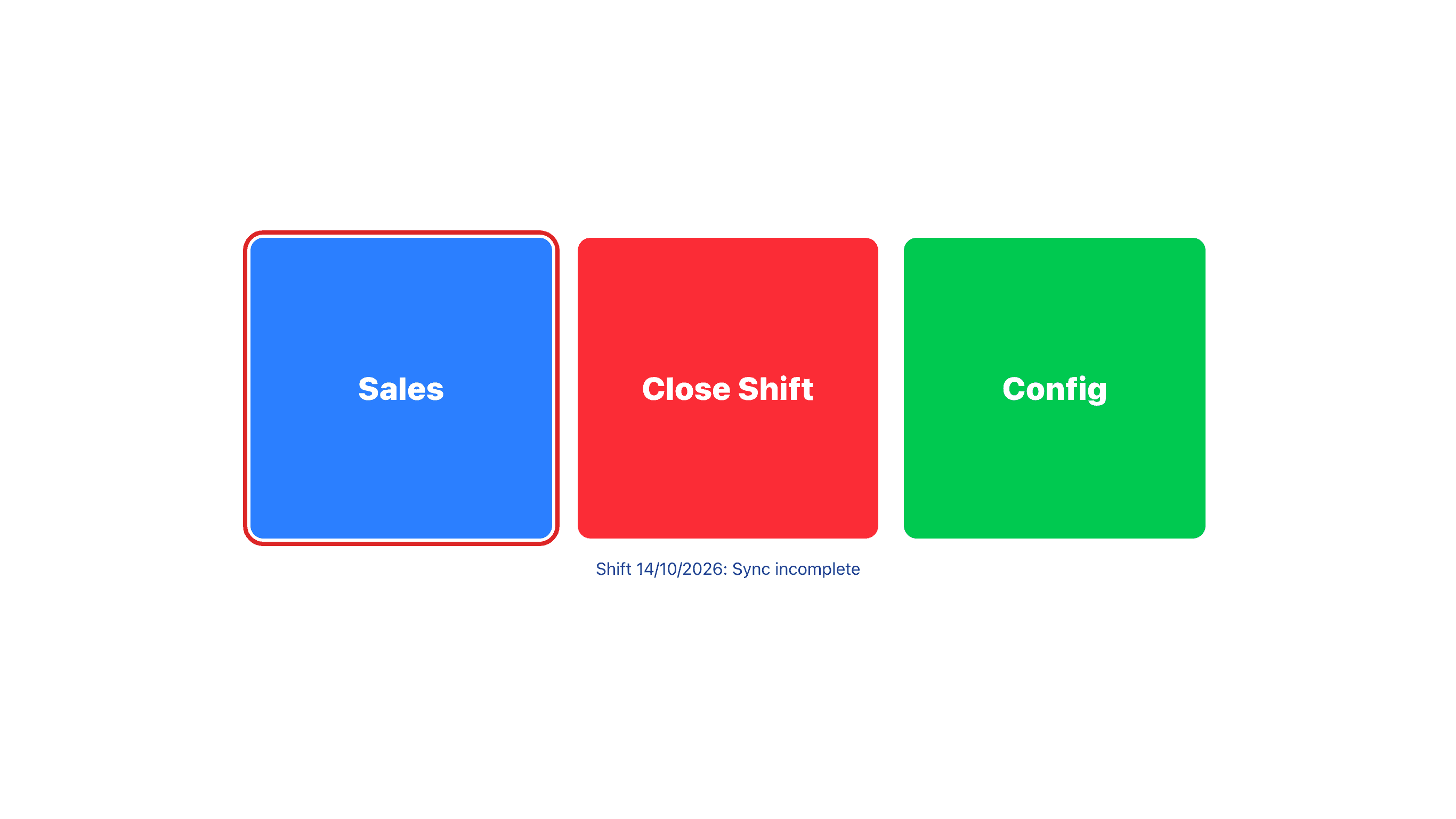
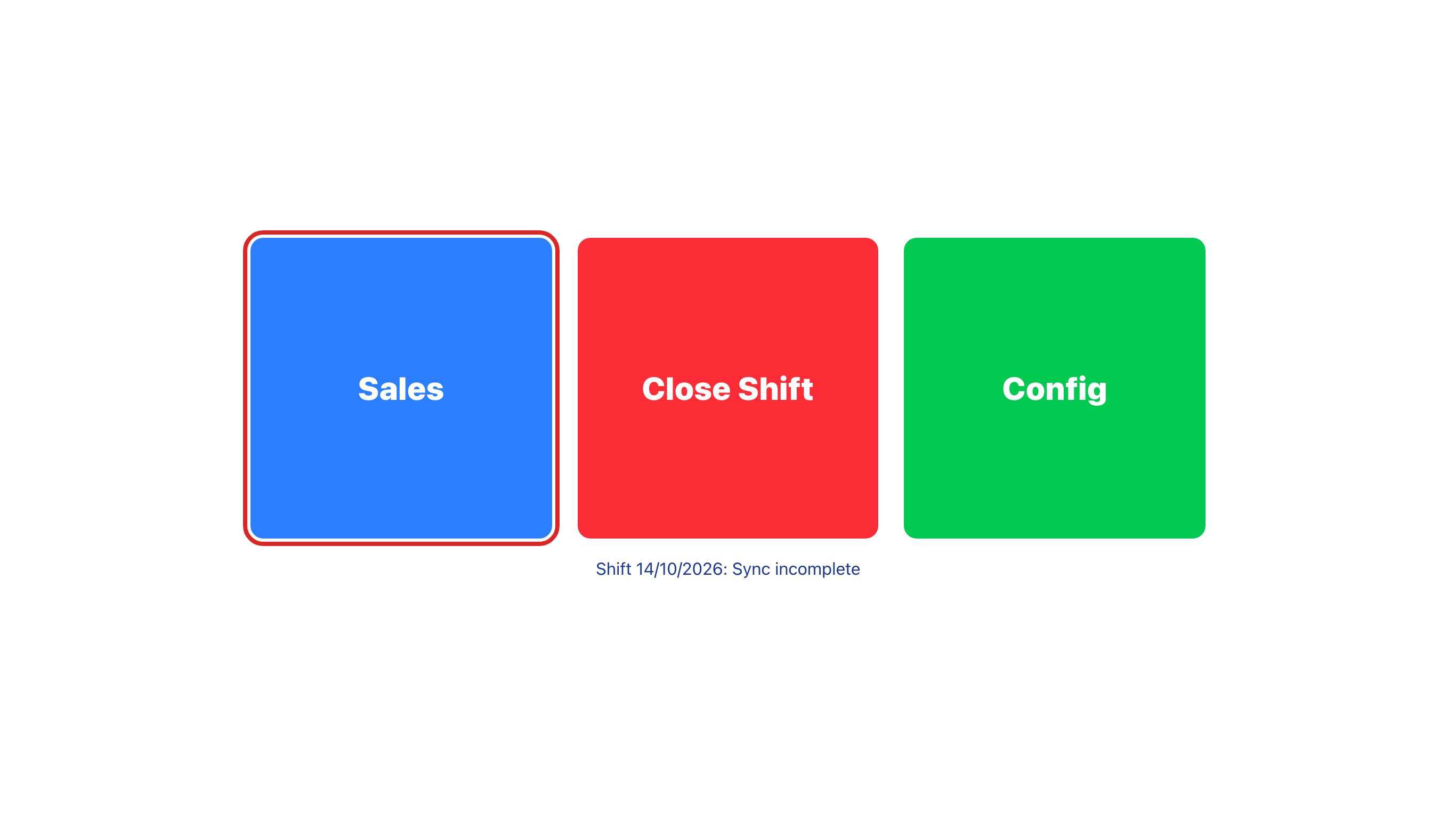
Shift opened 안내가 뜨고 홈 화면에 Sales, Close Shift, Config가 다시 보입니다. 이제 테이블을 열 수 있습니다.
Good to know
Sales Summary 숫자
Tables·Sales는 계산한 테이블(Invoice) 수, Guests는 손님 수, Cash Sales·Card Sales는 현금·카드로 받은 금액, Discounts는 할인 합계입니다.
Total Sales는 이번 Shift 매출 합계(GST·카드 수수료 포함, 환불 빼기 전)입니다. 환불이 있으면 Refunds, Cash Refunds, Card Refunds 등이 더 나오고, Net이 Total Sales에서 환불을 뺀 금액입니다.
본사 관리자 리포트의 매출(Total)은 이 Net과 같은 뜻(매출 − 환불, GST·카드 수수료 포함)입니다.
There are active sales close them first.
아직 열린 테이블이 있으면 Close Shift 화면 대신 이 안내와 Sale 번호 목록이 나옵니다. Back을 눌러 그 테이블을 계산하거나 비운 뒤 다시 마감합니다.
마감 기록은 본사로 올라갑니다
마감한 Shift는 인터넷이 연결되어 있으면 본사로 자동으로 올라갑니다. 아직 안 올라갔으면 홈 화면 버튼 아래에 Shift 날짜: Sync incomplete가 보입니다 (사진의 연습용 POS는 본사로 올라가지 않아 보입니다). Config › Sync에서 확인합니다.
새 POS는 마감할 때 마감 보고서를 출력하지 않습니다. 숫자는 이 화면과 본사 관리자 리포트에서 봅니다.
사진 위쪽의 빨간·노란 줄
연습용 POS라 프린터와 본사 연결이 없어서 출력 실패와 본사 전송 대기 줄이 보입니다. 매장에서 보이면 출력이나 본사 전송이 안 된 것입니다.
Go back?
숫자를 넣다가 ← Back을 누르면 Go back? 확인 창이 뜹니다. Go Home을 누르면 넣은 숫자는 저장되지 않고 홈으로 갑니다.