결제 (현금 · 카드 · 할인)
주문 화면의 Payment에서 할인·추가요금을 넣고 현금이나 카드(또는 둘 다)로 계산합니다. 현금을 더 받으면 거스름돈 화면이 뜹니다.
- For:
- 카운터 직원 (sale 권한 코드)
- Updated:
- 14 Oct 2026
Before you start
- 영업(Shift)이 열려 있고 손님 테이블이 열려 있습니다.
- 멤버 가격으로 받을 손님이면 먼저 멤버를 붙입니다 ('계산할 때 멤버 적용' 안내).
Step 1 · Counter iPad
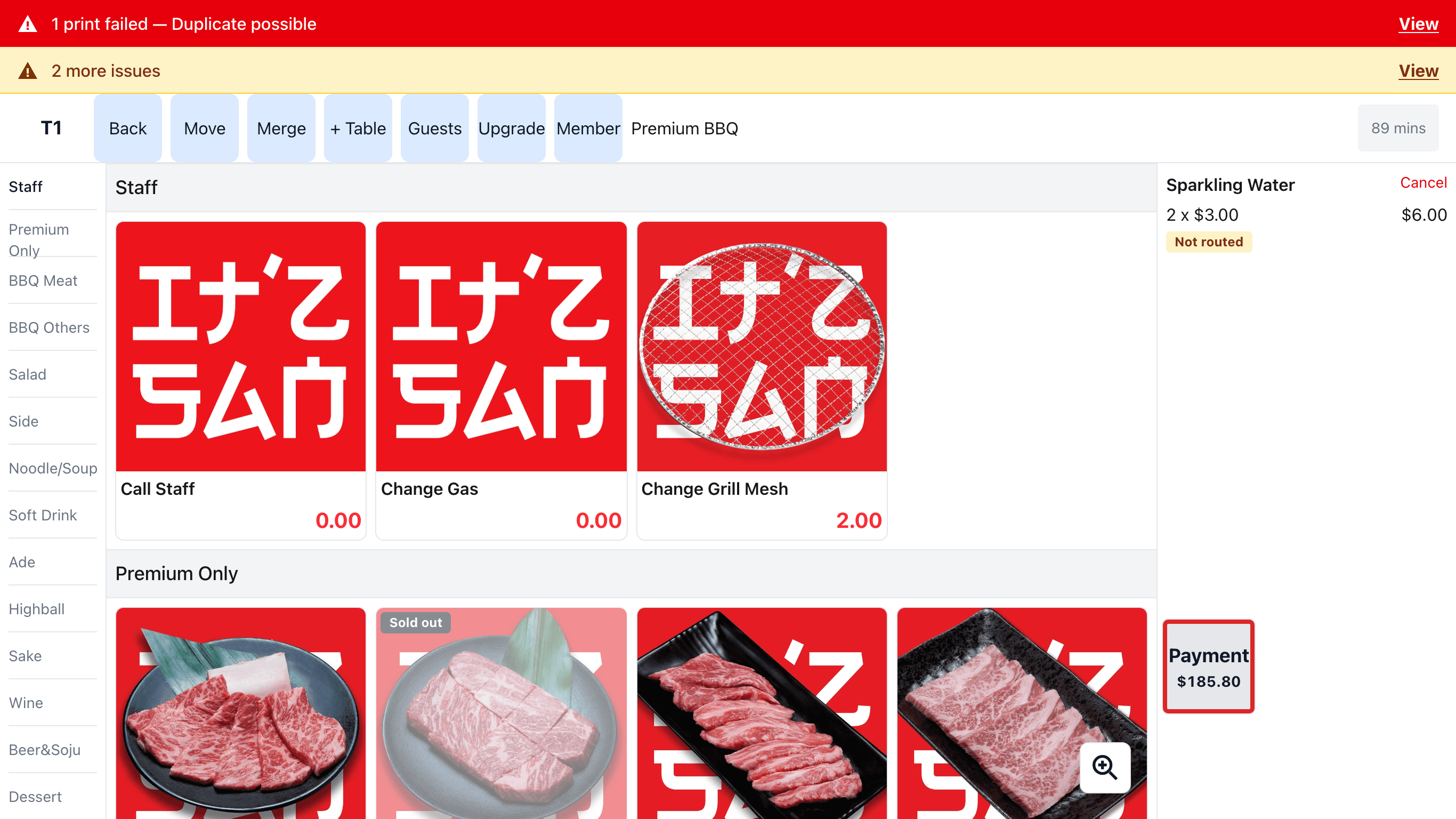
주문 화면에서 Payment 누르기
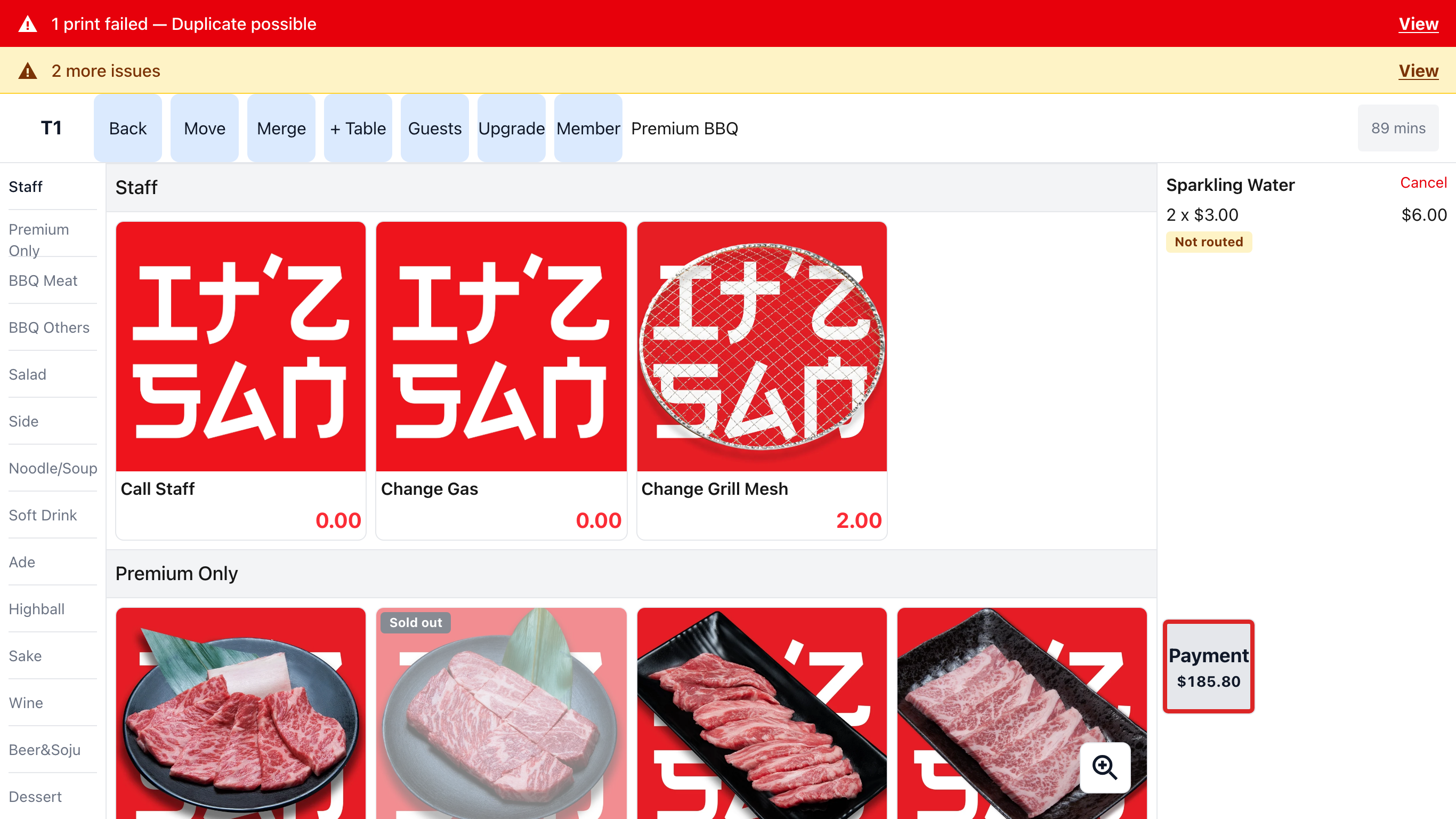
Sales 화면에서 계산할 테이블을 누르고 직원 코드를 넣어 주문 화면을 엽니다.
오른쪽 아래 Payment 버튼에 지금까지의 금액이 보입니다. Payment를 누릅니다.
아직 Place Order 하지 않은 카운터 메뉴도 결제할 때 함께 주방으로 보내지고 계산에 들어갑니다. 사진의 Not routed 표시와 위쪽 빨간·노란 줄은 연습용 POS에 프린터 설정이 없어 생긴 것입니다 (Not routed가 매장에서 보이면 주방에 직접 알립니다).
Step 2 · Counter iPad
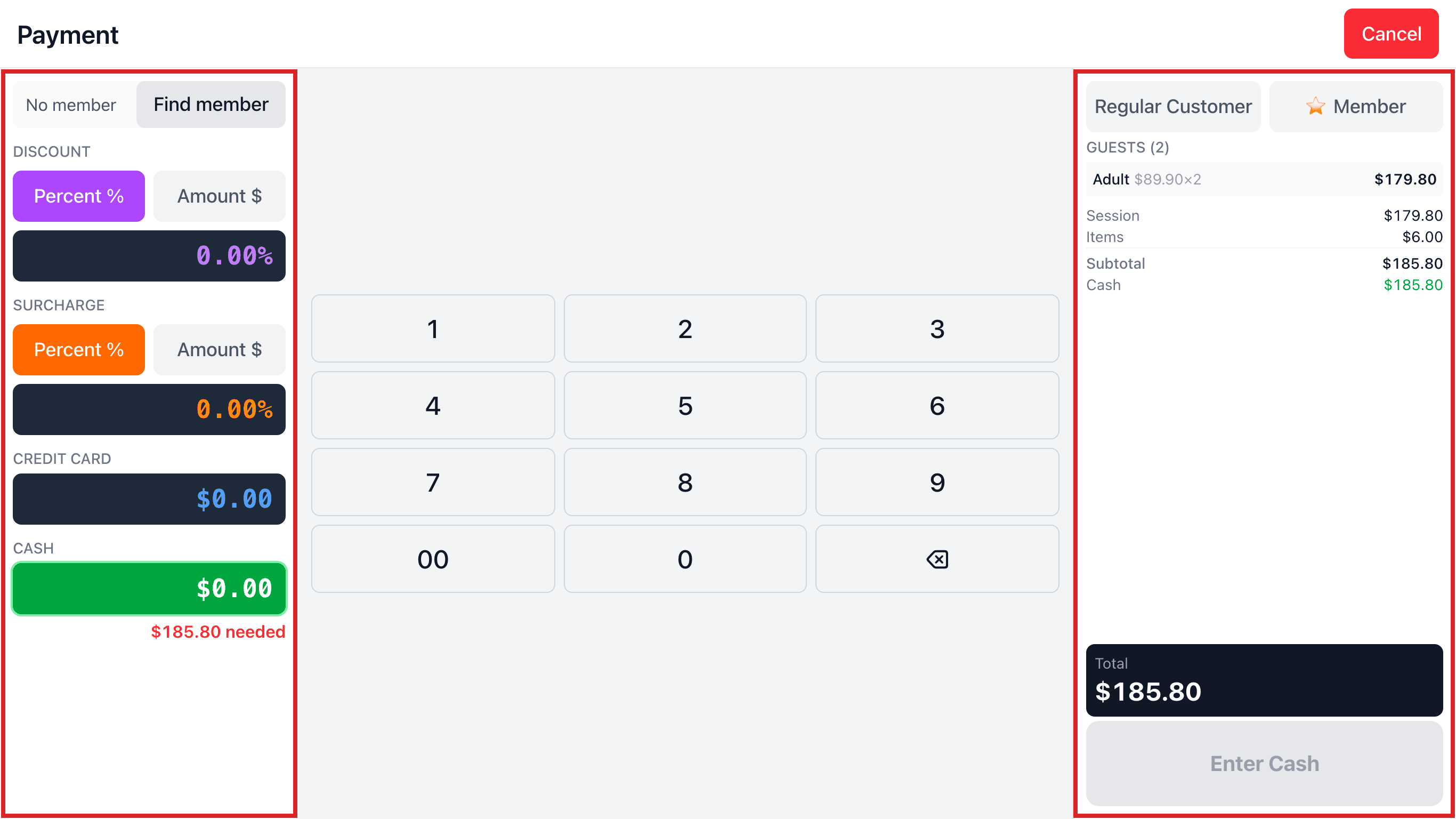
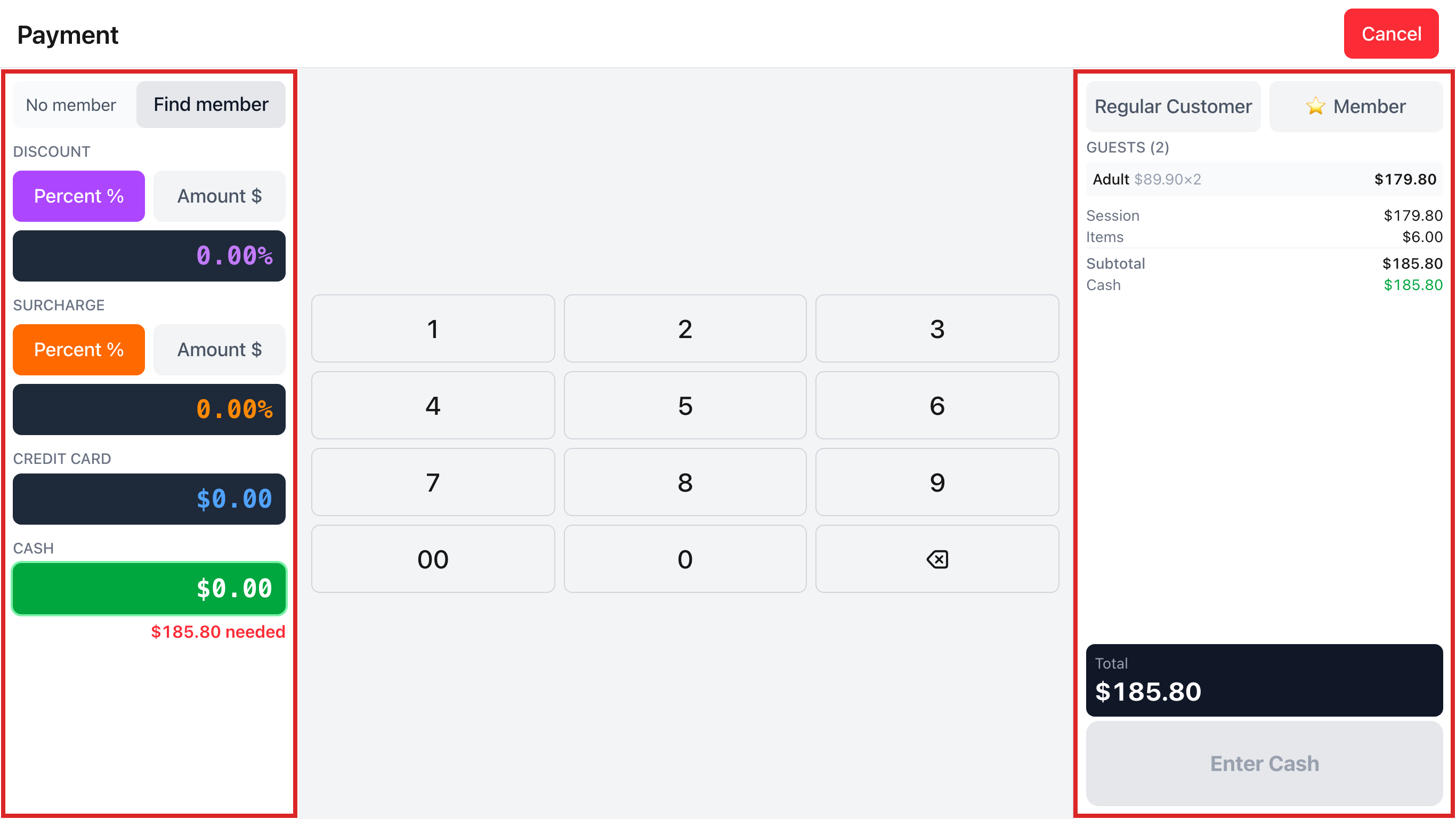
Payment 화면 살펴보기
왼쪽은 입력 칸(Discount, Surcharge, Credit Card, Cash), 가운데는 숫자 키, 오른쪽은 계산서(인원 요금, Items, Subtotal, Total)입니다.
칸을 한 번 누르면 그 칸이 선택되고, 숫자 키로 금액을 넣습니다. 처음에는 Cash 칸이 선택되어 있습니다.
금액이 다 들어가기 전에는 아래 버튼이 Enter Cash로 보이고 눌리지 않습니다.
오른쪽 위 Regular Customer / ⭐ Member는 멤버를 붙이지 않은 테이블에만 보이는 가격 선택 버튼입니다.
Step 3 · Counter iPad
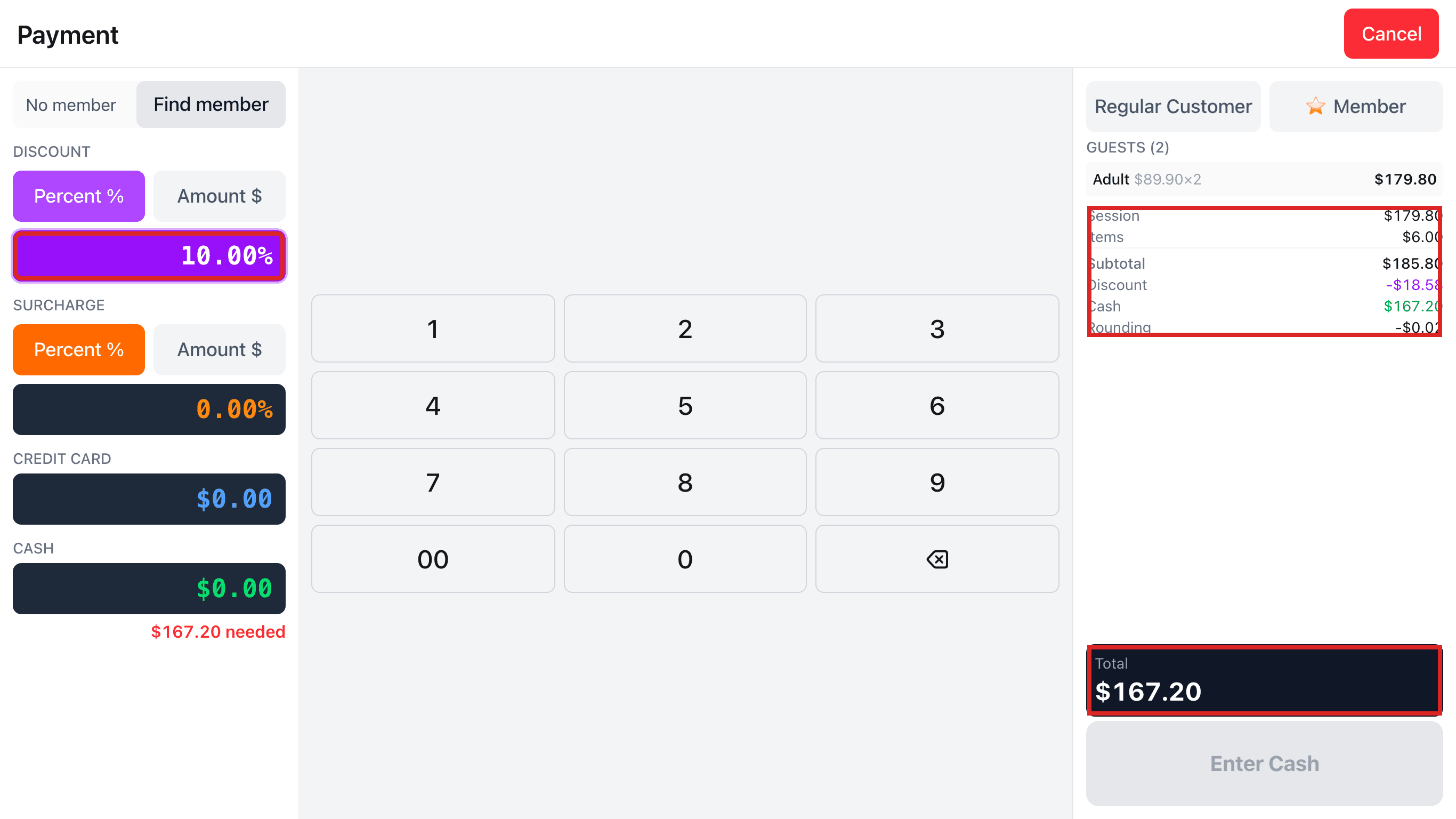
할인 넣기 (Discount)
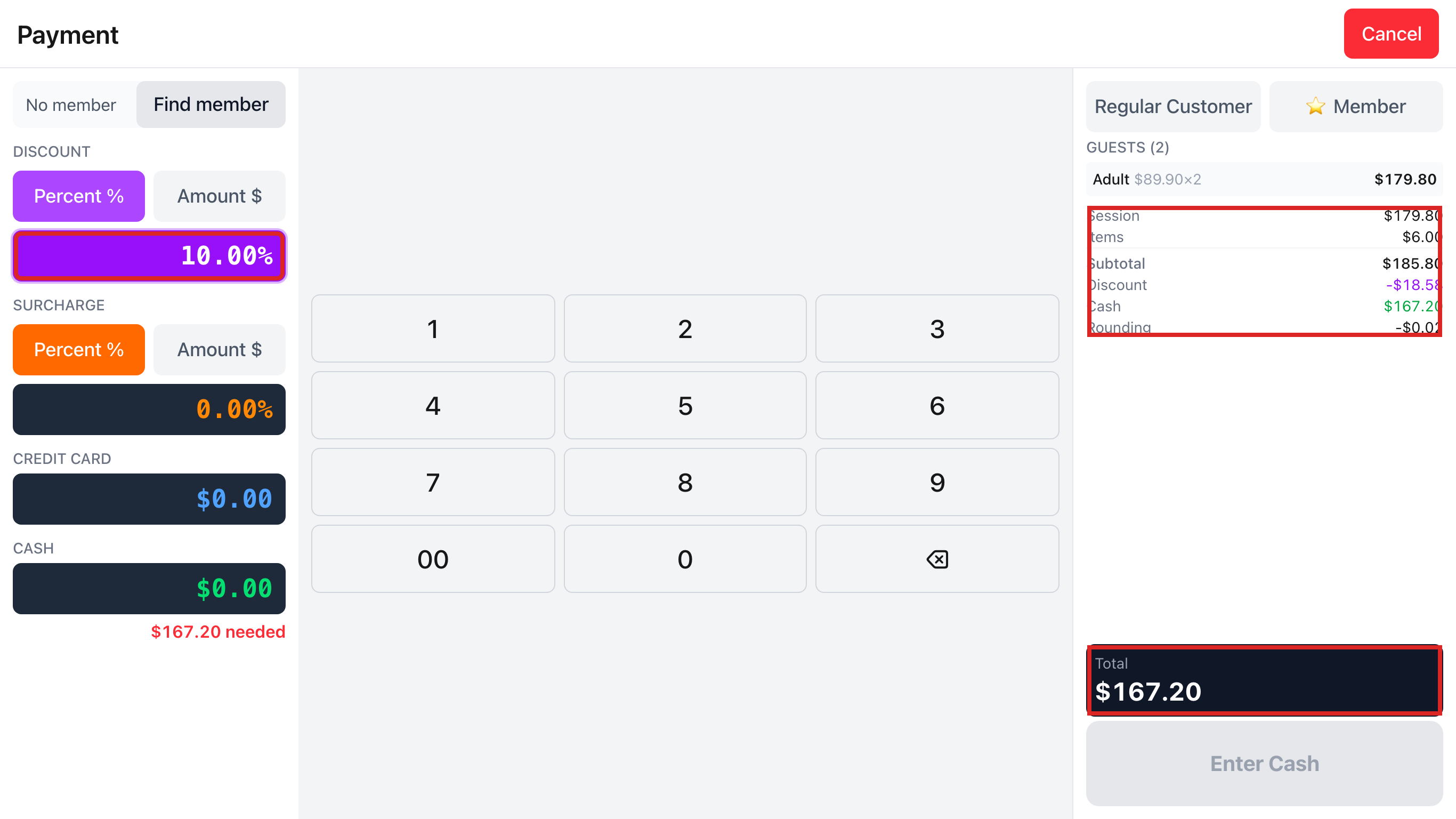
Discount 칸을 누르고 Percent %(퍼센트)나 Amount $(금액)를 고른 뒤 숫자 키로 넣습니다. 10%는 1, 0을 누르고 00을 눌러 10.00%로 넣습니다.
오른쪽 계산서에 보라색 Discount 줄이 생기고 Total이 바로 다시 계산됩니다.
추가요금은 Surcharge 칸에 같은 방법으로 넣습니다. 넣은 칸을 한 번 더 누르면 그 칸이 지워집니다.
Step 4 · Counter iPad
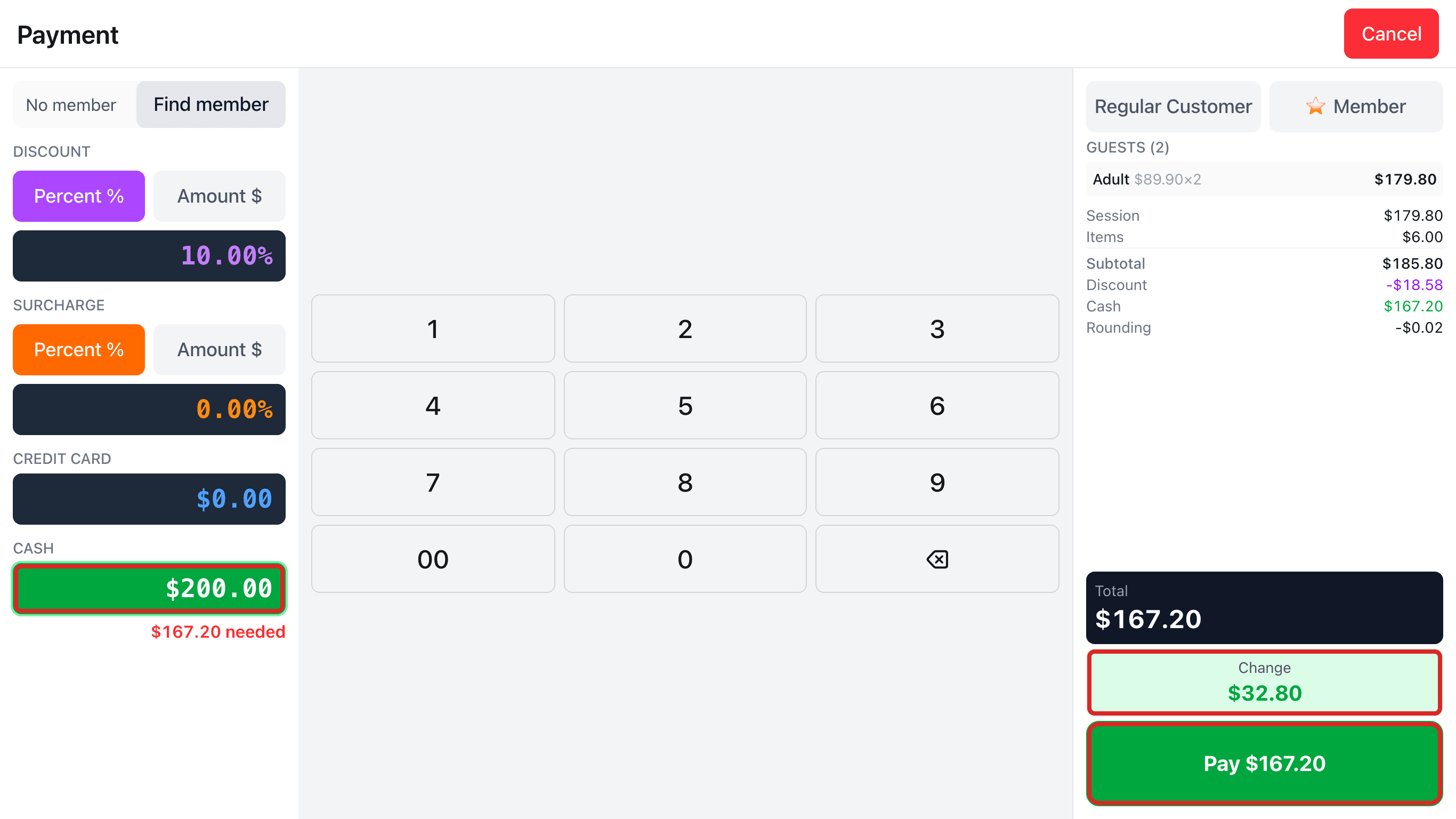
받은 현금 넣기 (Cash)
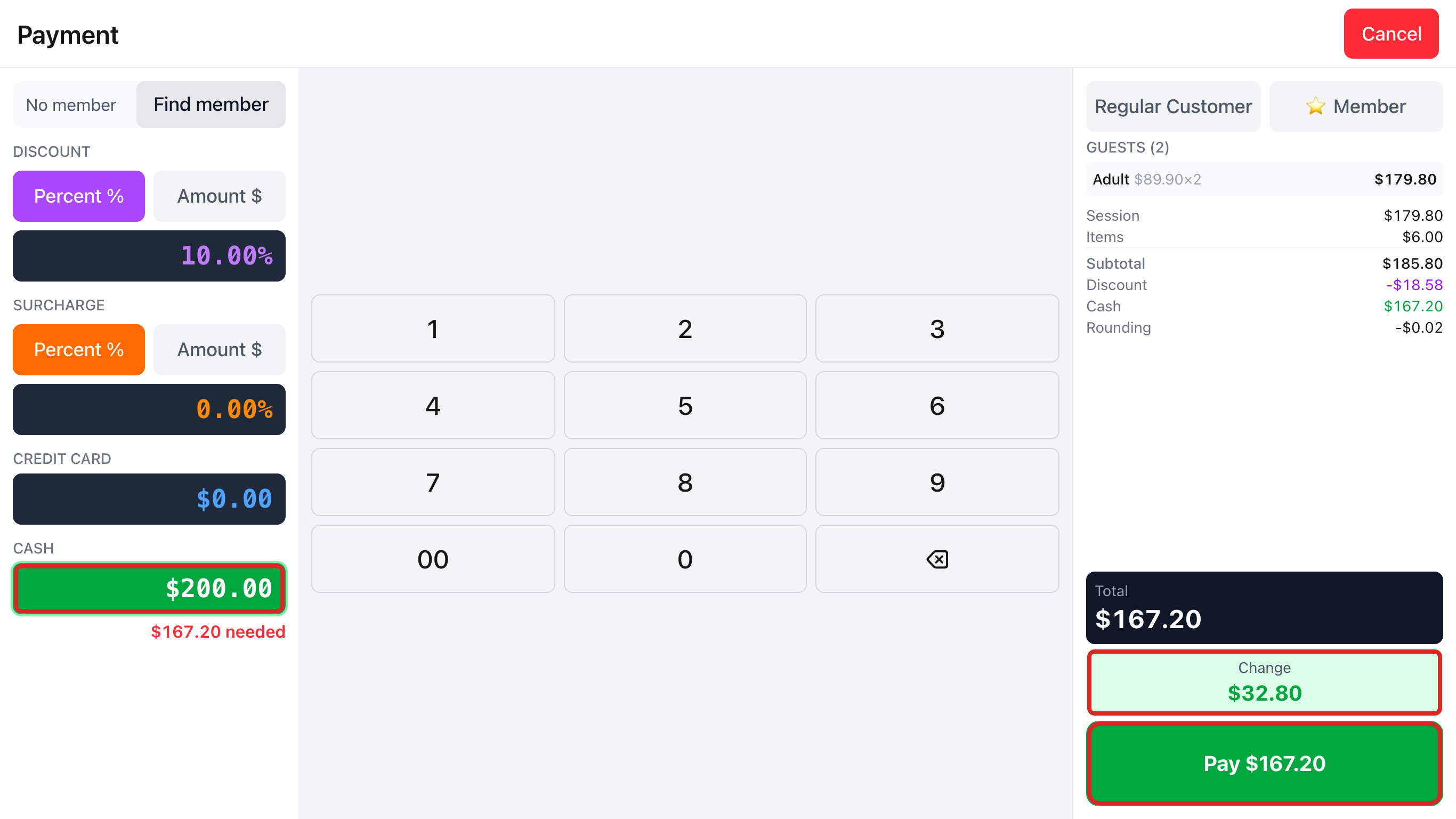
Cash 칸을 누르고 손님에게 받은 금액을 넣습니다. 금액은 센트까지 넣으므로 $200을 받았으면 2, 0, 0을 누르고 00을 누릅니다.
오른쪽에 초록 Change(거스름돈)가 보이고, 버튼이 Pay $금액으로 바뀝니다. Pay를 누르면 결제됩니다.
Cash 칸을 한 번 더 누르면 딱 맞는 금액이 들어갑니다. 받은 돈이 모자라면 Not enough cash가 빨갛게 나오고 Pay가 눌리지 않습니다.
Step 5 · Counter iPad
거스름돈 화면 (Change)
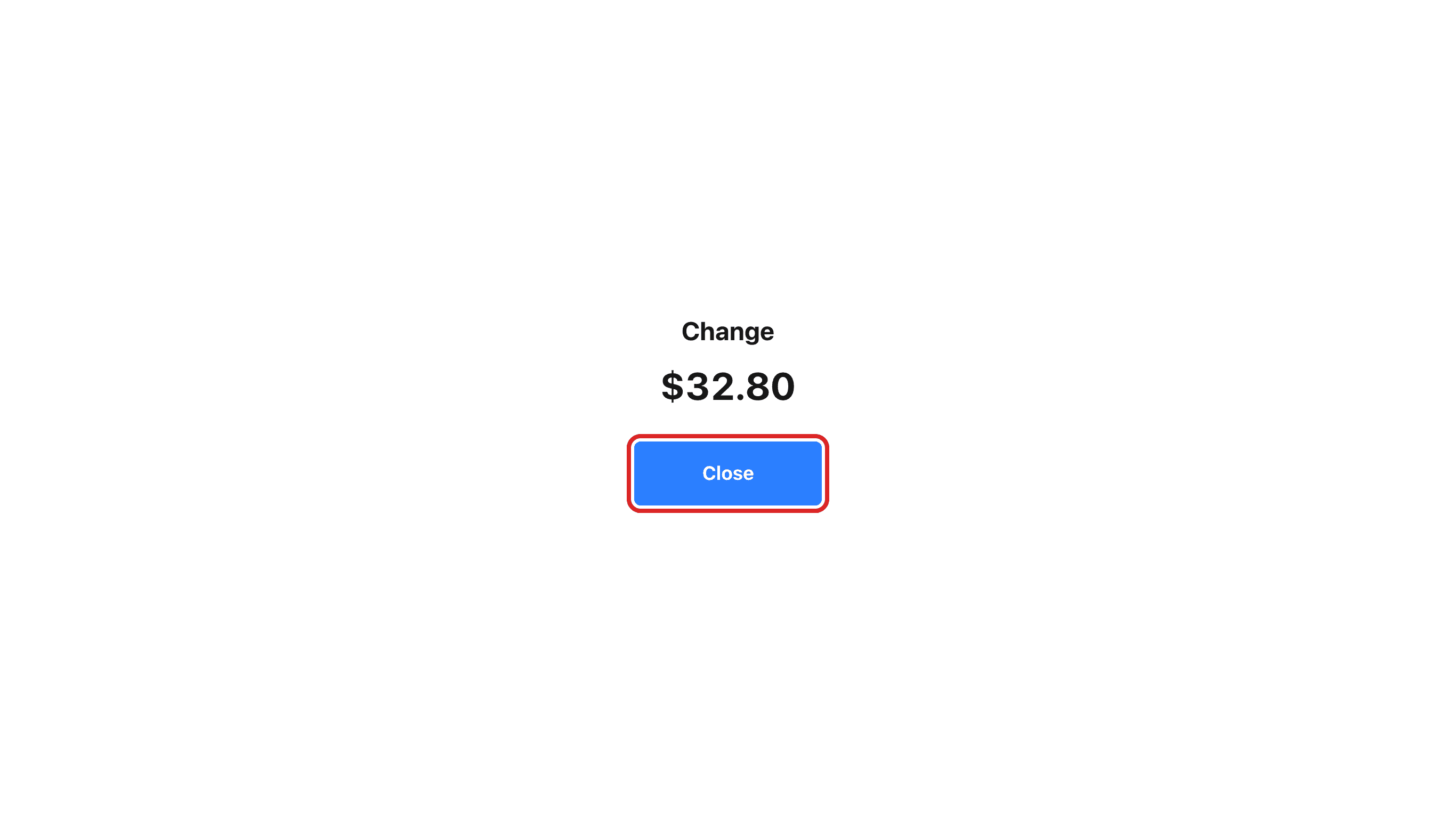
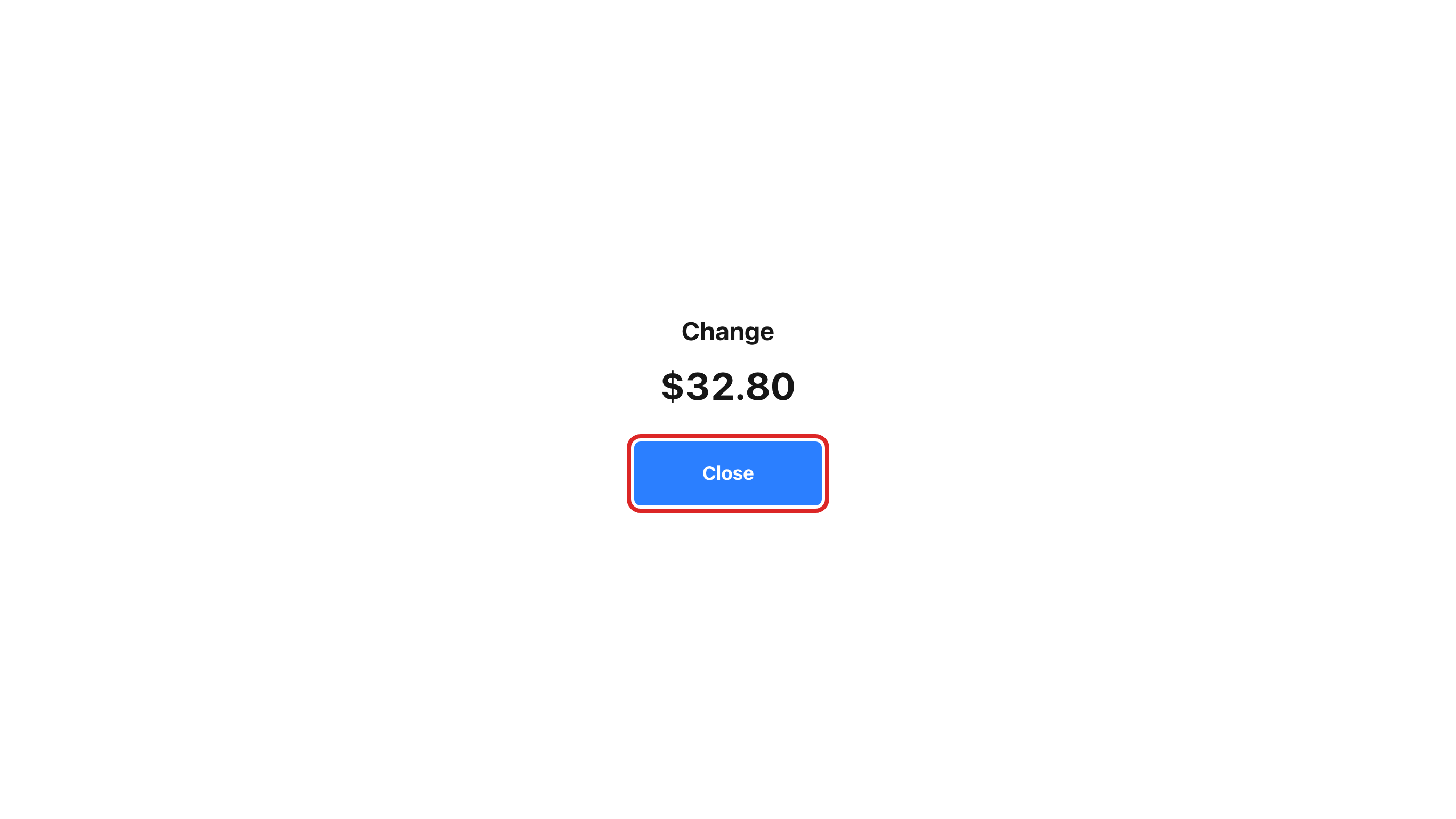
결제가 끝나면 화면 전체에 Change와 거스름돈 금액이 크게 나옵니다. 돈통이 열리고 영수증이 출력됩니다.
거스름돈을 드린 뒤 Close를 누릅니다. 이 화면은 Close를 누를 때까지 사라지지 않습니다.
Step 6 · Counter iPad
Sales 화면에서 빈 테이블 확인
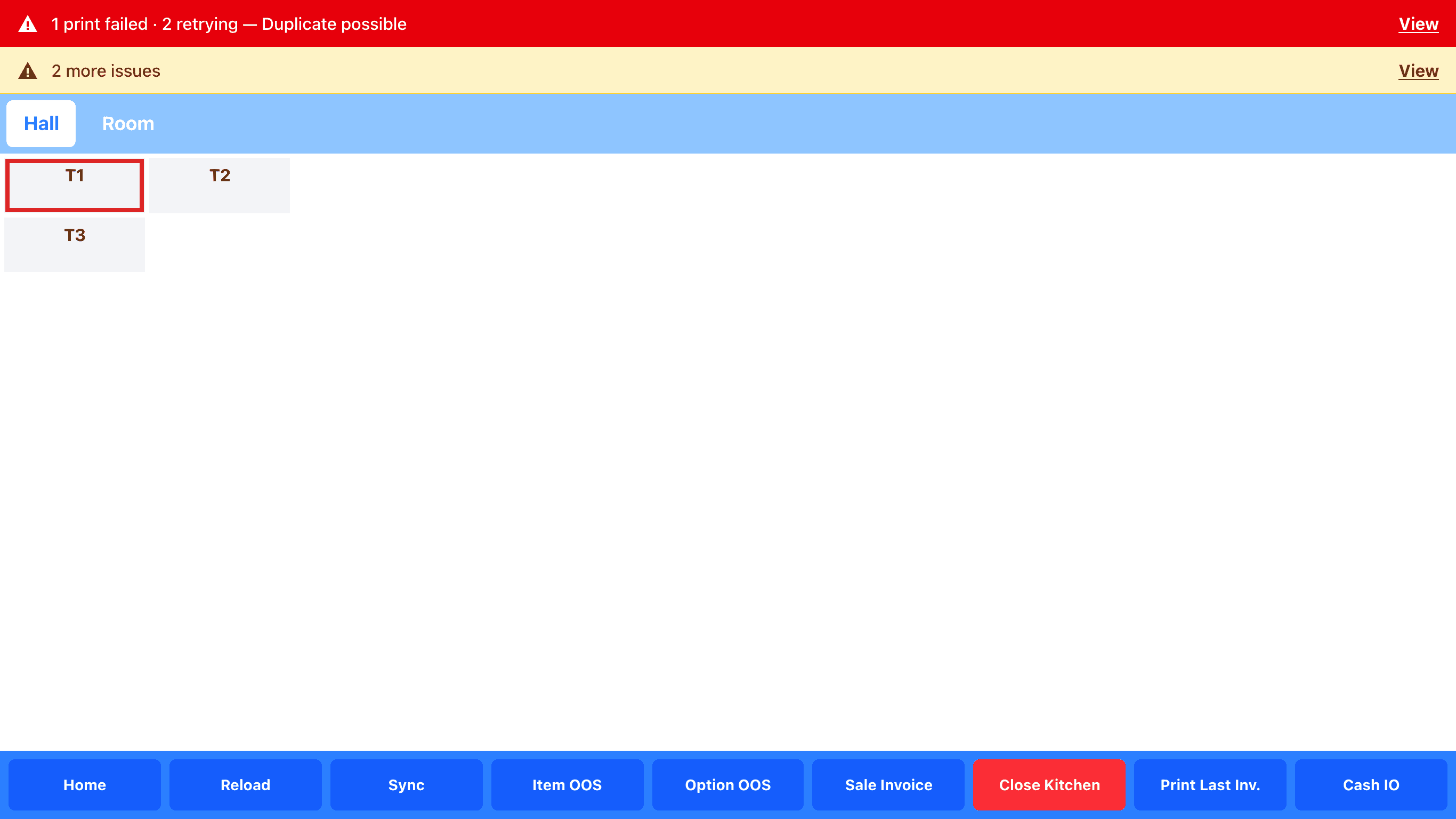
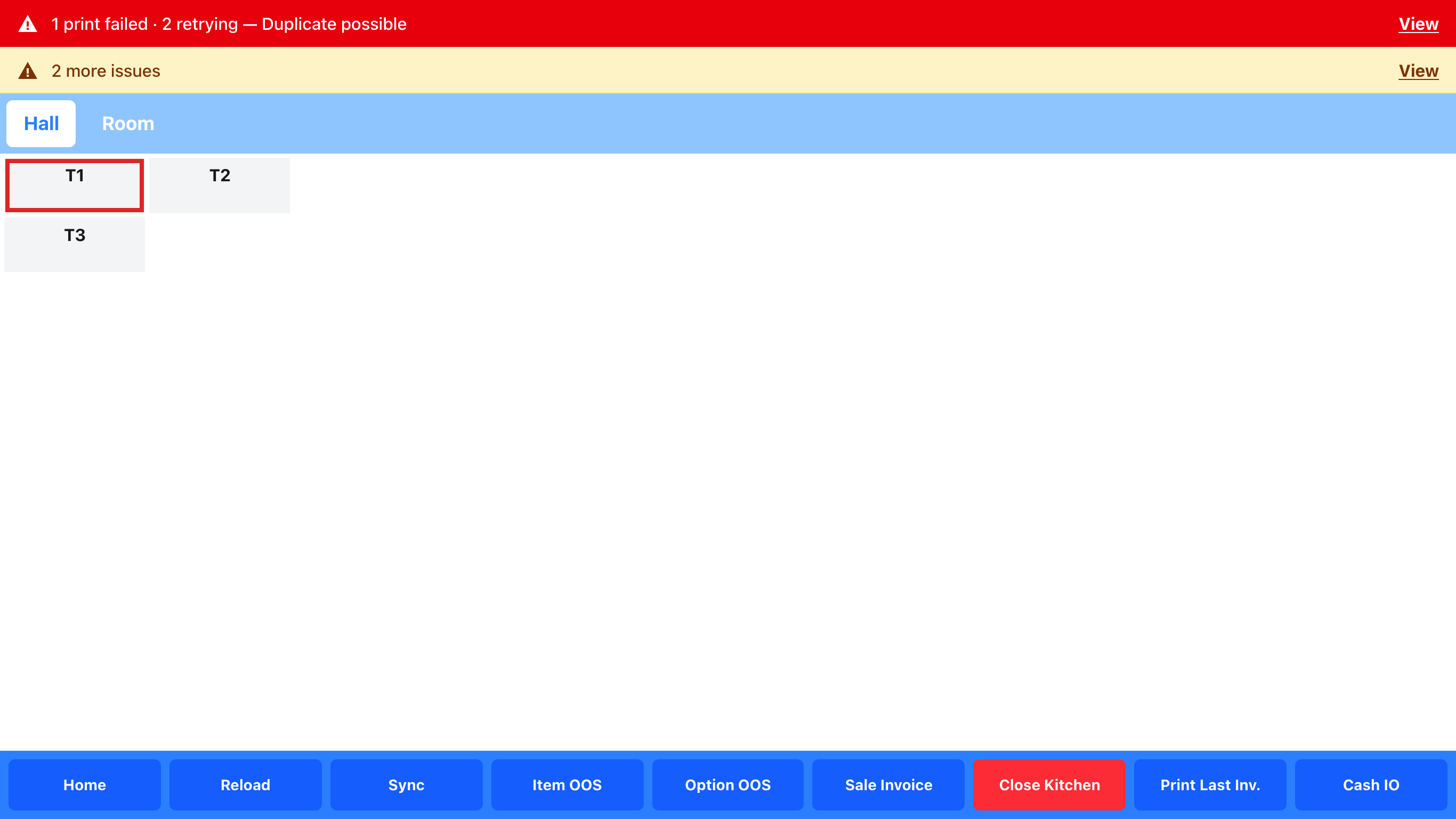
Close를 누르면 Sales 화면으로 돌아옵니다. 계산한 테이블은 다시 빈 테이블로 보입니다.
위쪽 빨간·노란 줄은 연습용 POS라 프린터와 본사 연결이 없어 생긴 것입니다. 아래 '사진 위쪽의 빨간·노란 줄'을 보세요.
Step 7 · Counter iPad
카드로 받기 (Credit Card)
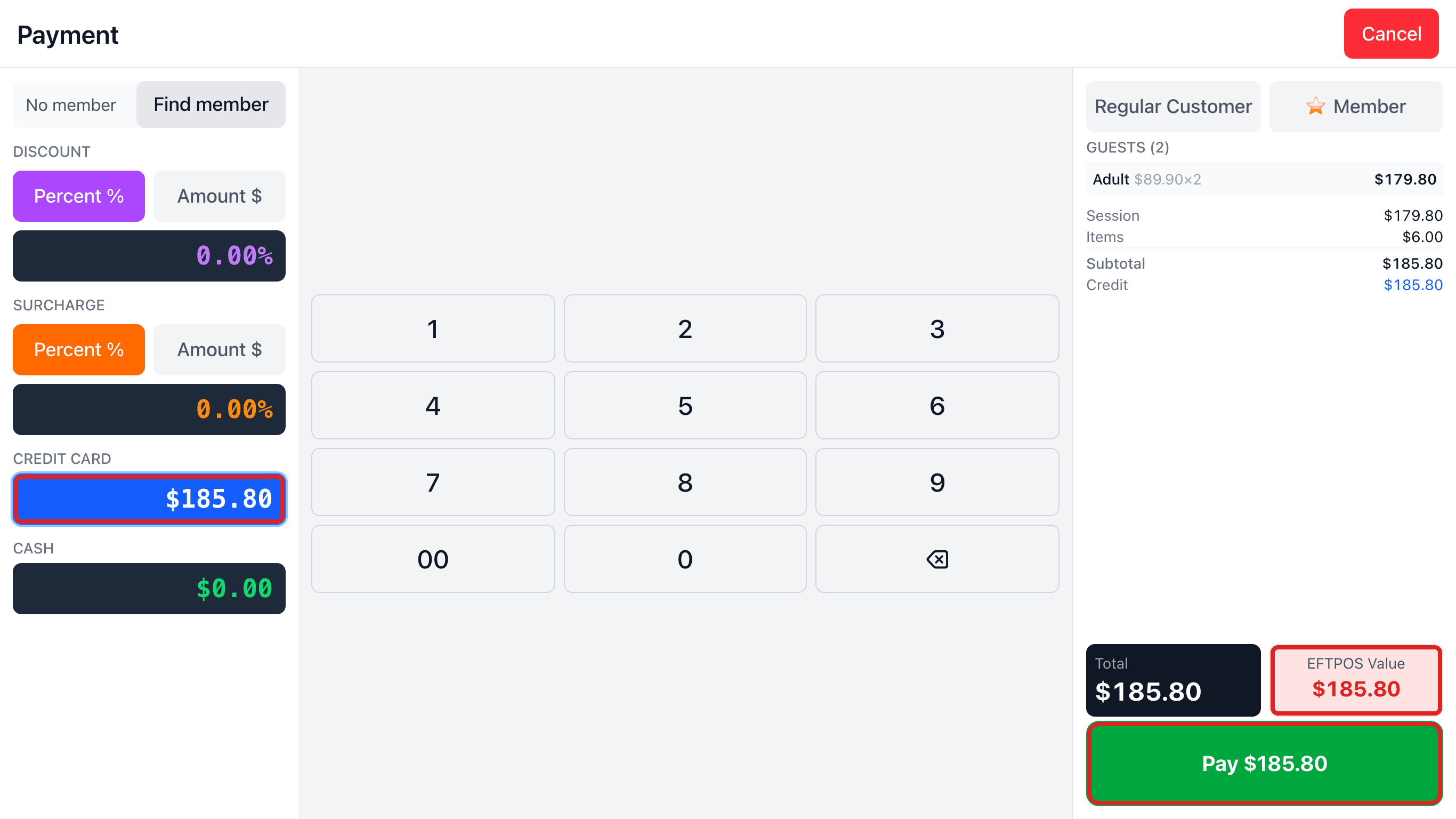
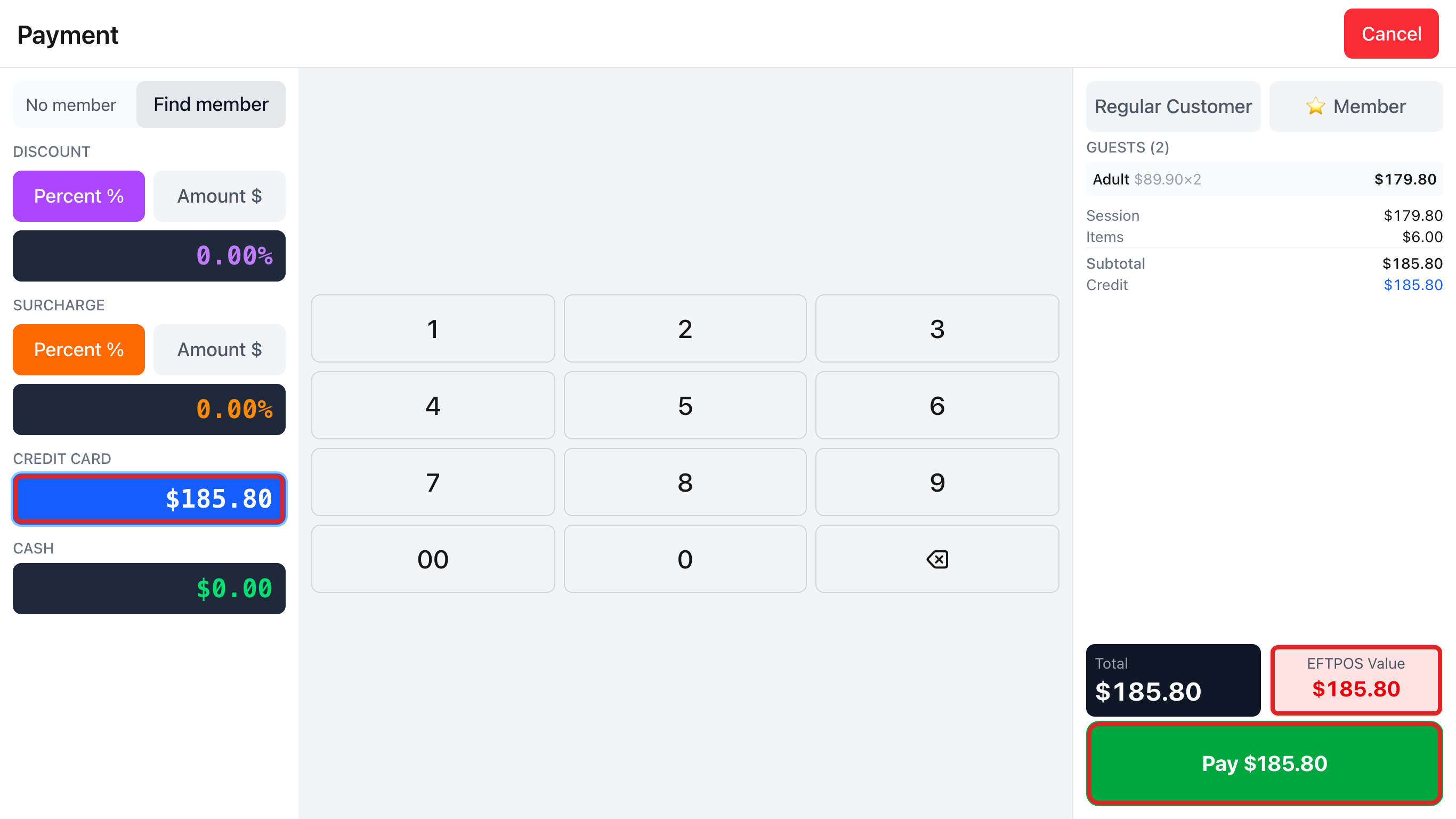
Payment에서 Credit Card 칸을 누르고 한 번 더 누르면 받을 금액이 그대로 들어갑니다. 금액을 직접 넣어도 됩니다.
빨간 EFTPOS Value가 카드 단말기에 넣을 금액입니다. 카드 수수료가 설정된 매장이면 칸 아래 +$금액 surcharge와 계산서의 Card surcharge 줄이 생기고, 수수료까지 EFTPOS Value에 들어갑니다 (사진의 연습용 매장은 수수료 없음).
EFTPOS 단말기에서 카드 결제가 승인되면 Pay를 누릅니다.
POS는 카드 단말기와 연결되어 있지 않습니다. 단말기에 EFTPOS Value 금액을 직접 넣고, 승인된 다음에 Pay를 누르세요.
Step 8 · Counter iPad
카드 결제 끝
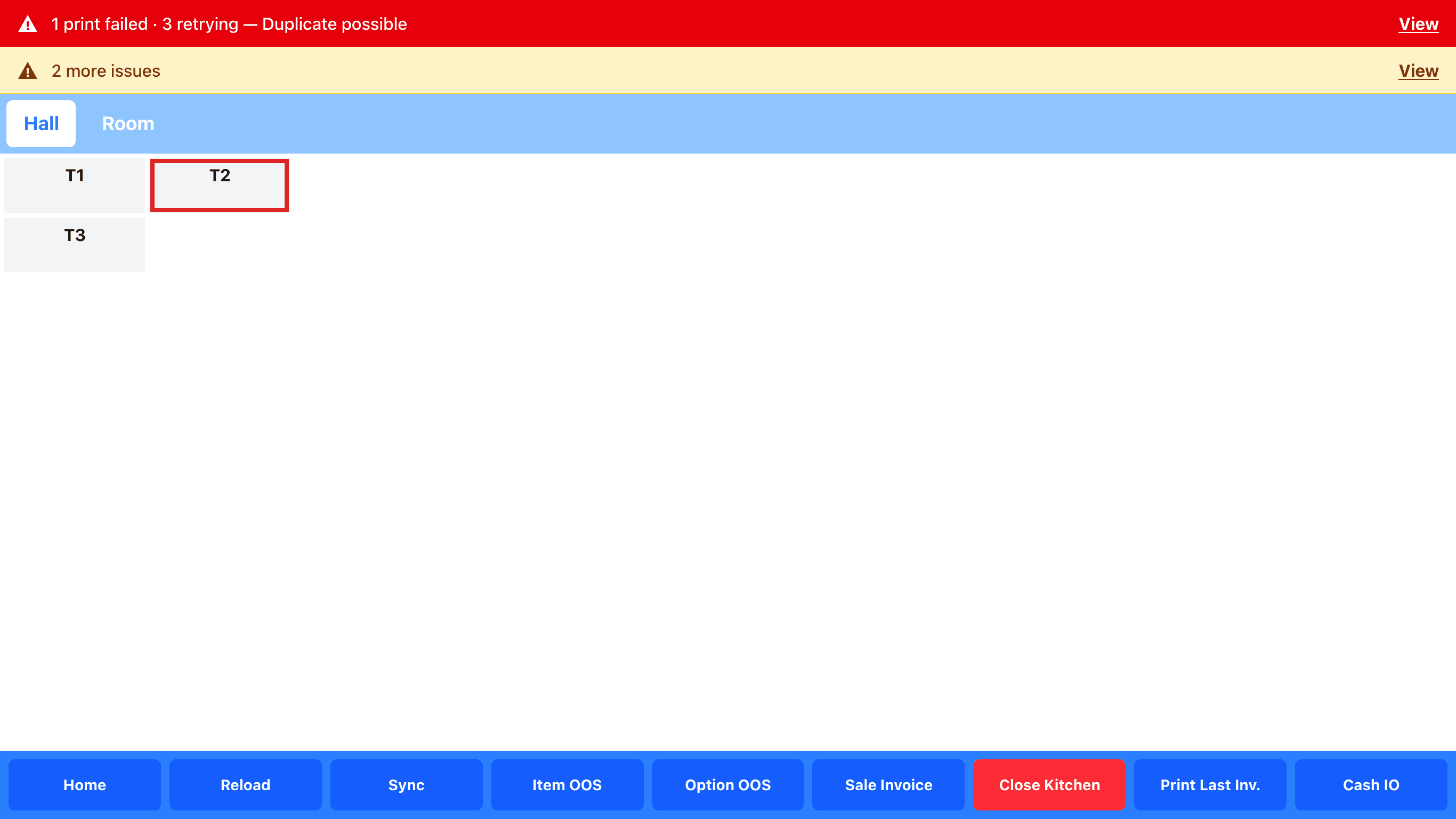
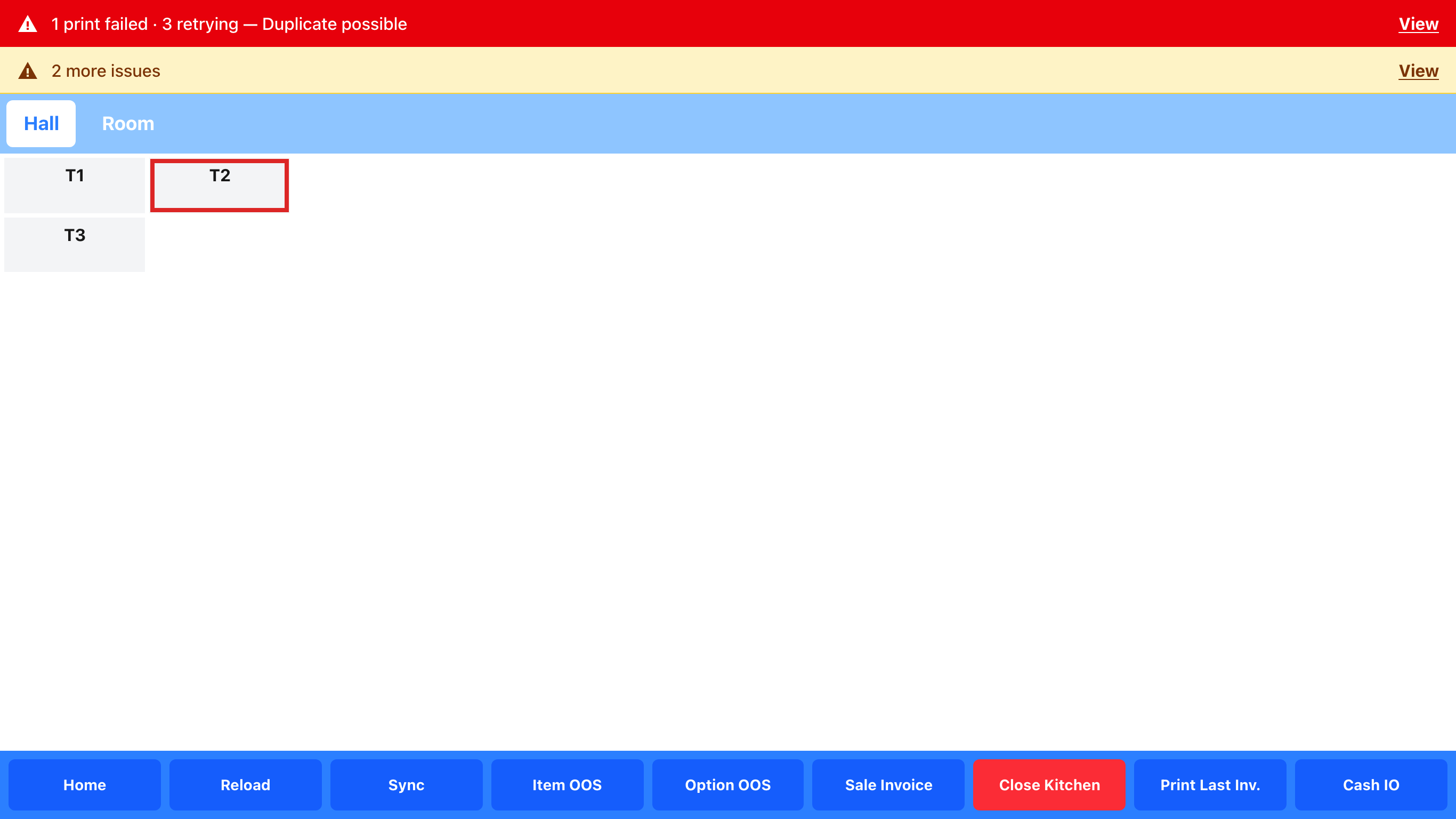
Pay를 누르면 Processing payment... 가 잠깐 보인 뒤 영수증이 출력되고 Sales 화면으로 돌아옵니다.
카드만으로 받으면 거스름돈 화면은 나오지 않습니다.
Good to know
현금 + 카드 나눠 받기
Credit Card 칸에 카드로 받을 금액을 먼저 넣으면 Cash 칸 아래에 남은 현금 금액이 $금액 needed로 나옵니다.
Cash 칸에 받은 현금을 넣고 Pay를 누릅니다. 현금을 더 받았으면 거스름돈 화면이 뜹니다.
현금 반올림 (Rounding)
현금으로 받는 금액은 5센트 단위로 맞춰집니다. 계산서에 Rounding 줄이 생기면 그만큼 조정된 것입니다.
서브테이블에 주방에 안 보낸 메뉴가 있을 때
Pay 대신 Resolve unsent items 버튼이 보입니다. 누르면 Unsent items 창에 서브테이블에서 아직 보내지 않은 메뉴가 나옵니다.
Include all은 그 메뉴를 주방으로 보내고 계산에 넣고, Discard listed는 그 메뉴를 지웁니다. 고른 뒤 결제를 계속합니다.
멤버 가격
멤버를 붙인 테이블은 Payment 왼쪽 맨 위에 노란 ⭐ 멤버 줄이 있고 Total이 멤버 가격으로 계산됩니다.
영수증과 돈통
Pay가 끝나면 영수증 프린터로 영수증이 출력됩니다. 현금이 들어간 결제는 영수증 전에 돈통이 먼저 열립니다.
영수증 프린터가 설정되어 있지 않으면 Paid — no receipt printer is set up, so no receipt was sent. 안내가 나옵니다. 결제는 끝난 것입니다.
Payment failed / Payment not confirmed
Payment failed는 결제가 되지 않았다는 뜻입니다. 안내 내용을 확인하고 다시 Pay를 누릅니다.
Payment not confirmed는 서버 답을 받지 못한 경우입니다. Retry payment를 누르면 같은 결제를 다시 보내며, 두 번 결제되지 않습니다.
사진 위쪽의 빨간·노란 줄
이 안내의 사진은 프린터와 본사 연결이 없는 연습용 POS에서 찍었습니다. 그래서 화면 위쪽에 '… print failed — Duplicate possible'(출력 실패), '… retrying'(출력 재시도 중), 'Upload waiting …'(본사 전송 대기), '… more issues' 같은 줄이 보입니다.
매장에서 출력 줄이 보이면 영수증이나 주방 티켓이 실제로 안 나온 것입니다. 프린터를 확인하고 줄의 View를 눌러 출력 목록에서 다시 출력합니다.