환불 (Sale Invoices에서)
계산이 끝난 Invoice를 Sale Invoices에서 찾아 메뉴 일부나 전부를 환불합니다. 현금으로 돌려주거나 카드 단말기(EFTPOS)로 돌려준 금액을 기록합니다.
- For:
- 카운터 직원 (sale과 refund 권한 코드)
- Updated:
- 14 Oct 2026
Before you start
- 영업(Shift)이 열려 있습니다. 환불은 지금 열린 Shift에 기록됩니다.
- 직원 코드에 refund 권한이 있어야 합니다. 없으면 Refund 버튼 아래에 No permission이 보입니다.
Step 1 · Counter iPad
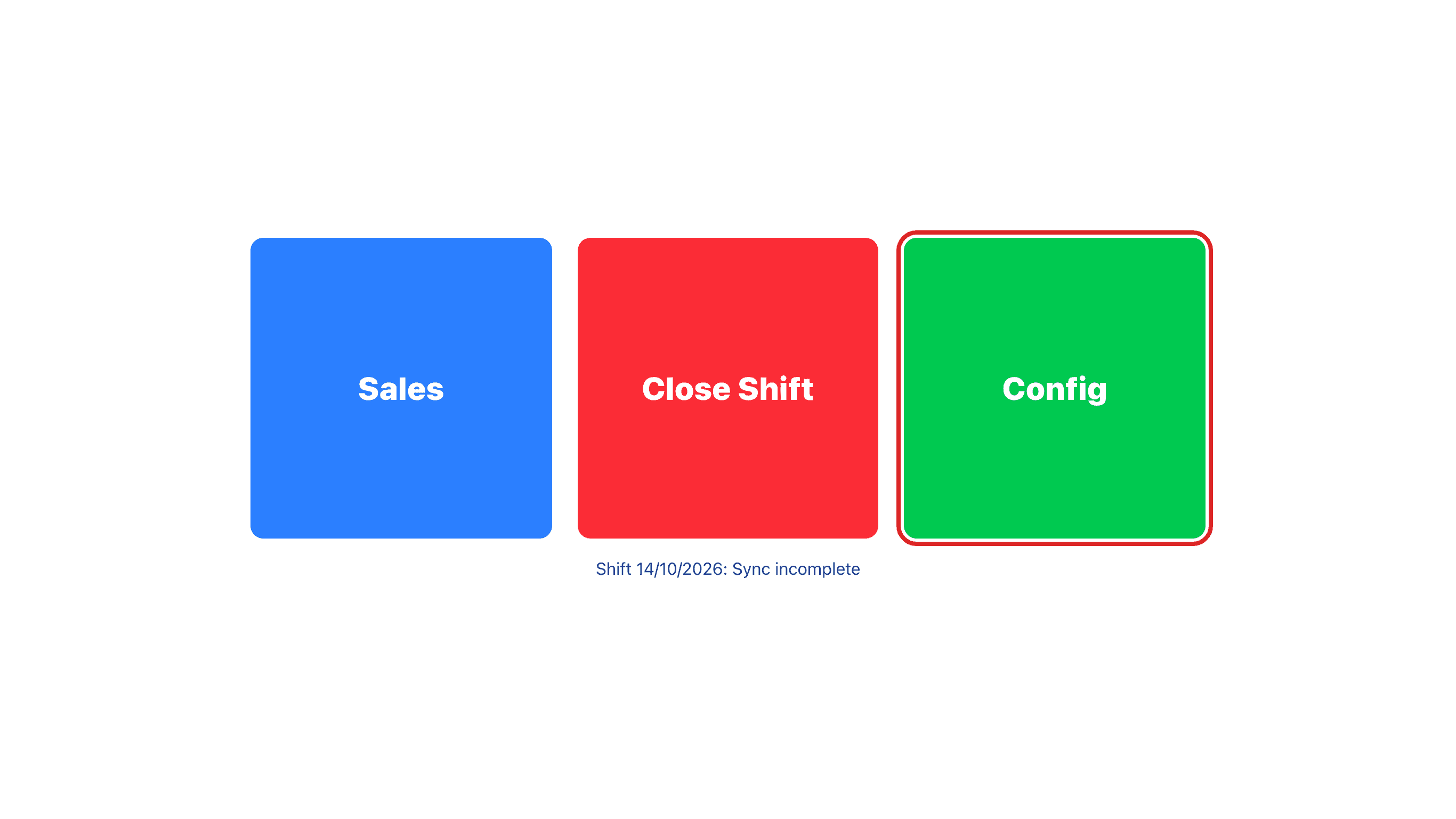
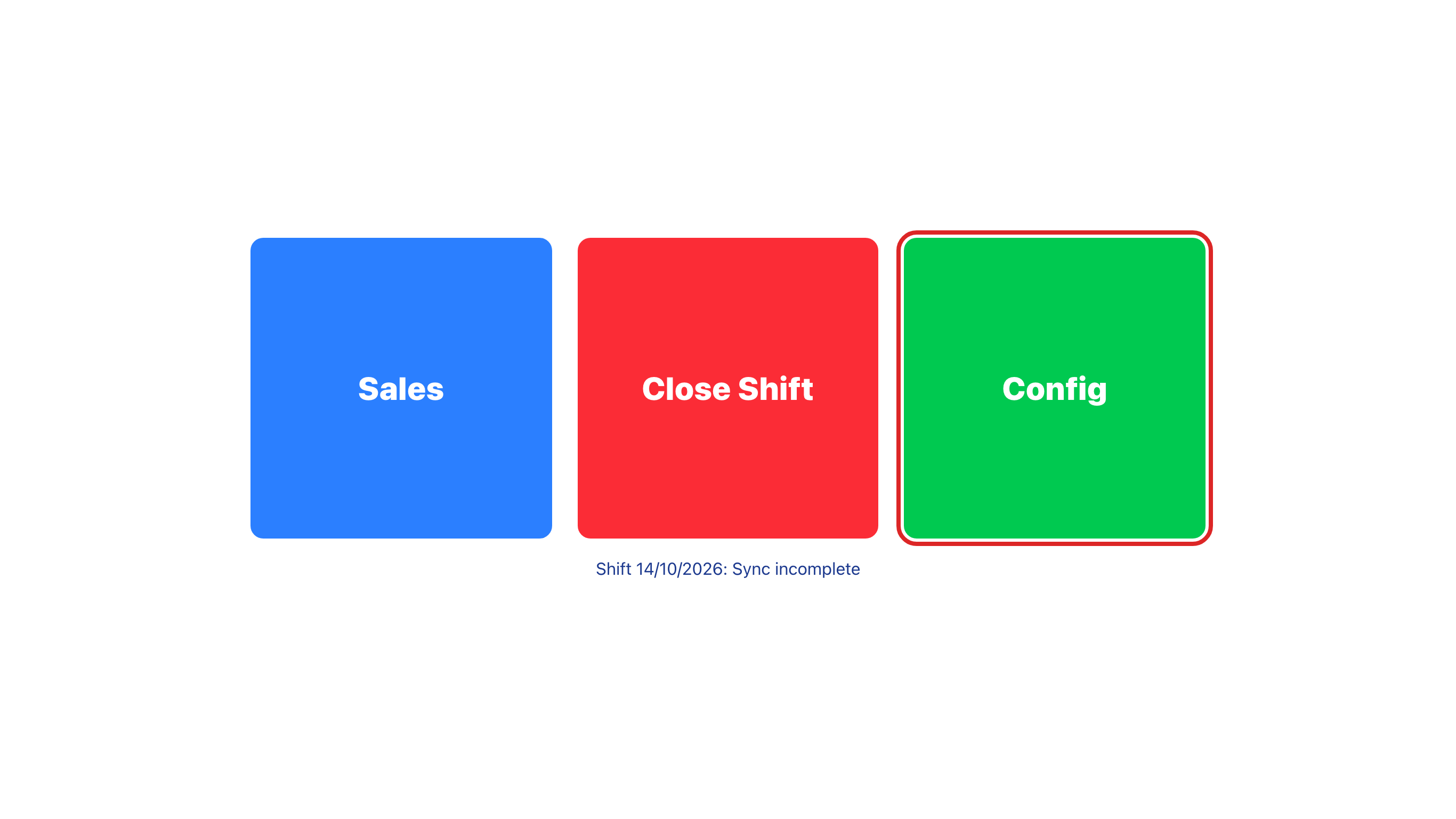
홈 화면에서 Config 누르기
홈 화면에서 Config를 누르고 직원 코드를 넣습니다.
Sales 화면 파란 바의 Sale Invoice 버튼으로도 같은 Invoices 목록이 열립니다.
Step 2 · Counter iPad
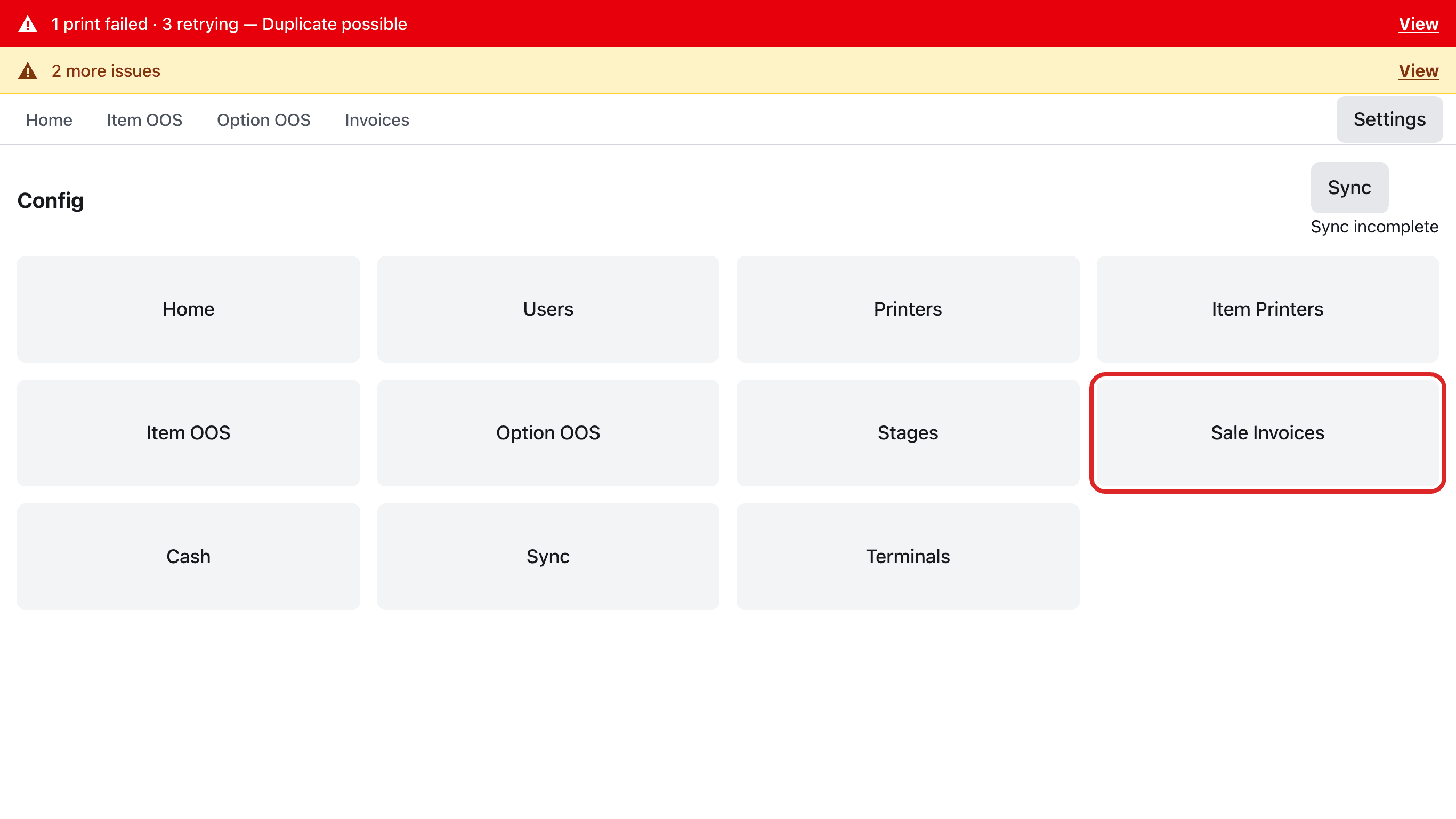
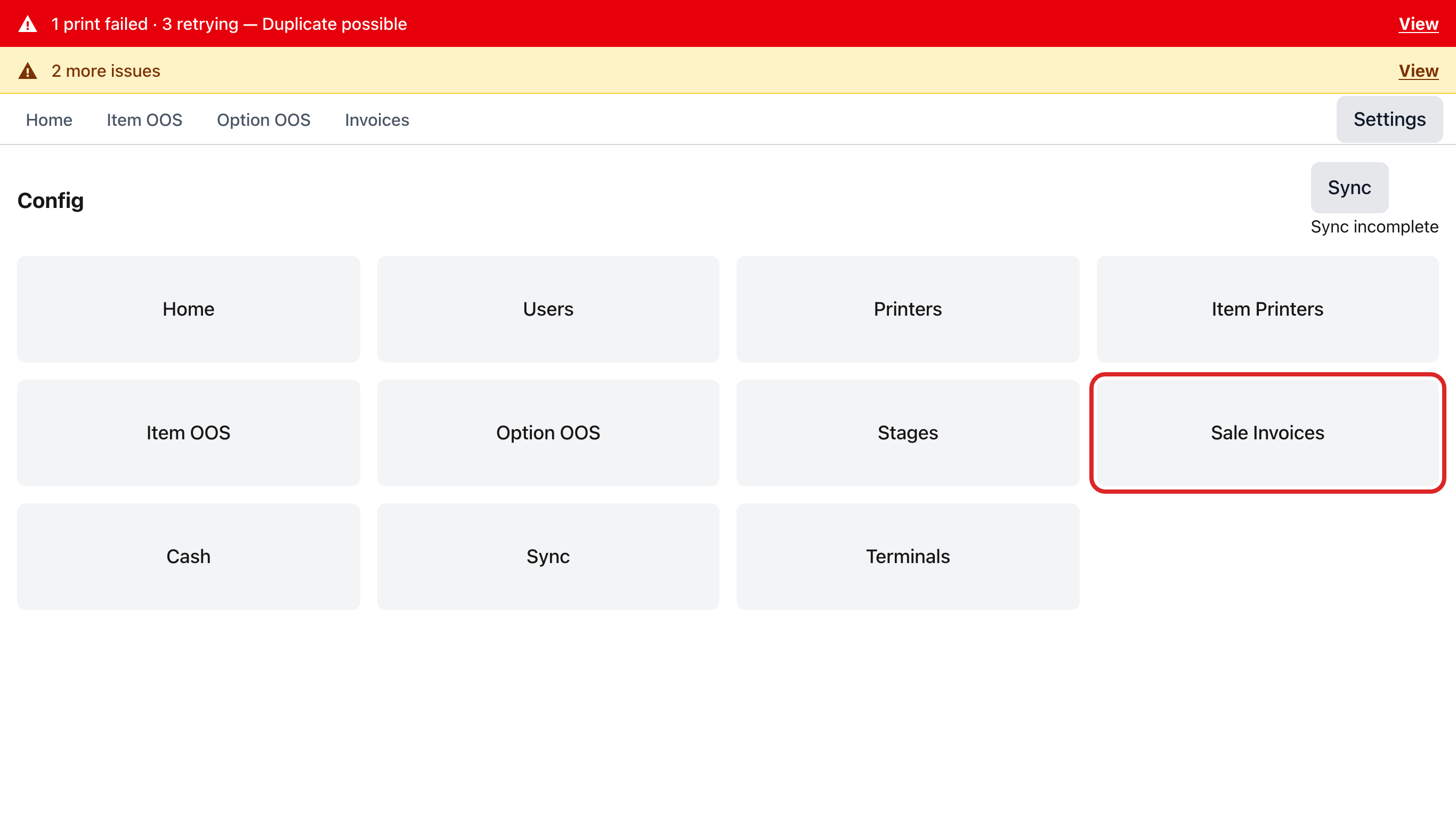
Sale Invoices 누르기
Config 화면의 버튼 중 Sale Invoices를 누릅니다.
Step 3 · Counter iPad
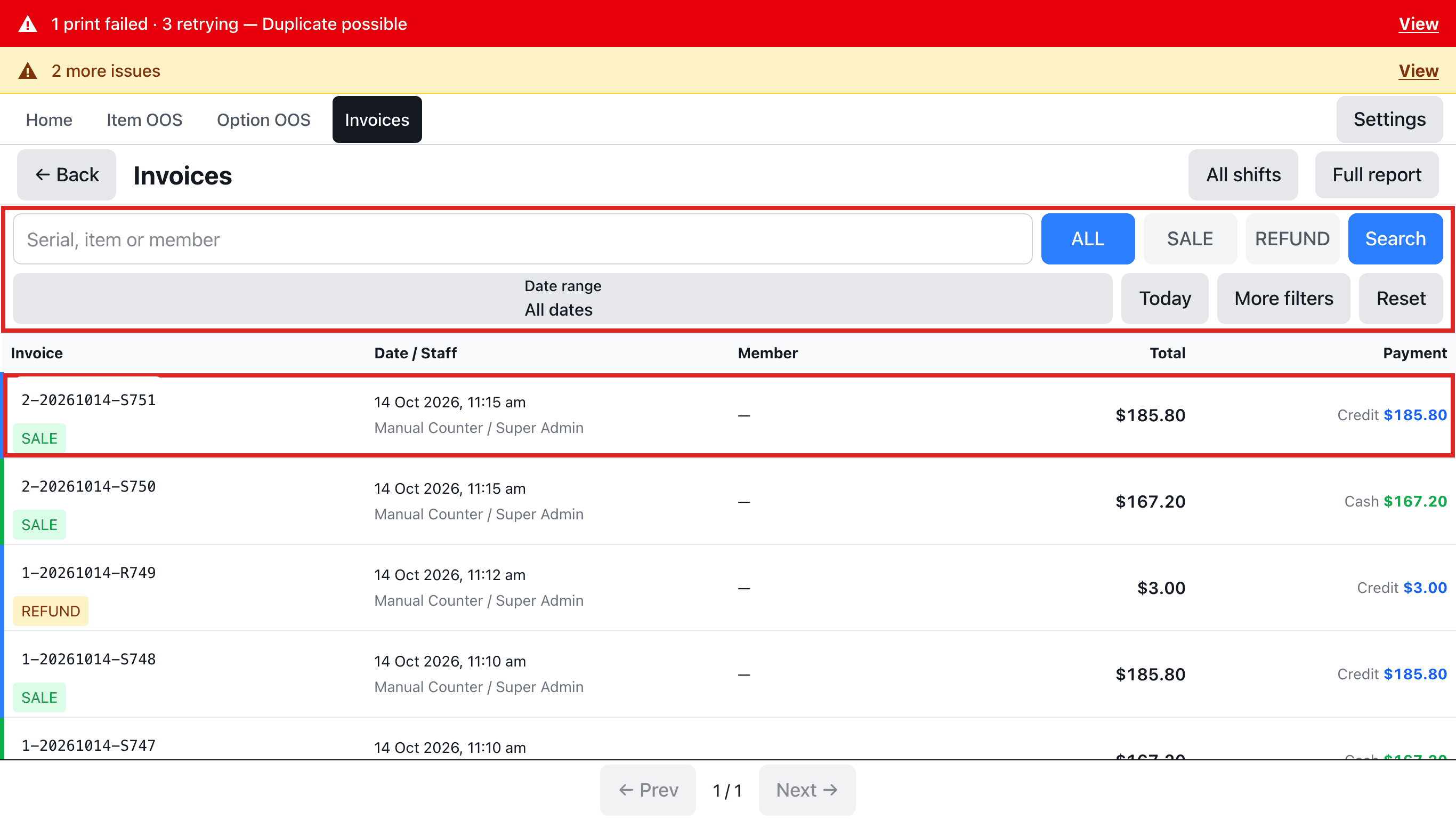
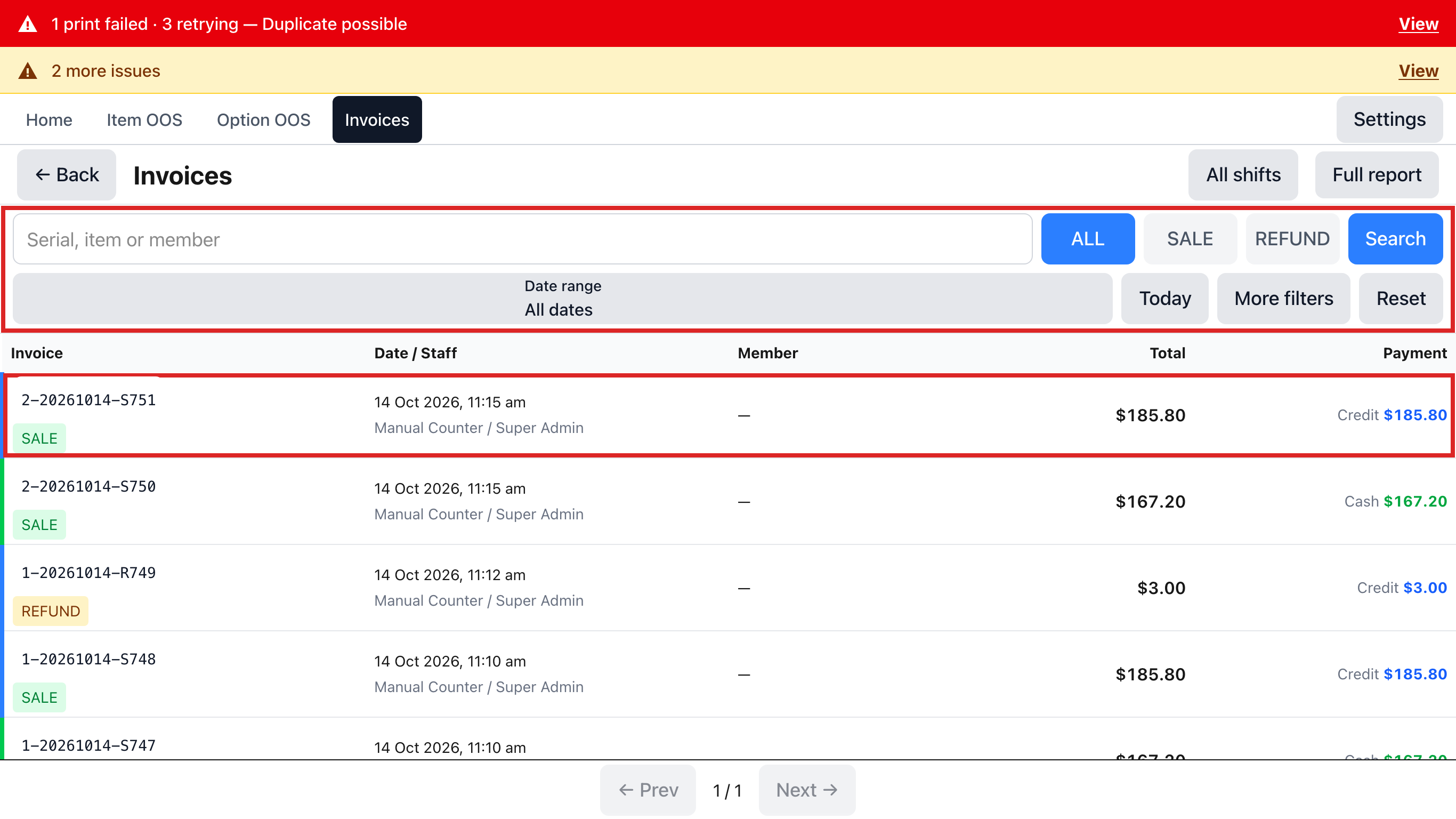
Invoice 찾기
최근 Invoice가 위에서부터 보입니다. Invoice 번호, 날짜와 직원, 멤버, Total, 결제 수단(Cash / Credit)이 한 줄입니다.
위쪽 검색 칸에 Invoice 번호나 메뉴 이름을 넣고 Search를 누르거나, Date range · Today · More filters로 범위를 좁힙니다. ALL / SALE / REFUND로 종류를 고릅니다.
환불할 Invoice 줄을 누릅니다.
오른쪽 위 Full report를 누르면 Cash, Credit 열이 따로 있는 넓은 표로 바뀝니다. Counter view로 돌아옵니다.
Step 4 · Counter iPad
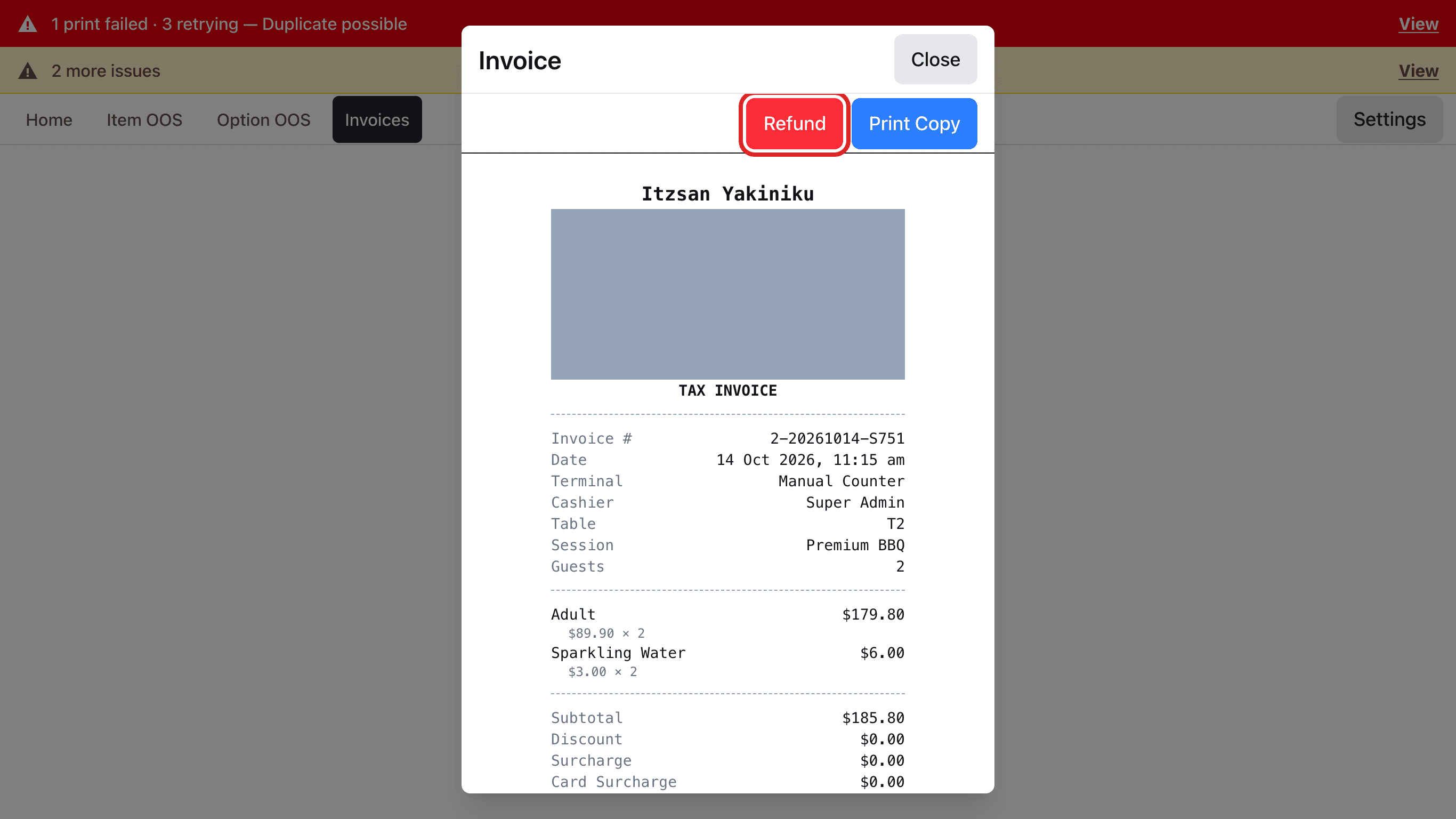
Invoice 확인하고 Refund 누르기
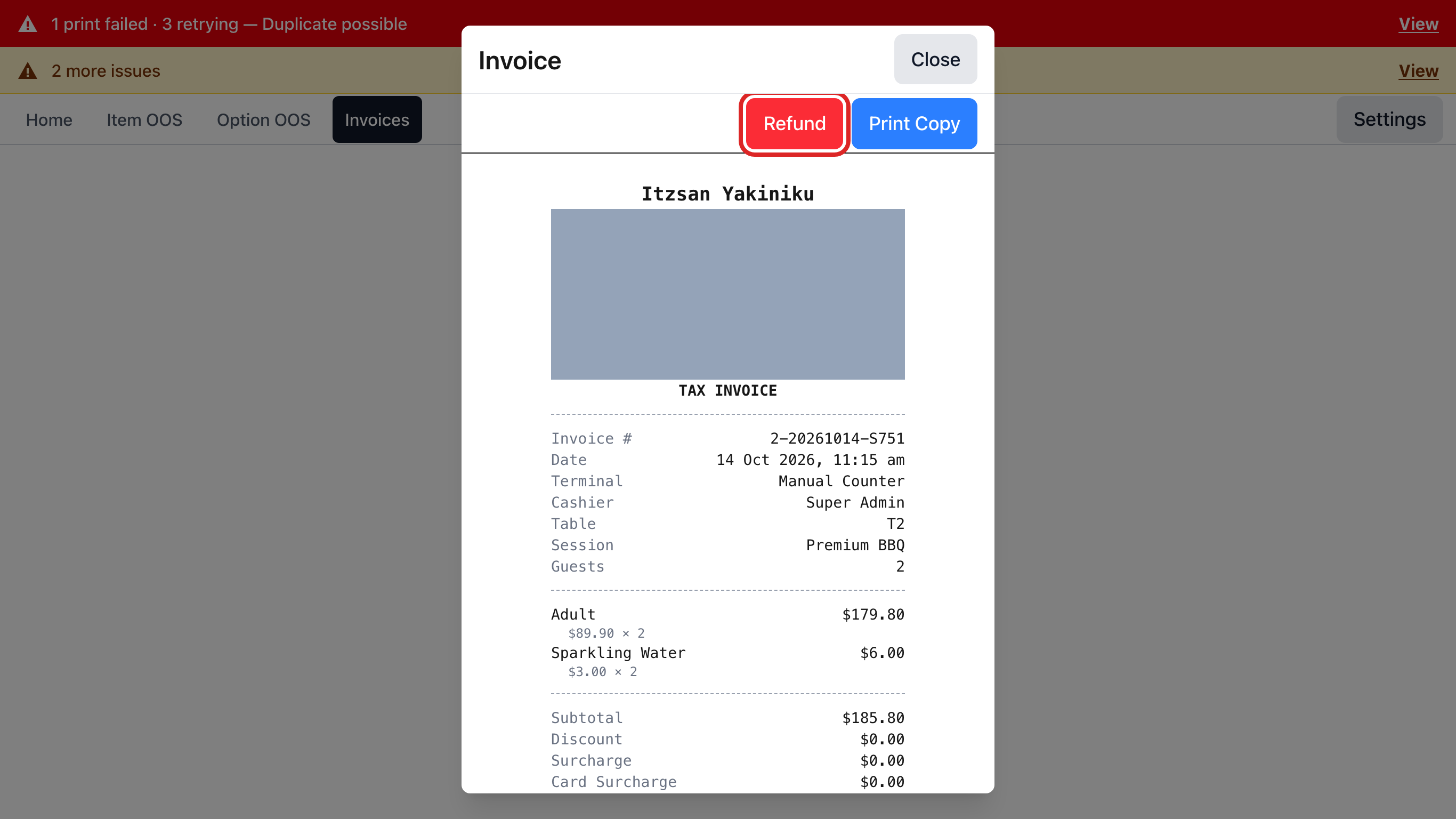
영수증 모양으로 Invoice #, Date, Table, Cashier, Guests, 메뉴와 금액이 보입니다. 손님 영수증과 같은 Invoice인지 확인합니다.
위쪽 빨간 Refund를 누릅니다.
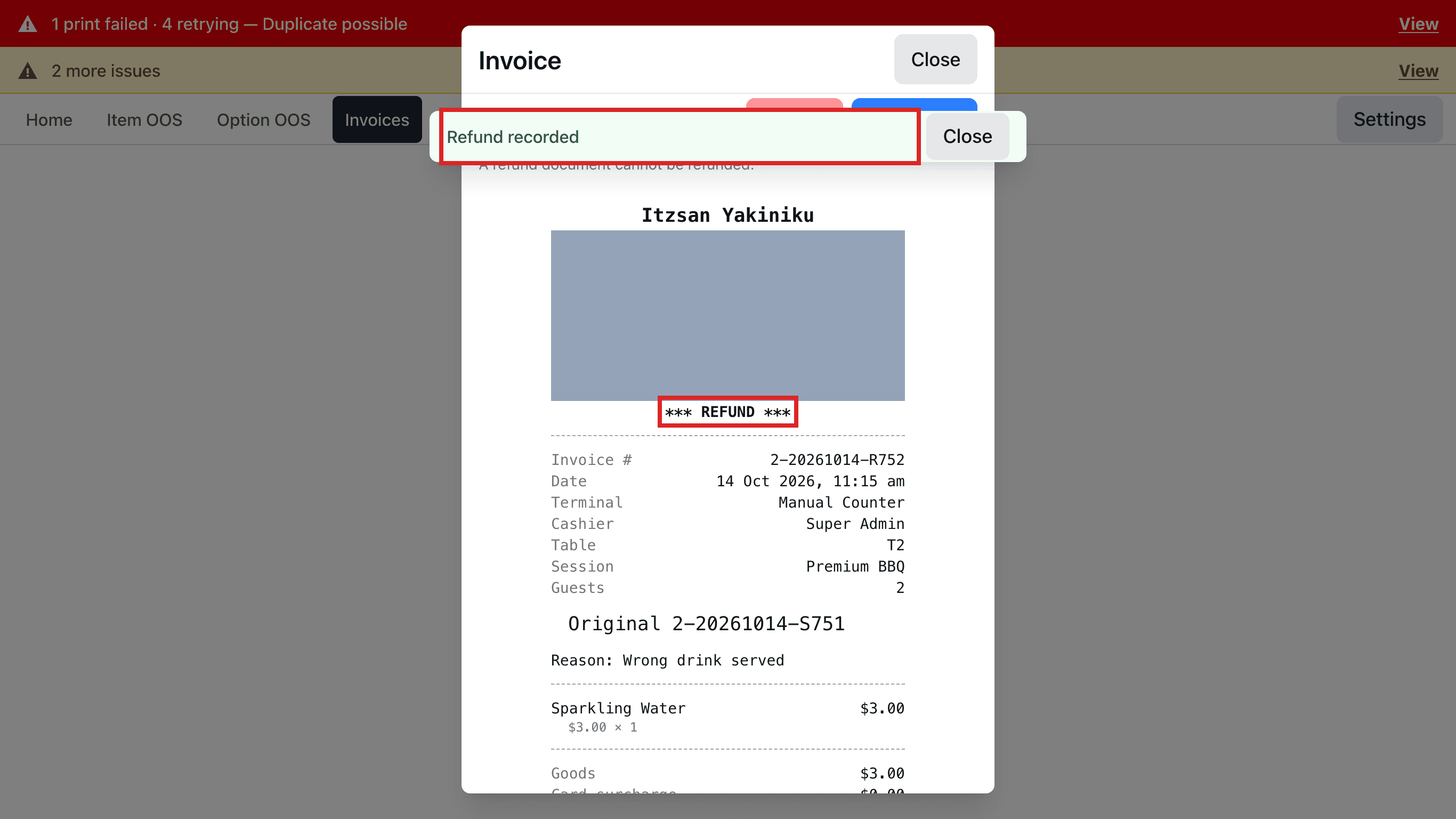
사진의 회색 상자는 매장 이름·주소를 가린 것입니다. Print Copy는 영수증을 한 장 더 출력합니다.
Step 5 · Counter iPad
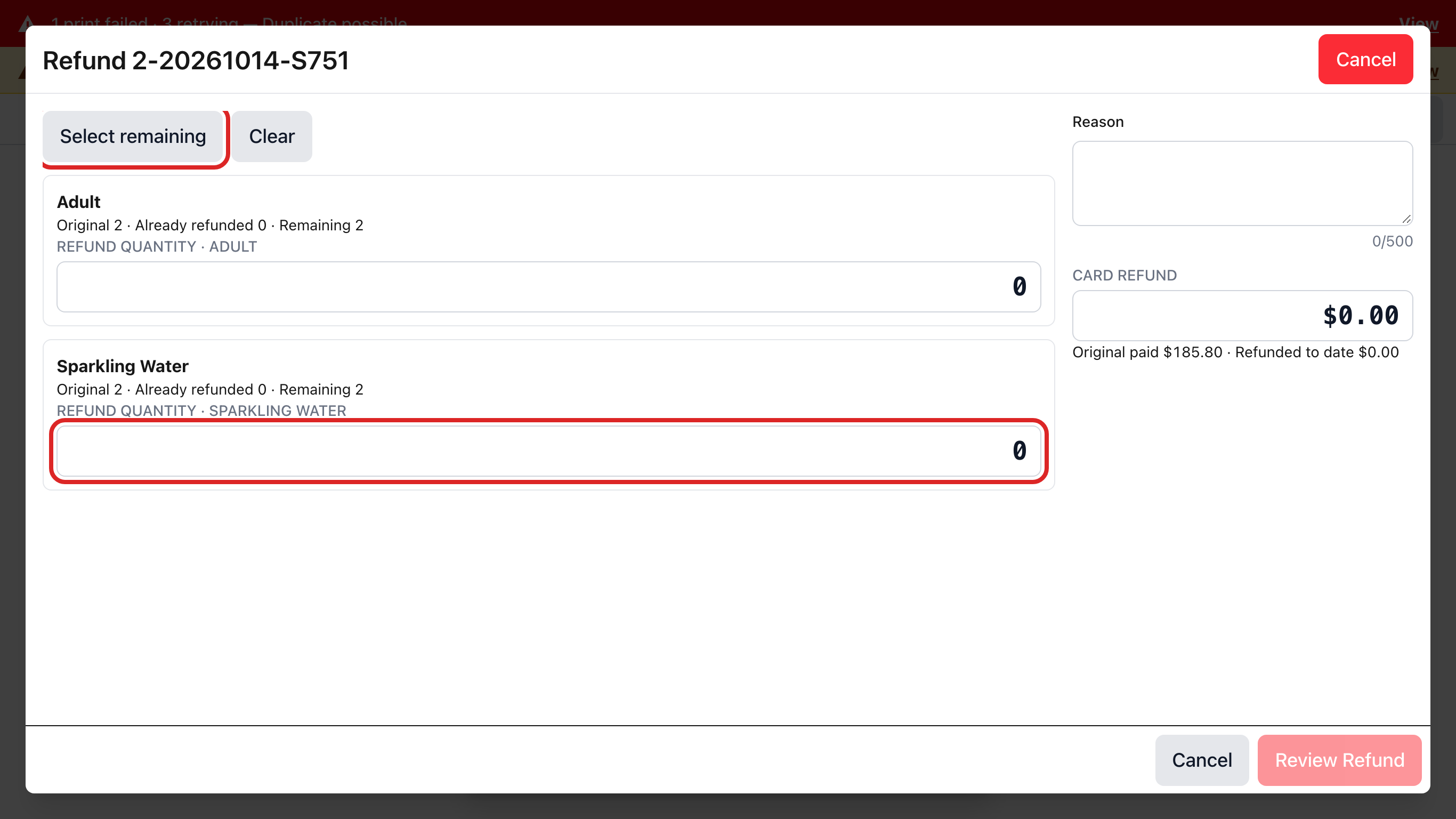
Refund 창
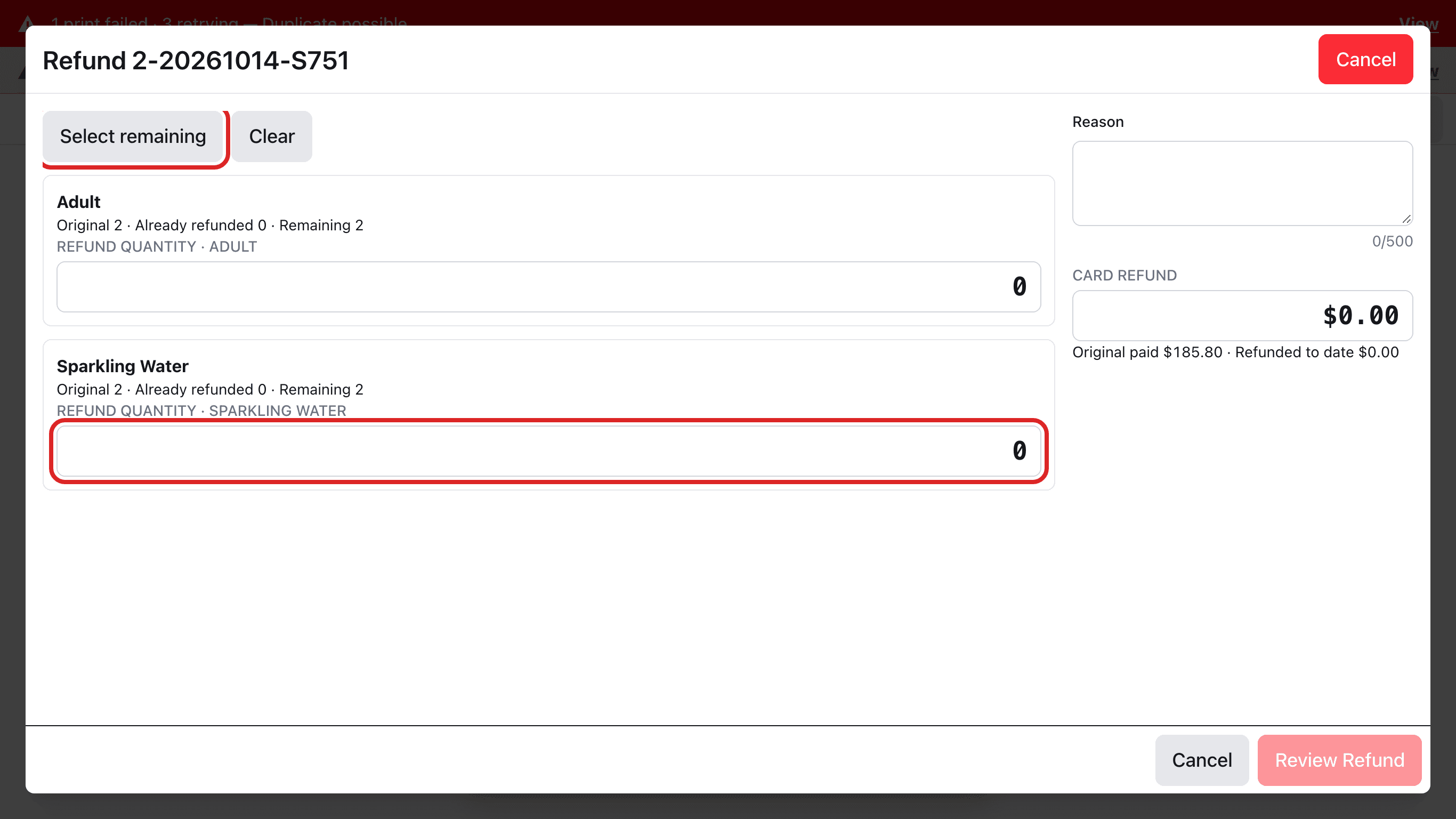
왼쪽 Refund quantities에 Invoice의 줄마다 Original(원래 수량) · Already refunded(이미 환불) · Remaining(남은 수량)과 환불 수량 칸이 있습니다.
Select remaining은 남은 수량을 전부, Clear는 모두 0으로 합니다. 일부만 환불하려면 그 메뉴의 수량 칸을 누릅니다.
Step 6 · Counter iPad
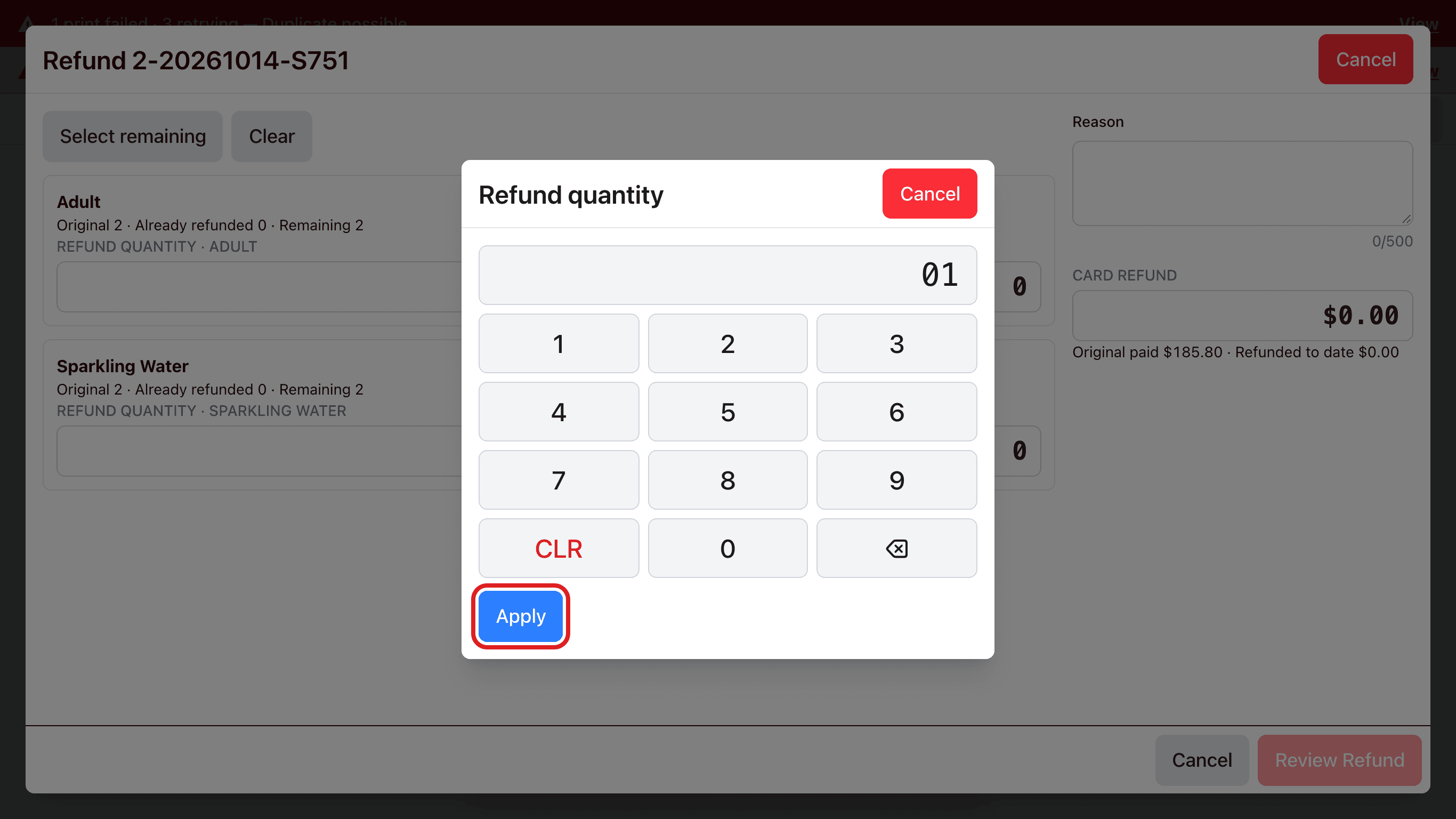
환불 수량 넣기
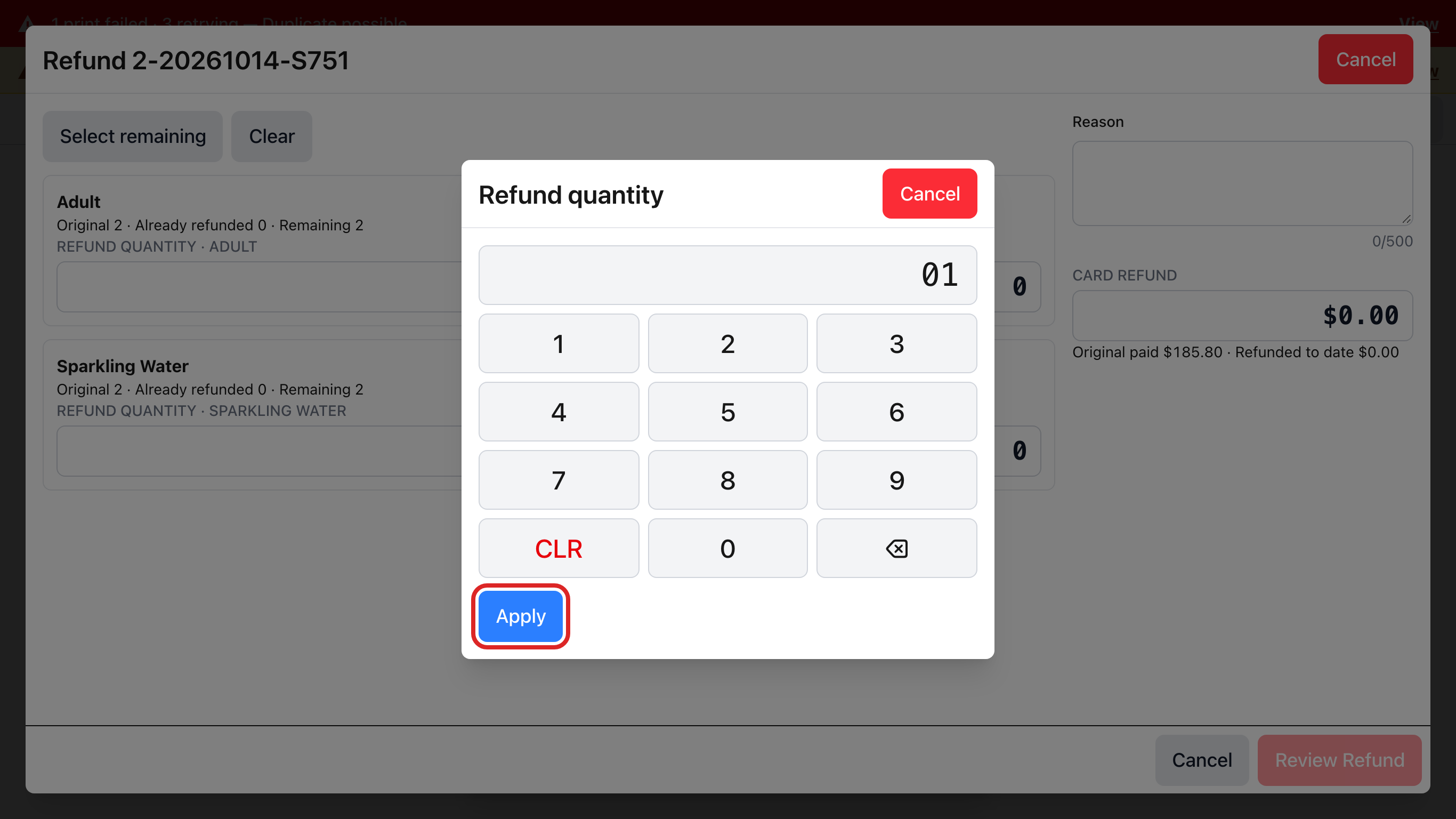
Refund quantity 창의 숫자 키로 환불할 개수를 넣고 Apply를 누릅니다. 2개 중 1개만 환불할 수 있습니다.
Step 7 · Counter iPad
이유 쓰고 금액 확인
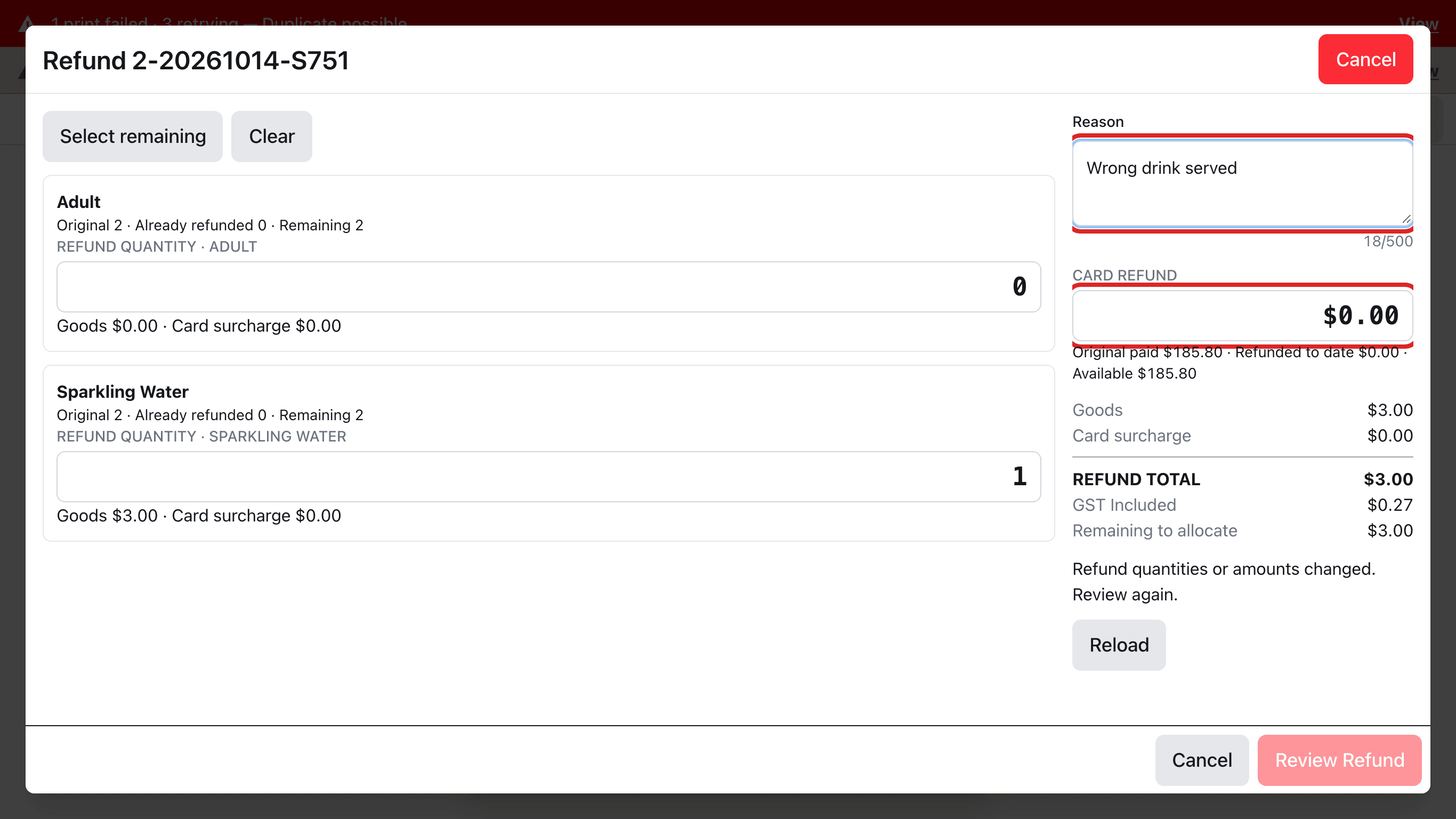
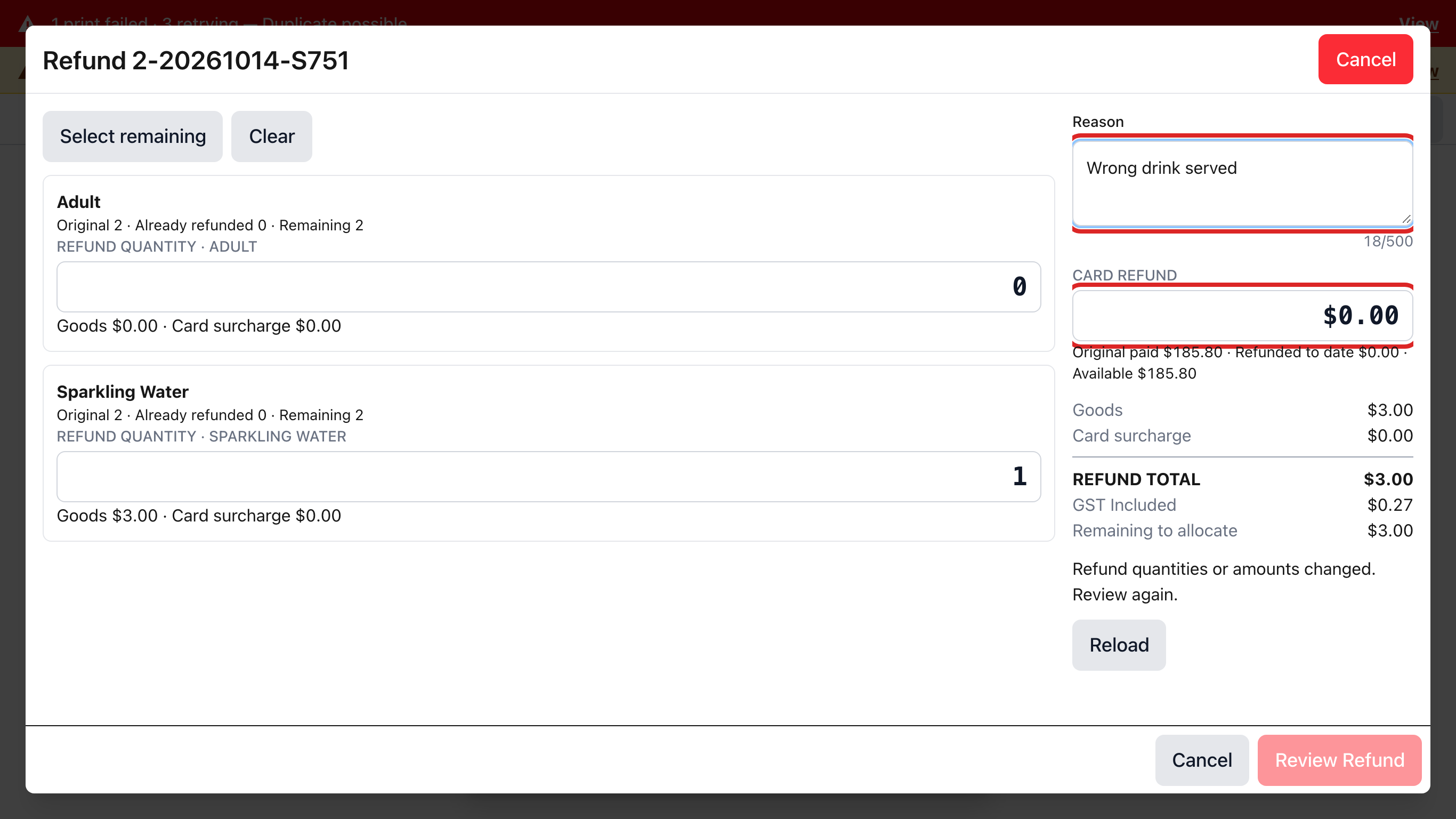
오른쪽 Reason에 환불 이유를 씁니다. 이유가 없으면 다음으로 넘어갈 수 없습니다.
아래에 Goods(메뉴 금액), Card surcharge, REFUND TOTAL(돌려줄 금액), Remaining to allocate(아직 정하지 않은 금액)가 계산되어 나옵니다.
계산이 나오지 않으면 Refresh preview를 누릅니다.
돌려줄 금액을 넣기 전에는 Refund quantities or amounts changed. Review again. 과 Reload가 보입니다. 다음 단계에서 금액을 넣으면 사라지므로 Reload는 누르지 않아도 됩니다.
Step 8 · Counter iPad
돌려줄 수단과 금액 넣기
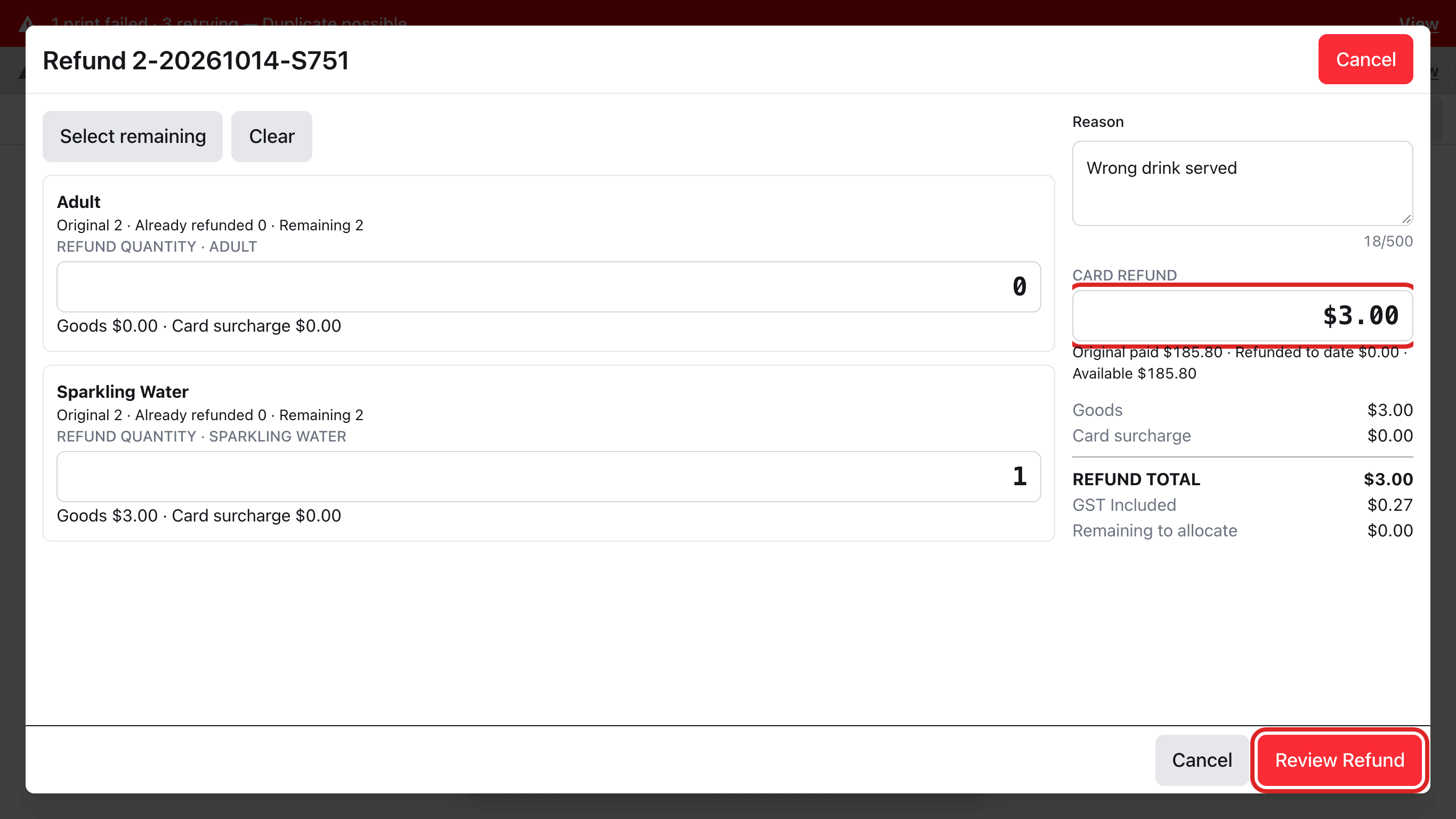
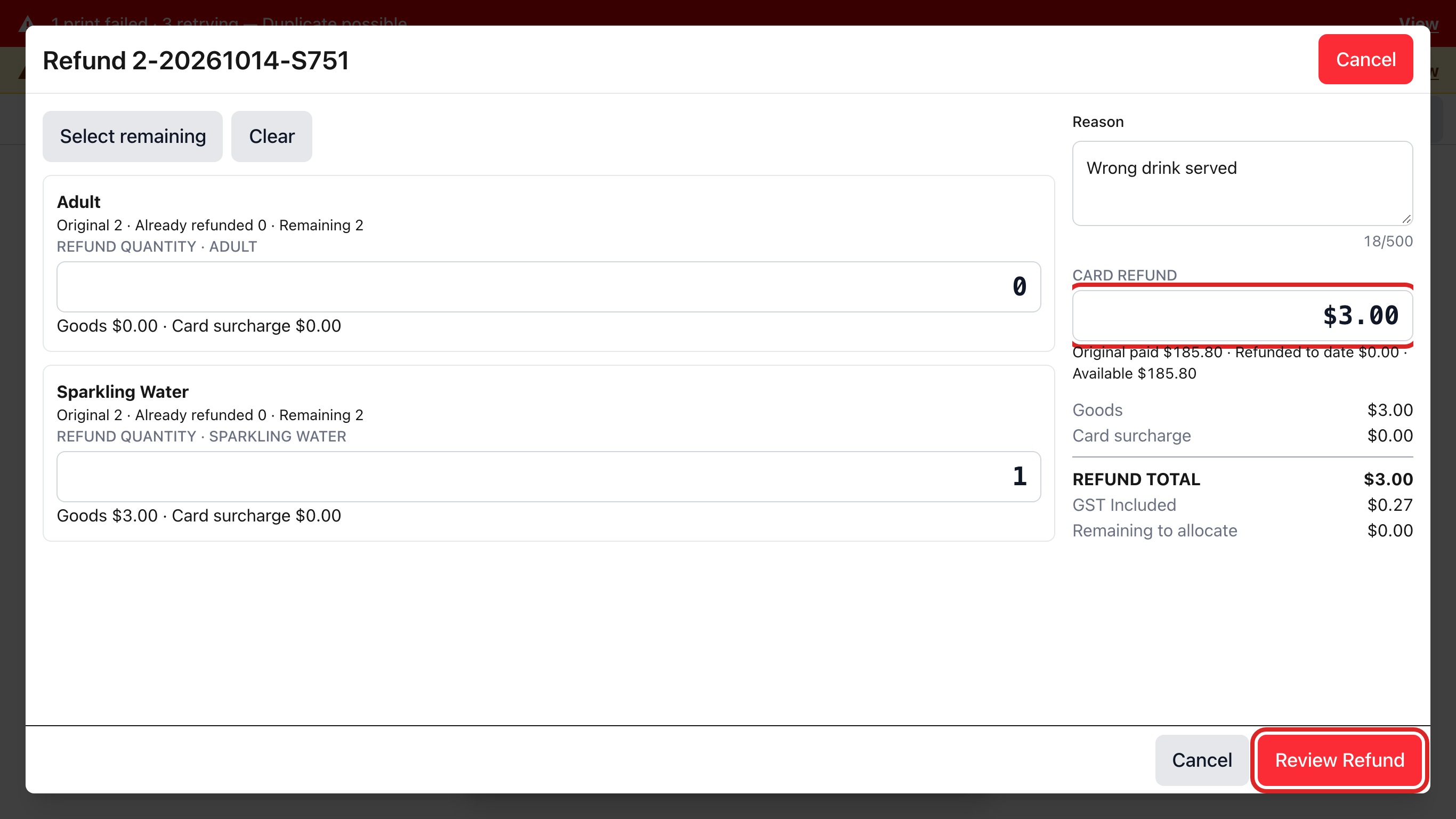
카드로 받은 Invoice는 Card refund, 현금으로 받은 Invoice는 Cash refund 칸이 있습니다. 칸을 누르고 REFUND TOTAL 금액을 넣은 뒤 Apply를 누릅니다.
Remaining to allocate가 $0.00이 되면 Review Refund를 누를 수 있습니다.
각 칸 아래 Available은 그 수단으로 돌려줄 수 있는 최대 금액입니다. 현금과 카드로 나눠 받은 Invoice는 두 칸에 나눠 넣을 수 있습니다.
Step 9 · Counter iPad
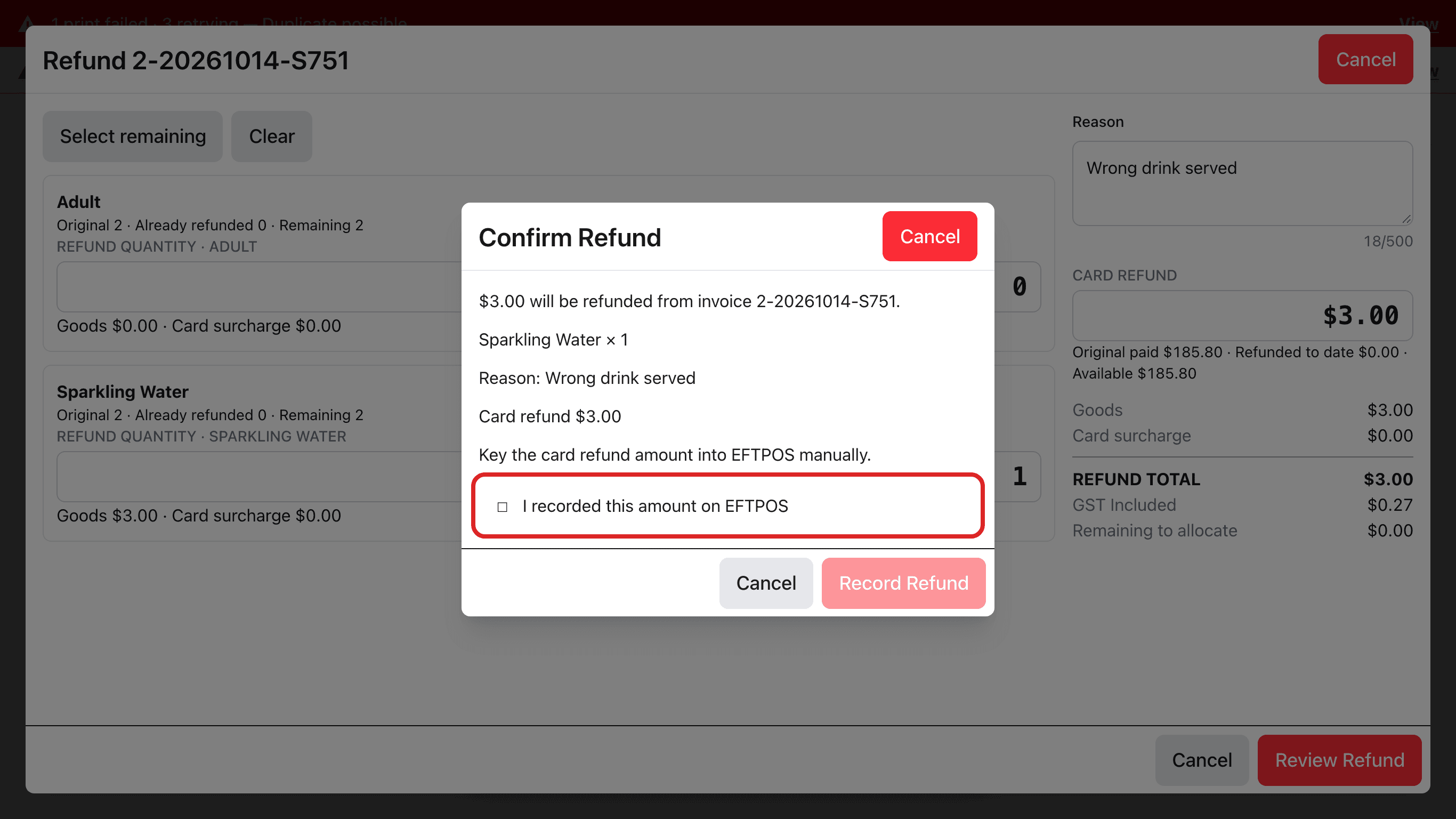
Confirm Refund 확인
돌려줄 금액, 메뉴와 수량, Reason, 수단별 금액이 한 번 더 나옵니다.
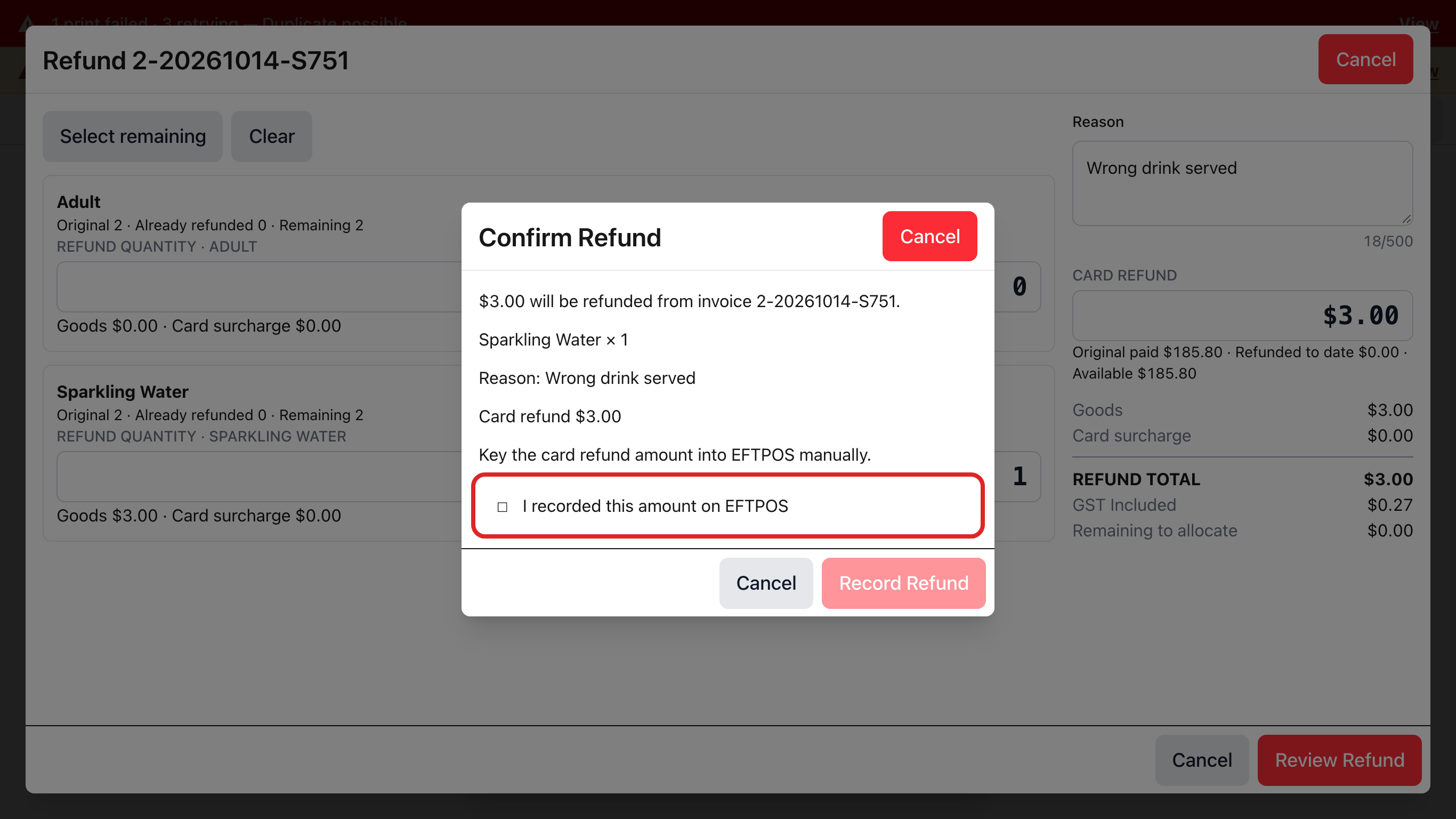
카드 환불은 Key the card refund amount into EFTPOS manually. 대로 EFTPOS 단말기에서 그 금액을 직접 환불합니다.
Step 10 · Counter iPad
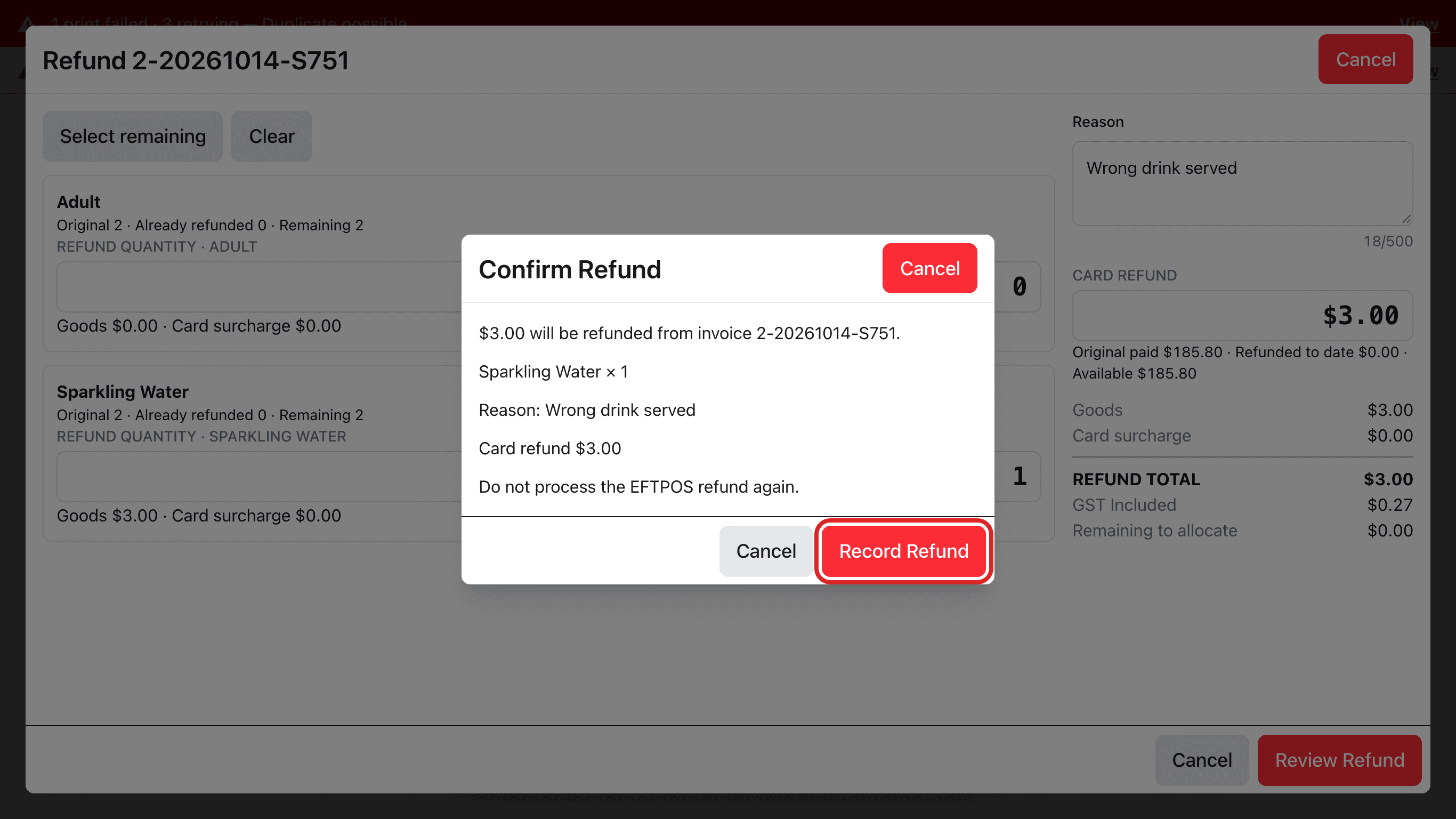
단말기 환불 뒤 체크하고 Record Refund
EFTPOS 단말기에서 환불이 끝났으면 I recorded this amount on EFTPOS를 체크합니다. 체크해야 Record Refund가 눌립니다.
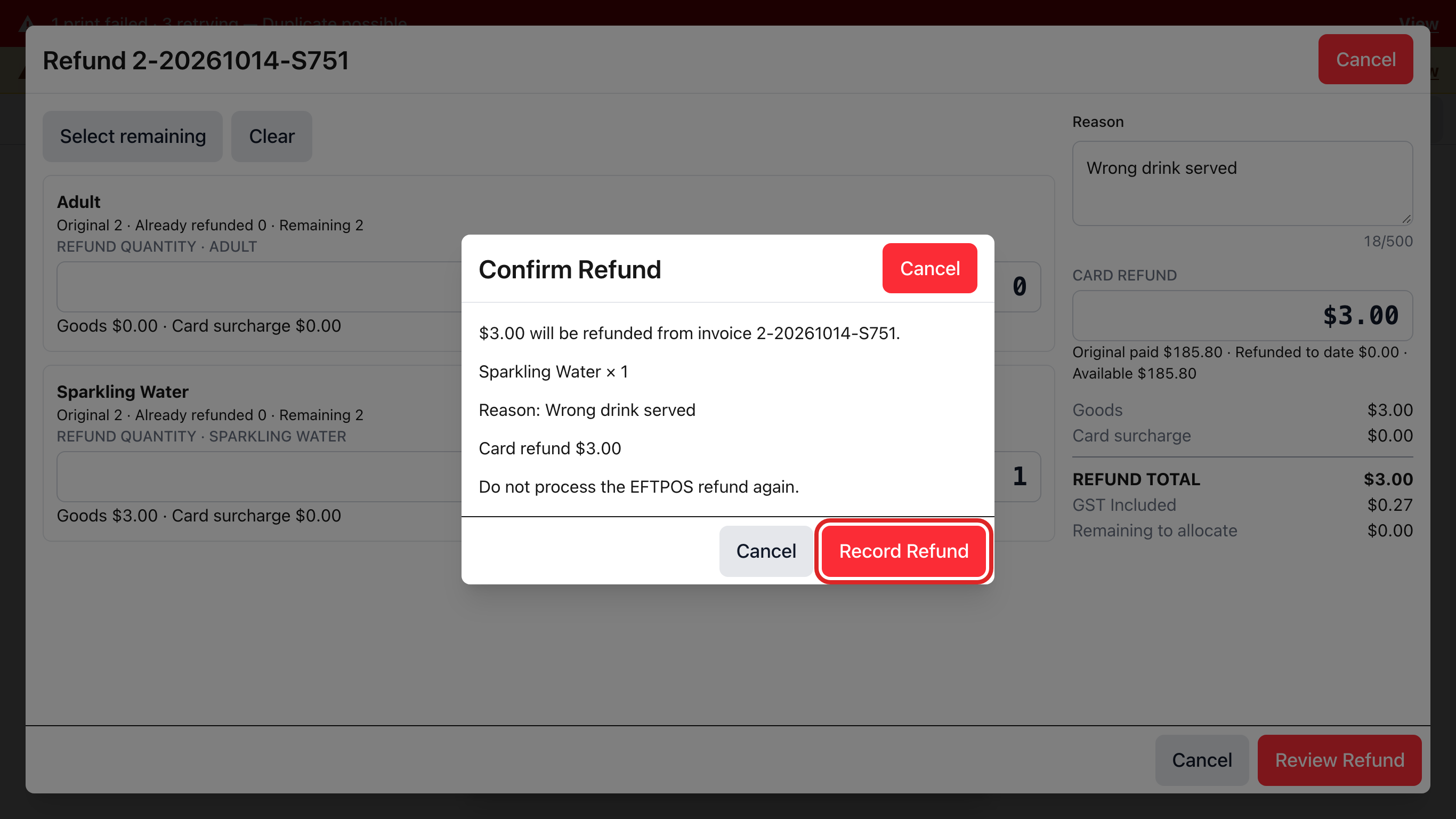
Record Refund를 누르면 POS에 환불이 기록됩니다. 현금 환불이면 돈통이 열리고, 환불 영수증이 출력됩니다.
Step 11 · Counter iPad
환불 기록 확인 (Refund recorded)
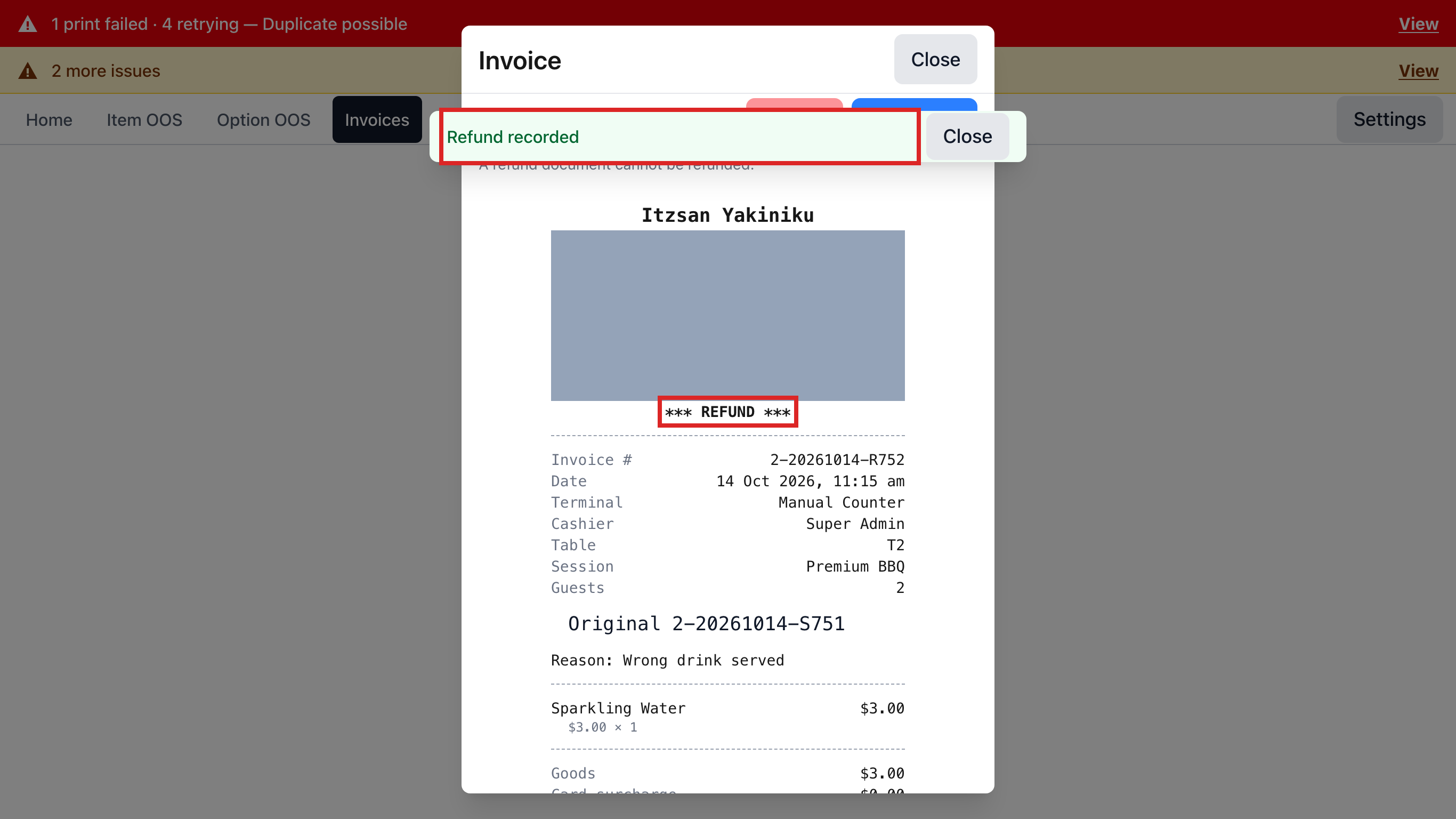
Refund recorded 안내가 뜨고 *** REFUND *** 문서가 열립니다. 원래 Invoice, Reason, 돌려준 금액(Cash Refunded / Credit Refunded)이 보입니다.
Original 버튼을 누르면 원래 Invoice로 갑니다.
환불 문서는 다시 환불할 수 없습니다. 같은 Invoice에서 더 환불하려면 원래 Invoice를 열어 Refund를 누릅니다.
Step 12 · Counter iPad
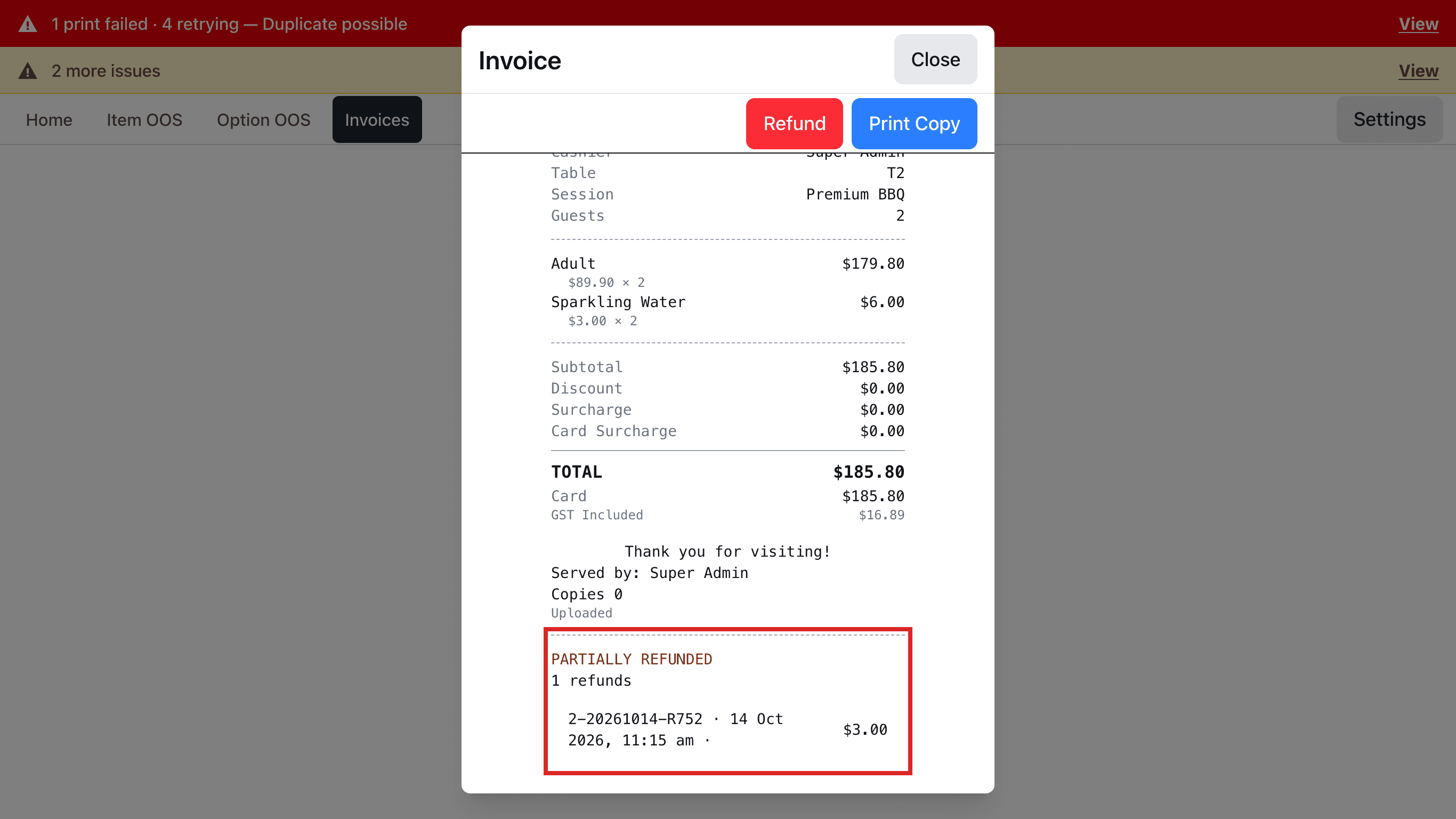
원래 Invoice의 환불 기록
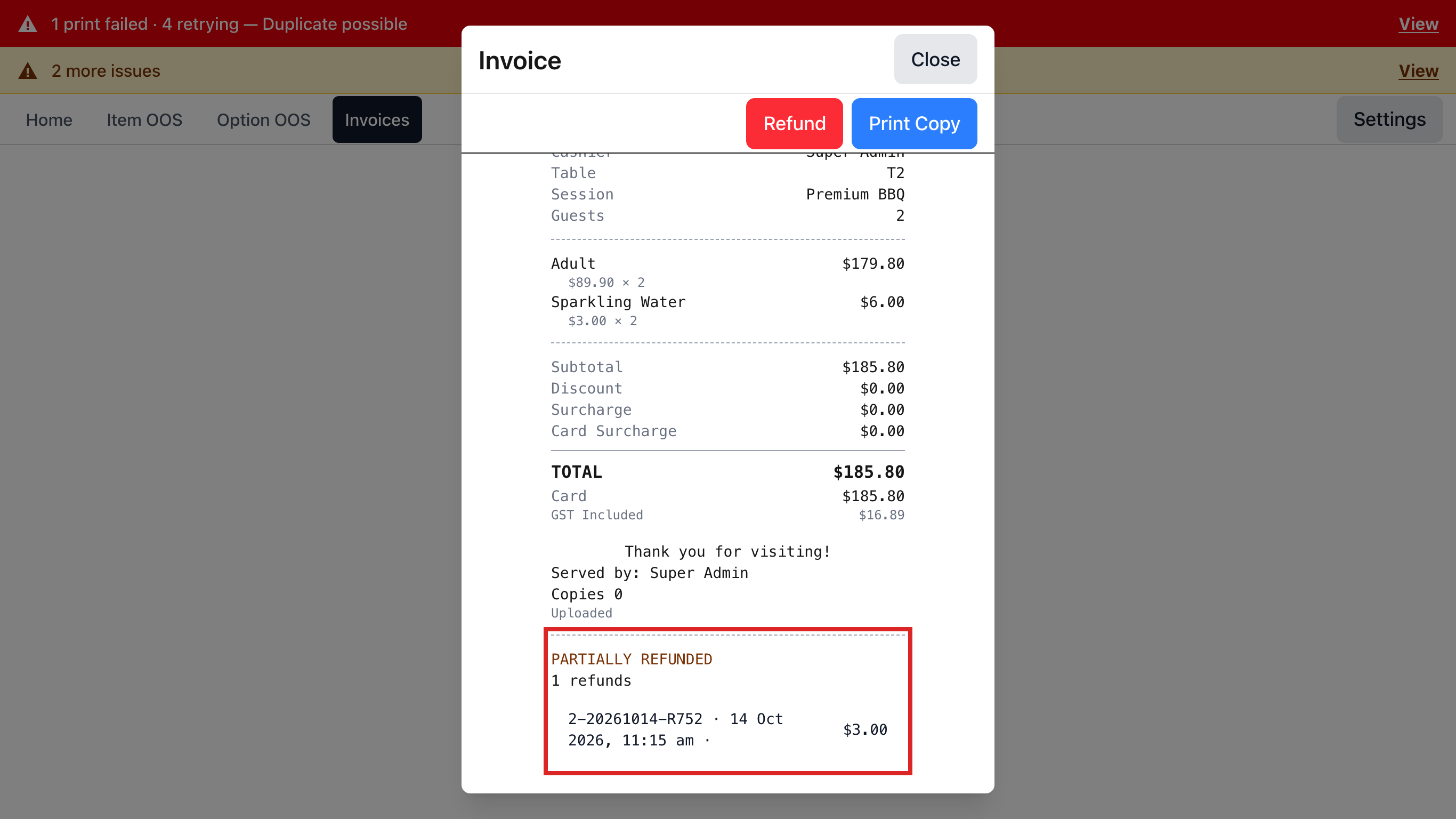
원래 Invoice 맨 아래에 PARTIALLY REFUNDED(일부 환불)와 환불 횟수, 환불 문서 줄(번호 · 시각 · 금액)이 생깁니다.
전부 환불되면 빨간 FULLY REFUNDED로 바뀌고 Refund 버튼이 눌리지 않습니다.
Good to know
일부 환불 (여러 번 가능)
메뉴 일부만, 여러 번에 나눠 환불할 수 있습니다 (결정 D-52: 리테일 POS 환불 방식 그대로). 남은 수량은 Remaining에 나옵니다.
현금 반올림 (Rounding)
현금 5센트 반올림 차이는 남은 금액을 모두 환불하는 마지막 환불에서만, Invoice당 한 번 맞춰집니다 (결정 D-54). 일부 환불에서는 Rounding 줄이 생기지 않을 수 있습니다.
환불은 지금 Shift에 들어갑니다
어제 계산한 Invoice를 오늘 환불해도 환불 문서는 지금 열린 Shift에 기록됩니다. Shift를 마감할 때 Sales Summary의 Refunds, Cash Refunds, Card Refunds에 나오고, 현금 환불은 돈통 예상 금액에서 빠집니다.
Shift가 닫혀 있으면 Refund 버튼 아래에 No open shift가 보이고 환불할 수 없습니다.
사진 위쪽의 빨간·노란 줄
연습용 POS라 프린터와 본사 연결이 없어서 '… prints failed — Duplicate possible'과 'Upload waiting …' 줄이 보입니다. 매장에서 보이면 출력이나 본사 전송이 안 된 것입니다.
Refund not confirmed. Retry uses the same request.
환불 기록 중 서버 답을 받지 못했다는 뜻입니다. Retry refund를 누르면 같은 환불을 다시 보내며 두 번 기록되지 않습니다. Do not process the EFTPOS refund again. 대로 카드 단말기 환불은 다시 하지 않습니다.