레스토랑 웹사이트 설정 (매장·섹션)
레스토랑 웹사이트에 어떤 매장과 메뉴가 보이는지, 본사 포탈의 어디에서 바꾸는지 안내합니다. 매장은 Restaurant › Stores의 Website 묶음(웹사이트 표시, 순서, Google Maps 링크, 영업시간), 메뉴 섹션은 Restaurant › Sections의 Drinks section과 Hide on website 체크박스입니다.
- For:
- 본사 매니저 (프랜차이즈 매니저, 매장은 company.manage, 섹션은 item.manage 권한)
- Updated:
- 19 Oct 2026
Before you start
- 본사 포탈에 로그인되어 있고, 위쪽에 우리 회사가 선택되어 있습니다.
- 매장 화면을 고치려면 회사 관리 권한(company.manage 또는 admin), 섹션을 고치려면 메뉴 관리 권한(item.manage 또는 admin)이 필요합니다. 권한이 없으면 칸이 흐리게 잠기고 Save 버튼이 없습니다.
- 따로 올리는(게시) 단계는 없습니다. 포탈에서 저장한 내용을 레스토랑 웹사이트가 저절로 가져갑니다.
Step 1 · Head office portal
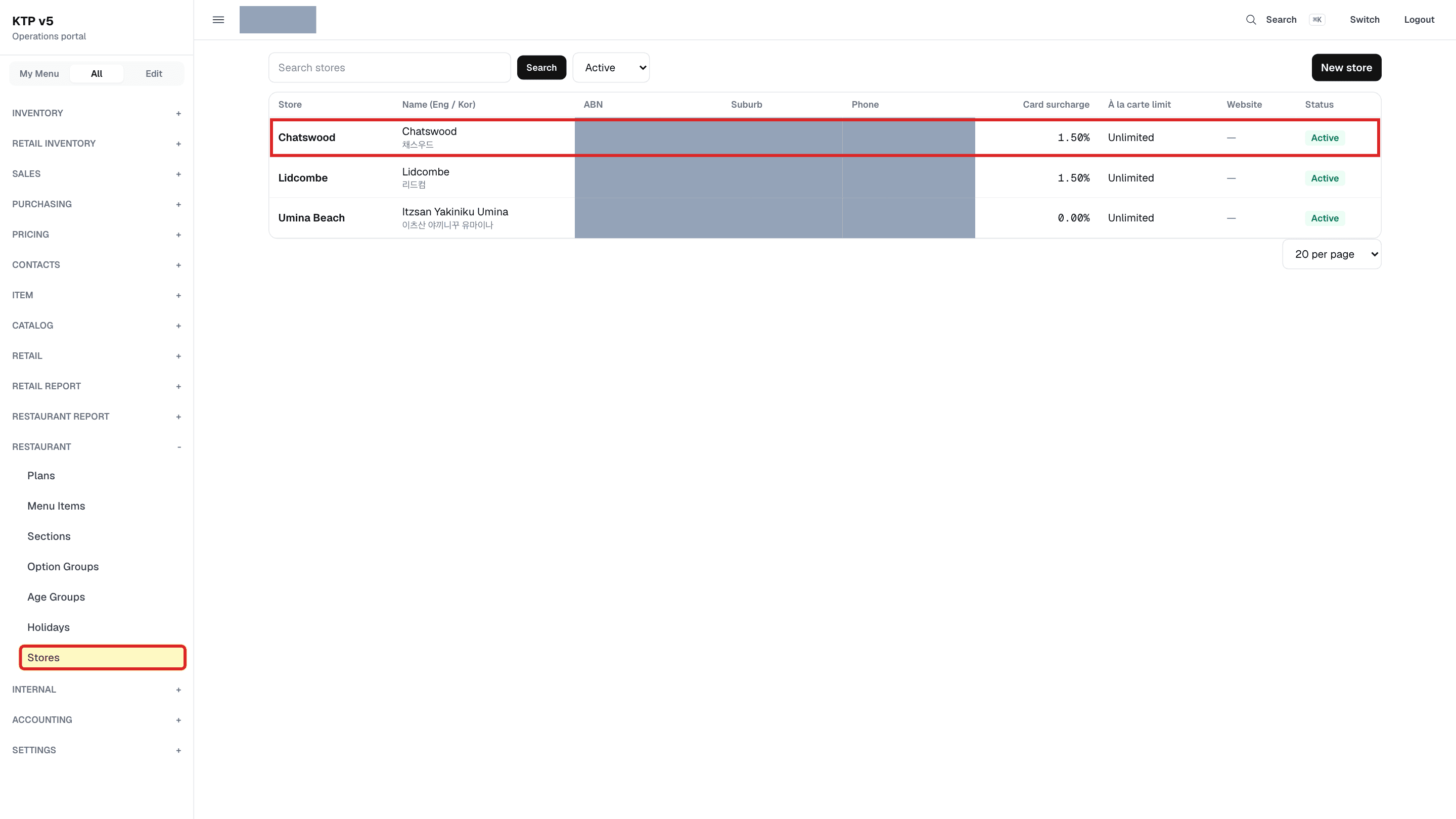
Restaurant › Stores 열기
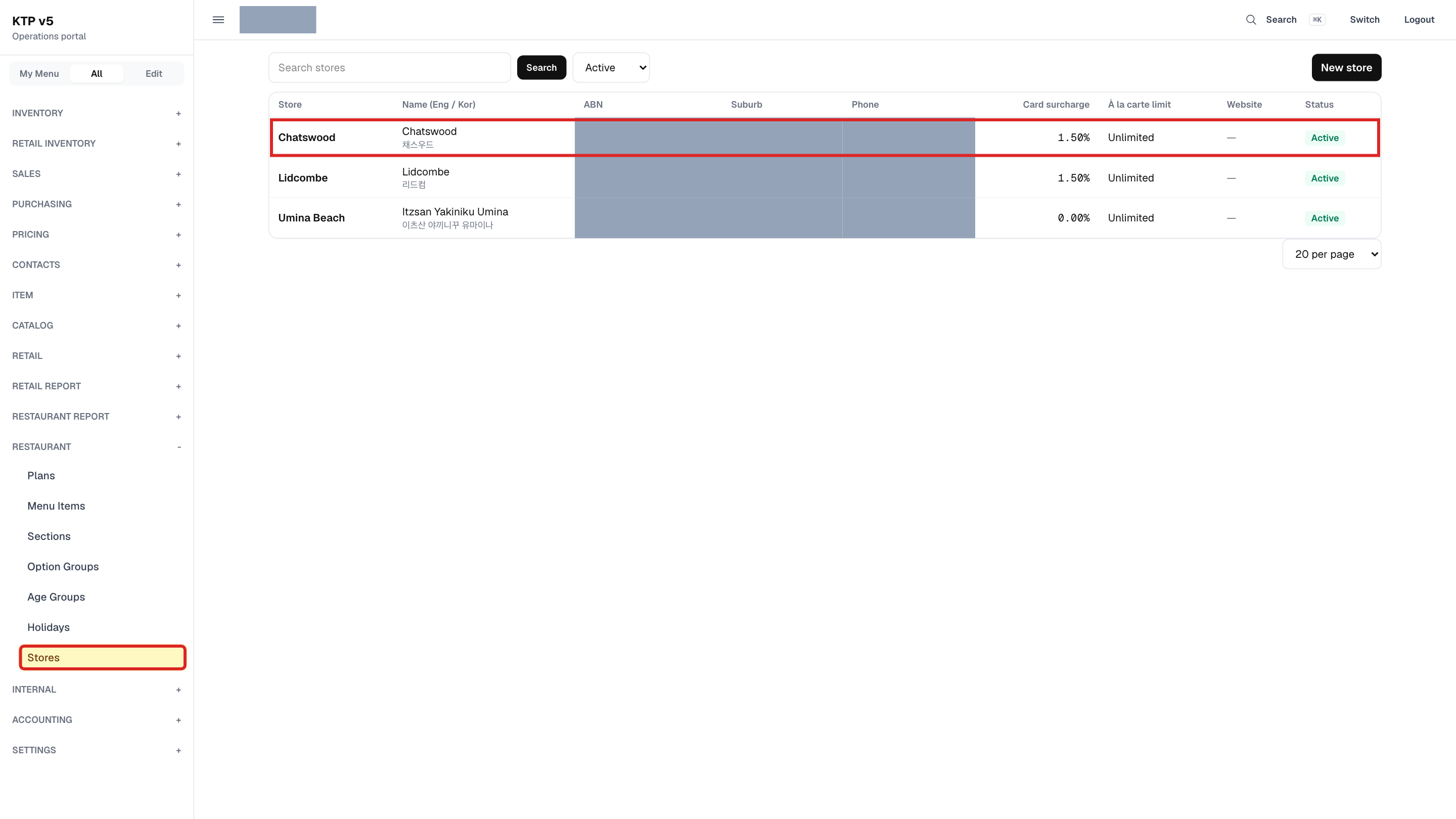
왼쪽 메뉴의 Restaurant 묶음에서 Stores 링크를 누르면 회사의 매장 목록이 나옵니다.
웹사이트에 올릴 매장의 이름 링크(또는 그 줄)를 누릅니다.
사진에서 ABN, Suburb, Phone 칸은 회색으로 가렸습니다.
Step 2 · Head office portal
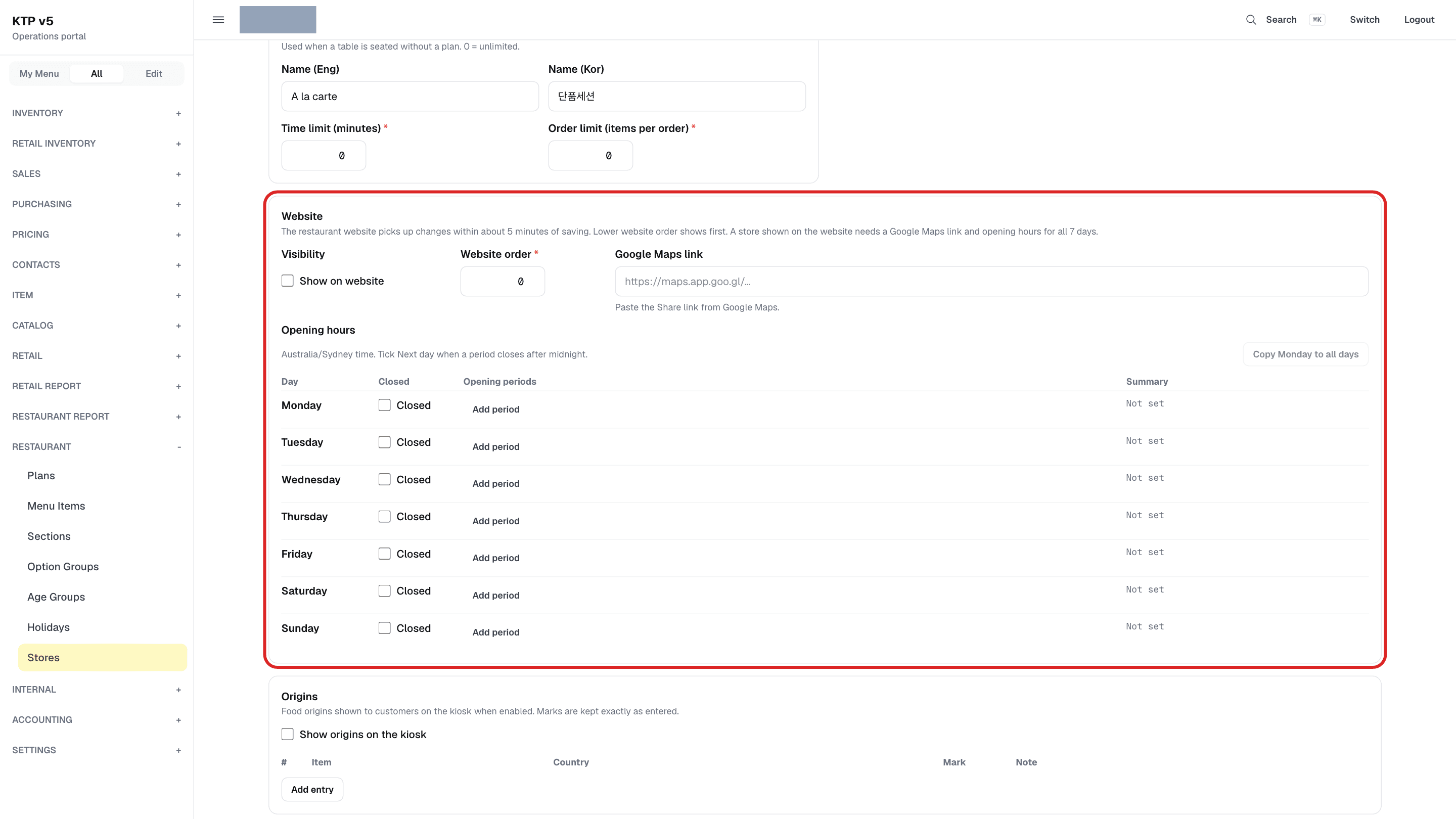
Website 묶음 찾기
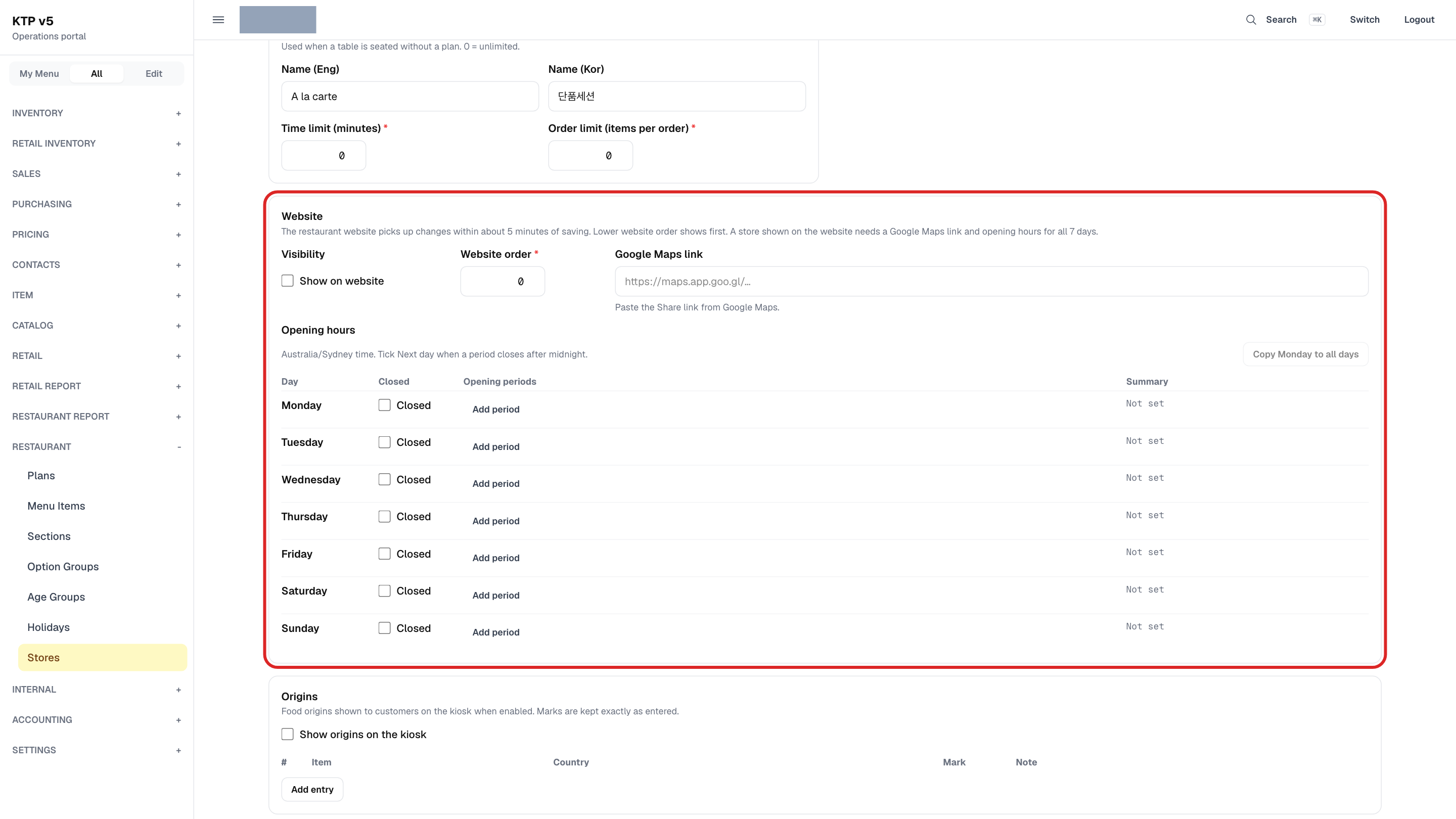
매장 화면 아래쪽, Origins 묶음 위에 Website 묶음이 있습니다.
제목 아래 설명은 저장 후 약 5분 안에 레스토랑 웹사이트에 반영되고, Website order가 작을수록 먼저 나오며, 웹사이트에 보이는 매장은 Google Maps link와 7일 영업시간이 꼭 있어야 한다는 뜻입니다.
설명 원문: The restaurant website picks up changes within about 5 minutes of saving. Lower website order shows first. A store shown on the website needs a Google Maps link and opening hours for all 7 days.
Step 3 · Head office portal
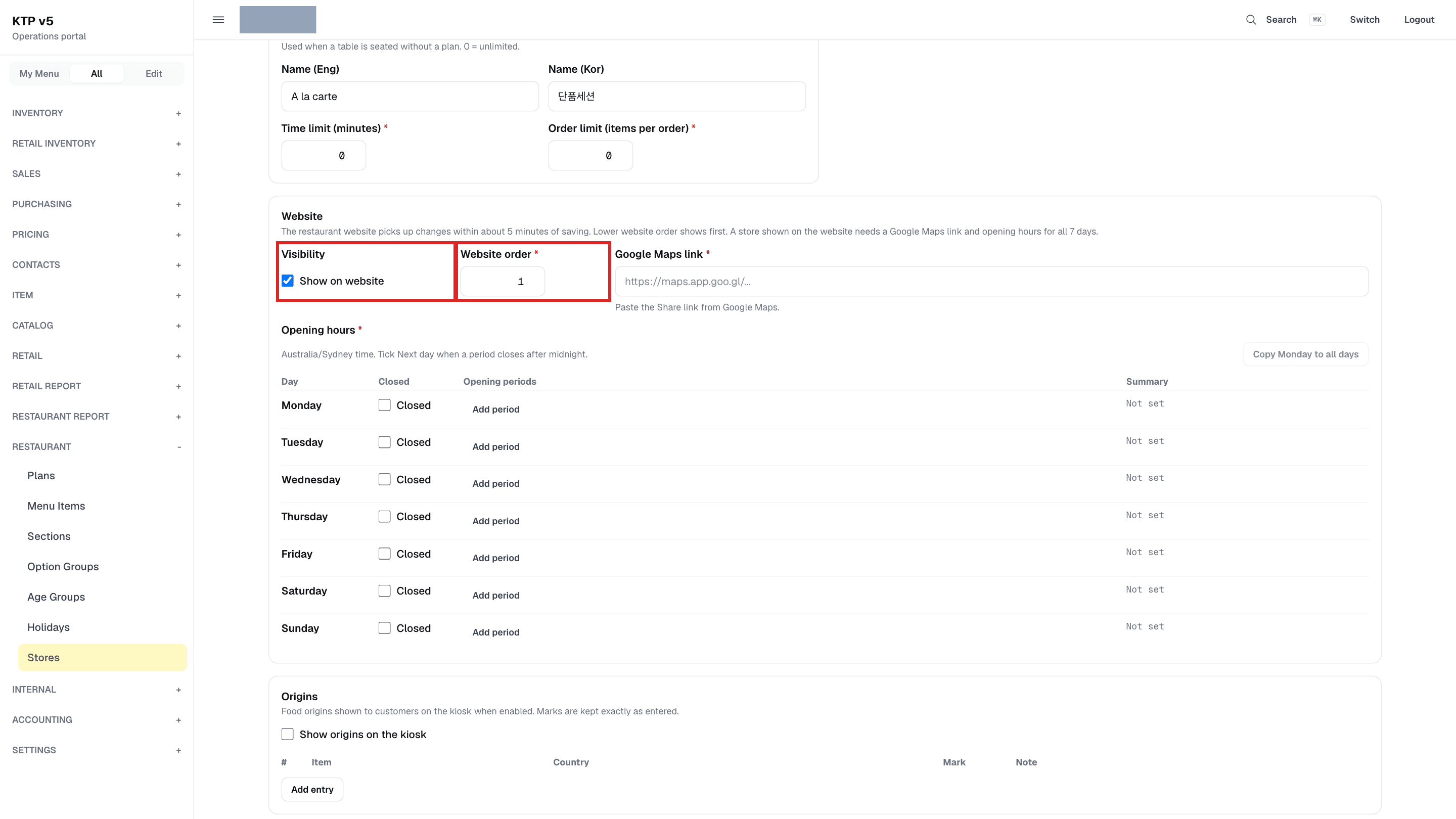
Visibility — Show on website, Website order
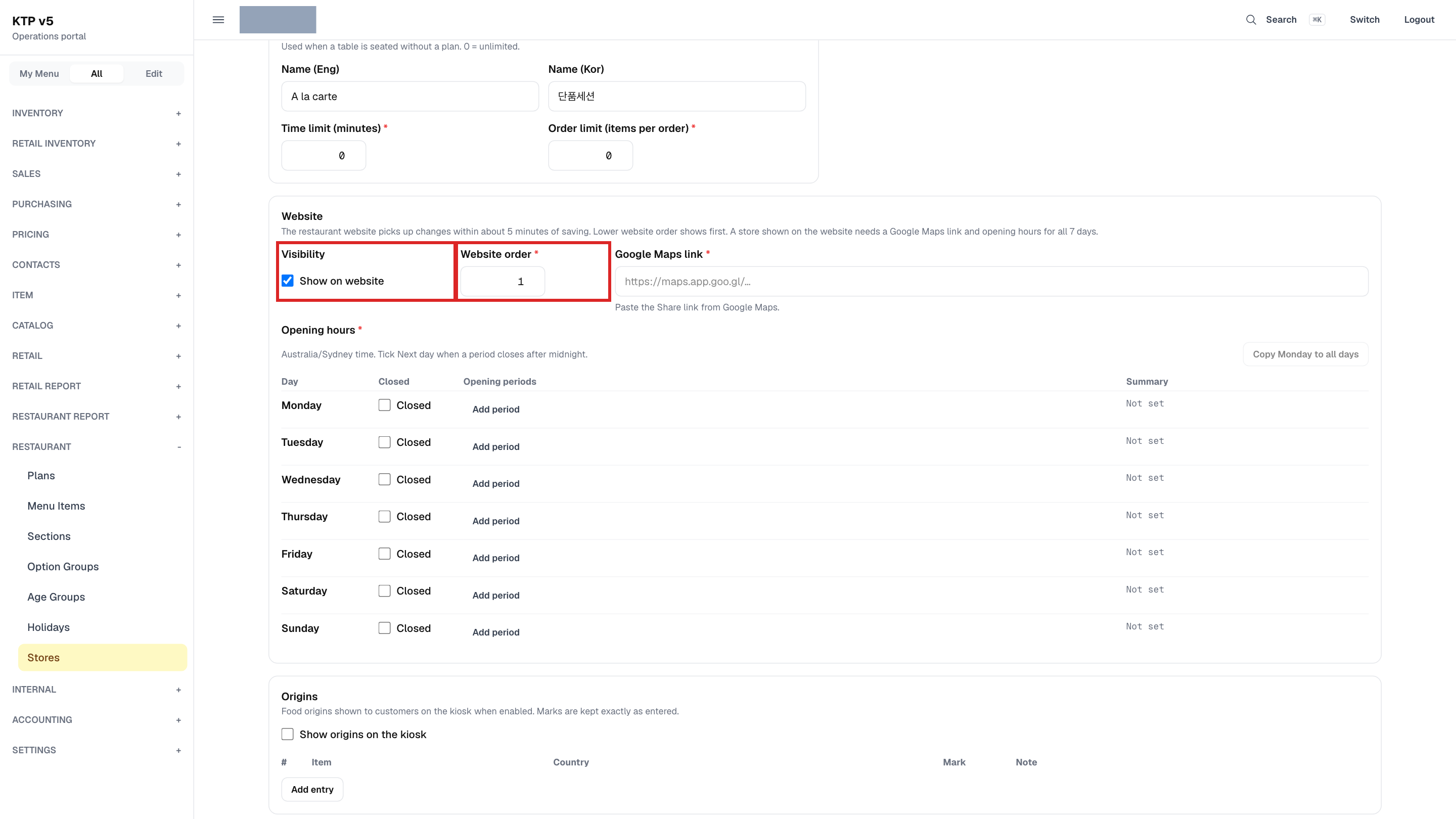
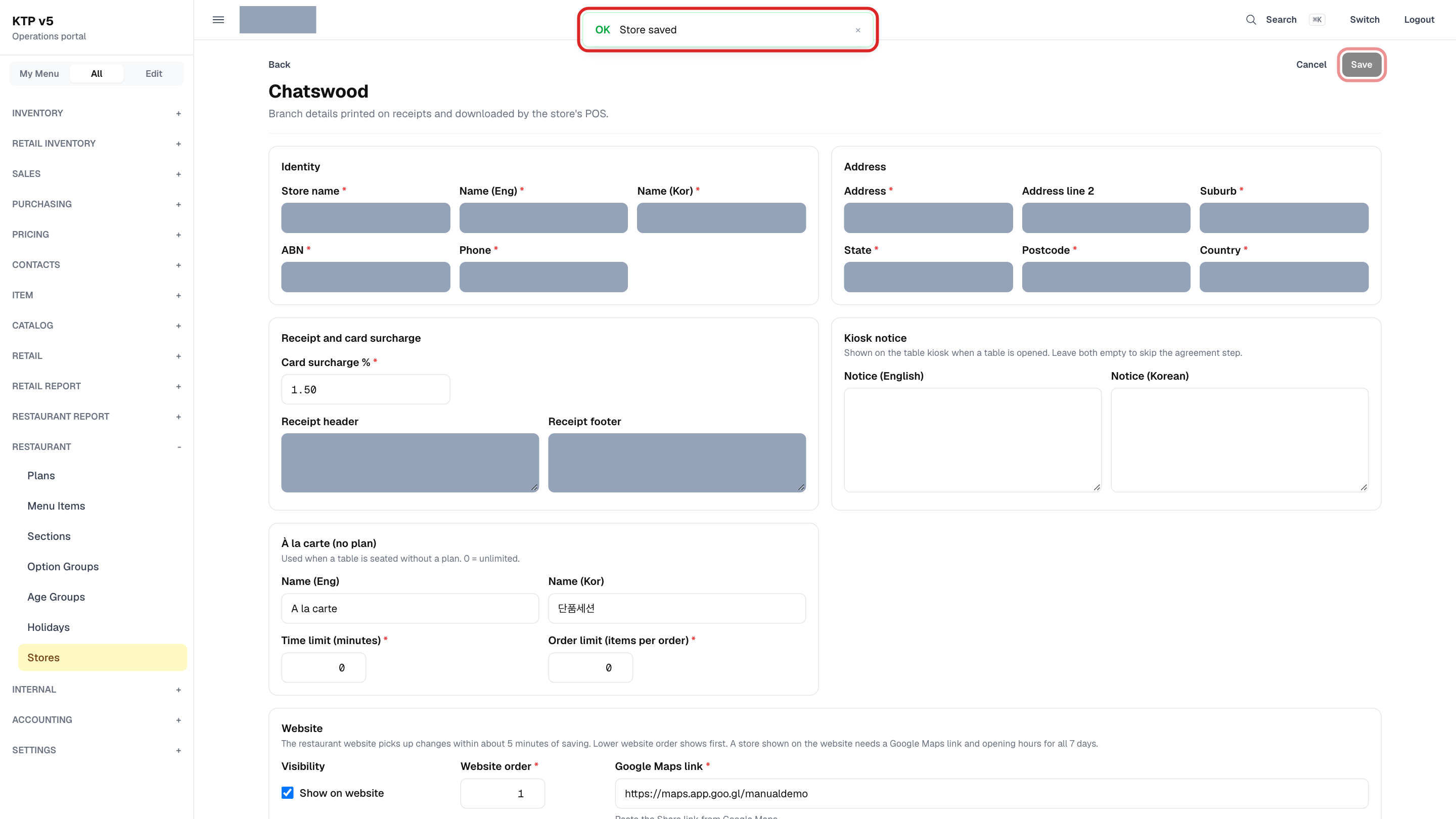
Visibility의 Show on website 체크박스를 켜면 이 매장이 레스토랑 웹사이트의 매장 목록에 나옵니다.
Website order 숫자 칸은 웹사이트에서 매장이 나오는 순서이고, 작은 숫자가 먼저 나옵니다.
체크박스를 끄면 그 매장은 웹사이트에서 빠지고, 매장 POS에는 아무 영향이 없습니다.
사진은 Show on website를 켜고 Website order에 1을 넣은 상태입니다.
Step 4 · Head office portal
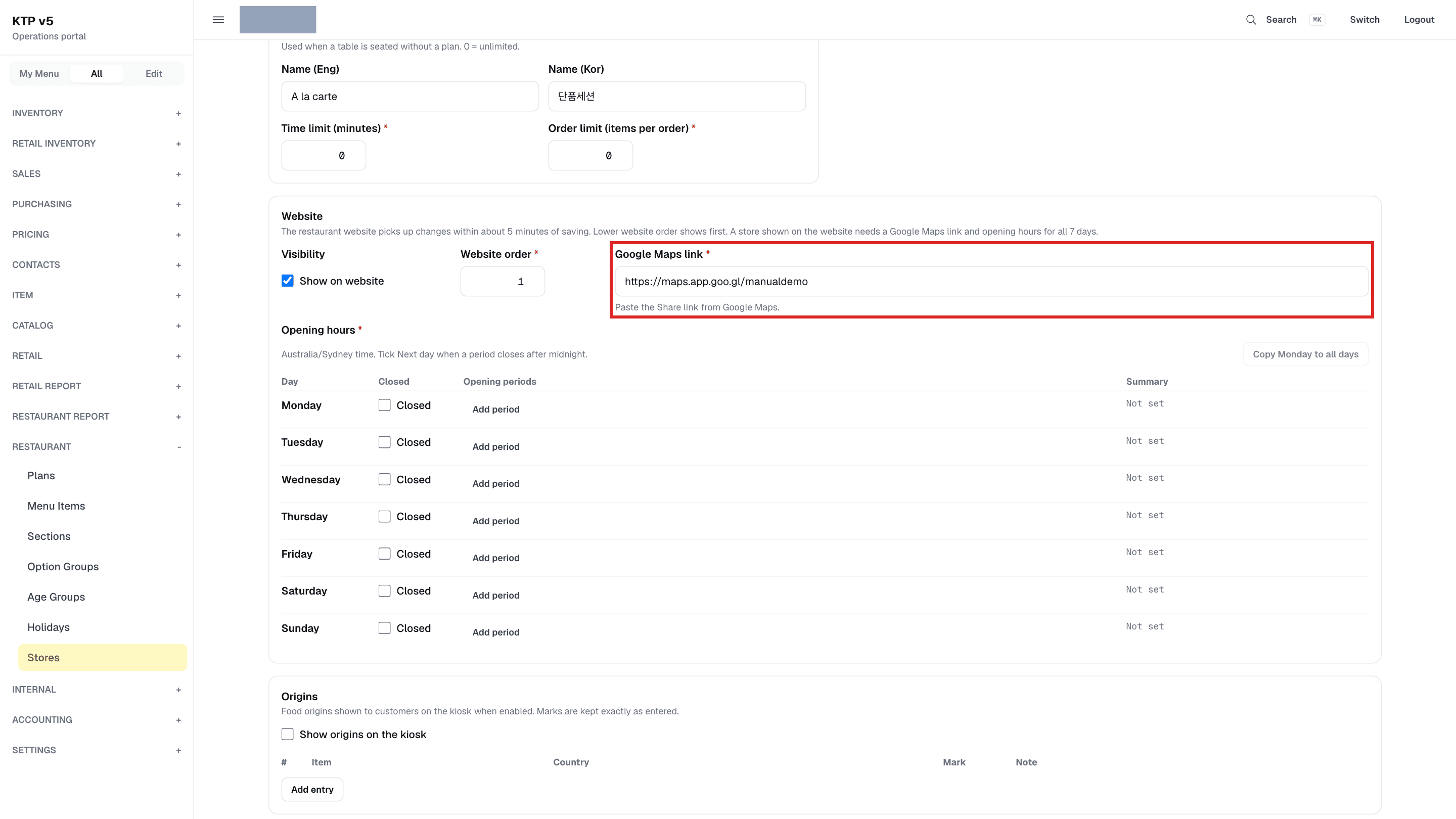
Google Maps link — 지도 링크 붙여 넣기
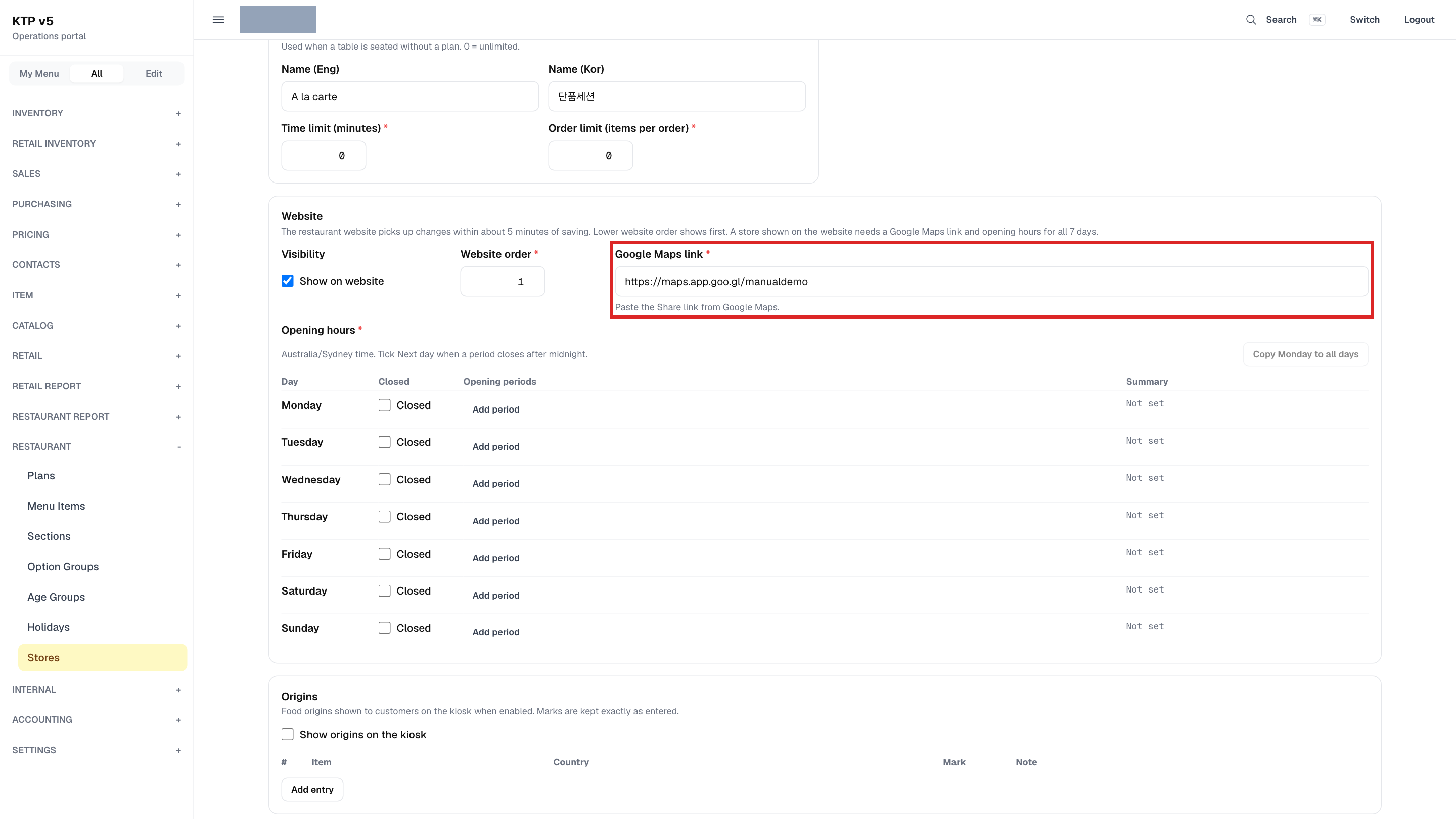
Google Maps에서 매장을 찾아 Share(공유) 버튼으로 링크를 복사한 다음, Google Maps link 입력 칸에 붙여 넣습니다 (칸 아래 안내: Paste the Share link from Google Maps.).
Show on website가 켜져 있으면 꼭 채워야 하는 칸입니다 (빨간 별표).
Google Maps 링크만 받습니다 (maps.app.goo.gl, goo.gl, maps.google.com, www.google.com의 https 링크). 사진의 링크는 예시입니다.
Step 5 · Head office portal
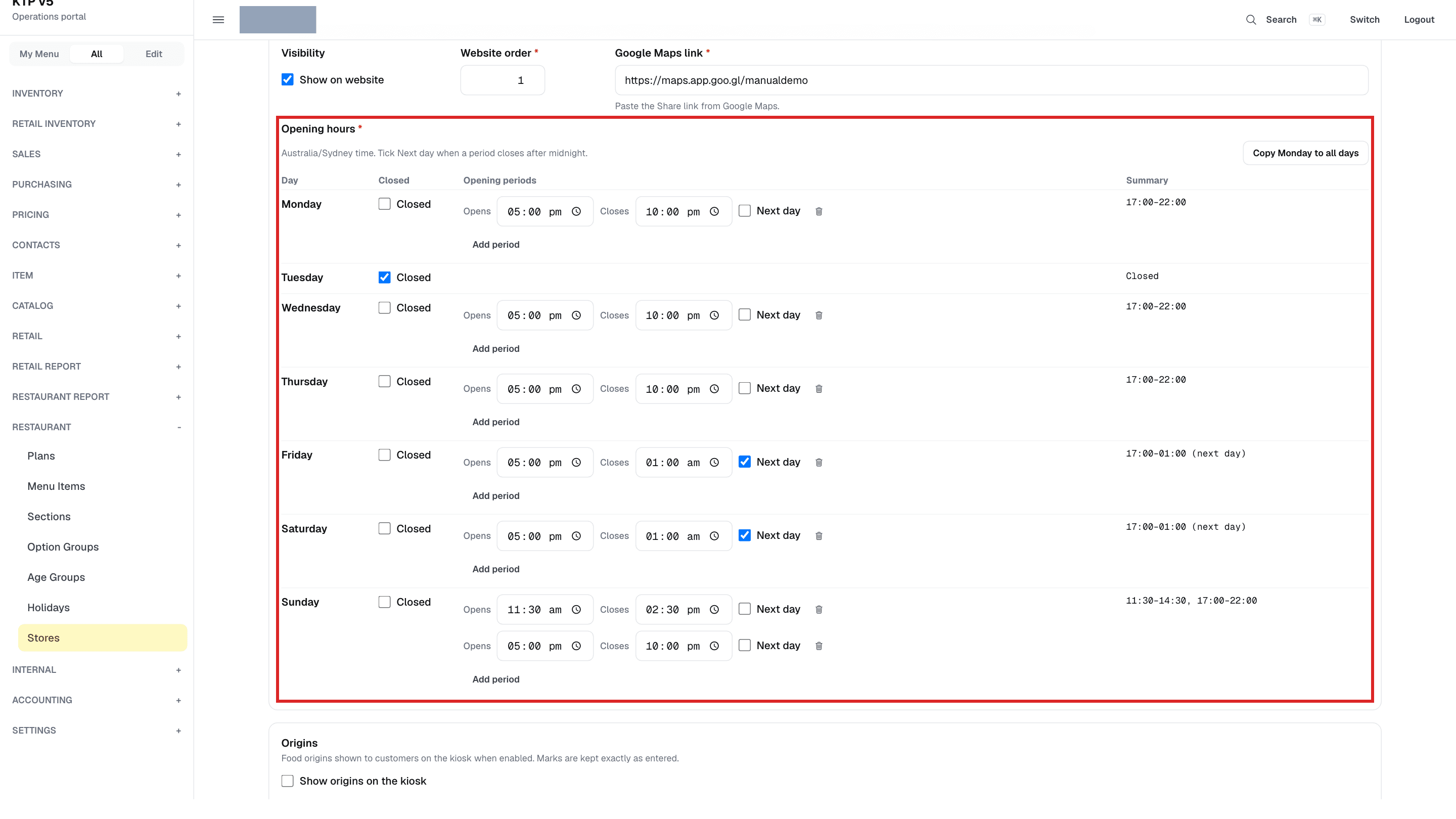
Opening hours — 요일별 영업시간
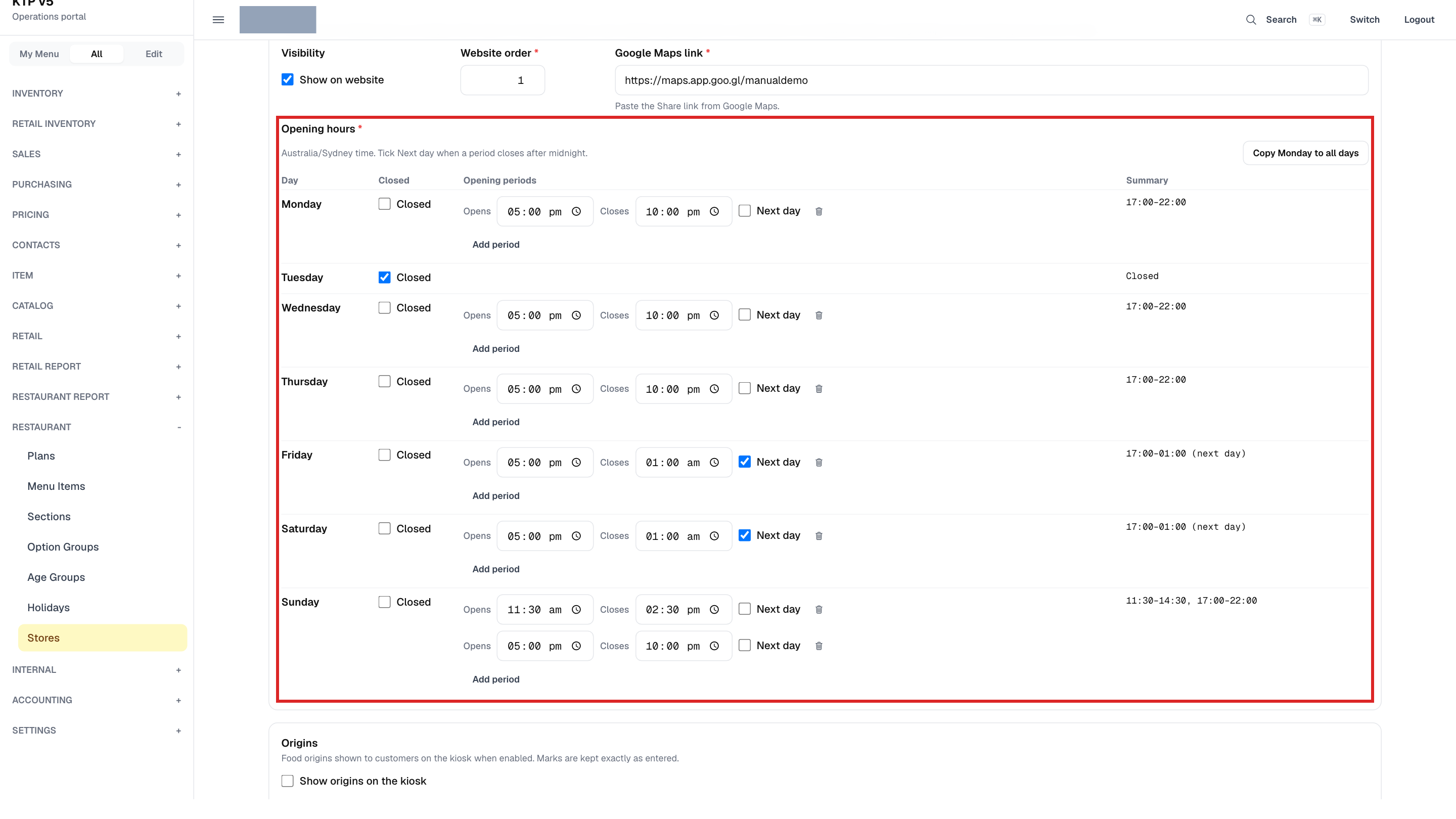
요일마다 쉬는 날은 Closed 체크박스를 켜고, 여는 날에 시간 칸이 없으면 Add period 버튼을 누른 뒤 Opens·Closes에 시간을 넣습니다.
자정을 넘겨 닫으면 그 줄의 Next day 체크박스를 켜고, 점심·저녁처럼 나눠 열면 Add period 버튼으로 줄을 더하며, 휴지통 아이콘 버튼으로 줄을 뺍니다.
시간은 Australia/Sydney 기준이고, 오른쪽 Summary 칸에 요일별 결과가 보입니다.
Copy Monday to all days 버튼은 월요일 칸을 나머지 요일에 그대로 복사합니다. 사진은 화요일 Closed, 금·토 01:00 (next day)까지, 일요일 점심·저녁 두 줄인 예시입니다.
Step 6 · Head office portal
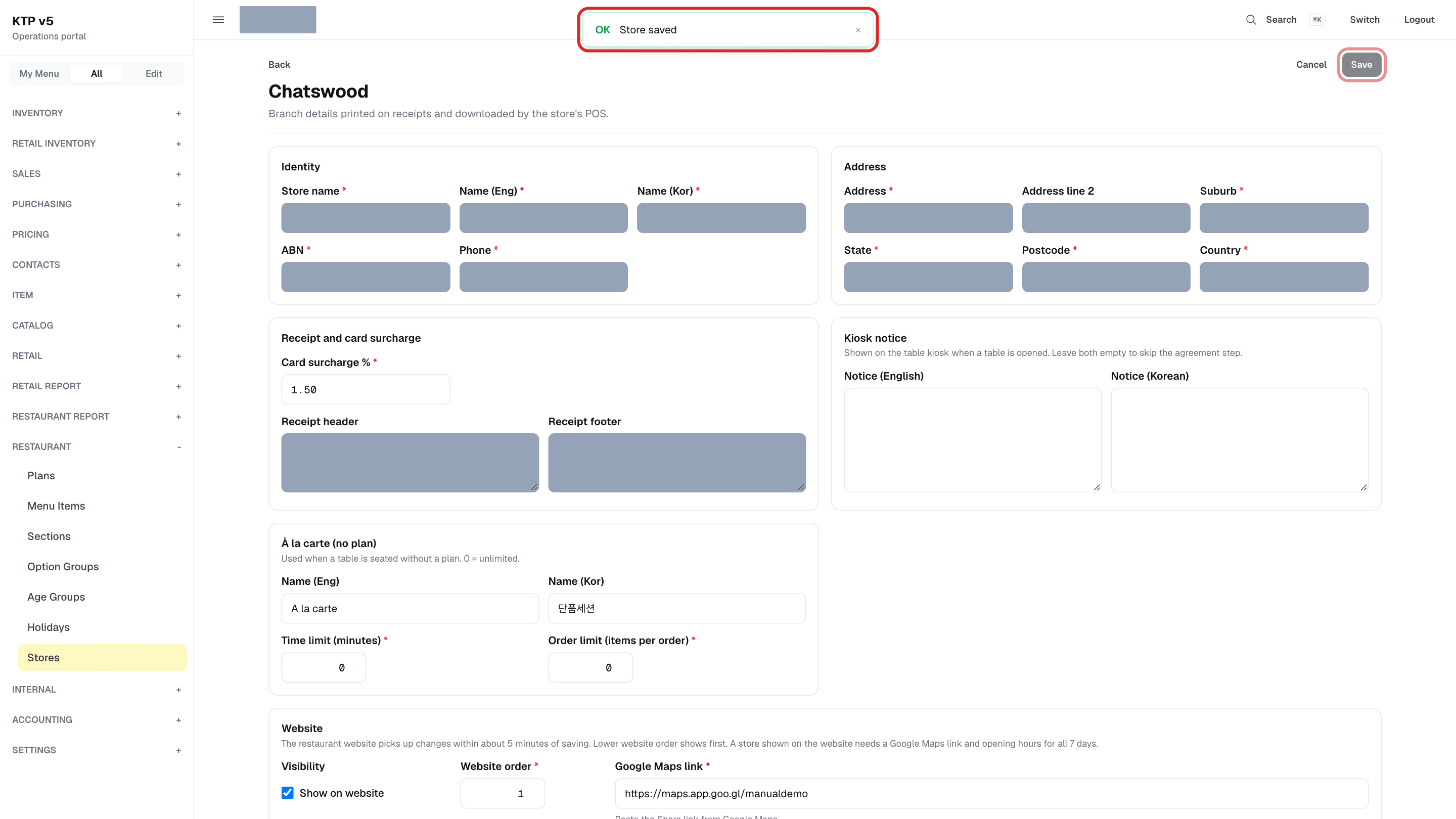
Save — 저장
다 넣었으면 오른쪽 위 Save 버튼을 누릅니다.
Save는 매장 화면 전체를 한 번에 저장하고, 저장되면 Store saved 알림이 나옵니다.
레스토랑 웹사이트에는 약 5분 안에 반영됩니다.
이 안내의 사진은 저장 요청을 가로채서 만든 화면입니다. 실제 매장 정보는 바뀌지 않았습니다.
Step 7 · Head office portal
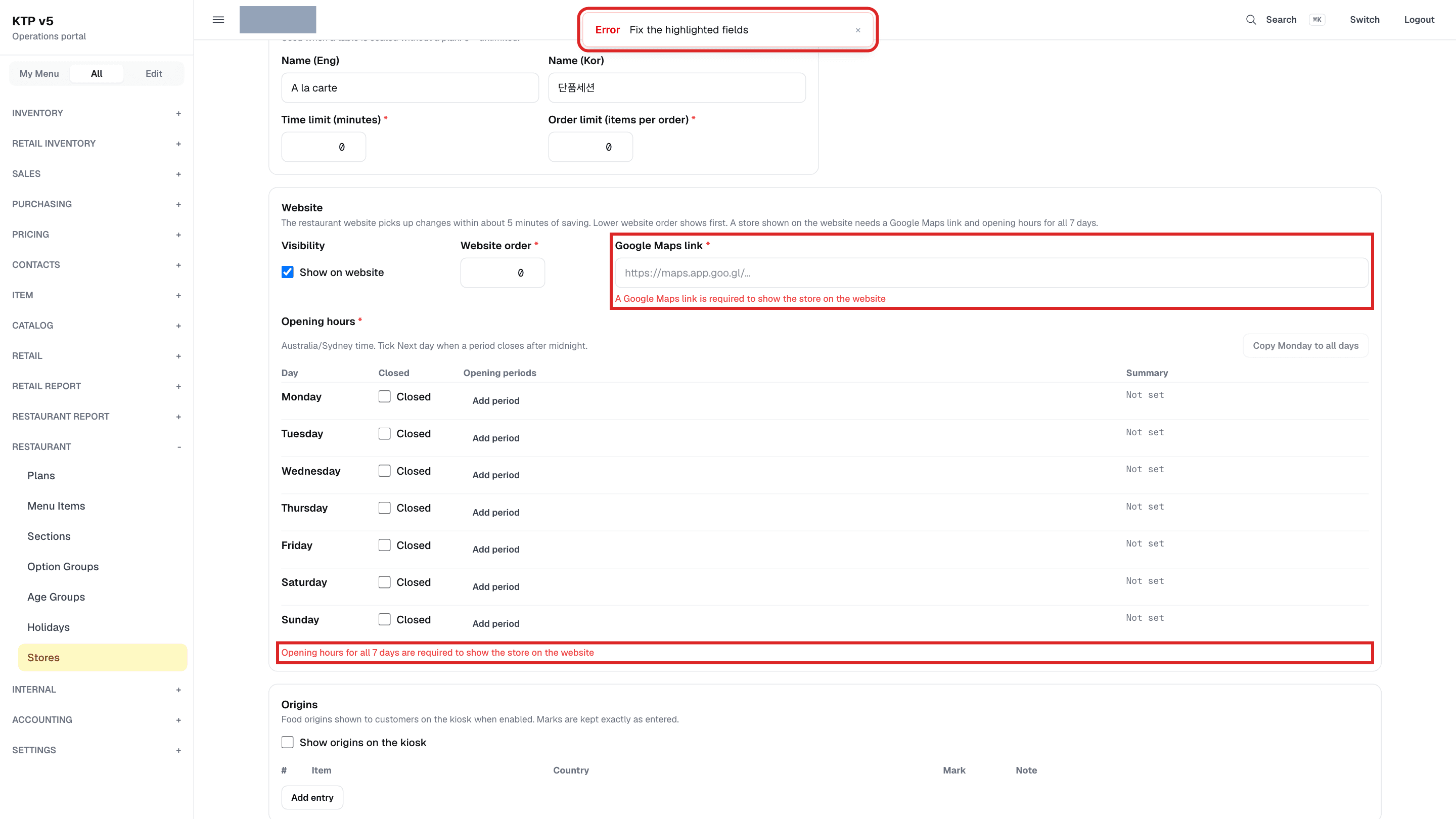
빠진 칸이 있으면 저장되지 않음
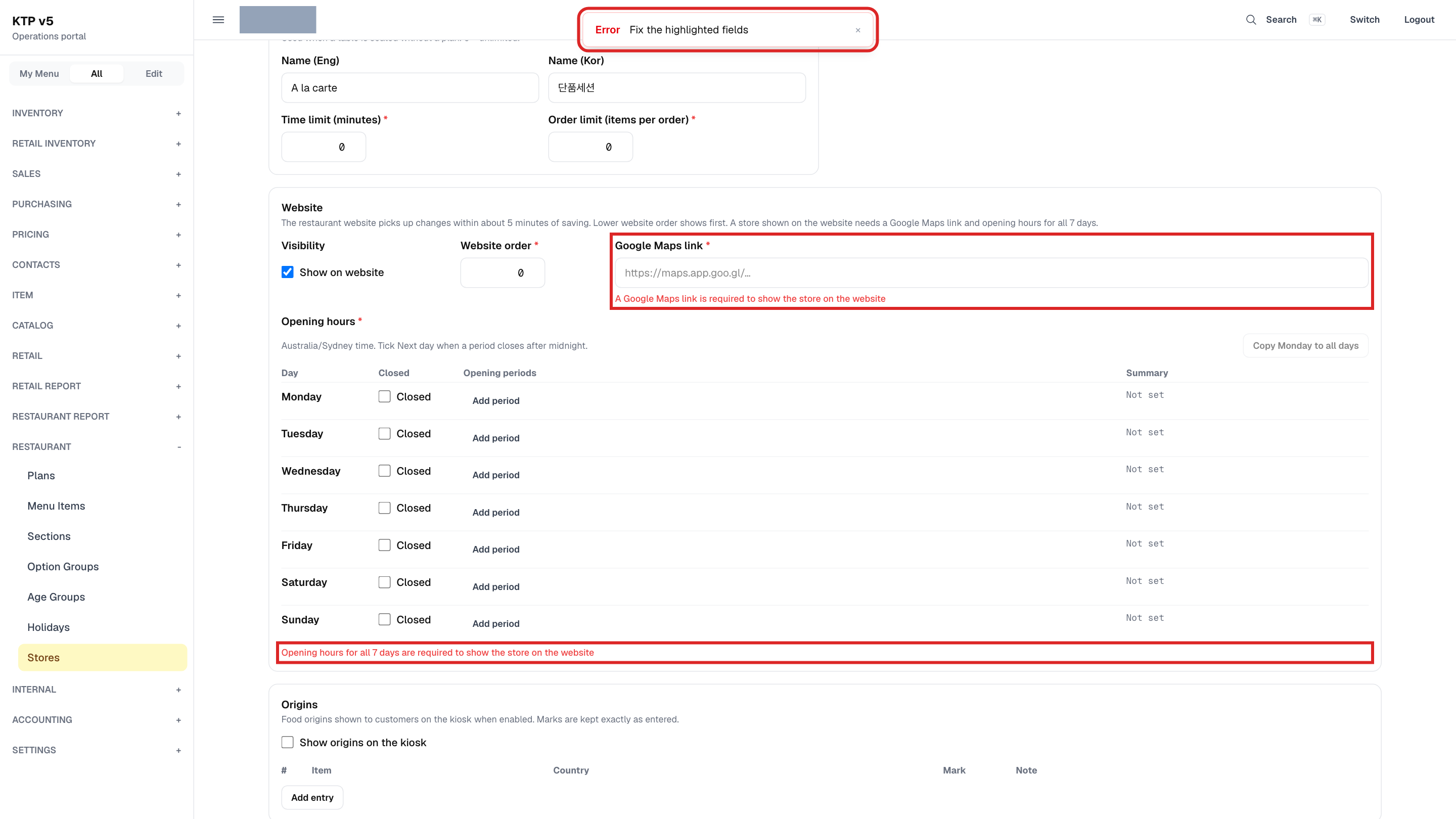
Show on website를 켠 채 링크가 비어 있으면 칸 아래에 A Google Maps link is required to show the store on the website 가 빨갛게 나옵니다.
영업시간이 하나도 없으면 Opening hours for all 7 days are required to show the store on the website, 한 요일만 비어 있으면 그 줄에 Add opening hours or tick Closed 가 나옵니다.
위쪽에 Fix the highlighted fields 알림이 나오고 아무것도 저장되지 않으니, 빨간 칸을 채운 다음 다시 Save 버튼을 누릅니다.
이 사진은 저장 요청을 보내지 않은 화면입니다 (포탈이 먼저 막음).
Step 8 · Head office portal
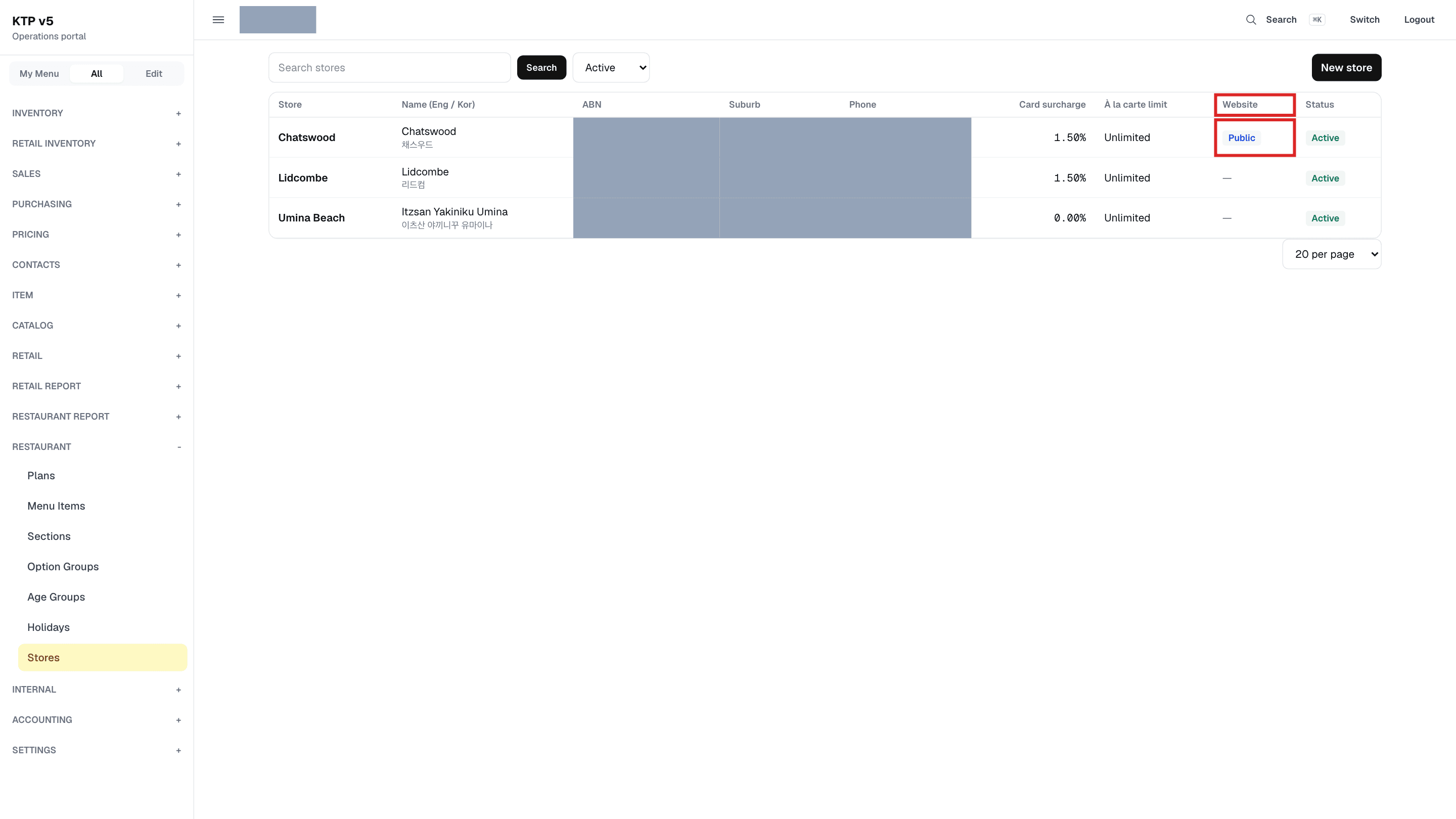
Stores 목록의 Website 칸
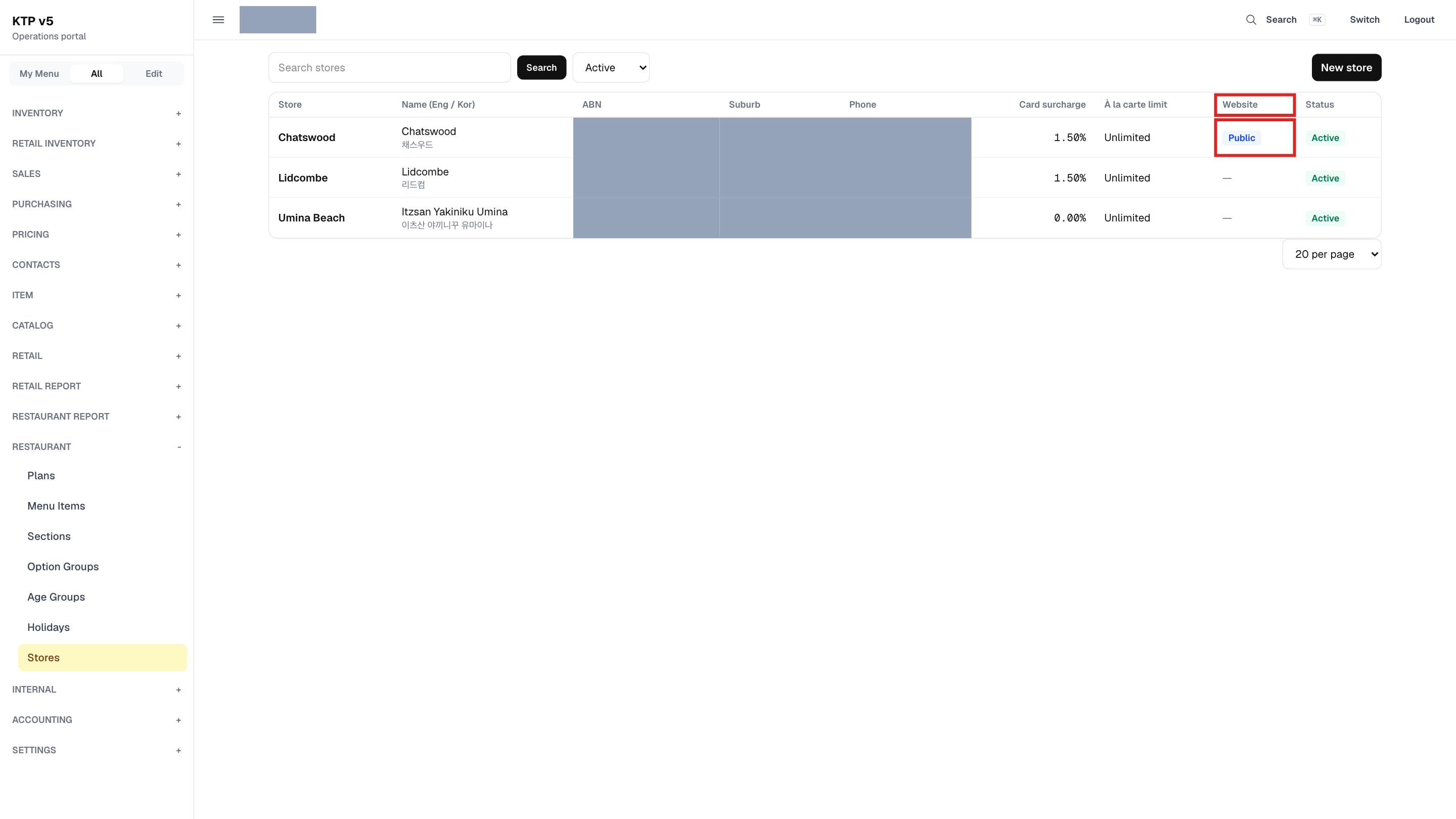
Stores 목록의 Website 칸에서 Show on website가 켜진 매장은 Public, 꺼진 매장은 — 로 보입니다.
어느 매장이 웹사이트에 나오는지 여기서 한눈에 확인합니다.
사진의 Public 표시는 가로챈 저장(6단계)을 목록에 보여 준 것이고, 실제 매장은 바뀌지 않았습니다.
Step 9 · Head office portal
Restaurant › Sections — Drinks section
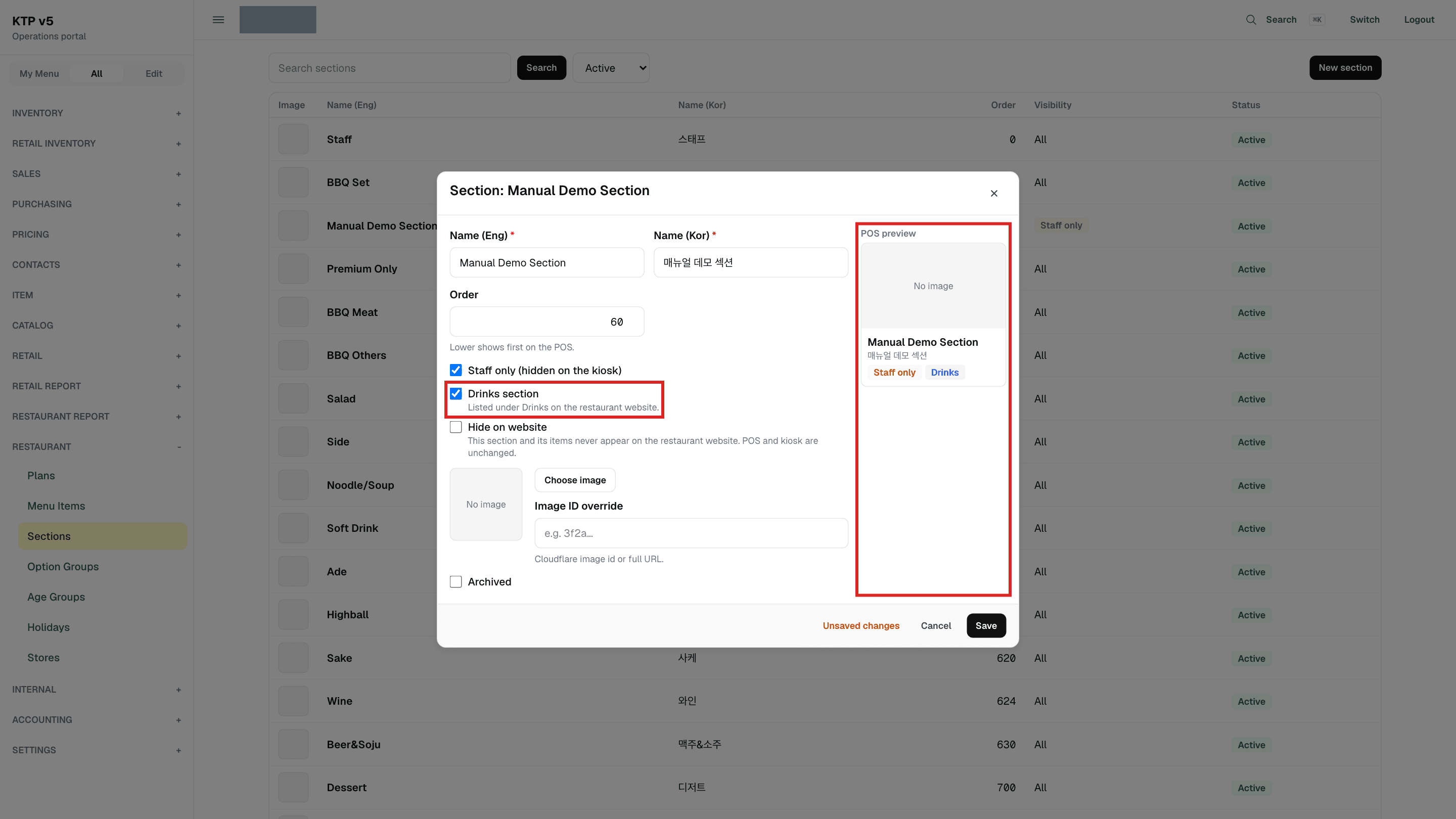
왼쪽 메뉴의 Restaurant 묶음에서 Sections 링크를 누르고, 섹션 줄을 누르면 Section: <이름> 창이 열립니다.
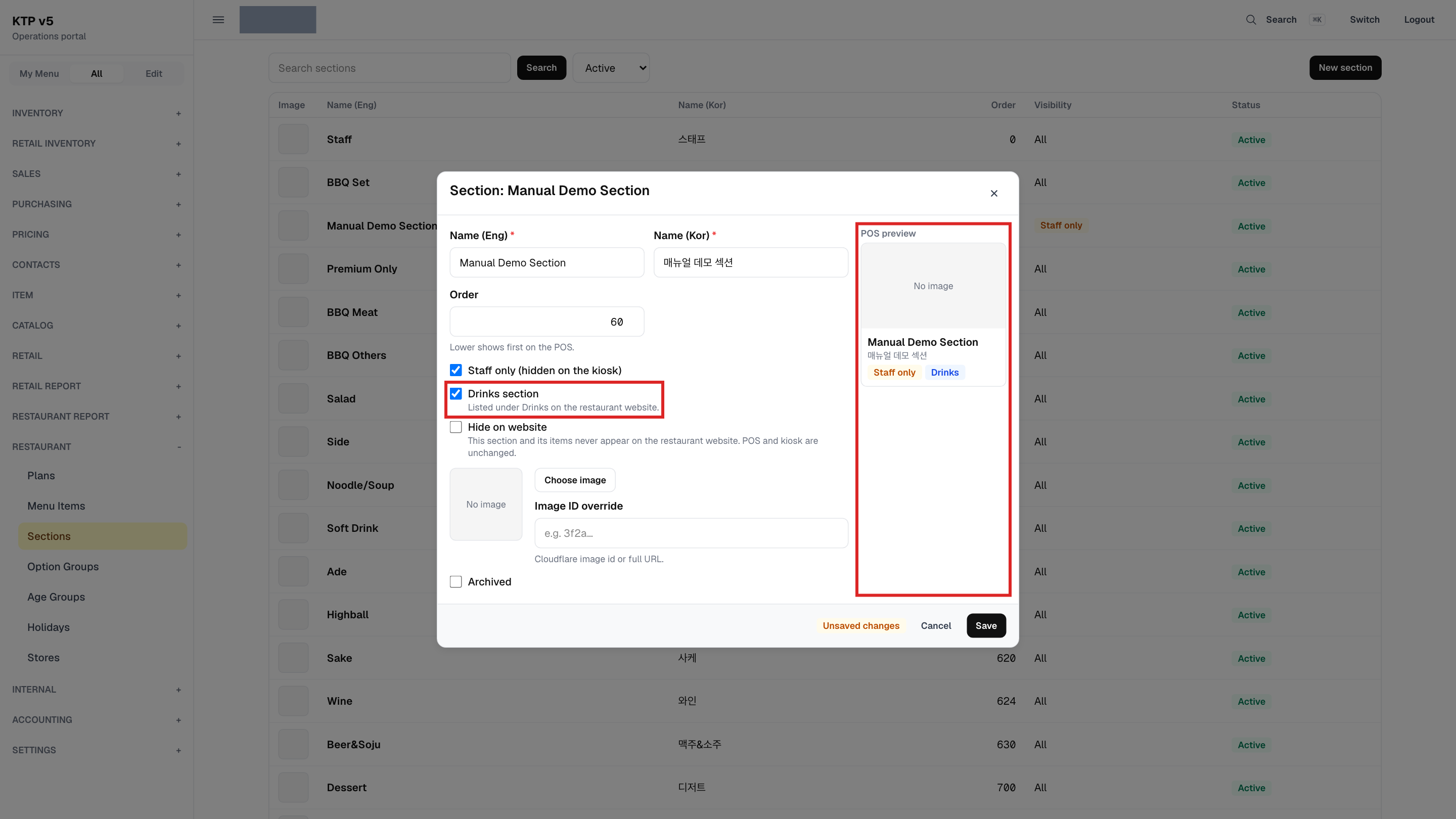
Drinks section 체크박스(Listed under Drinks on the restaurant website.)를 켜면 웹사이트 메뉴에서 이 섹션이 Drinks 묶음 아래에 나옵니다.
오른쪽 POS preview에 Drinks 표시가 붙고, Save 버튼을 눌러야 저장됩니다.
사진은 체크박스만 켠 상태이고 저장하지 않았습니다.
Step 10 · Head office portal
Hide on website — 웹사이트에서 섹션 숨기기
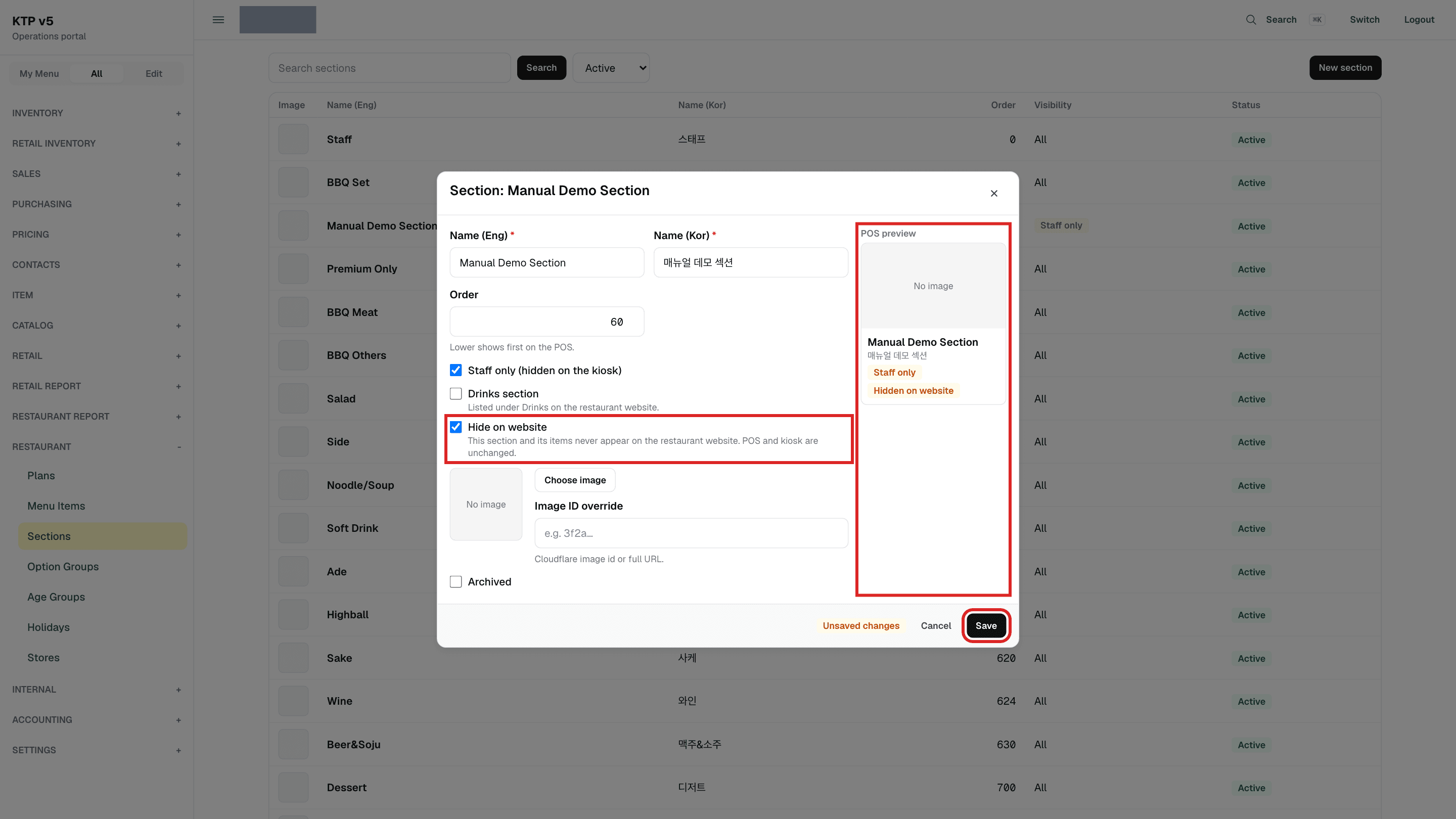
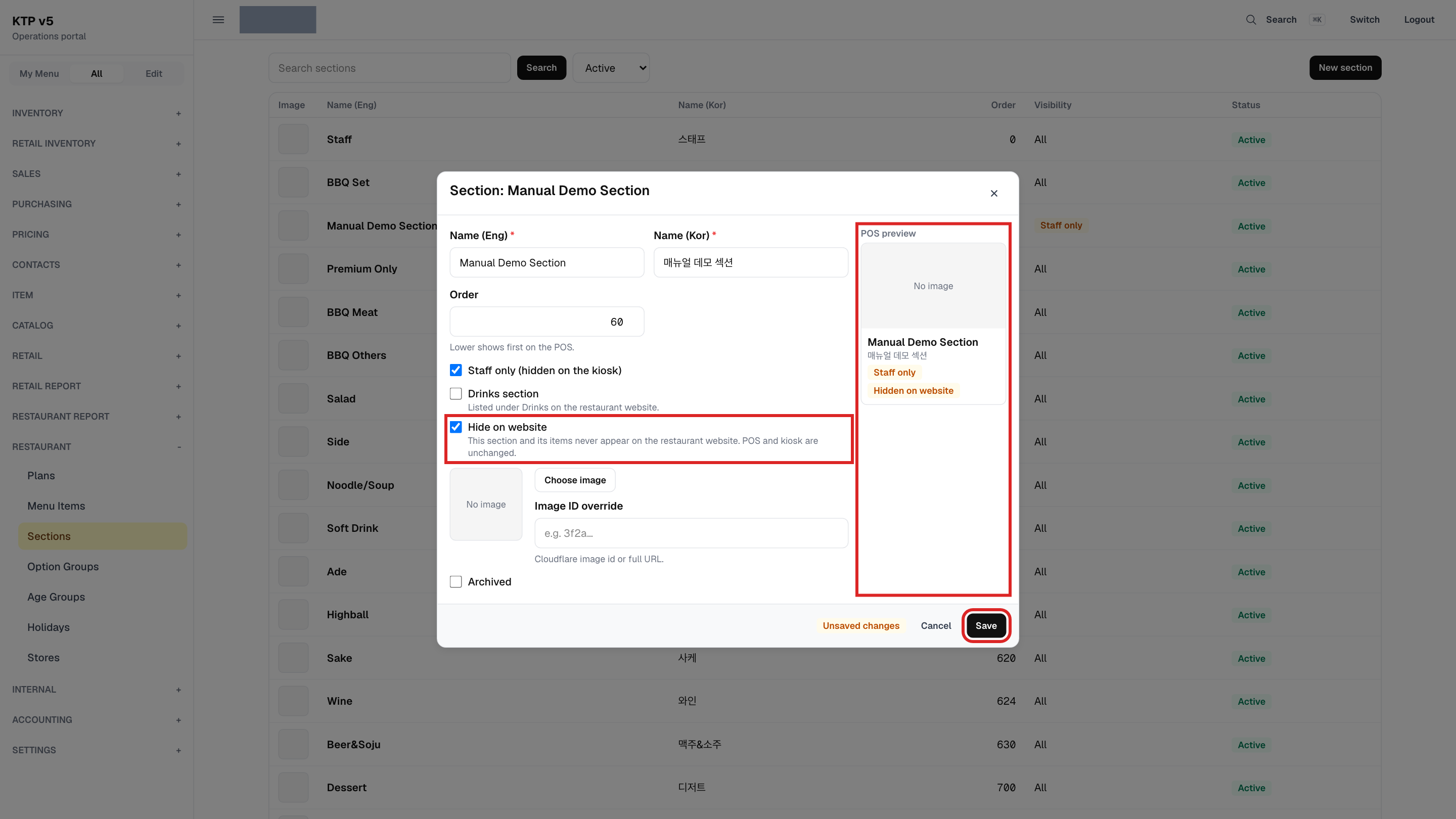
Hide on website 체크박스를 켜면 이 섹션과 그 안의 메뉴가 레스토랑 웹사이트에 나오지 않습니다 (예: 직원 호출용 Call Staff 섹션).
POS와 키오스크에는 그대로 보입니다 (This section and its items never appear on the restaurant website. POS and kiosk are unchanged.).
켰으면 Save 버튼을 누릅니다.
키오스크에서 숨기는 것은 Staff only (hidden on the kiosk) 체크박스로, 웹사이트와는 따로입니다.
Step 11 · Head office portal
목록의 Hidden on website 표시
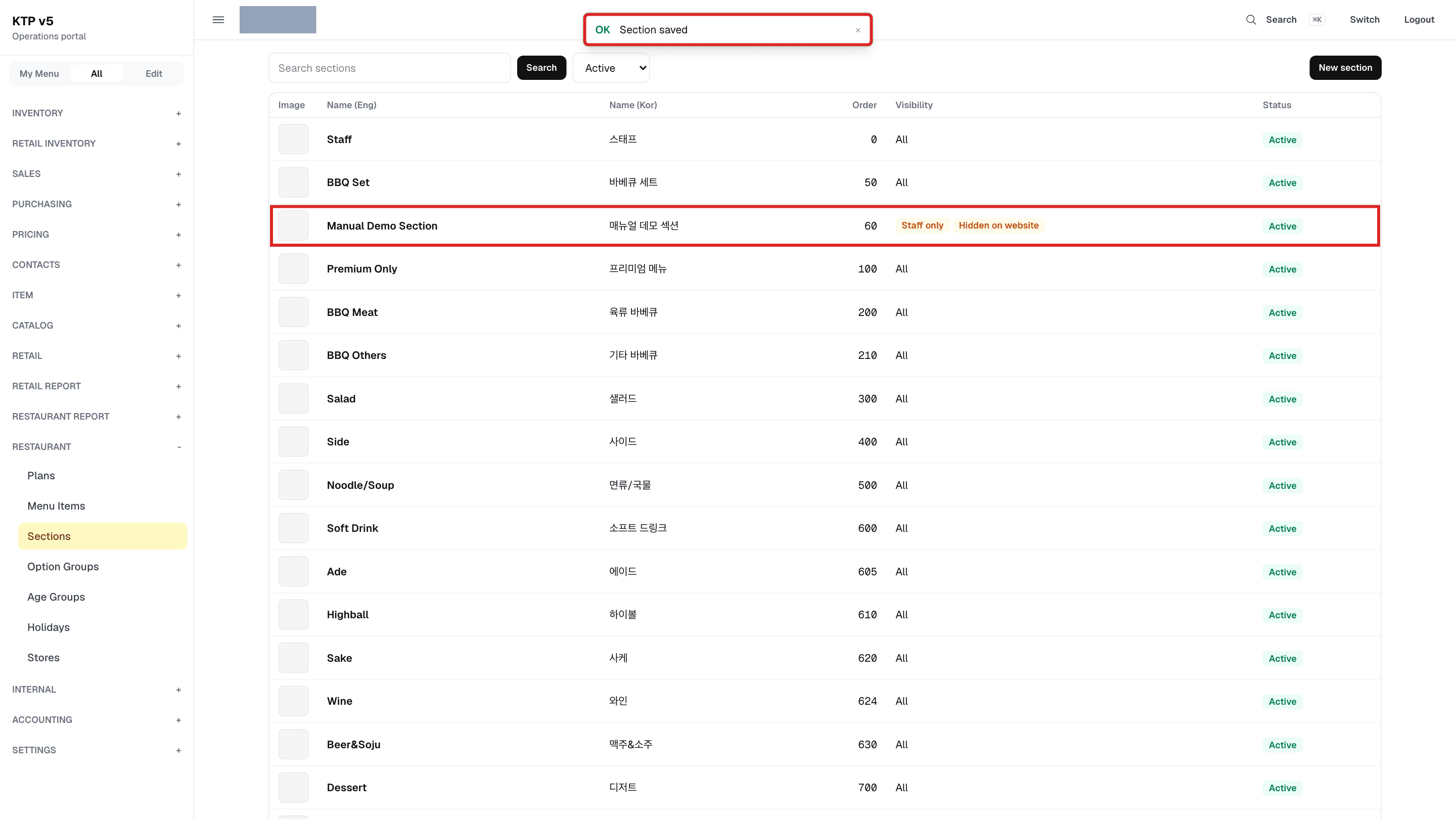
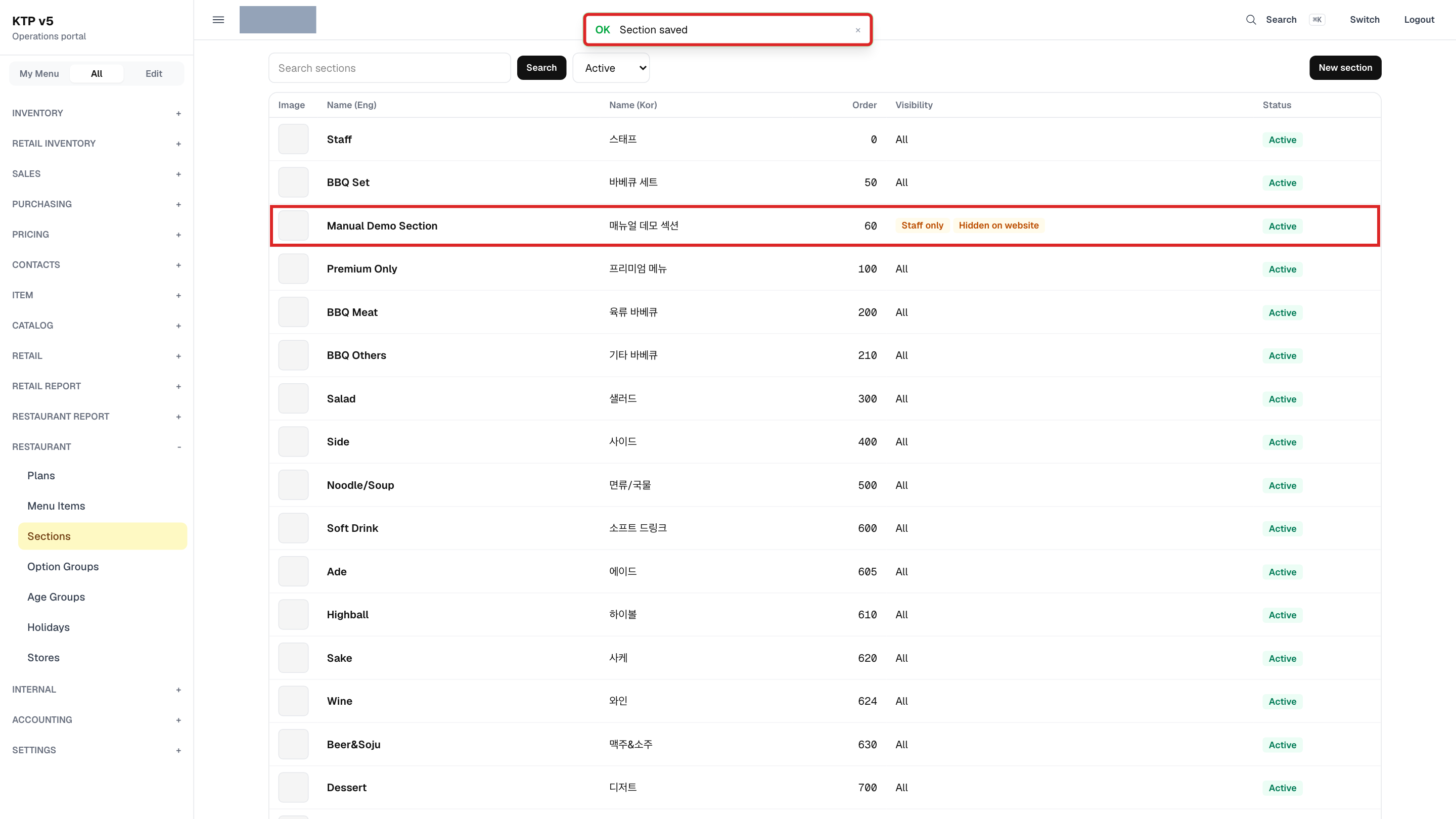
Save 버튼을 누르면 Section saved 알림이 나오고, 목록 Visibility 칸에 Hidden on website 표시가 붙습니다.
다시 웹사이트에 보이게 하려면 섹션 창에서 체크박스를 끄고 Save 버튼을 누릅니다.
이 사진의 저장은 요청을 가로채서 만든 화면이고, 데모 섹션의 설정은 바뀌지 않았습니다.
Step 12 · Head office portal
레스토랑 웹사이트에서 보이는 곳
포탈에서 저장하면 약 5분 안에 레스토랑 웹사이트가 저절로 가져가고, 따로 올리는 단계는 없습니다.
매장 페이지에는 Show on website가 켜진 매장의 이름, 주소, Google Maps 링크, 요일별 영업시간이 Website order 순서로 나옵니다.
메뉴 페이지에는 섹션이 POS와 같은 순서(Order)로 나오고, Drinks section 섹션은 Drinks 아래에, Hide on website 섹션은 메뉴째 빠지며, 메뉴 사진은 Menu items의 사진입니다.
Good to know
매장의 다른 칸
Website 묶음은 매장 화면의 일부라서 Save가 매장 정보 전체를 함께 저장합니다.
웹사이트 매장 페이지의 이름과 주소는 같은 화면의 Identity, Address 칸입니다.
섹션 순서와 Staff only
웹사이트 메뉴의 섹션 순서는 Sections 화면의 Order 숫자를 따릅니다.
Staff only는 키오스크에서만, Hide on website는 웹사이트에서만 숨깁니다.
메뉴 사진
웹사이트 메뉴의 사진은 Restaurant › Menu items에서 메뉴마다 넣은 사진입니다.