메뉴 섹션 만들기·순서·보관
본사 포탈의 Restaurant › Sections에서 메뉴 섹션(카테고리)을 새로 만들고, POS에 보이는 순서를 바꾸고, 보관(Archive)했다가 다시 살리는(Restore) 방법입니다.
- For:
- 본사 매니저 (프랜차이즈 매니저, item.manage 권한)
- Updated:
- 17 Oct 2026
Before you start
- 본사 포탈에 로그인되어 있고, 위쪽에 우리 회사가 선택되어 있습니다.
- 섹션을 바꾸려면 메뉴 관리 권한(item.manage 또는 admin)이 필요합니다. 권한이 없으면 목록만 보이고 New section과 Save 버튼이 없습니다.
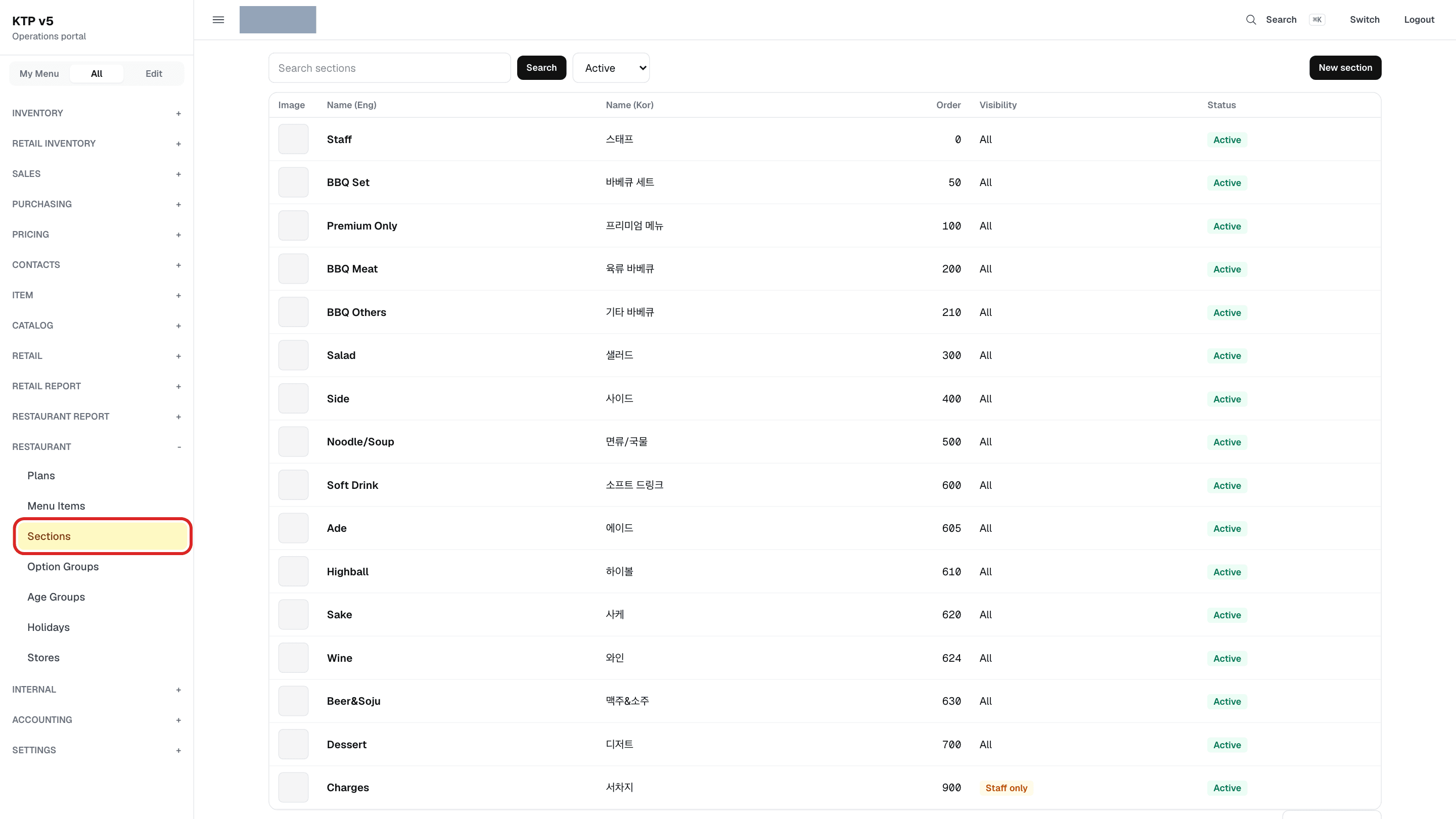
Step 1 · Head office portal
Restaurant › Sections 열기
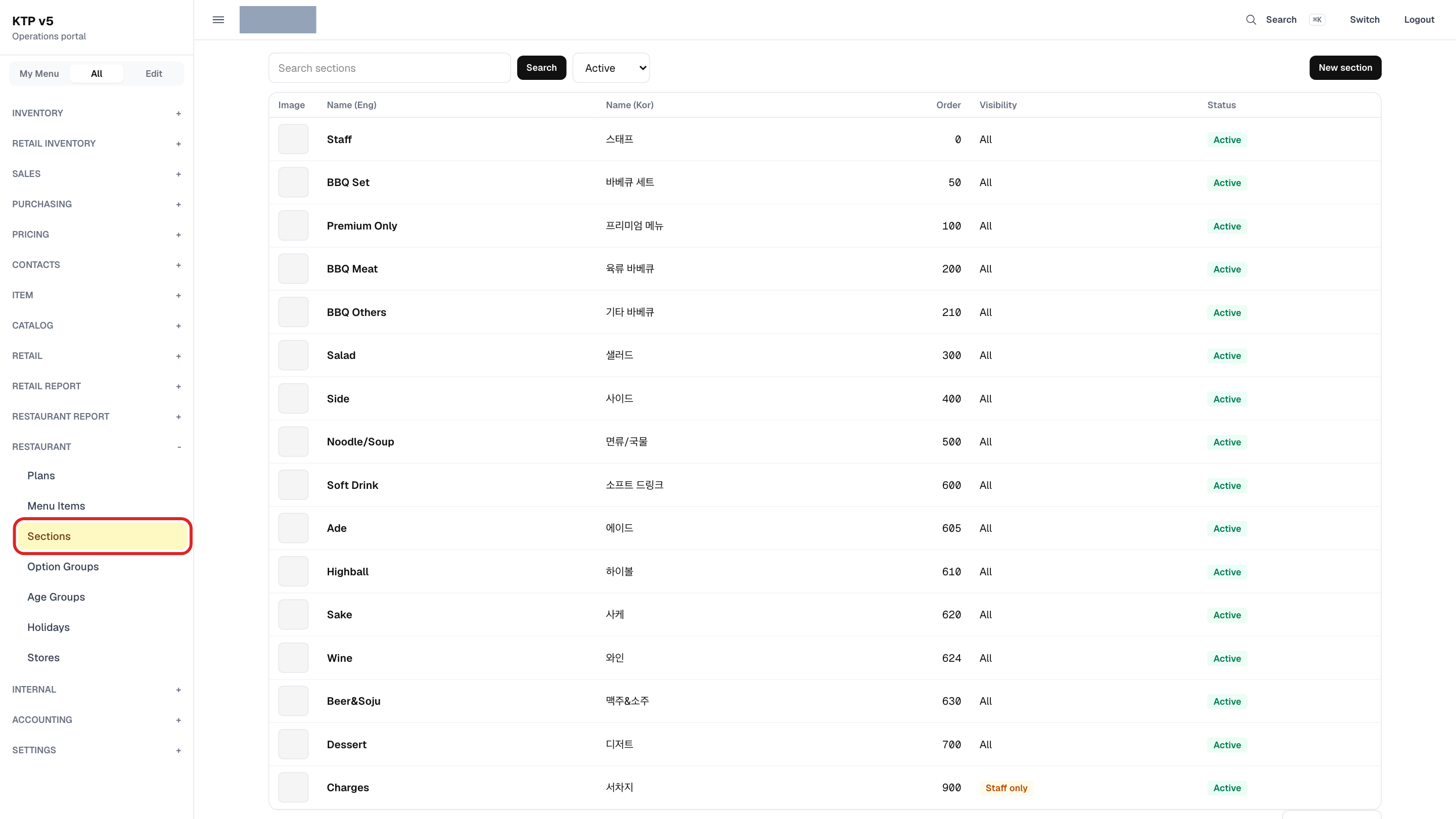
왼쪽 메뉴의 Restaurant 묶음에서 Sections 링크를 누릅니다.
표에 섹션마다 Image, Name (Eng), Name (Kor), Order, Visibility, Status 칸이 보입니다.
Order 숫자가 작은 섹션이 POS에서 먼저 나옵니다.
위쪽 검색 칸(Search sections)과 Search 버튼으로 이름을 찾고, Active / Archived 선택 상자로 보관된 섹션을 따로 봅니다.
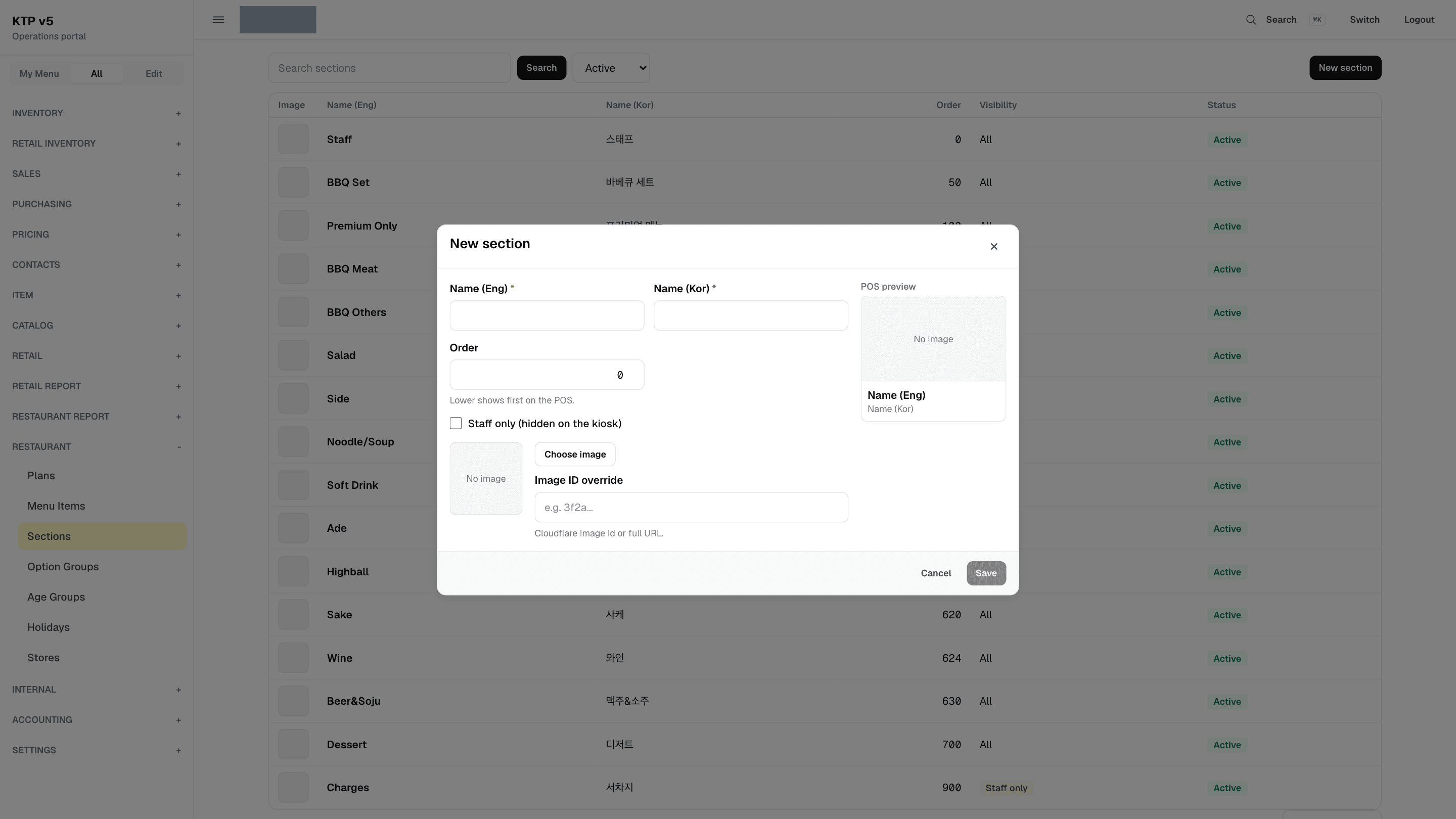
Step 2 · Head office portal
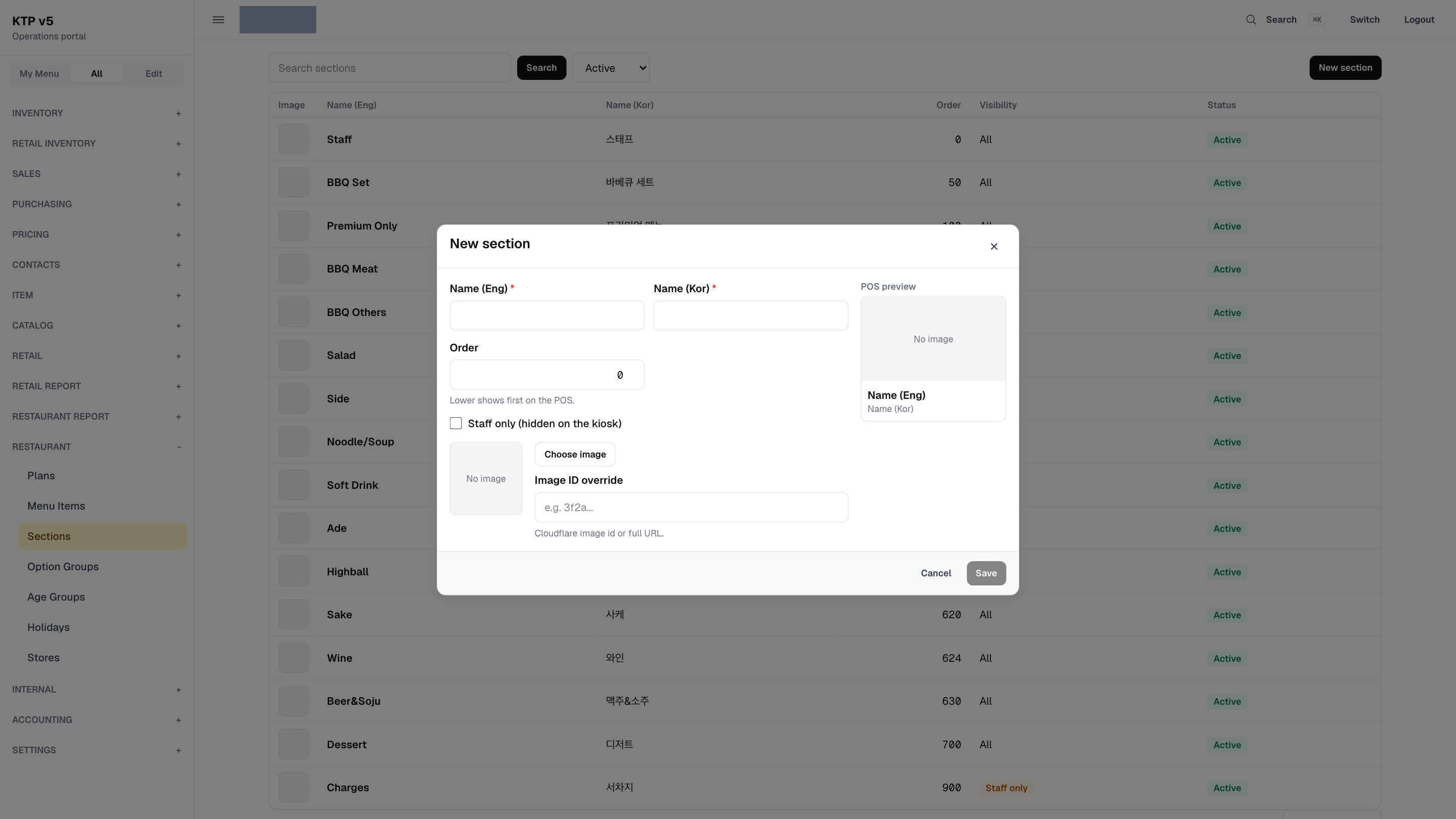
New section 버튼 → 빈 입력 창
목록 오른쪽 위 New section 버튼을 누르면 New section 창(모달)이 열립니다.
Name (Eng)와 Name (Kor) 입력 칸은 꼭 채워야 합니다 (빨간 별표).
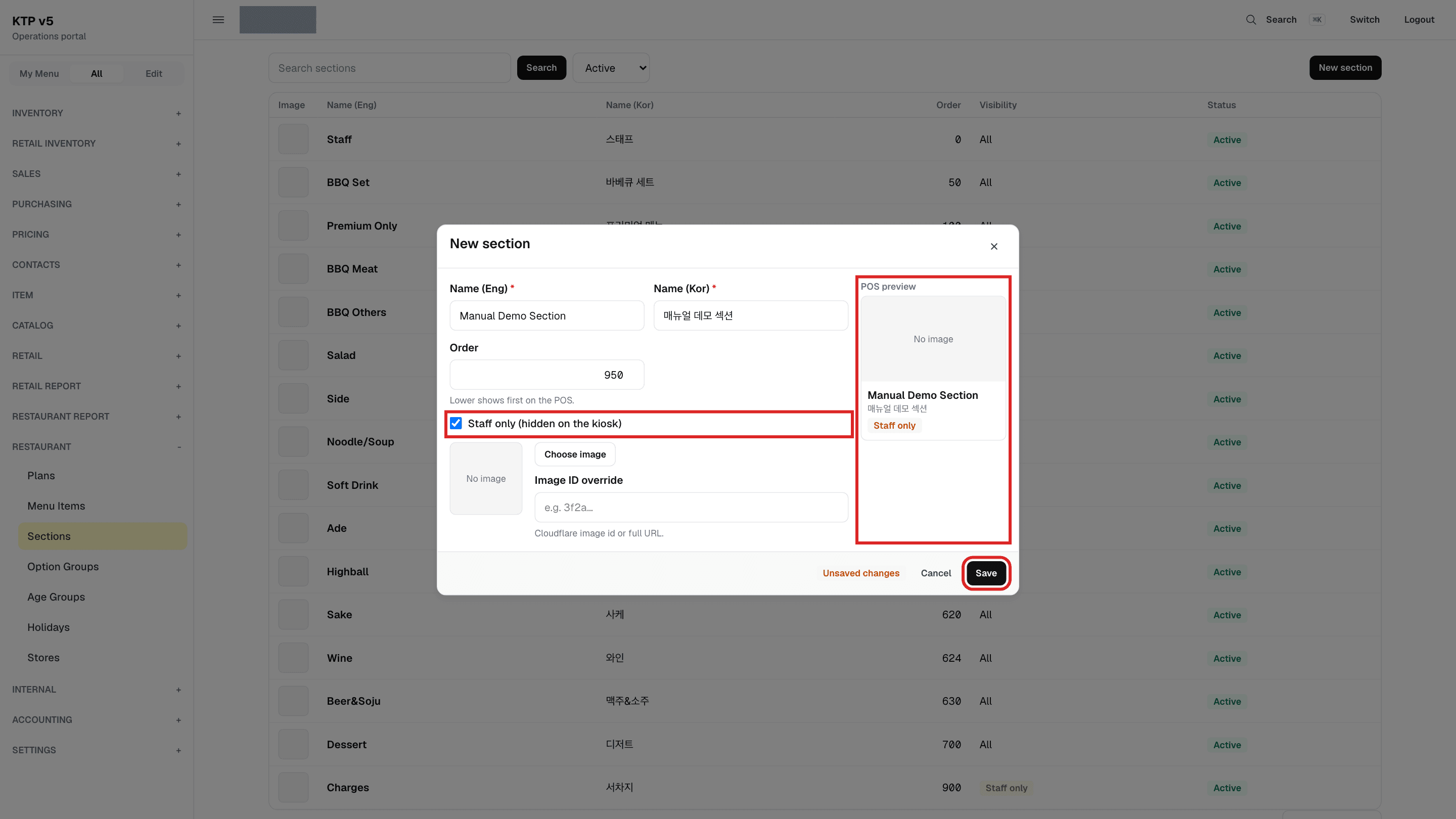
Step 3 · Head office portal
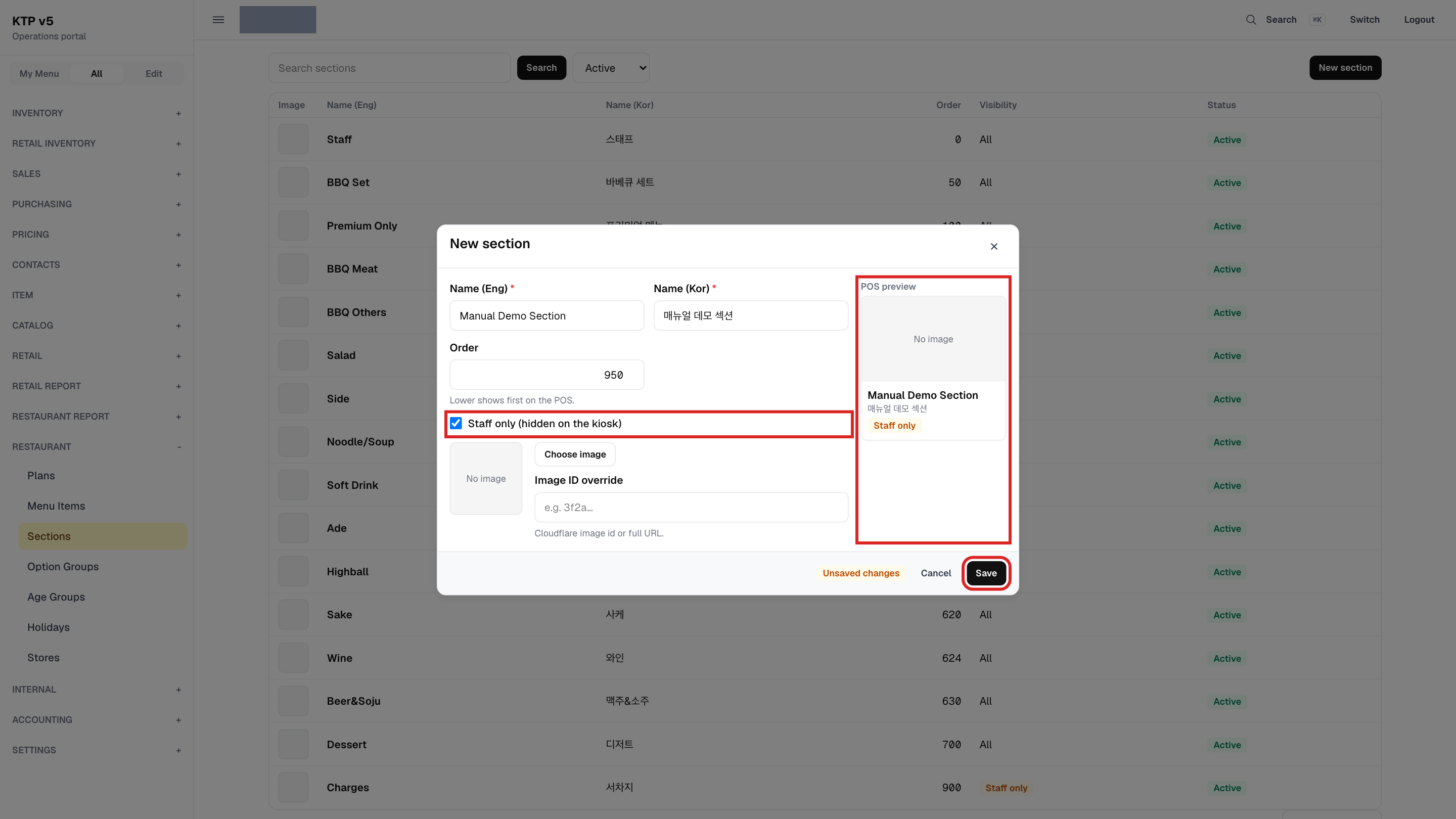
이름·순서·Staff only 넣기
Name (Eng), Name (Kor), Order 입력 칸을 채웁니다.
직원만 주문할 섹션이면 Staff only (hidden on the kiosk) 체크박스를 켭니다.
오른쪽 POS preview 카드가 입력하는 대로 바뀌고, 다 넣었으면 Save 버튼을 누릅니다.
영수증과 주방 티켓, POS 화면에는 영어 이름(Name (Eng))이 나옵니다. Staff only 섹션은 키오스크에는 안 보이고 카운터에서만 보입니다. 사진 칸의 Choose image 버튼으로 고른 사진은 Save를 누를 때 업로드되며, 이 안내의 사진은 업로드 없이 만들었습니다.
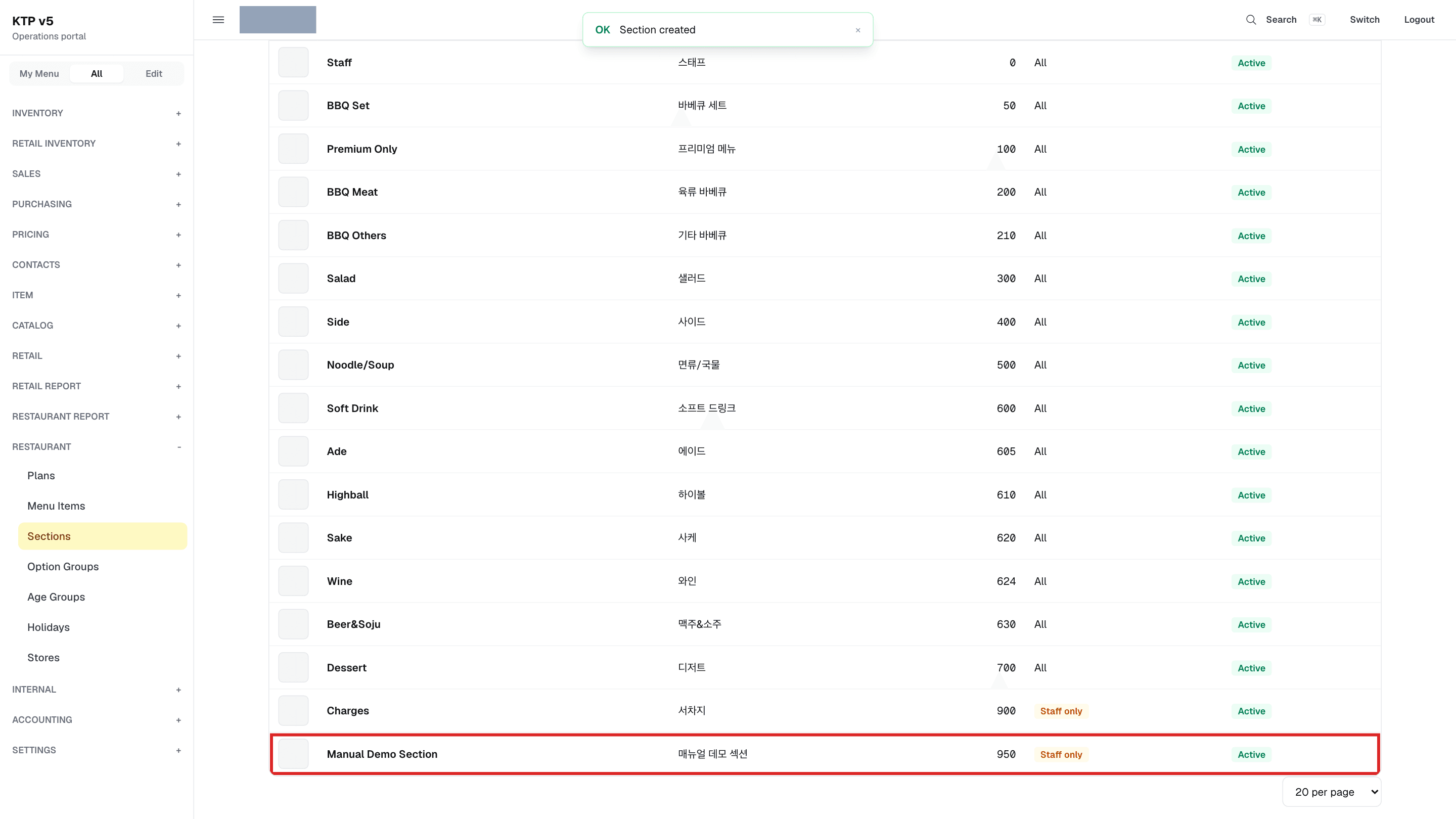
Step 4 · Head office portal
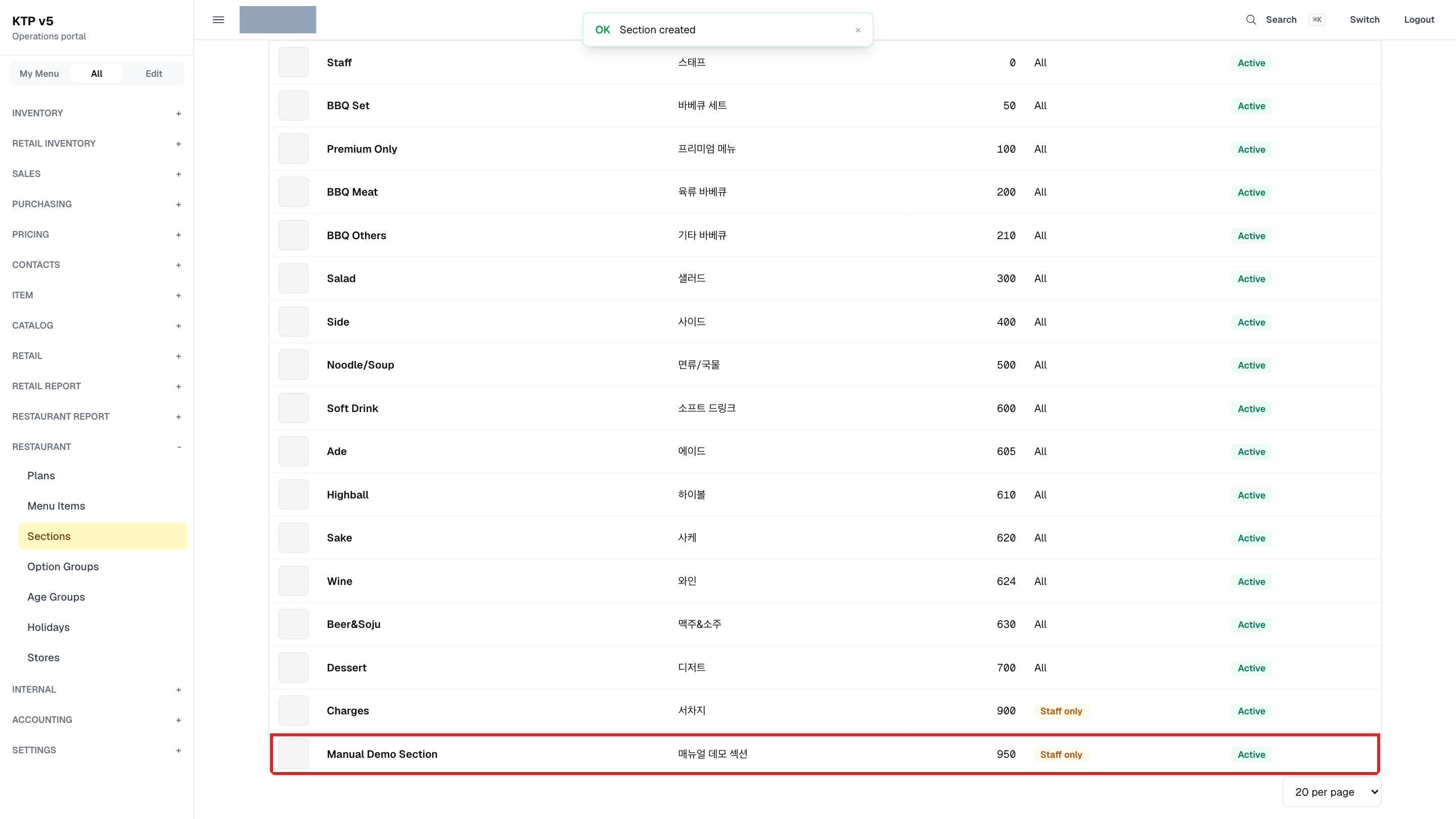
저장 → 목록에 추가
Save 버튼을 누르면 창이 닫히고 위쪽에 Section created 알림이 잠깐 나옵니다.
새 섹션은 Order 순서대로 목록에 들어가고, Visibility 칸에 Staff only 표시가 붙습니다.
Step 5 · Head office portal
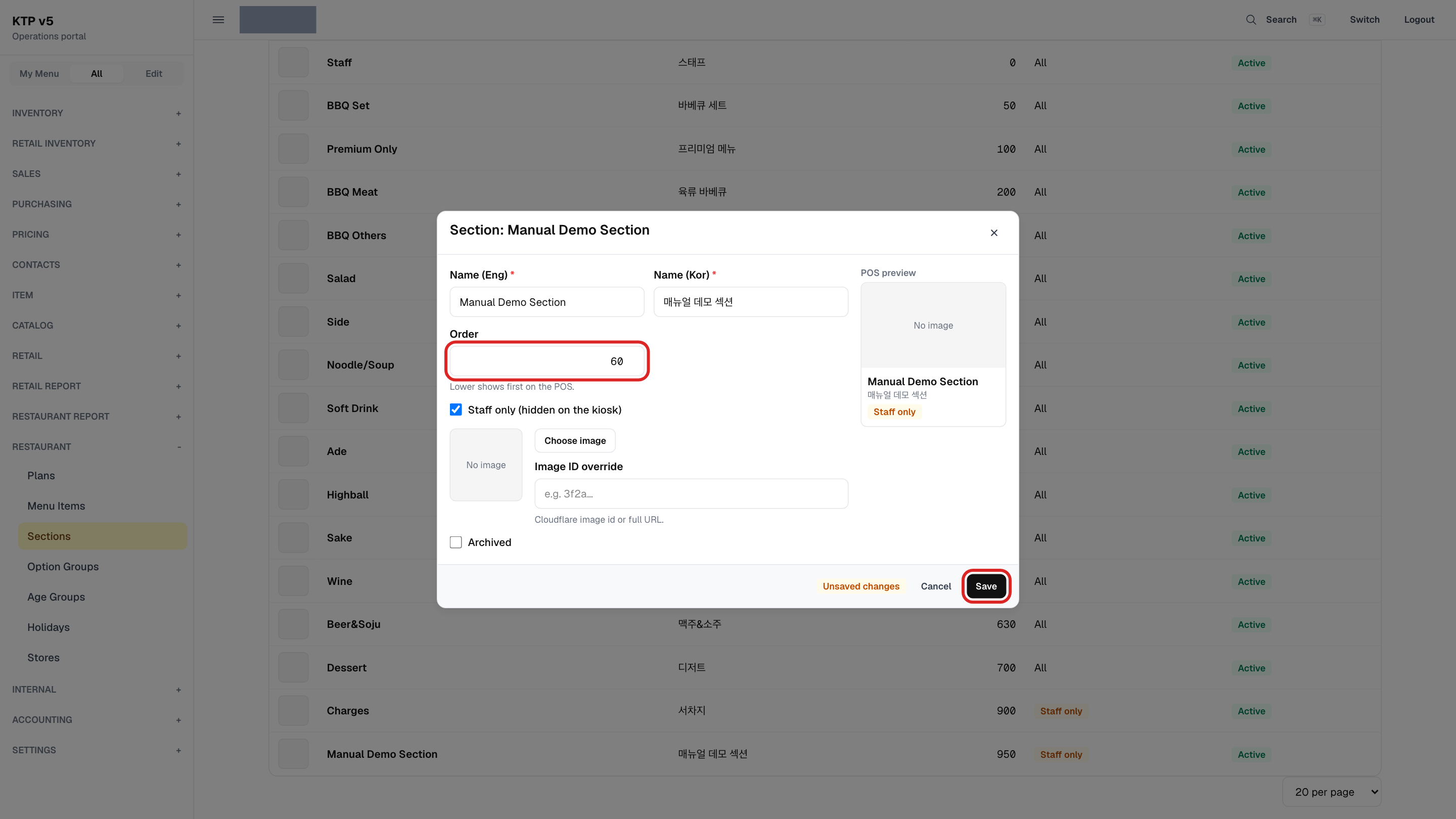
순서 바꾸기 — Order 고치기
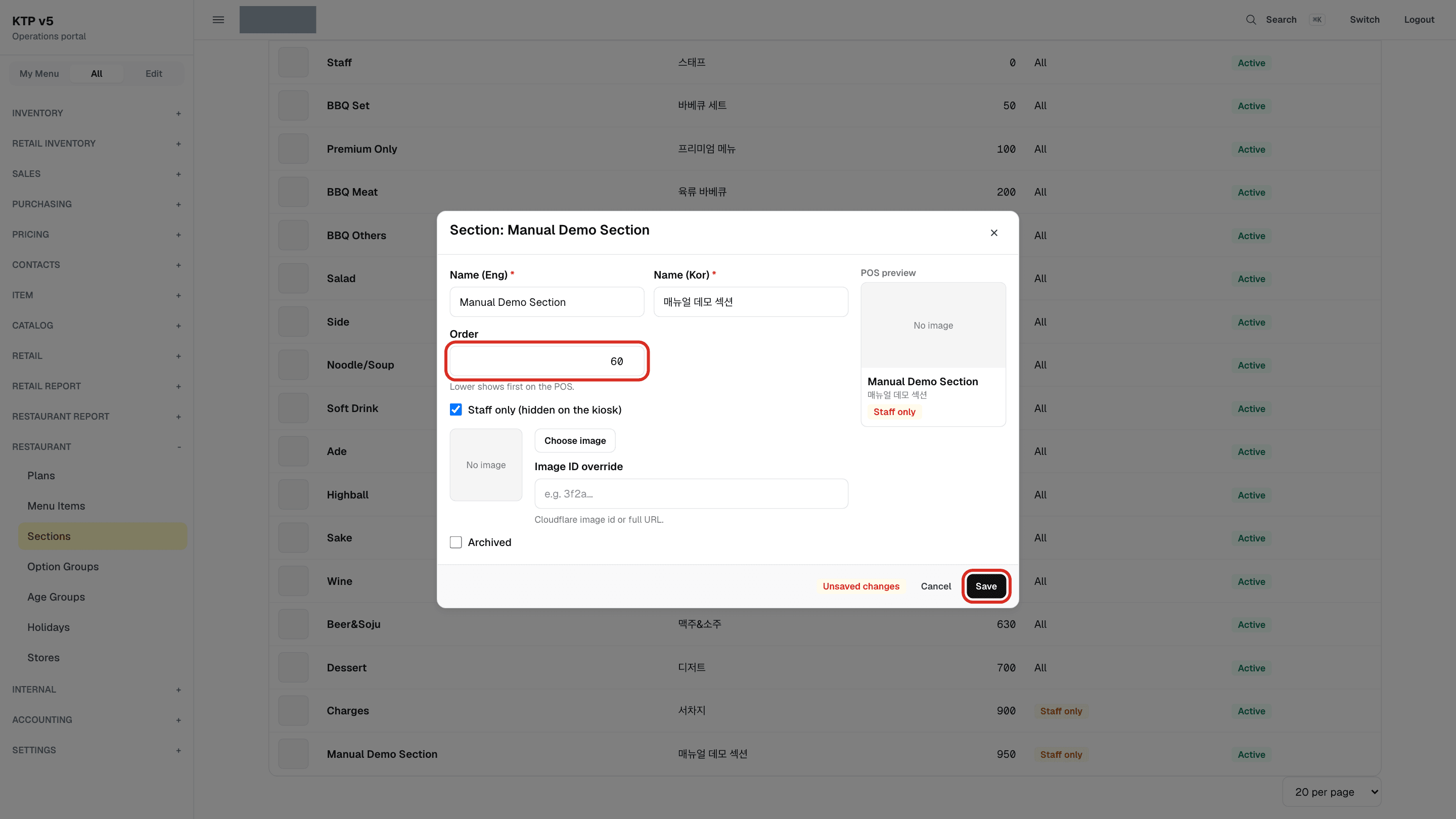
목록에서 섹션 줄을 누르면 Section: <이름> 창이 열립니다.
Order 입력 칸의 숫자를 바꿉니다 (작을수록 POS에서 앞, 끌어서 옮기는 기능은 없음).
고친 내용이 있으면 아래에 Unsaved changes 표시가 나옵니다. Cancel 버튼을 누르면 저장하지 않고 닫을지 묻습니다.
Step 6 · Head office portal
저장 → 목록에서 자리 이동
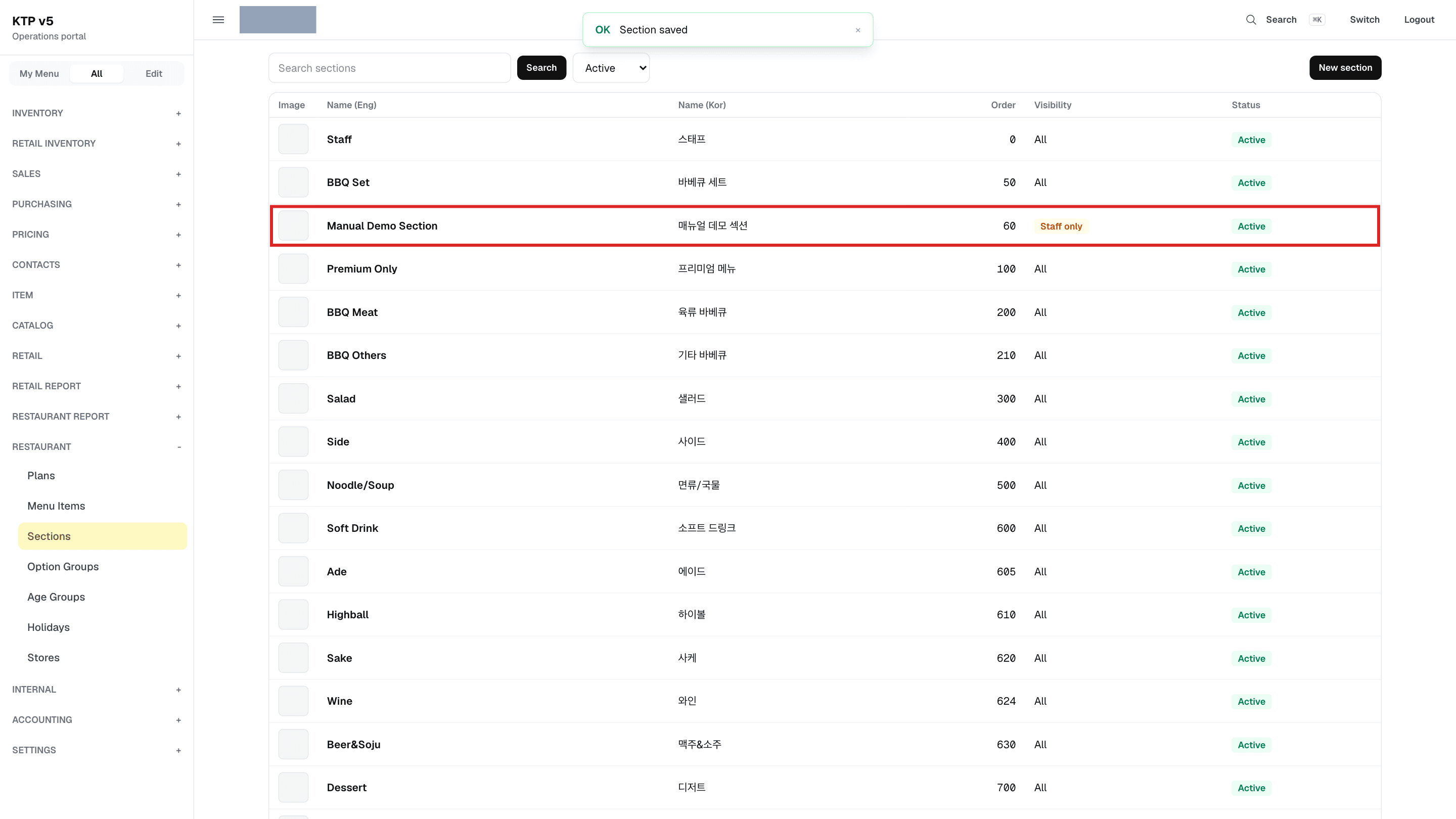
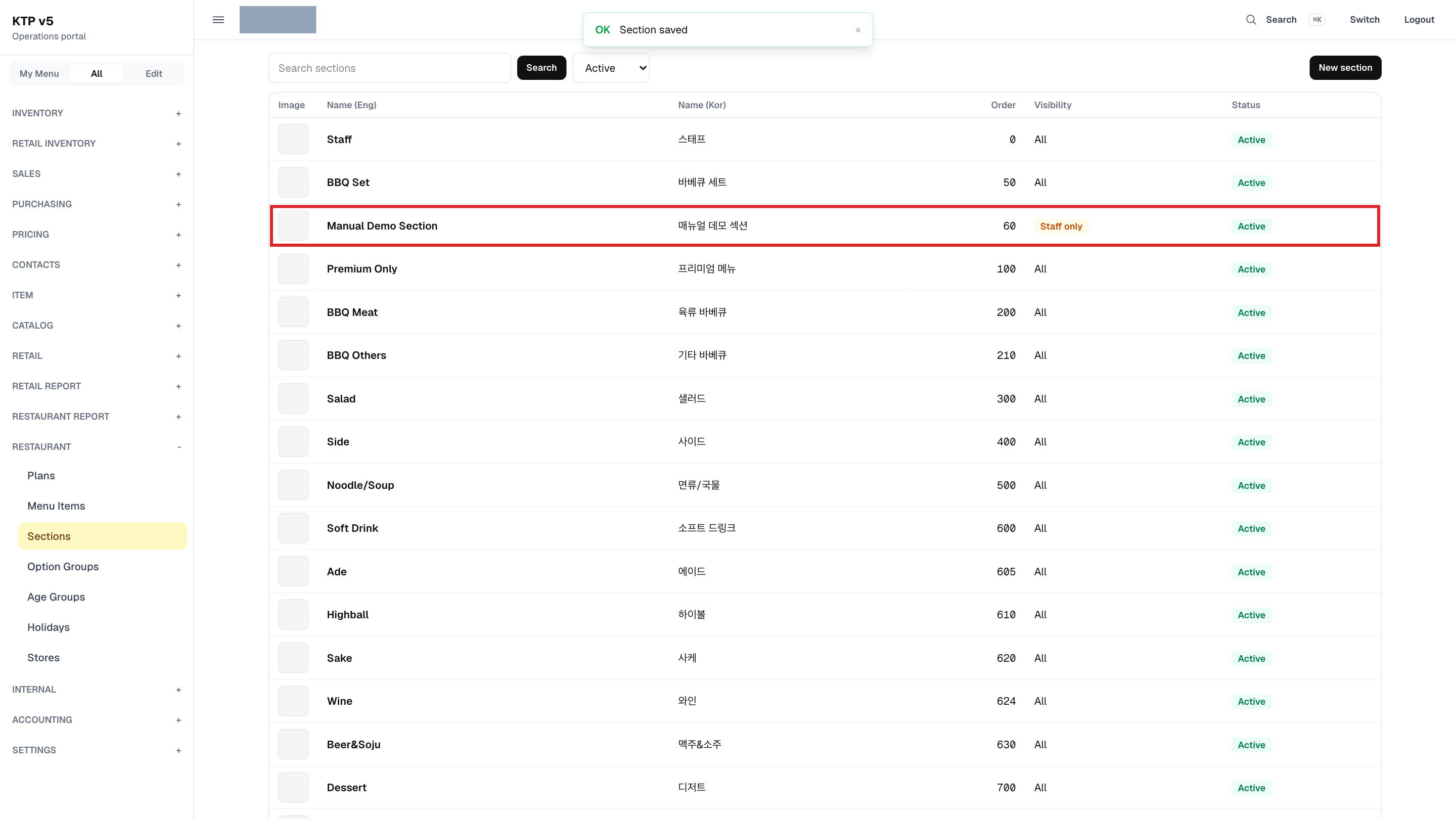
Save 버튼을 누르면 Section saved 알림이 나오고, 섹션이 새 Order 자리로 옮겨집니다.
매장 POS에는 다음 동기화 때 같은 순서로 나옵니다 (아래 Good to know).
Step 7 · Head office portal
보관하기 — Archived 체크박스
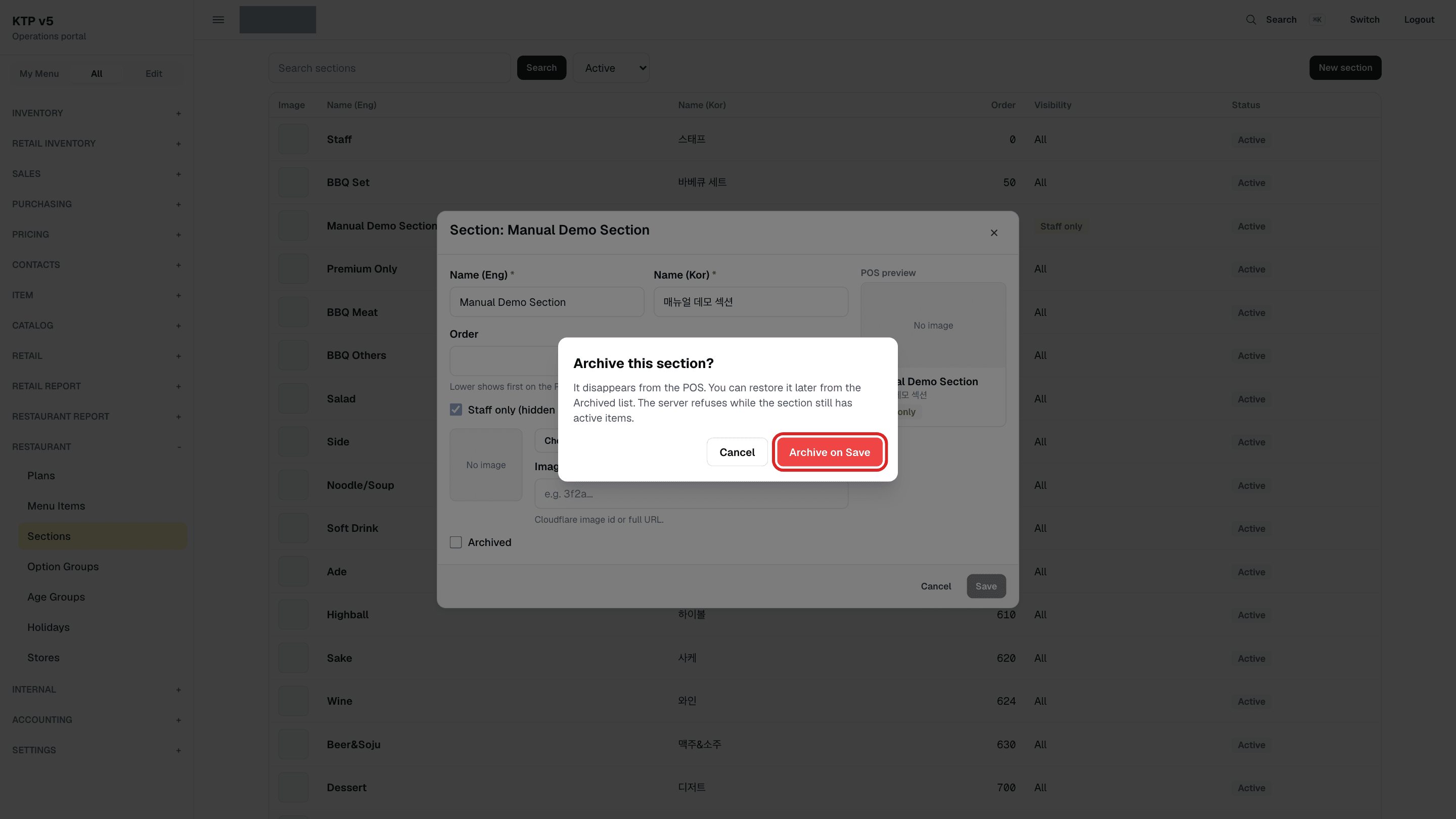
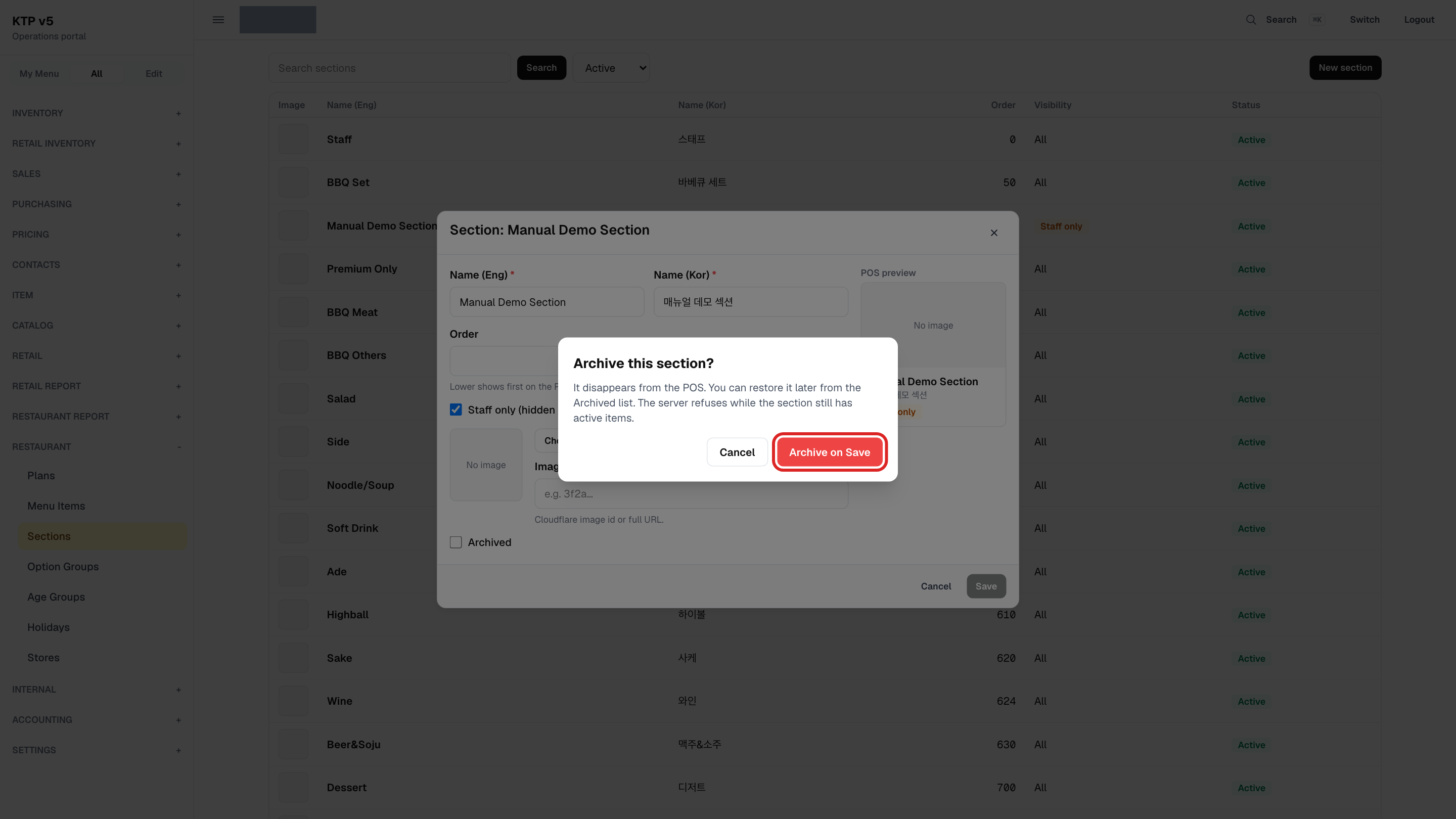
섹션 창에서 Archived 체크박스를 켜면 Archive this section? 확인 창이 나옵니다.
확인 창의 Archive on Save 버튼을 누른 다음, 섹션 창의 Save 버튼까지 눌러야 보관됩니다.
보관된 섹션은 POS에서 사라집니다. 확인 창의 Cancel 버튼을 누르면 체크박스가 꺼진 채로 남습니다.
Step 8 · Head office portal
메뉴가 남아 있으면 보관 거절
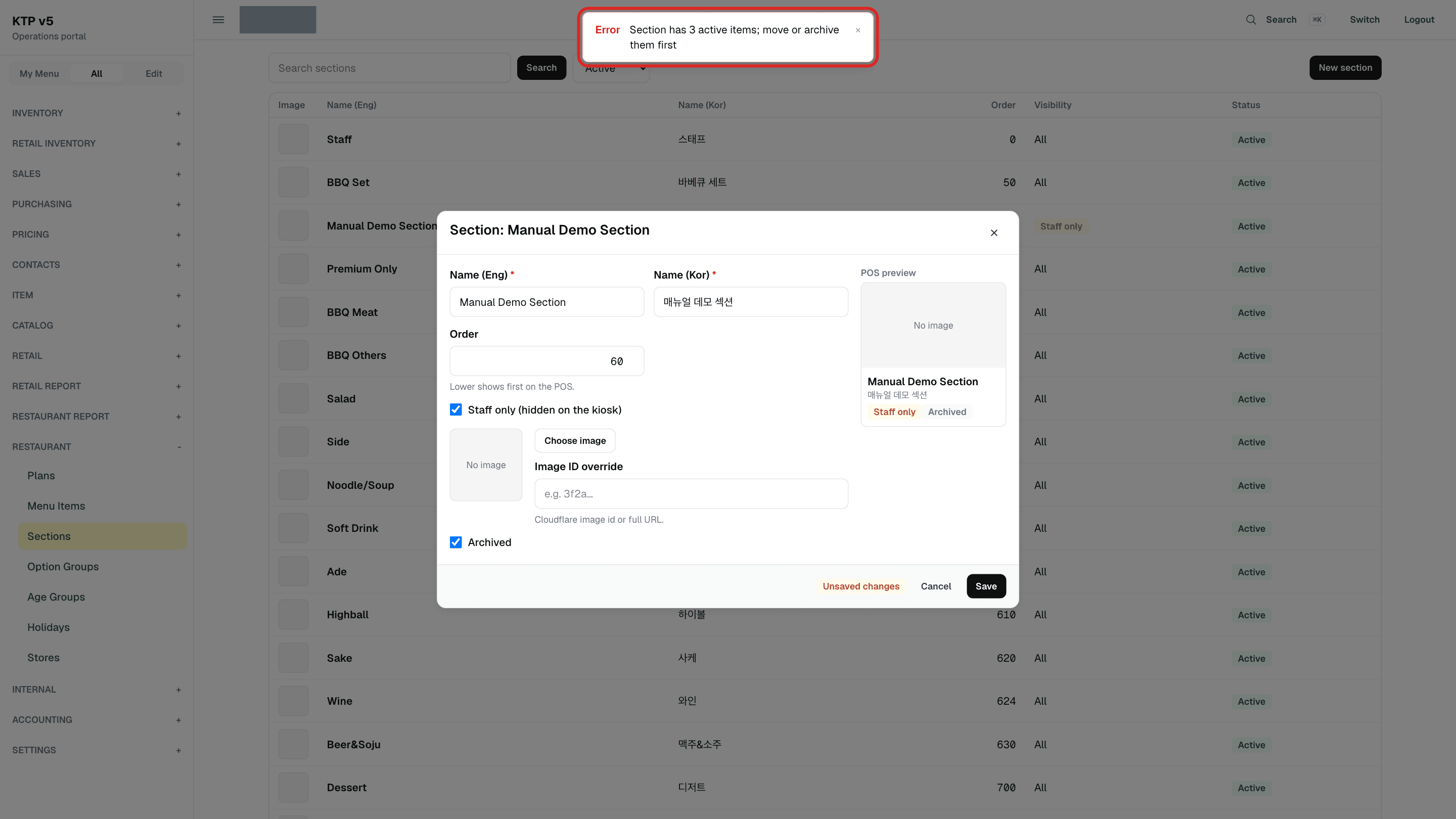
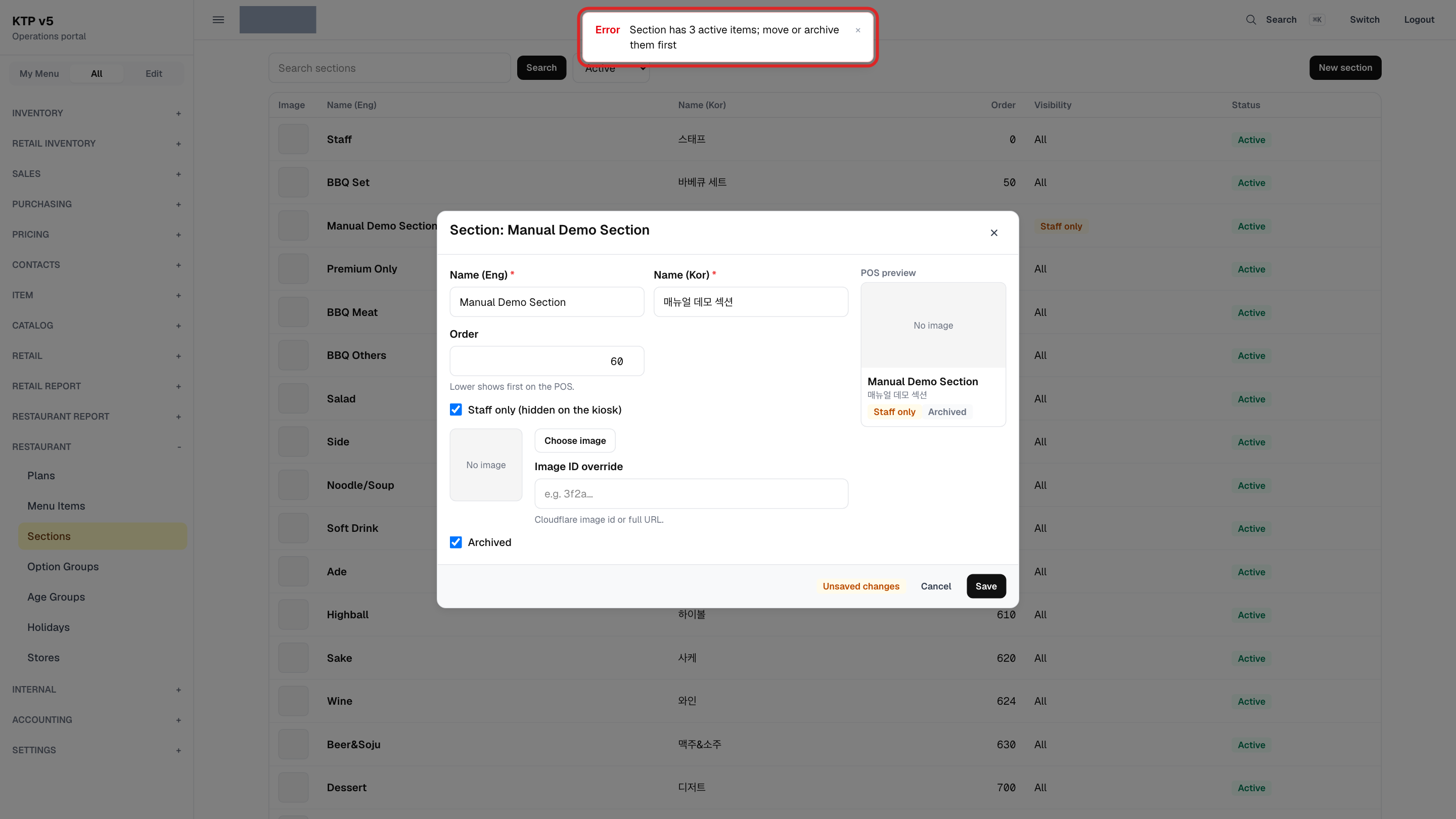
섹션에 아직 활성 메뉴 아이템이 있으면 서버가 보관을 거절하고, 위쪽에 Section has … active items; move or archive them first 알림이 나옵니다.
메뉴를 다른 섹션으로 옮기거나 먼저 보관한 다음 다시 Save 버튼을 누릅니다.
이 사진의 알림은 서버의 실제 거절 문구를 그대로 띄운 예시이고, 이때는 아무것도 저장되지 않습니다. 사용 중인 플랜이 있을 때도 Section is used by active plans … 로 거절됩니다.
Step 9 · Head office portal
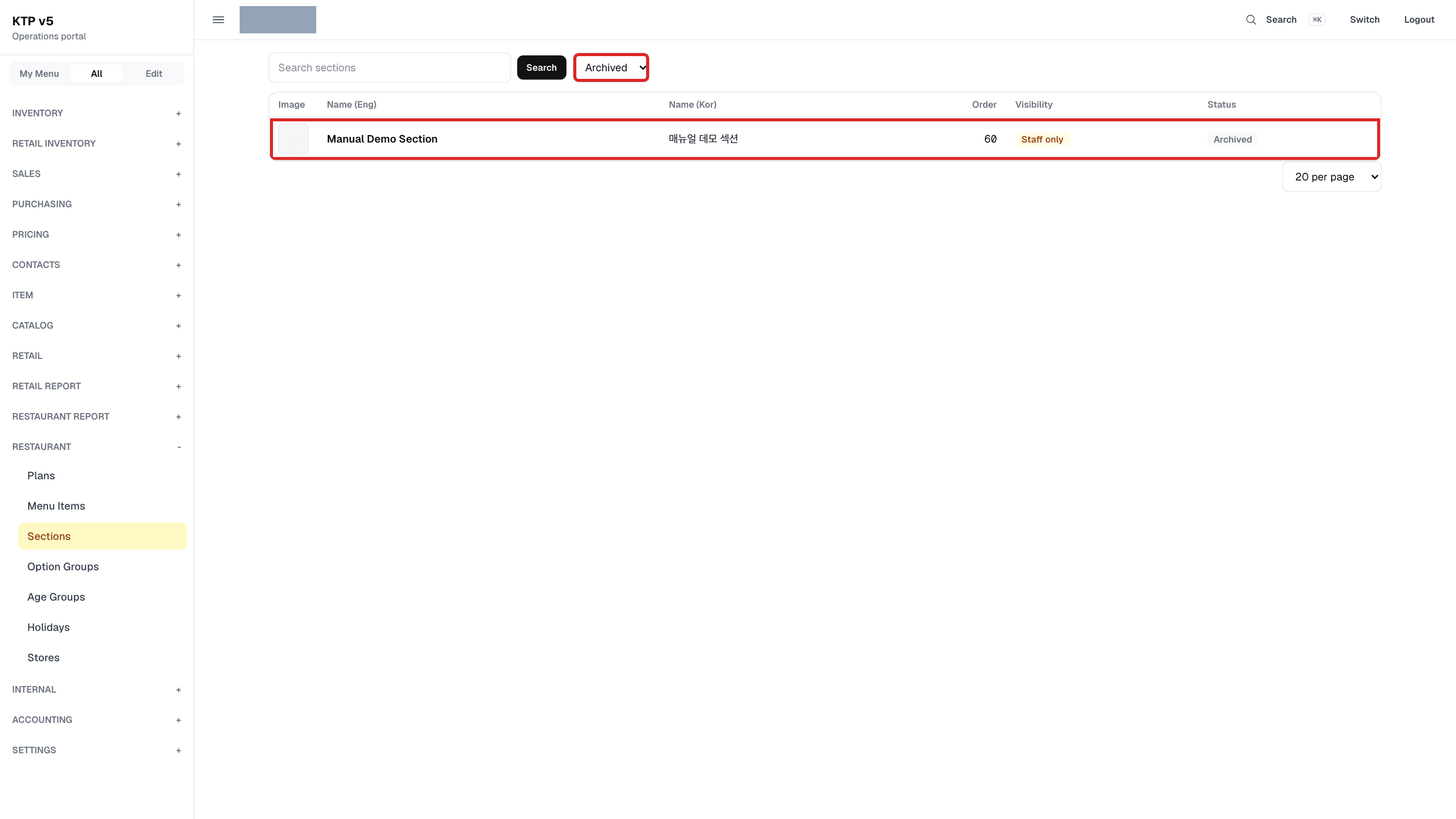
보관된 섹션 보기 — Archived 선택
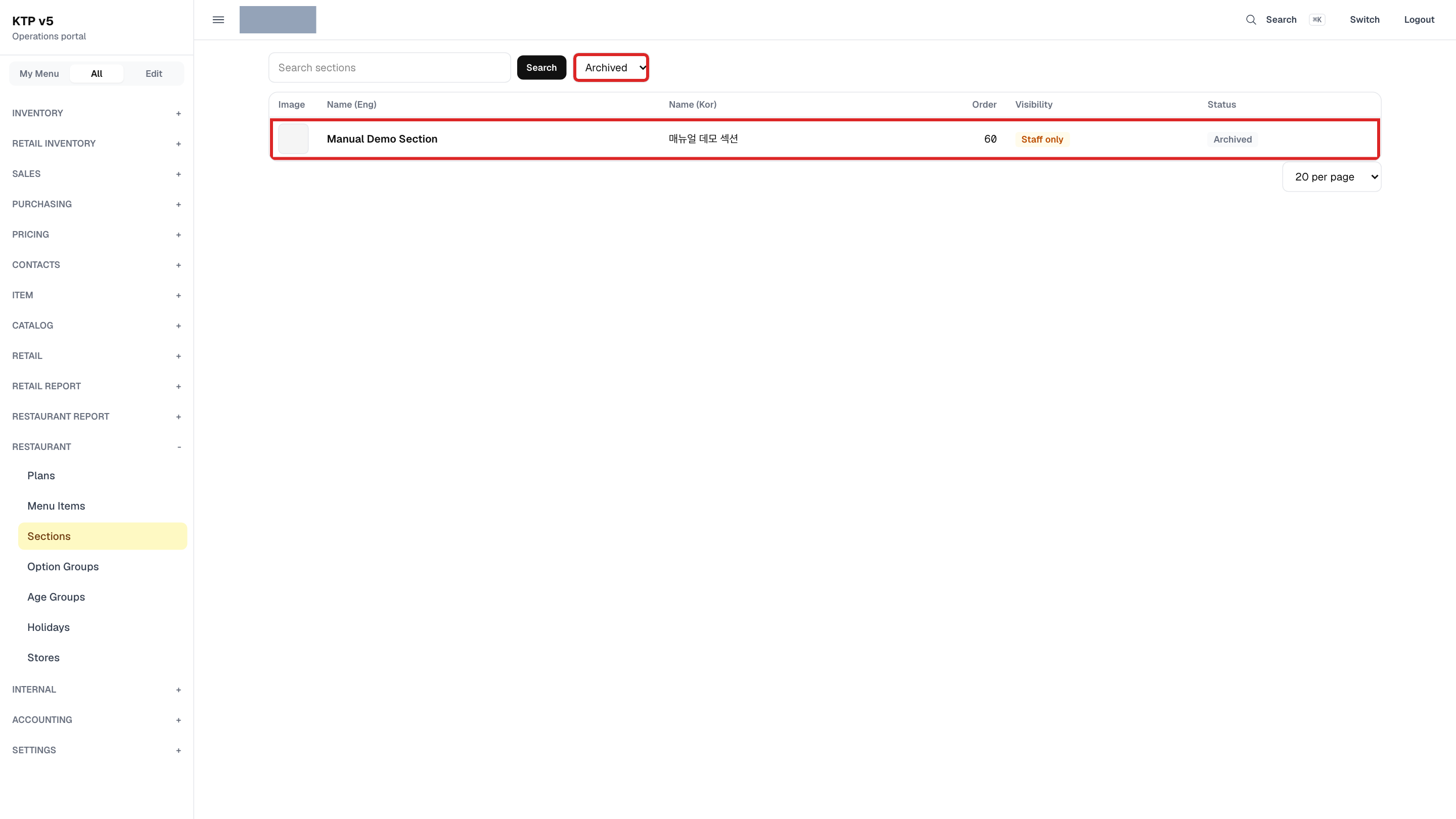
보관이 끝나면 섹션은 Active 목록에서 빠집니다.
검색 칸 옆 Active / Archived 선택 상자를 Archived로 바꾸면 보관된 섹션만 보입니다.
Step 10 · Head office portal
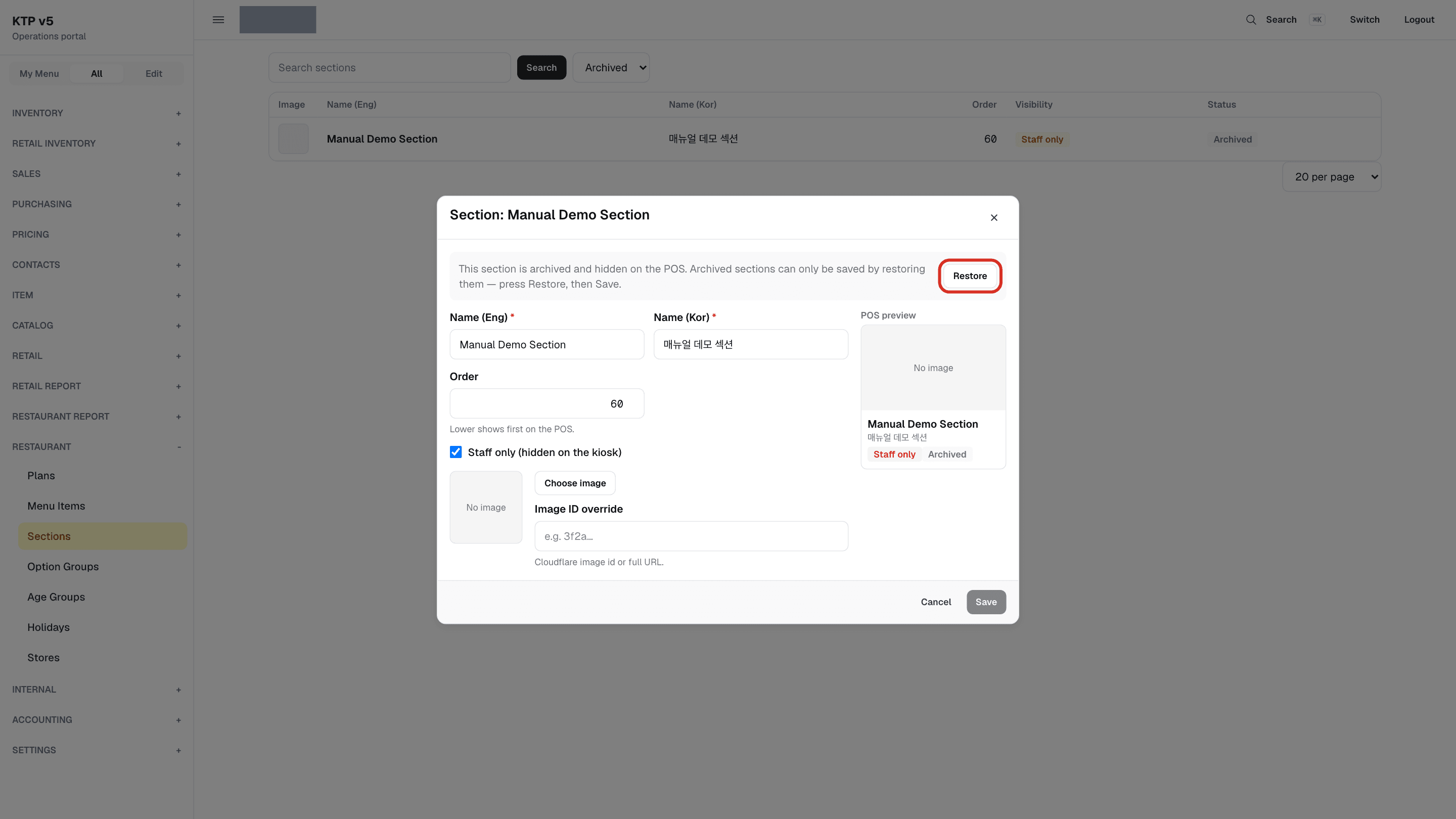
되살리기 — Restore
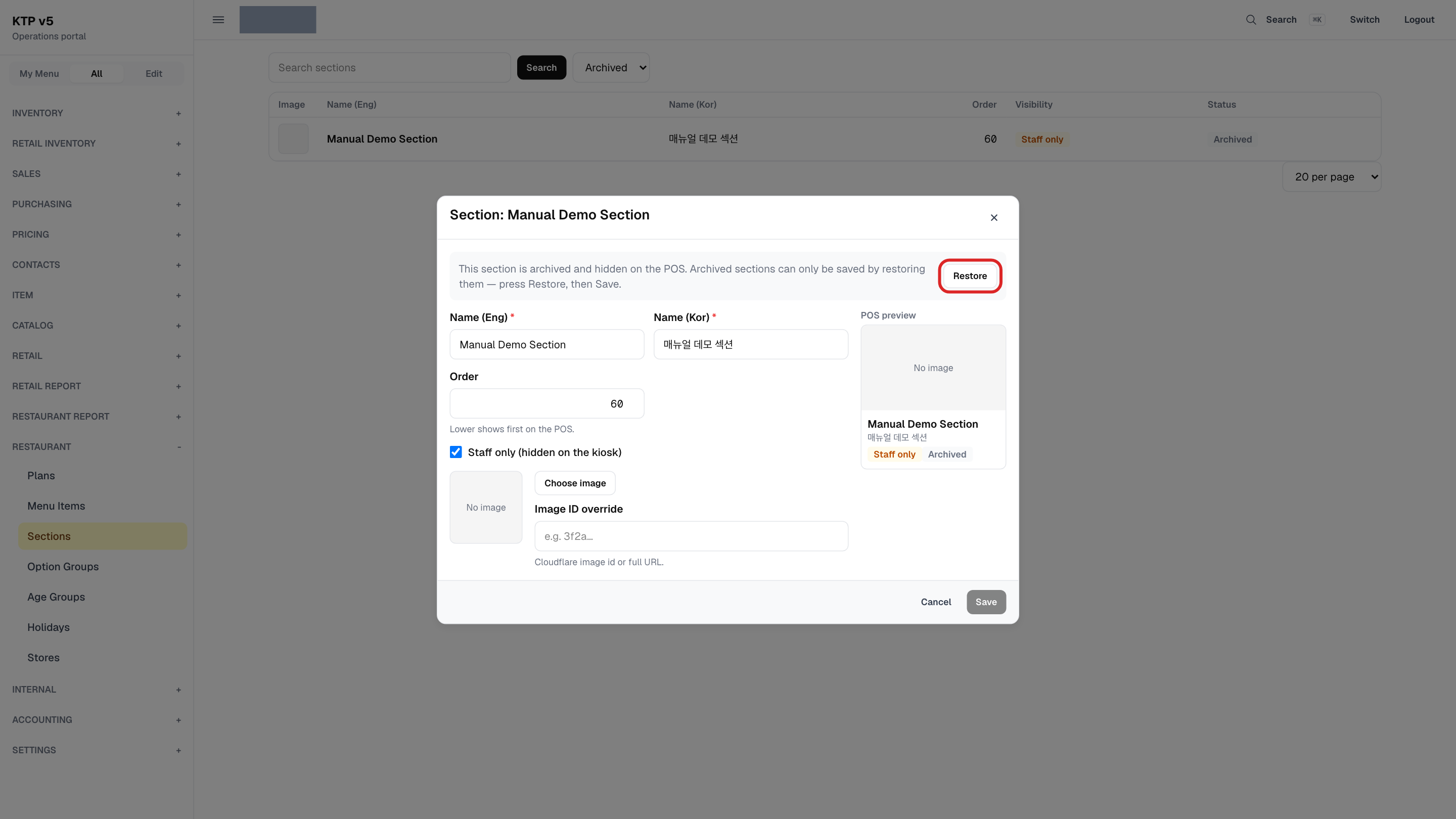
보관된 섹션 줄을 누르면 창 위쪽에 This section is archived … 안내와 Restore 버튼이 나옵니다.
보관된 상태로는 고쳐서 저장할 수 없으므로, Restore 버튼을 누른 다음 Save 버튼을 누릅니다.
Restore 버튼을 누른 뒤 마음이 바뀌면 같은 자리의 Keep archived 버튼을 누릅니다.
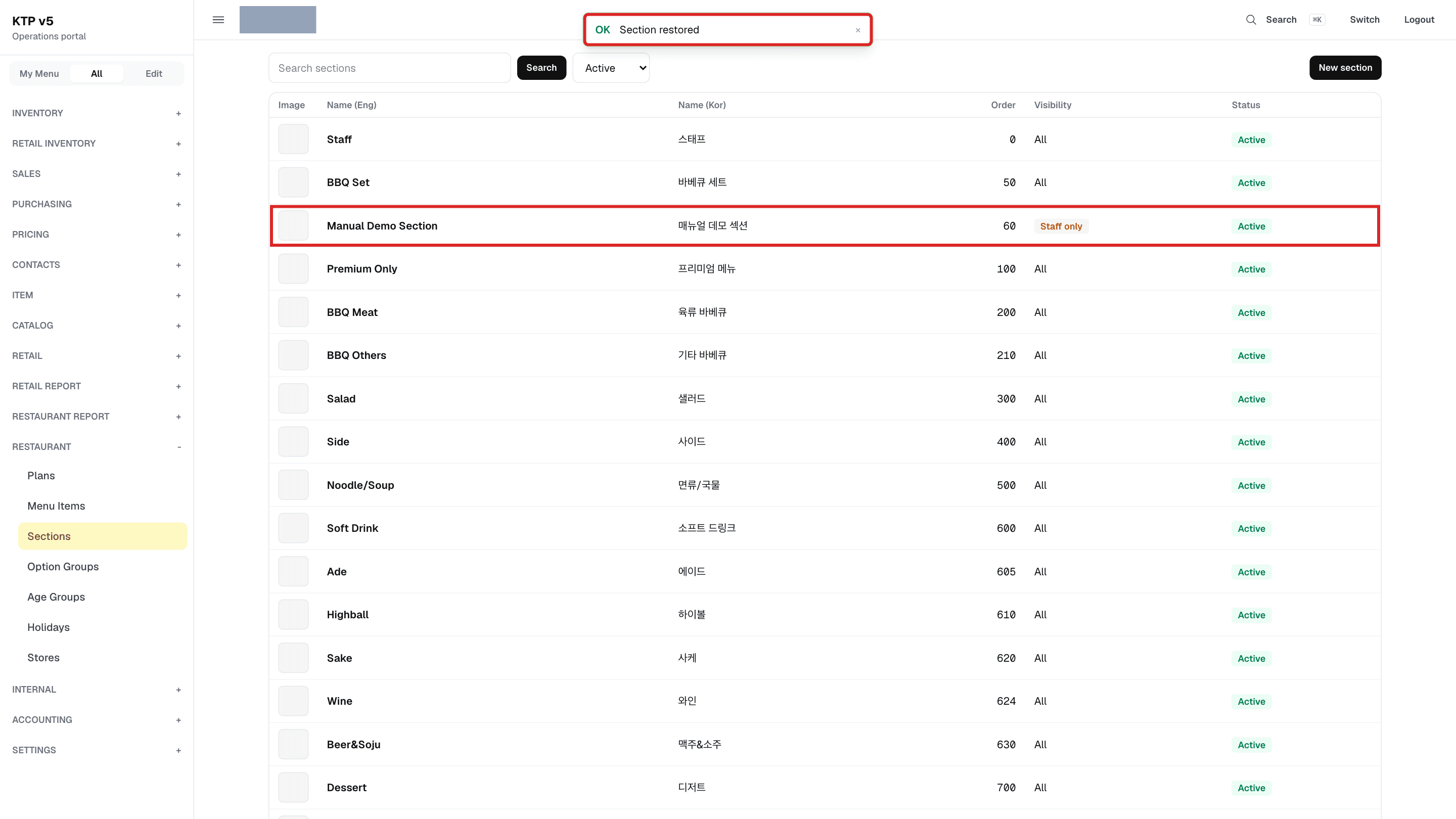
Step 11 · Head office portal
다시 Active 목록으로
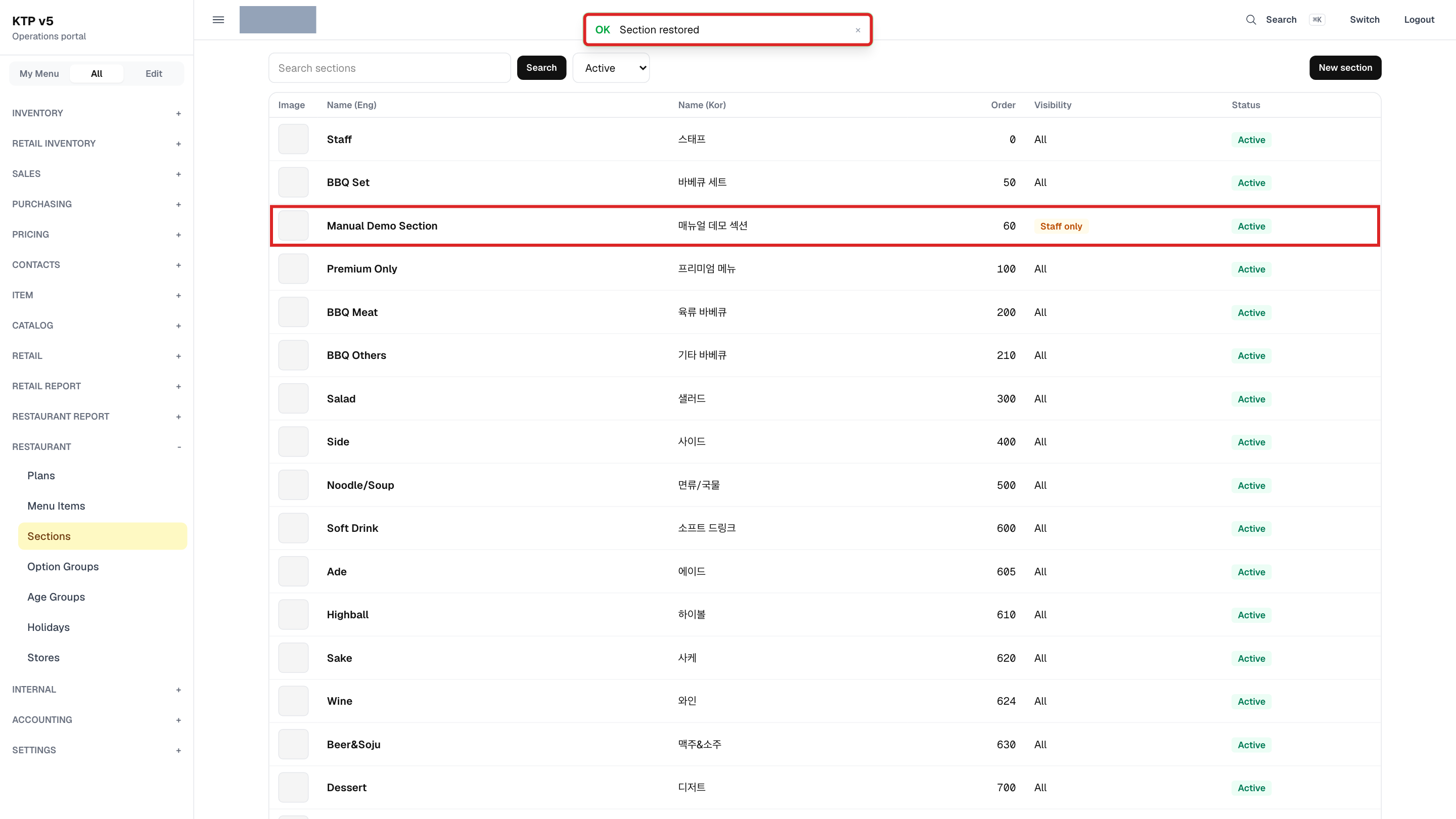
Save 버튼을 누르면 Section restored 알림이 나오고, 섹션이 Active 목록에 돌아옵니다.
이름, Order, Staff only 같은 값은 보관 전 그대로입니다.
Good to know
섹션은 여기서만 고칩니다
레스토랑 섹션은 회사 카탈로그의 1단계 카테고리입니다.
섹션은 이 Restaurant › Sections 화면에서만 만들고 고칩니다 (D-23).
섹션도, 메뉴도 회사 전체에 하나입니다.
매장마다 다른 섹션이나 가격은 없습니다.
보관과 되살리기
지우는 기능은 없습니다.
안 쓰는 섹션은 보관(Archived)하고, 필요하면 Restore → Save로 되살립니다 (D-25).
아직 쓰이는 섹션은 보관할 수 없습니다.
활성 메뉴 아이템이 있거나 활성 플랜의 구성(Composition)에 들어 있으면 서버가 거절합니다 (D-72).
매장 POS에 반영되는 때
본사에서 저장한 내용은 매장 서버가 가져가야 POS에 보입니다.
매장 서버는 켜질 때, 5분마다, 영업(Shift)을 열거나 닫은 뒤, 카운터에서 Sync를 누를 때 가져갑니다.
급하면 매장에 카운터의 Sync를 눌러 달라고 합니다.
다른 사람이 먼저 저장했다면
창을 연 뒤에 회사 안에서 다른 카탈로그 저장이 있었으면 Save 때 Changed since you opened it 안내가 나옵니다.