계산할 때 멤버 적용
손님의 휴대폰 번호로 멤버를 찾아 테이블에 붙이면, 결제 금액이 멤버 가격으로 바뀝니다. 주문 화면의 Member 버튼이나 Payment 화면의 Find member로 합니다.
- For:
- 카운터 직원 (sale 권한 코드)
- Updated:
- 14 Oct 2026
Before you start
- 테이블이 열려 있고(손님이 앉아 있고) 카운터에서 그 테이블의 주문 화면을 열 수 있습니다.
- 손님이 멤버 가입할 때 쓴 휴대폰 번호를 알려 줍니다. 아직 멤버가 아니면 '멤버 가입' 안내를 보세요.
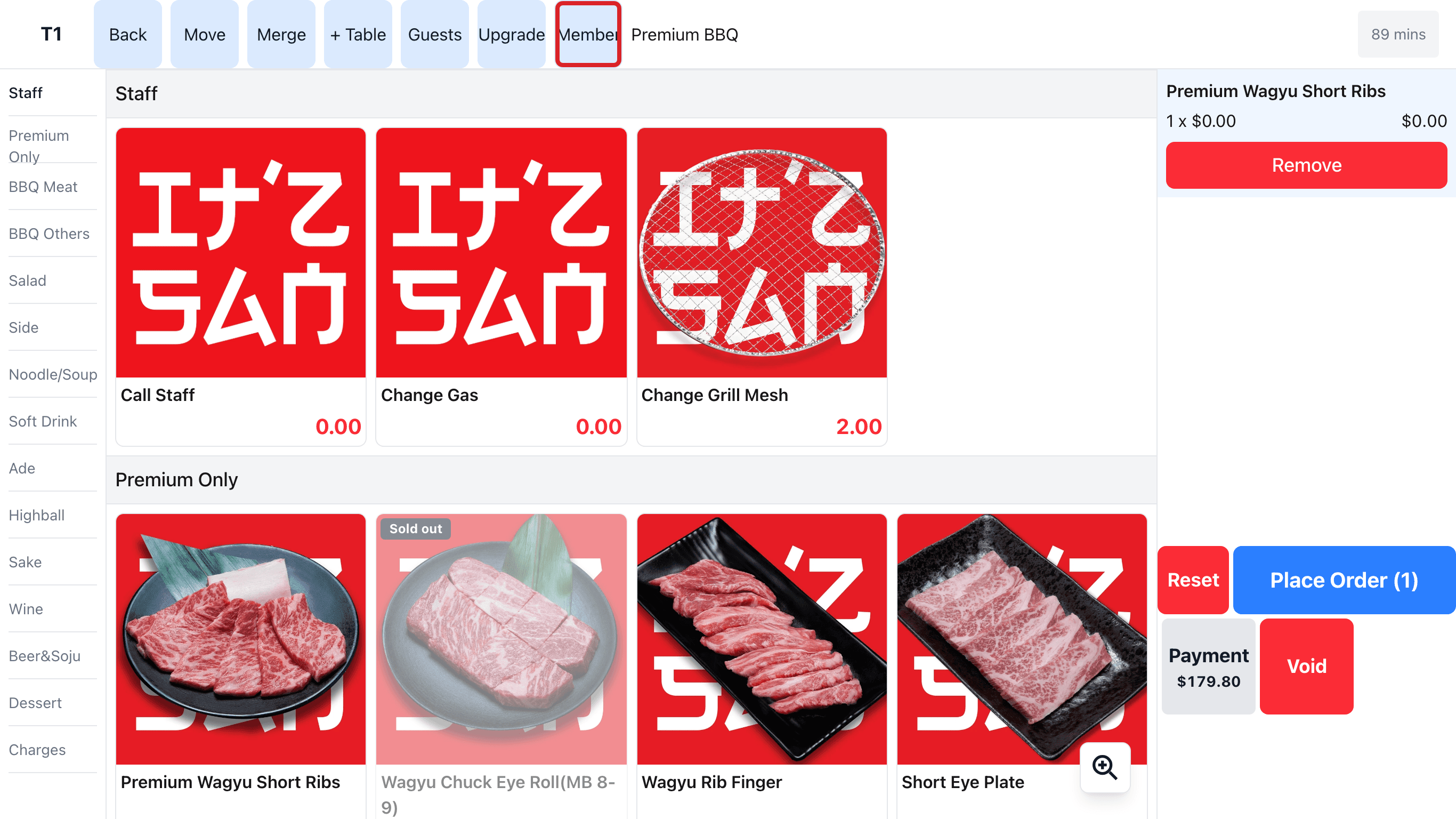
Step 1 · Counter iPad
주문 화면에서 Member 누르기
Sales 화면에서 테이블을 누르고 직원 코드를 넣어 주문 화면을 엽니다.
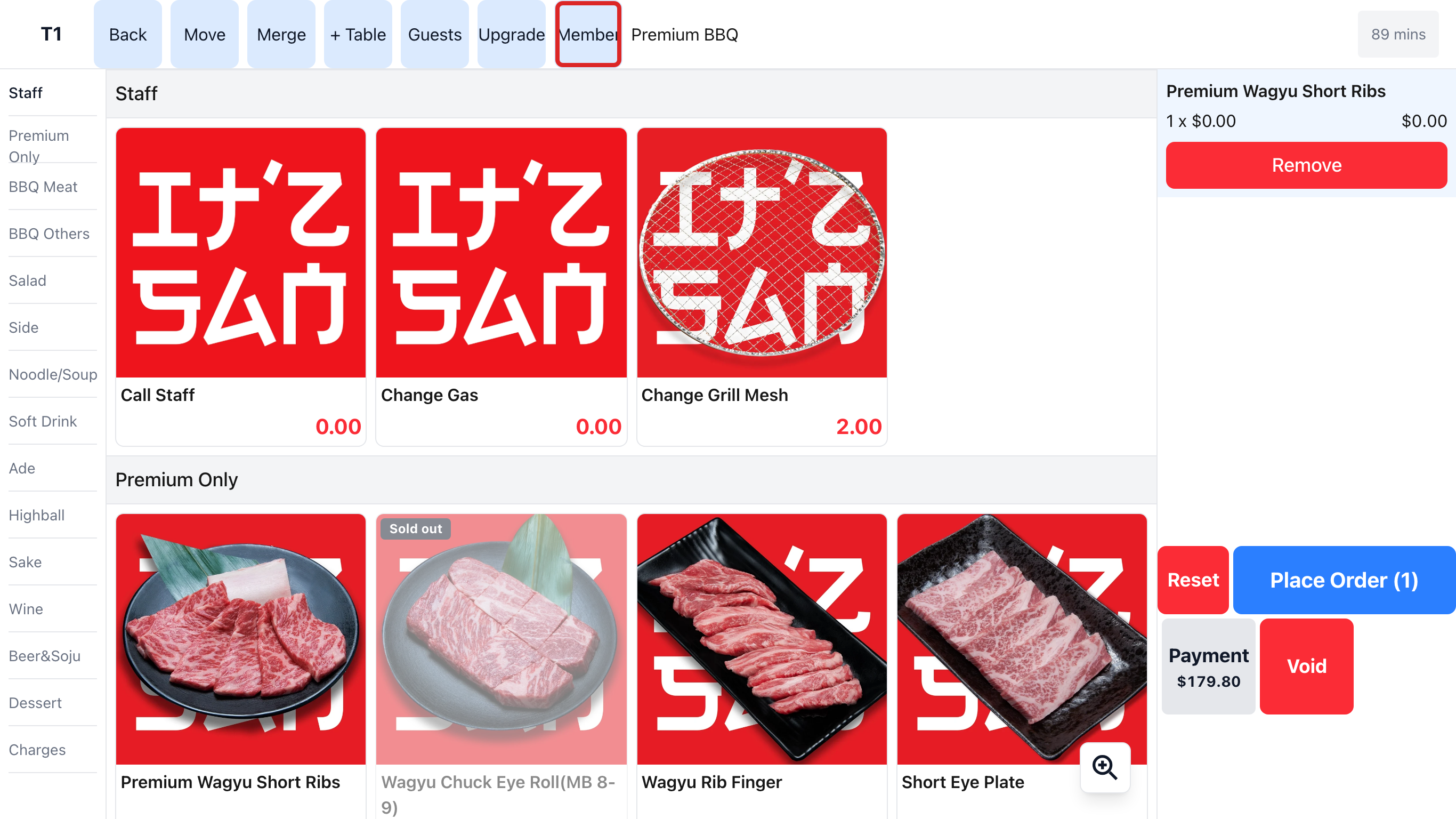
위쪽 도구 줄에서 Member를 누릅니다.
Payment 화면 왼쪽 맨 위 No member 줄의 Find member를 눌러도 같은 창이 열립니다. 계산하다가 멤버를 붙일 때 편합니다.
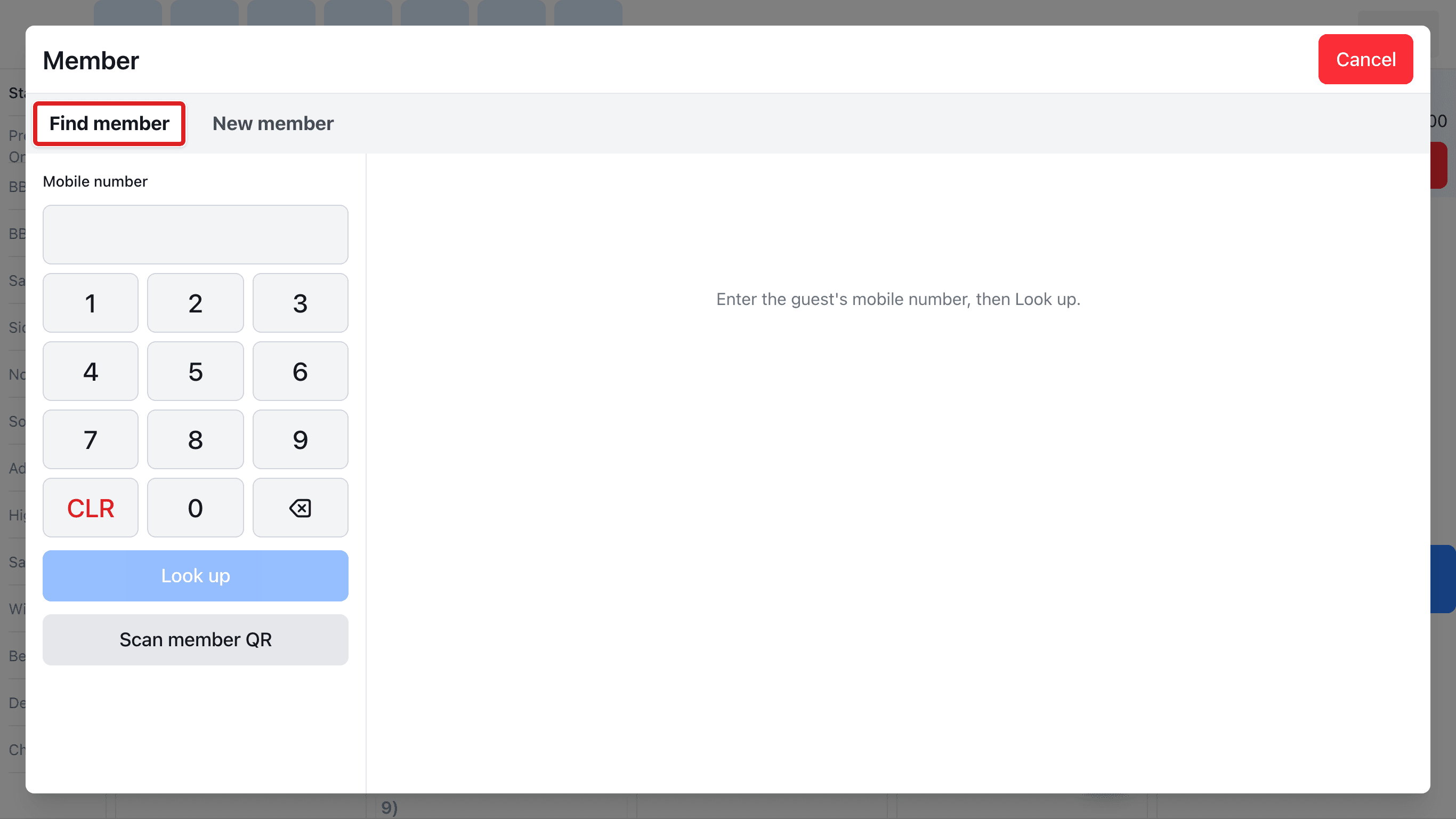
Step 2 · Counter iPad
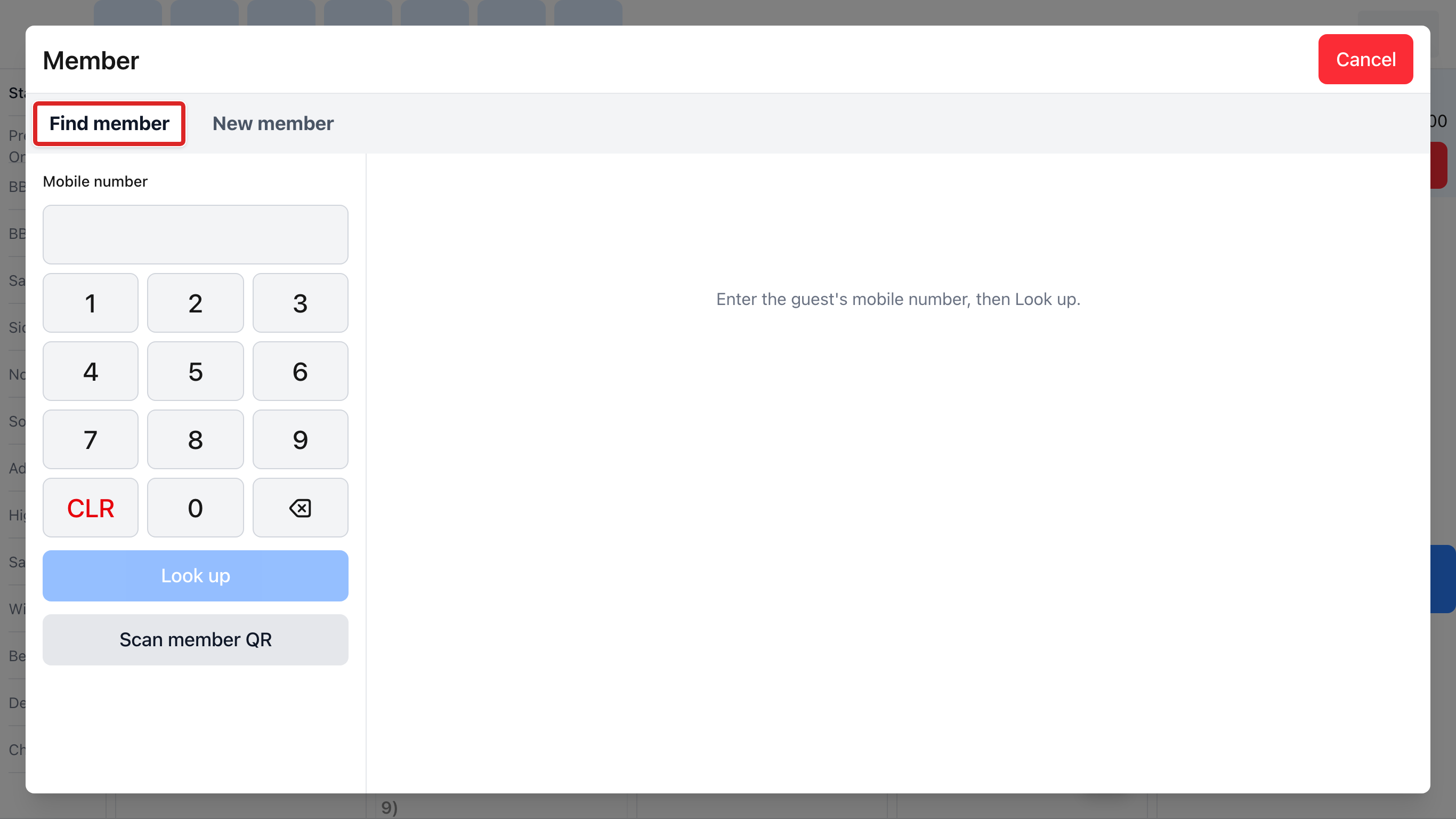
Member 창 (Find member)
Member 창이 Find member 탭으로 열립니다. 왼쪽은 숫자 키, 오른쪽은 결과 자리입니다.
Enter the guest's mobile number, then Look up. 은 손님 휴대폰 번호를 넣고 Look up을 누르라는 뜻입니다.
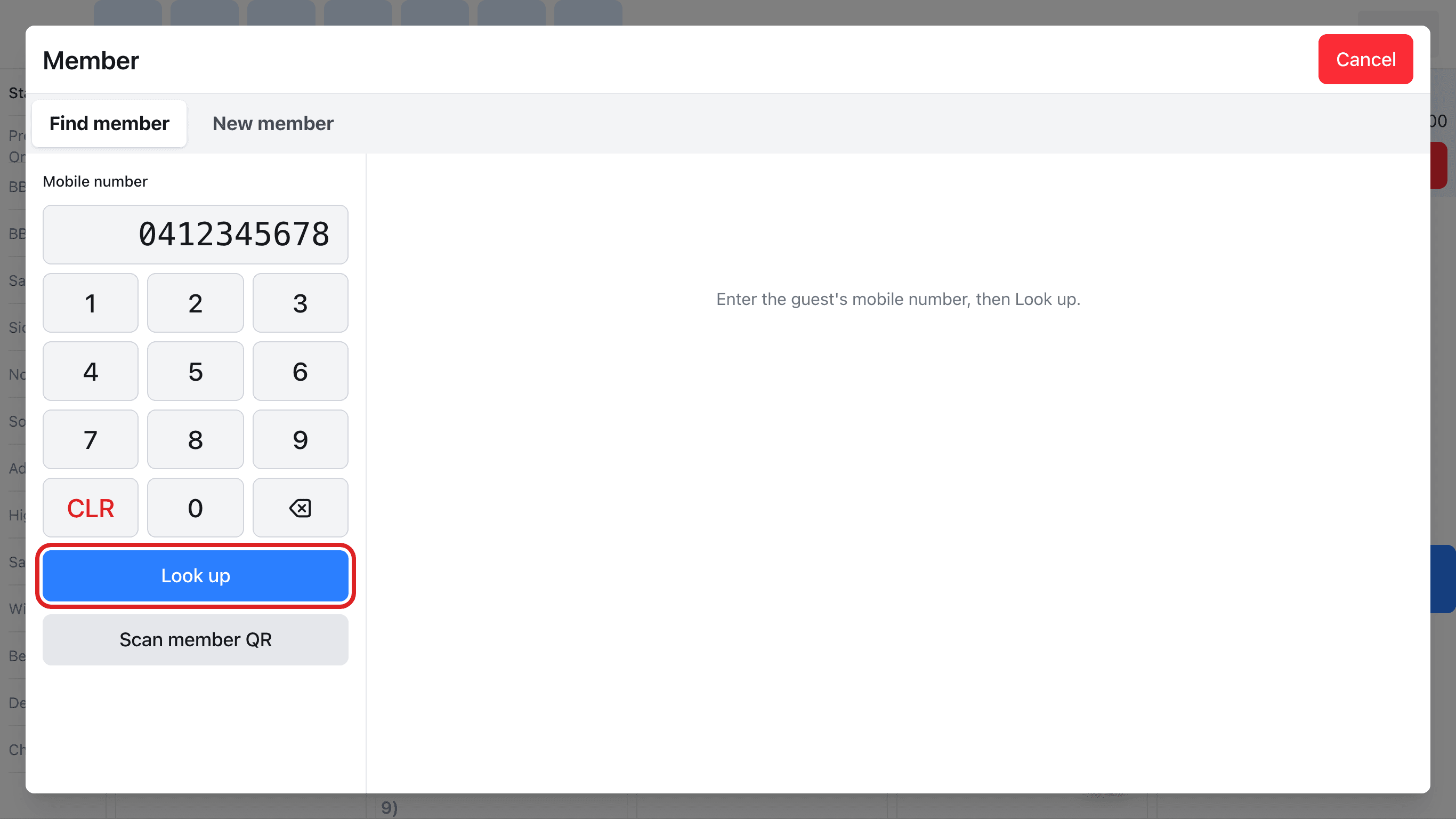
Step 3 · Counter iPad
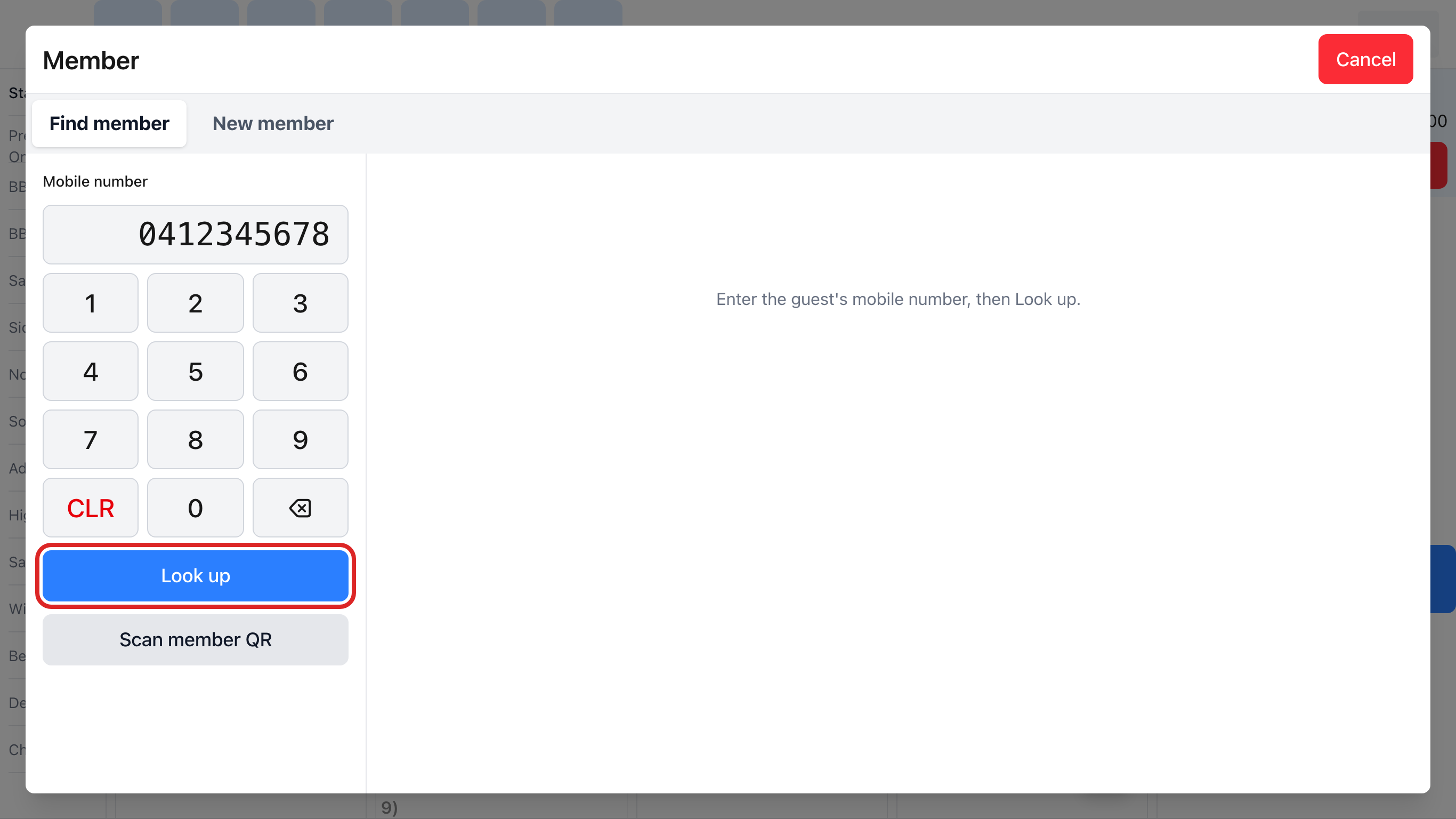
휴대폰 번호 넣고 Look up
손님에게 휴대폰 번호를 물어 숫자 키로 넣습니다. 04로 시작하는 번호 10자리입니다.
Look up을 누릅니다.
번호가 10자리가 아니면 Look up이 눌리지 않습니다. 잘못 넣었으면 숫자 키의 ⌫나 CLR로 고칩니다.
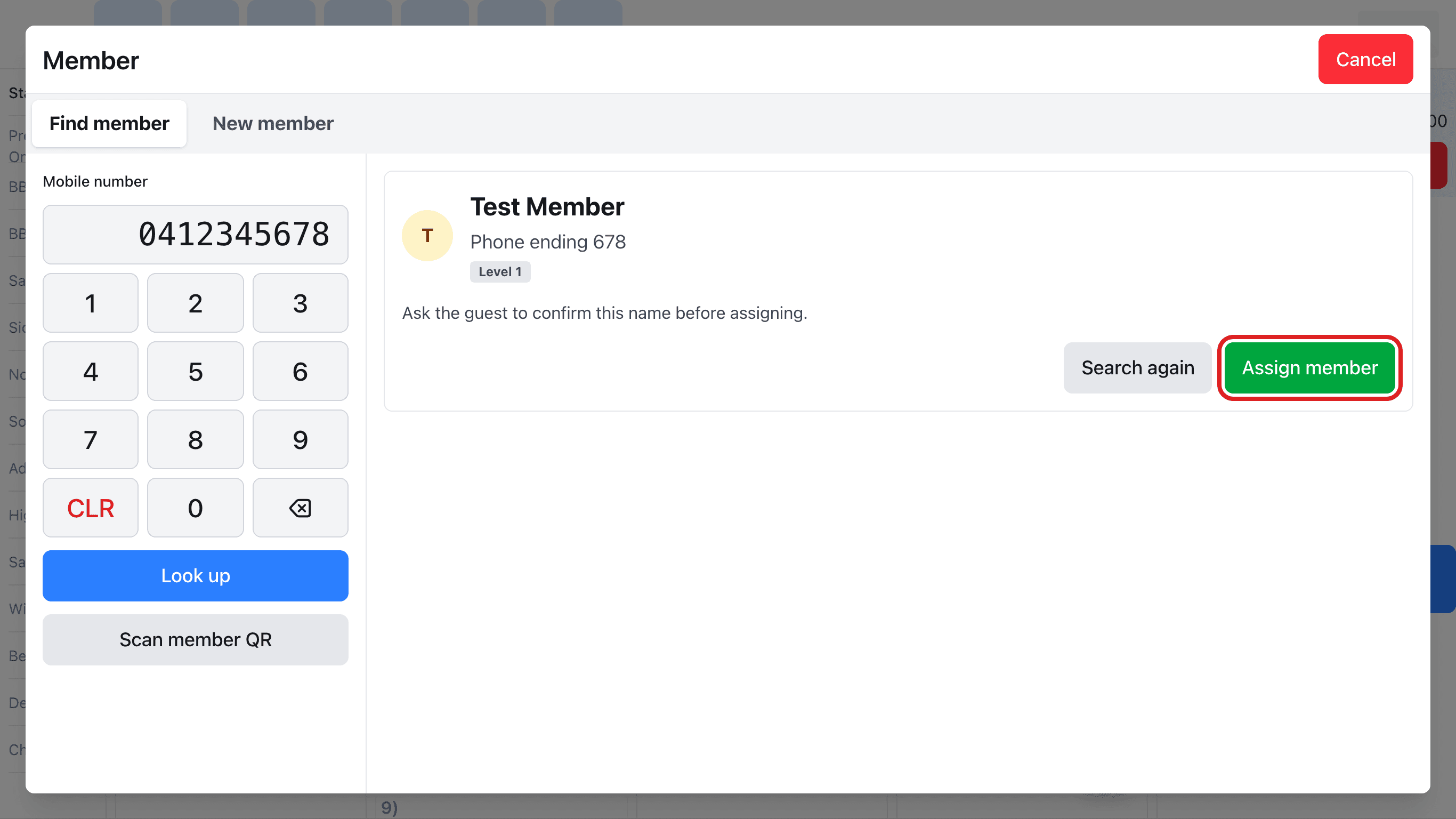
Step 4 · Counter iPad
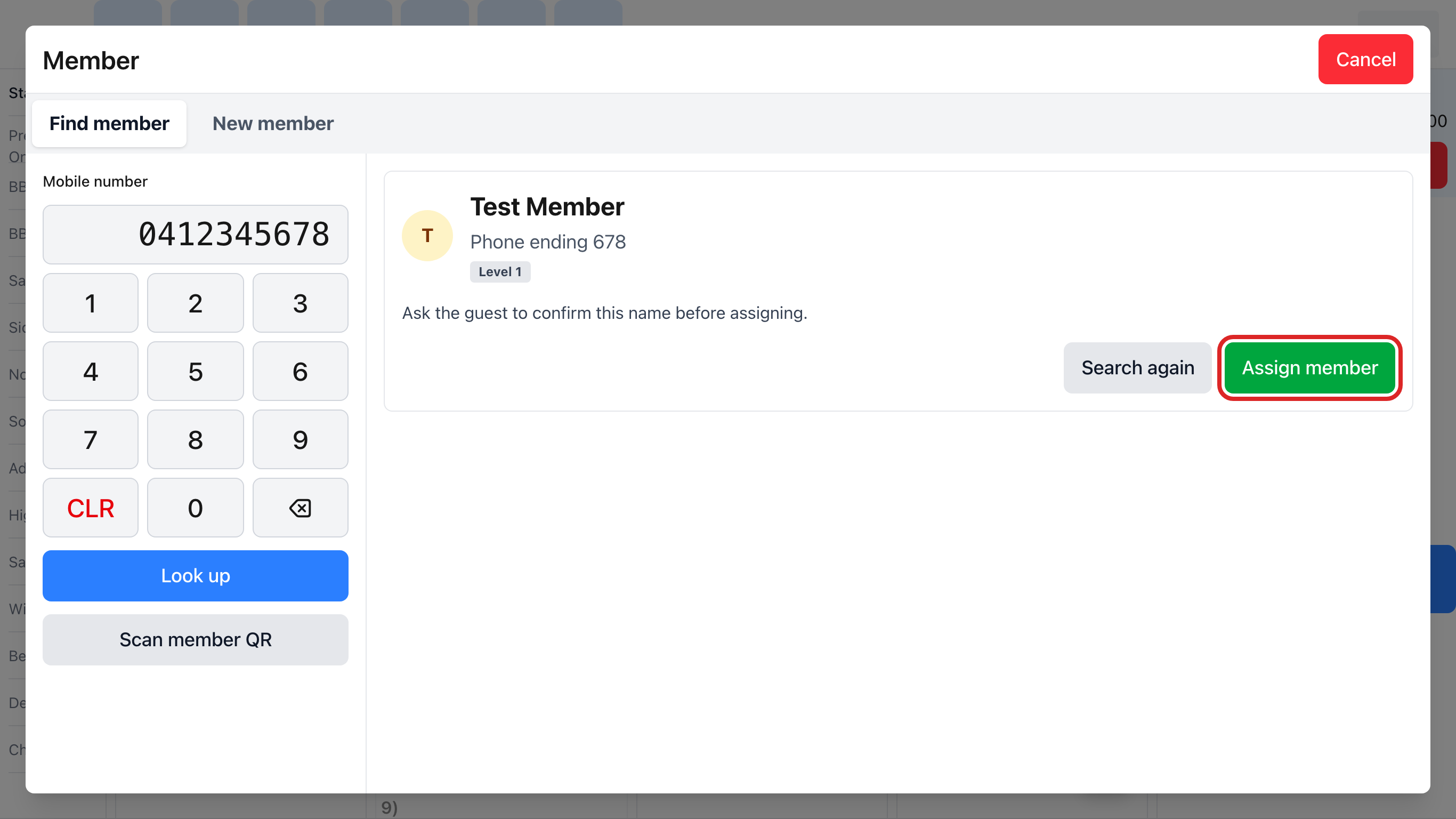
이름 확인하고 Assign member
찾은 멤버의 이름, Phone ending (번호 끝 세 자리), Level이 나옵니다.
Ask the guest to confirm this name before assigning. 대로 손님에게 이름이 맞는지 확인한 뒤 Assign member를 누릅니다.
다른 사람이 나오면 Search again을 눌러 번호를 다시 넣습니다.
Step 5 · Counter iPad
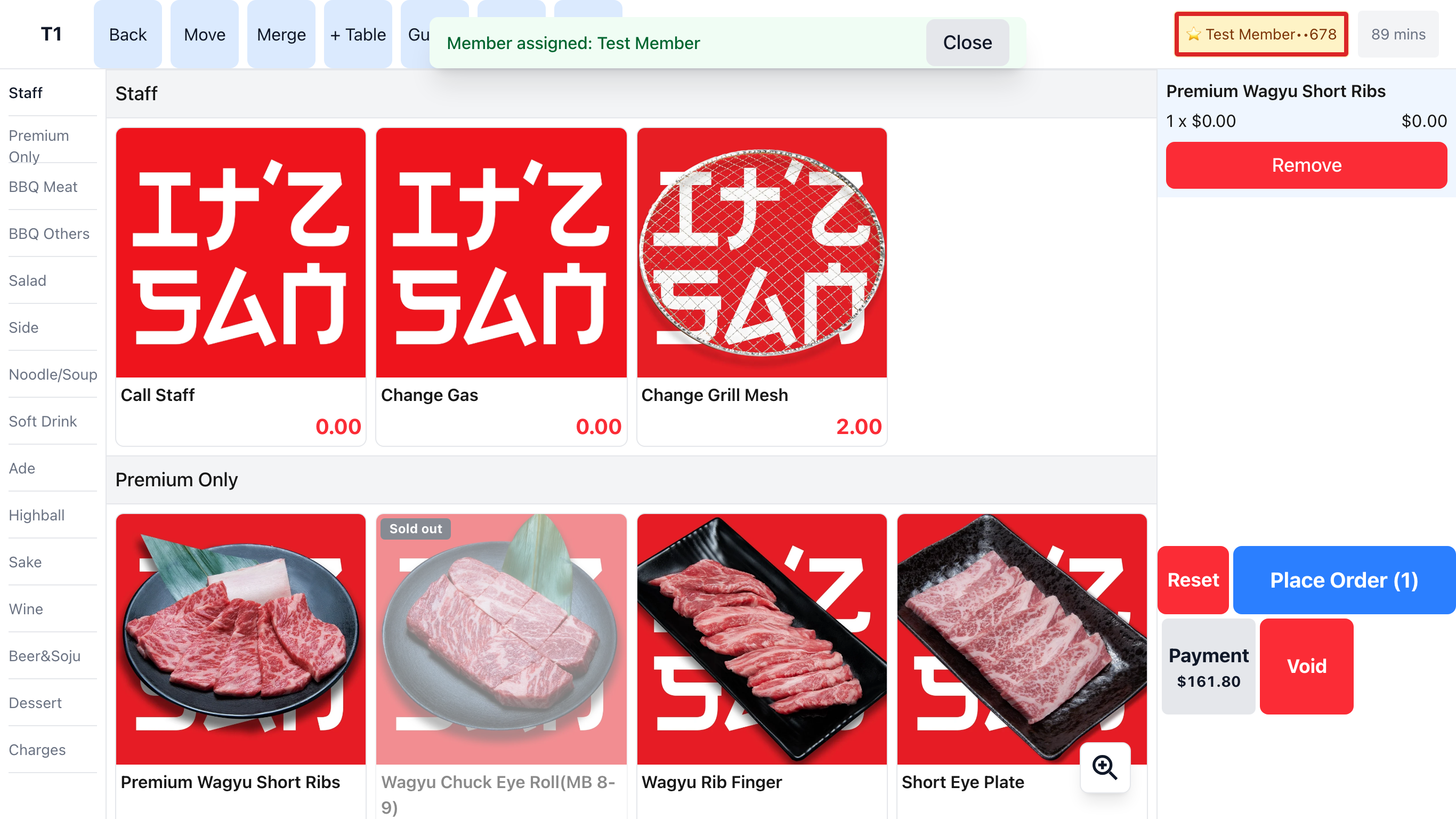
멤버가 붙었는지 확인
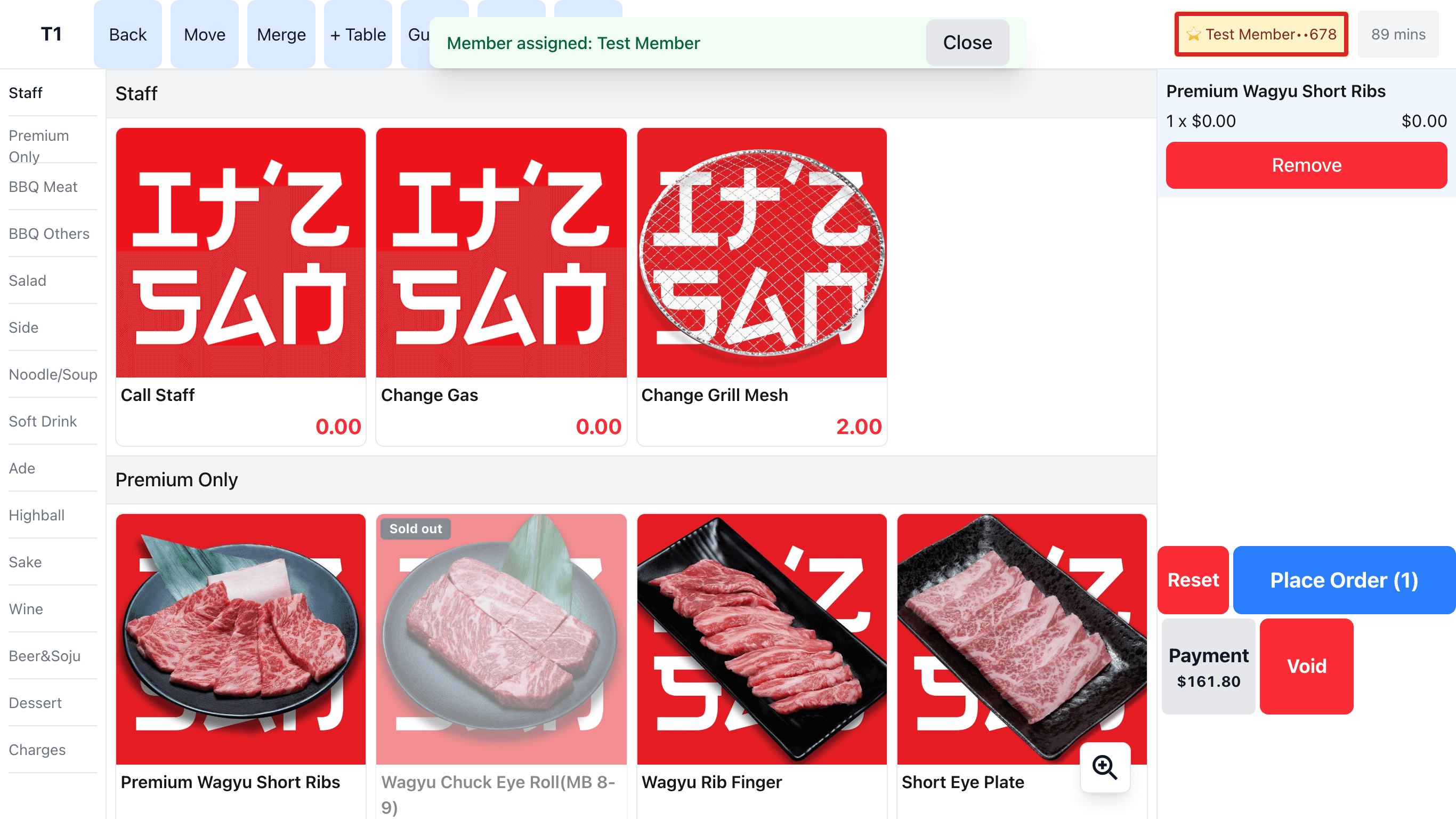
창이 닫히고 주문 화면 위쪽에 Member assigned: 이름 안내가 잠깐 뜹니다.
도구 줄에 노란 ⭐ 이름 ••번호끝 표시가 생깁니다. 이 테이블은 이제 멤버 가격으로 계산됩니다.
노란 ⭐ 표시를 눌러도 Member 창이 열립니다.
Step 6 · Counter iPad
Payment에서 멤버 가격 확인
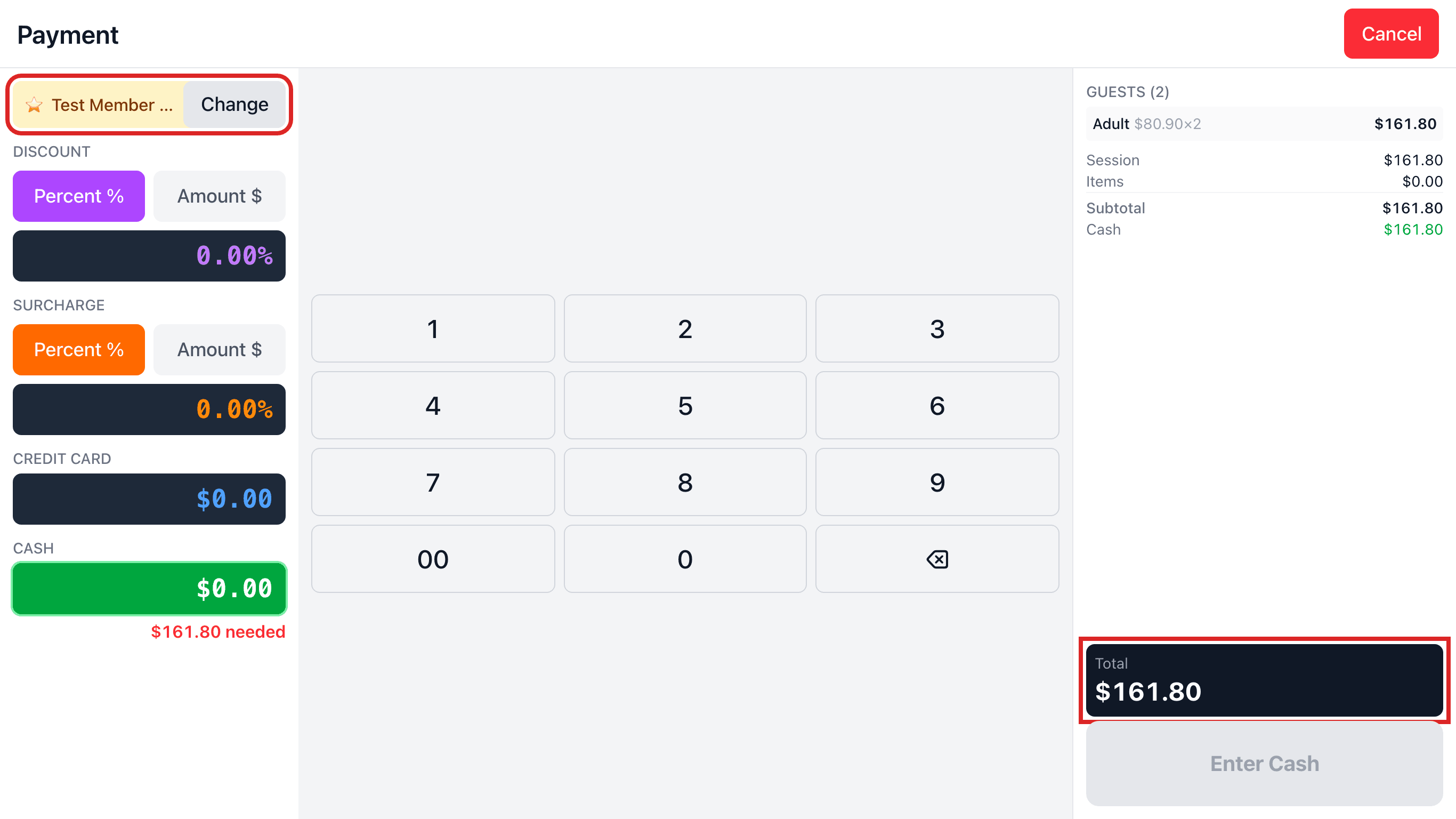
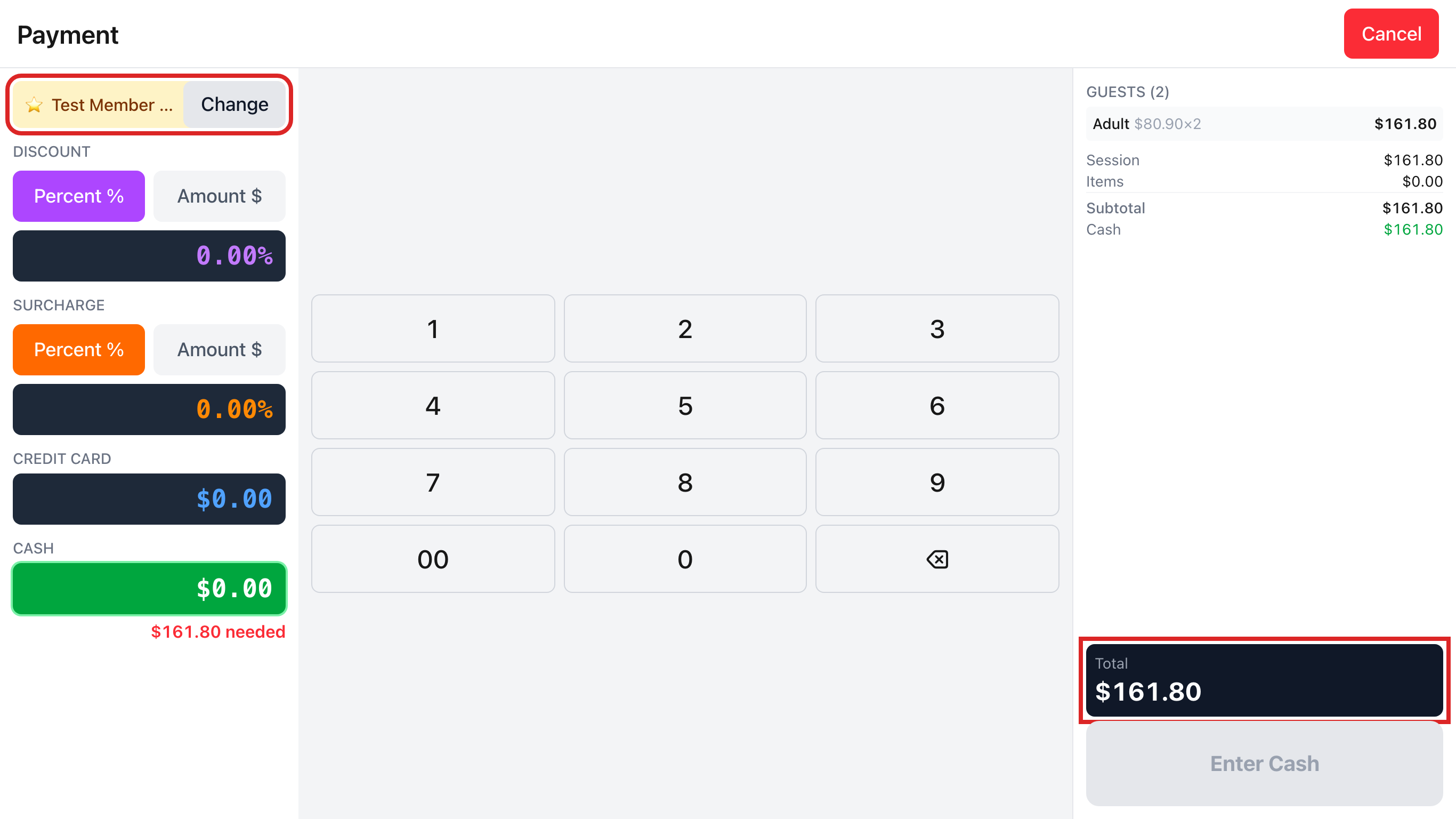
Payment를 누르면 왼쪽 맨 위 노란 줄에 ⭐ 이름 ••번호끝과 Change 버튼이 보입니다.
오른쪽 GUESTS 줄의 단가와 Total이 멤버 가격으로 계산된 금액입니다. 멤버가 붙어 있으면 Regular Customer / ⭐ Member 선택 버튼은 나오지 않습니다.
멤버 없이 일반 가격으로 받아야 하면 멤버를 빼고(Remove member) 계산합니다.
Step 7 · Counter iPad
멤버 바꾸기·빼기 (Change / Remove member)
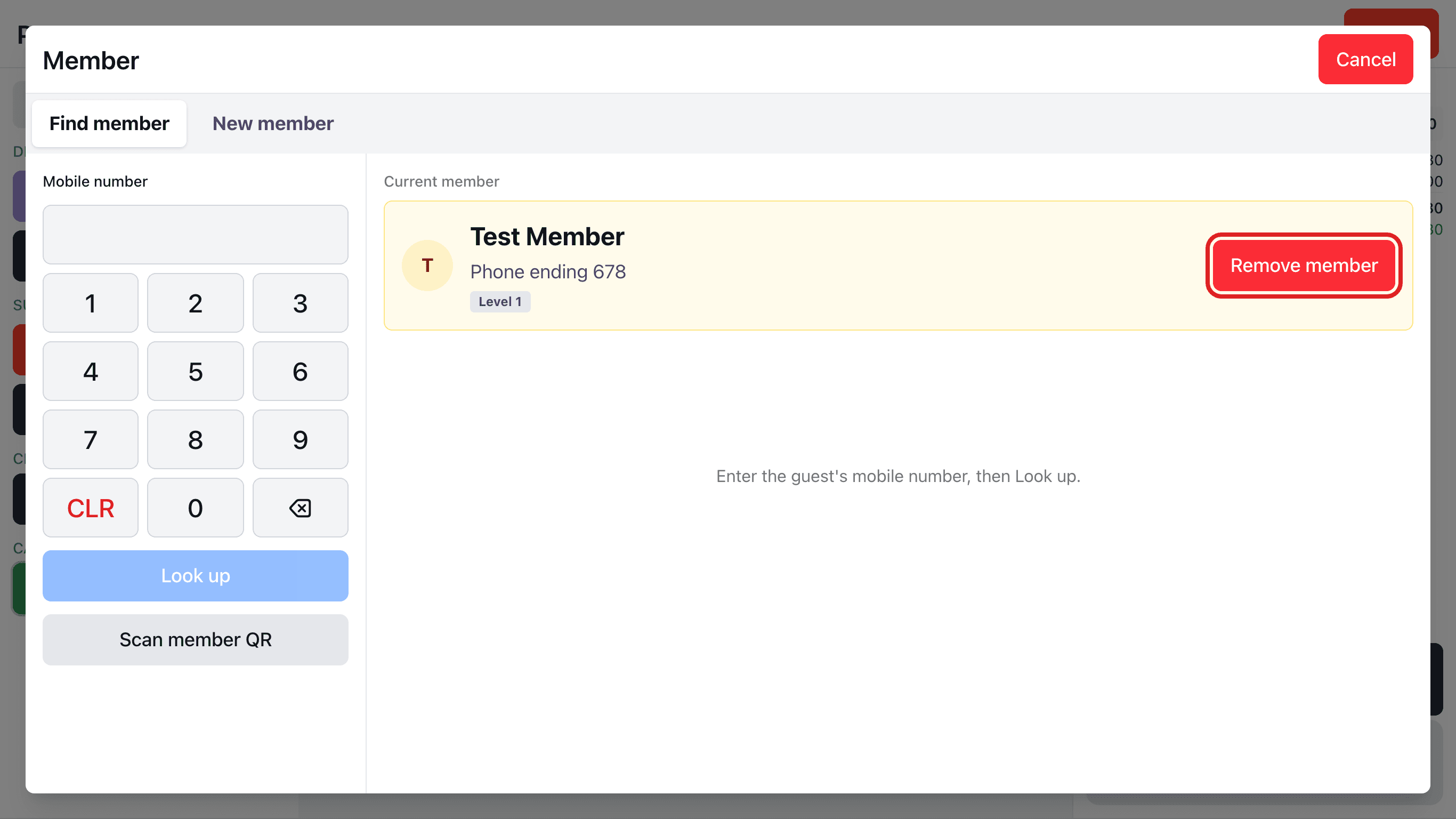
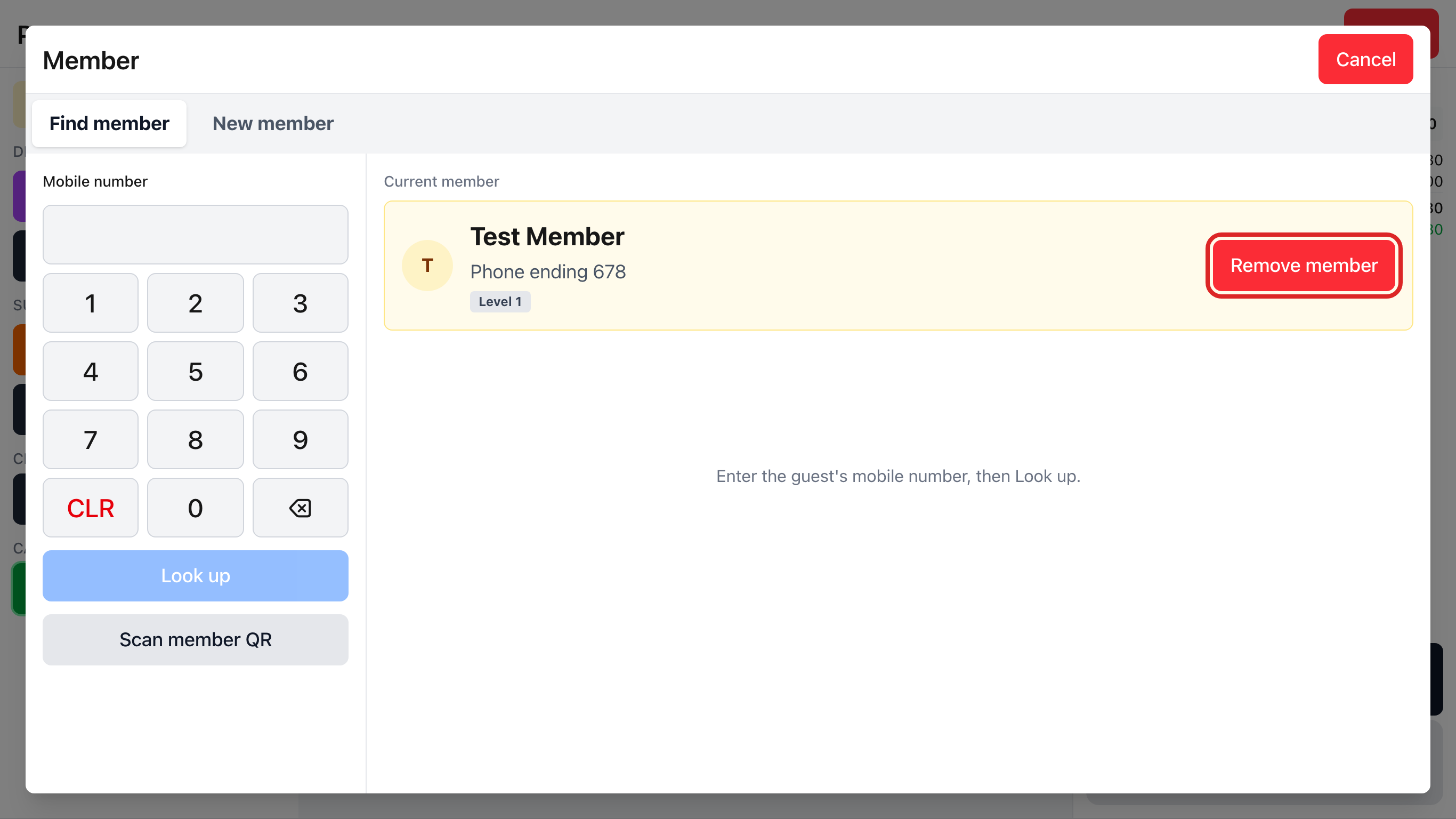
Payment의 Change나 도구 줄의 Member를 누르면 위쪽에 Current member(지금 붙은 멤버) 카드가 나옵니다.
다른 번호를 찾아 Replace member를 누르면 멤버가 바뀝니다. Remove member를 누르고 확인 창에서 Remove를 누르면 멤버가 빠지고 일반 가격으로 돌아갑니다.
Good to know
Scan member QR
손님이 멤버 앱의 QR을 보여 주면 Scan member QR을 눌러 아이패드 카메라로 읽을 수 있습니다.
읽은 뒤에도 같은 결과 카드가 나오고, 이름을 확인한 뒤 Assign member를 눌러야 붙습니다. 안 읽히면 Search by phone으로 번호로 찾습니다.
No member with this number.
그 번호로 가입한 멤버가 없다는 뜻입니다. Search again으로 번호를 다시 넣거나, Sign up this number로 그 자리에서 가입시킵니다.
열린 테이블에서만 바꿀 수 있습니다
멤버는 테이블이 열려 있는 동안(결제 전)만 붙이거나 바꾸거나 뺄 수 있습니다. 결제가 끝난 테이블은 바꿀 수 없습니다.
서브테이블에는 Member 버튼이 없습니다. 멤버는 메인 테이블에 붙입니다.
Regular Customer / ⭐ Member 선택 버튼
멤버를 붙이지 않은 테이블의 Payment 화면 오른쪽 위에는 Regular Customer / ⭐ Member 선택 버튼이 있습니다.
멤버 조회 없이 직원이 손으로 멤버 가격을 켜는 버튼입니다. 멤버를 붙이면 이 버튼은 사라지고 항상 멤버 가격입니다.
Member service is unreachable.
멤버 서버에 연결이 안 될 때 나오는 안내입니다. 멤버 가격은 실제 조회가 되어야 붙으므로, Retry로 다시 해 보거나 일반 가격으로 계산합니다.