멤버 가입
멤버가 아닌 손님을 카운터에서 바로 가입시키고 그 테이블에 붙입니다. 이름과 휴대폰 번호를 넣고, 손님 휴대폰으로 온 SMS 코드를 넣으면 끝납니다.
- For:
- 카운터 직원 (sale 권한 코드)
- Updated:
- 14 Oct 2026
Before you start
- 테이블이 열려 있고 그 테이블의 주문 화면이나 Payment 화면이 열려 있습니다.
- 손님이 휴대폰을 가지고 있습니다. SMS로 받은 코드를 직원에게 알려 줘야 합니다.
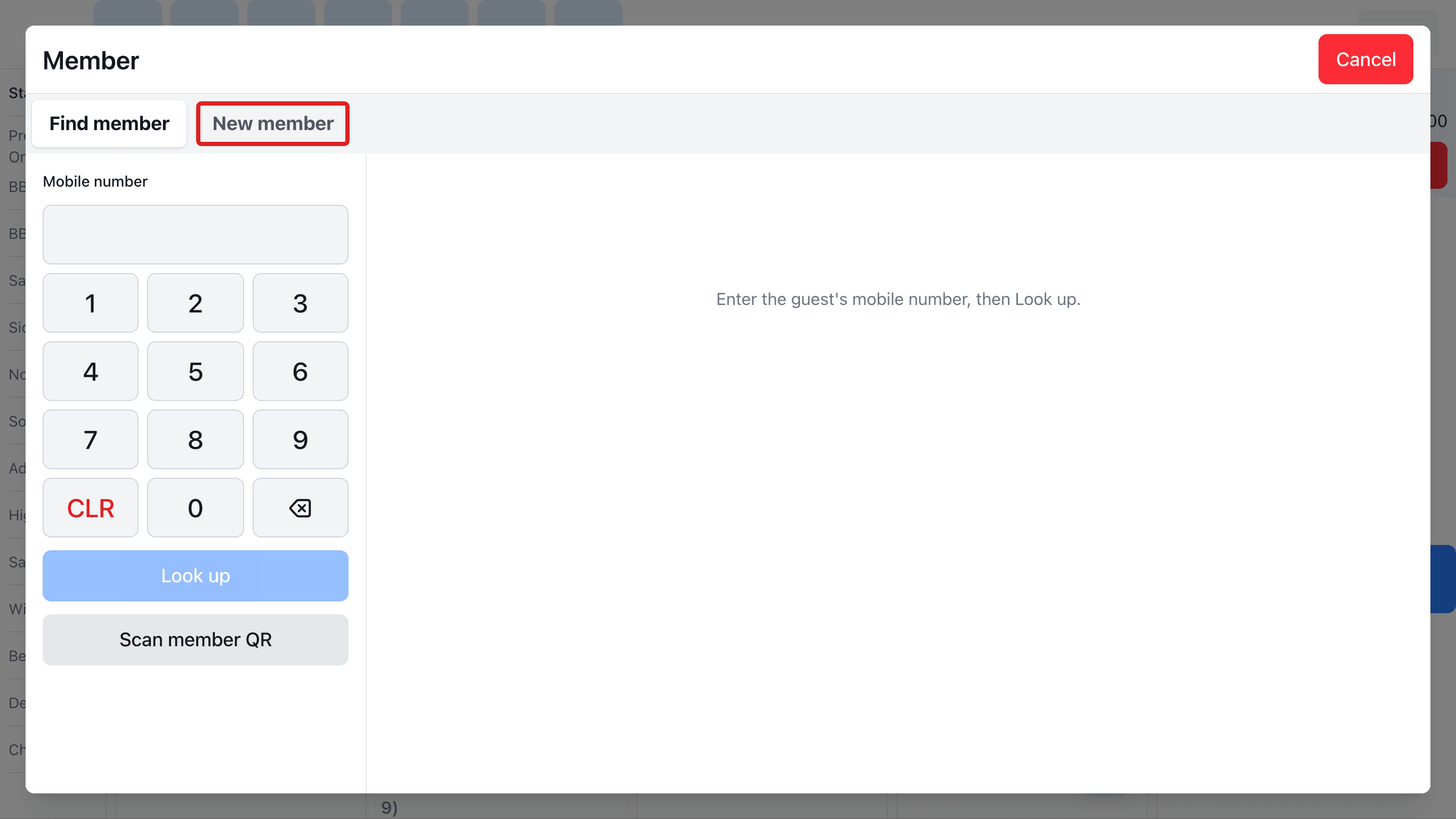
Step 1 · Counter iPad
Member 창에서 New member 누르기
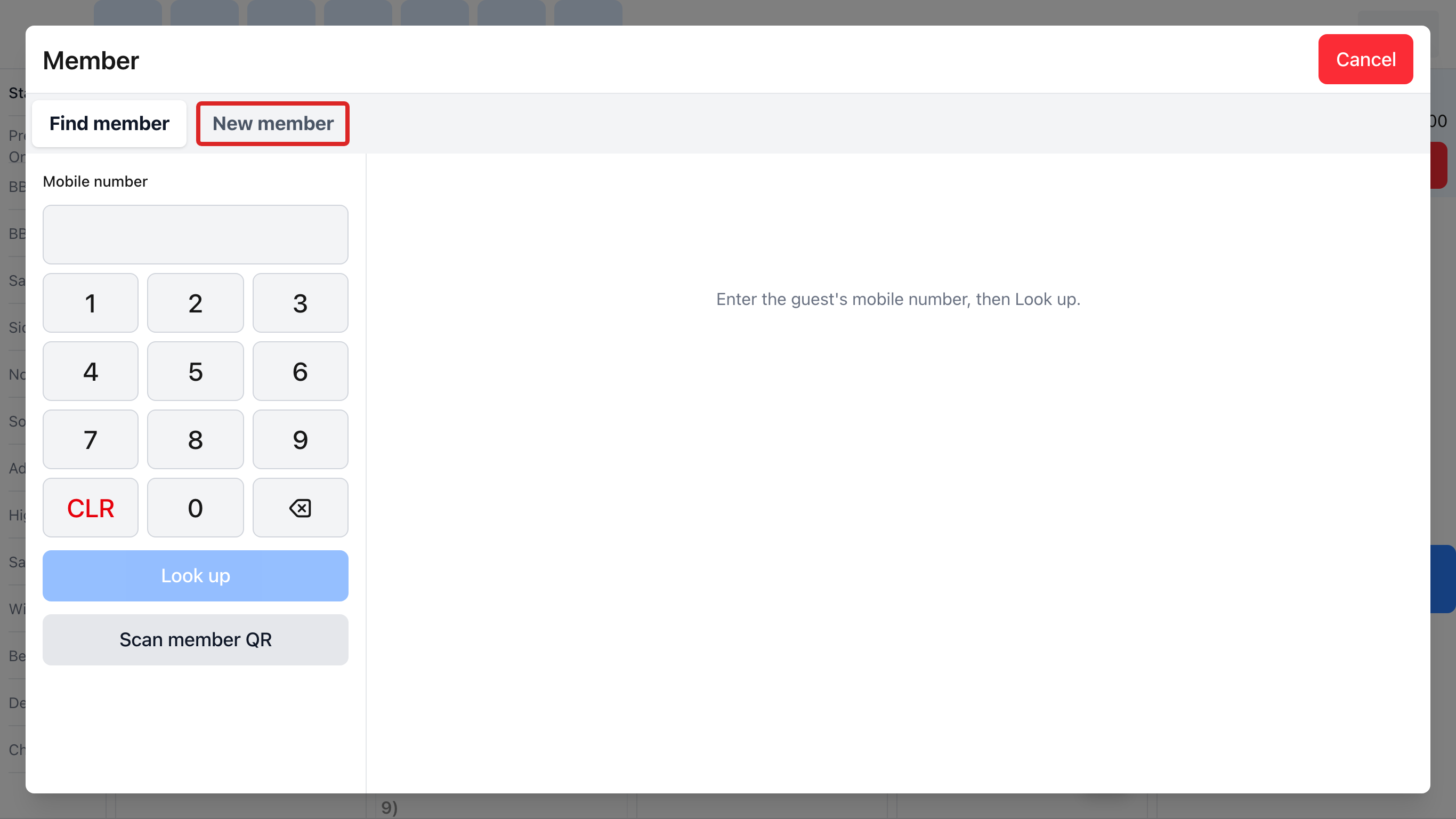
주문 화면 도구 줄의 Member(또는 Payment의 Find member)를 눌러 Member 창을 엽니다.
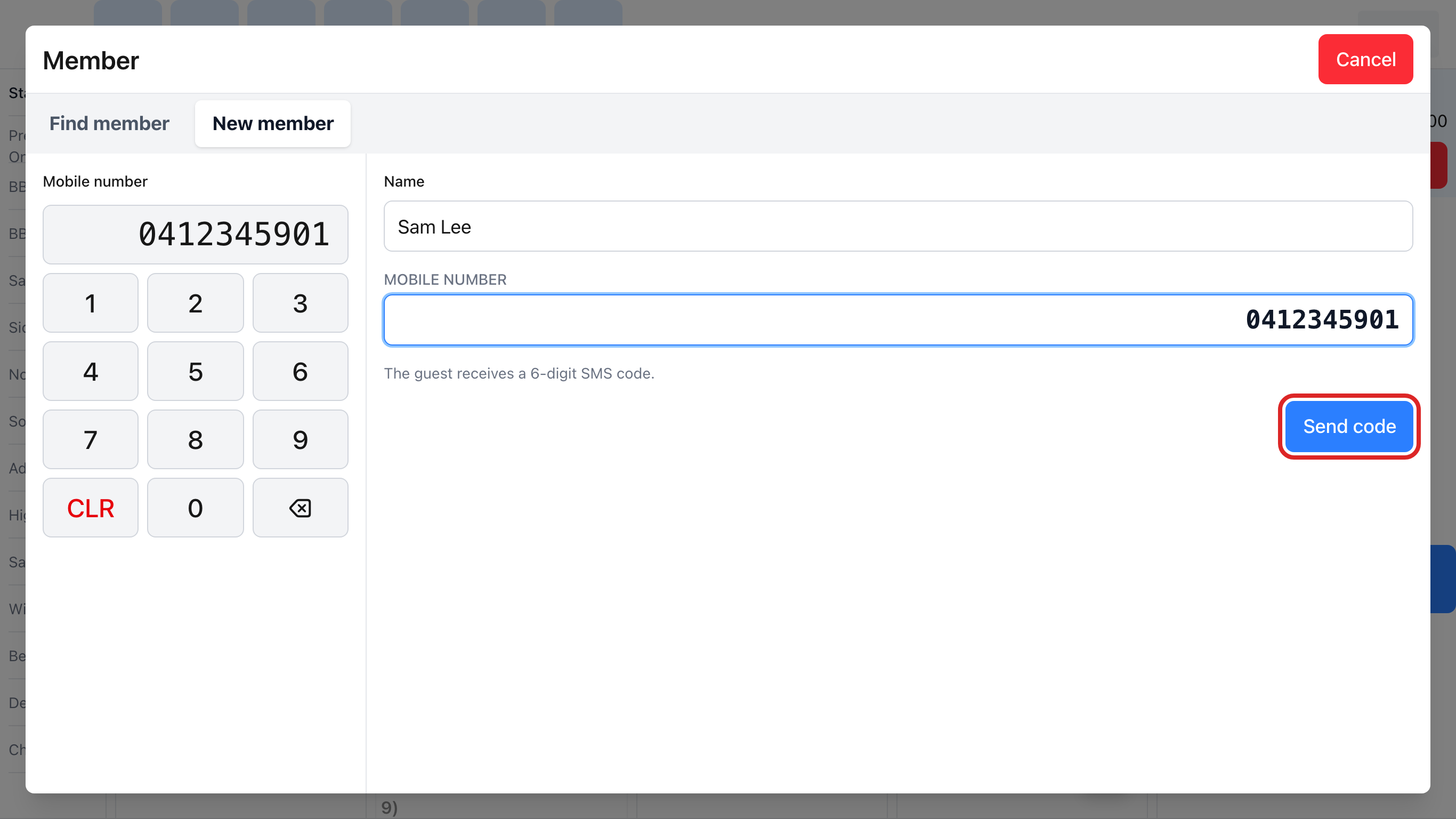
위쪽 New member 탭을 누릅니다.
Find member에서 번호를 찾았는데 No member with this number. 가 나왔다면 Sign up this number를 눌러도 됩니다. 그 번호가 미리 들어간 채로 이 화면이 열립니다.
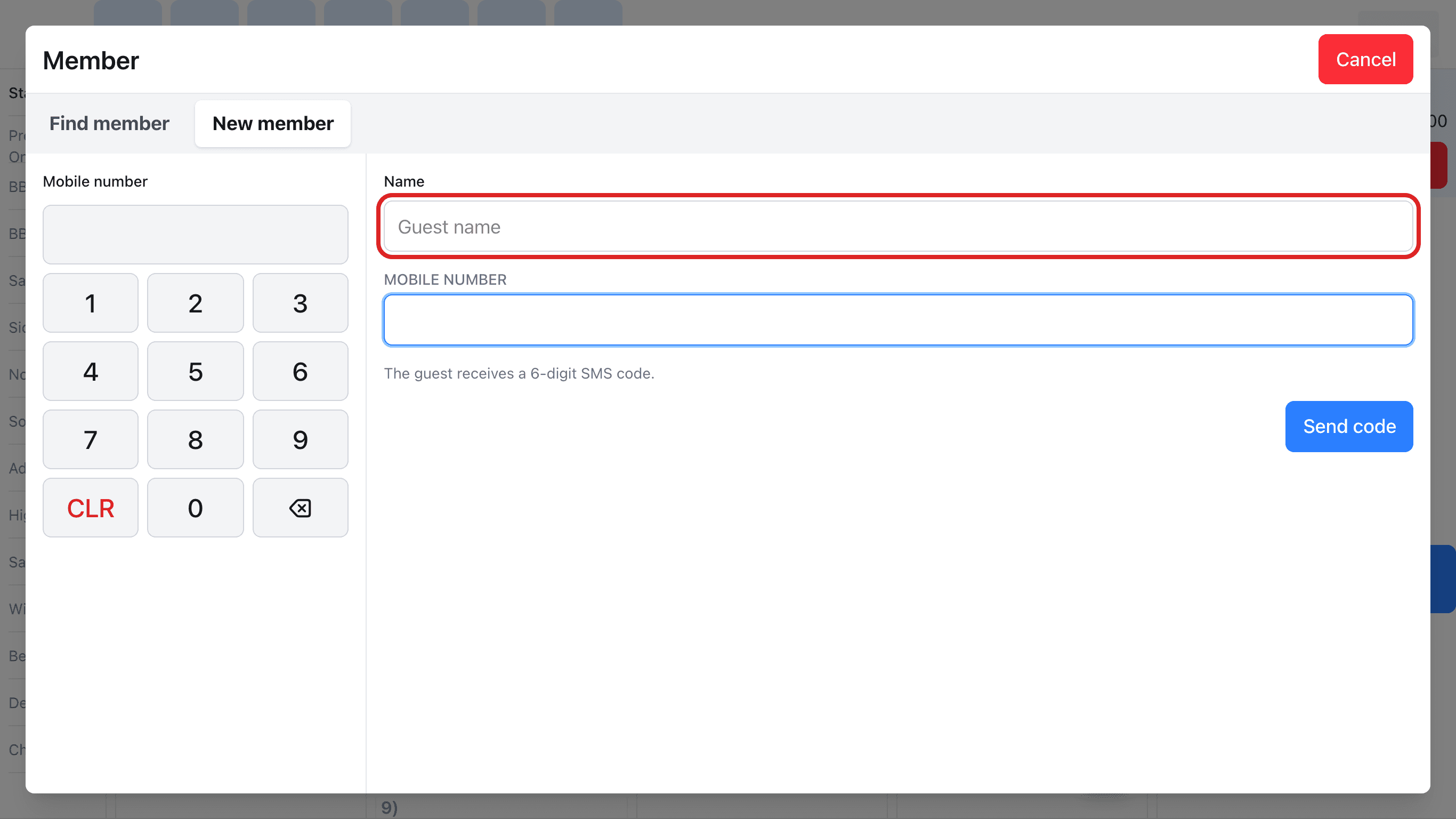
Step 2 · Counter iPad
가입 입력 칸
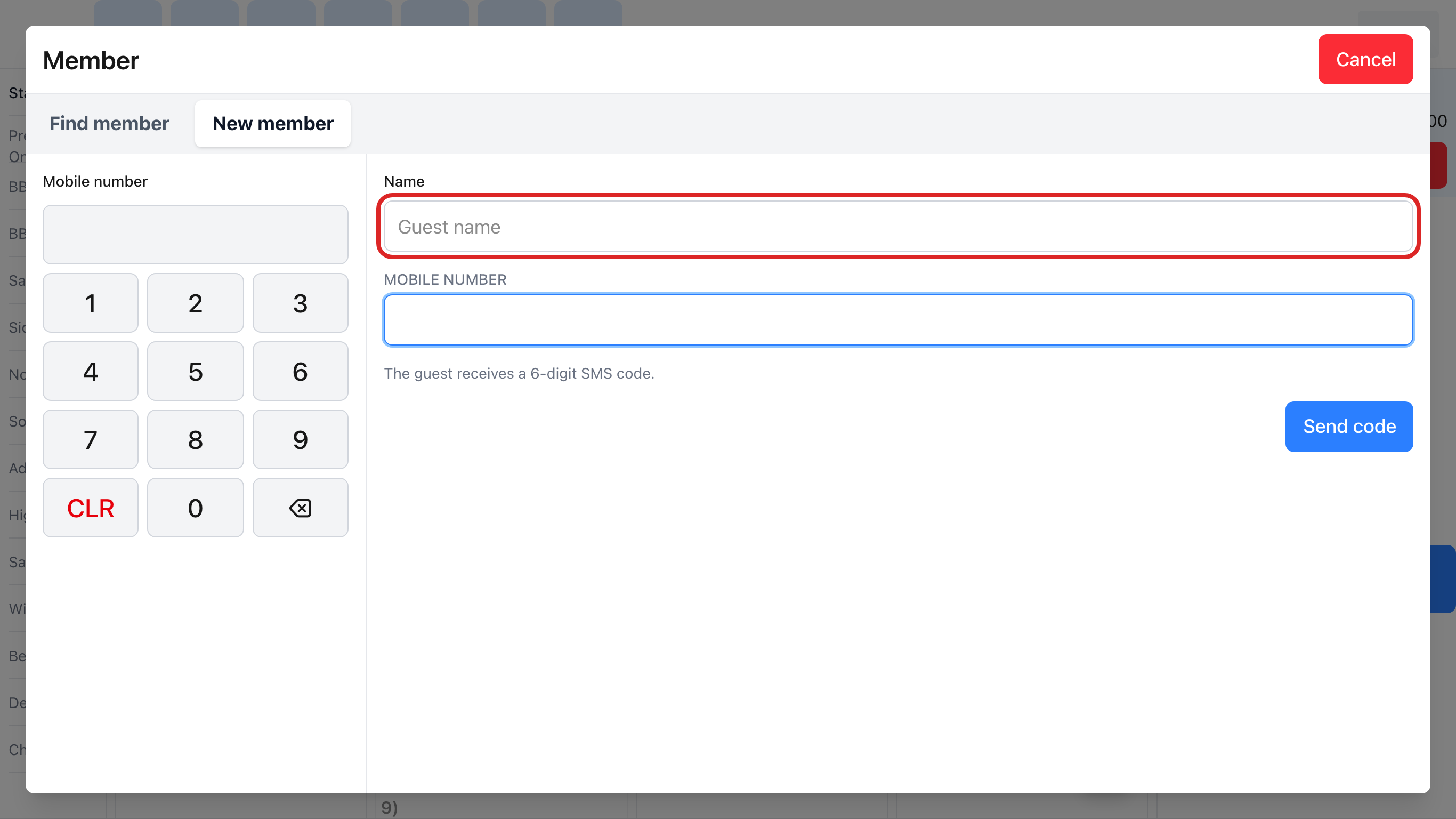
오른쪽에 Name(이름)과 Mobile number(휴대폰 번호) 칸이 있습니다.
The guest receives a 6-digit SMS code. 는 손님 휴대폰으로 6자리 SMS 코드가 간다는 뜻입니다.
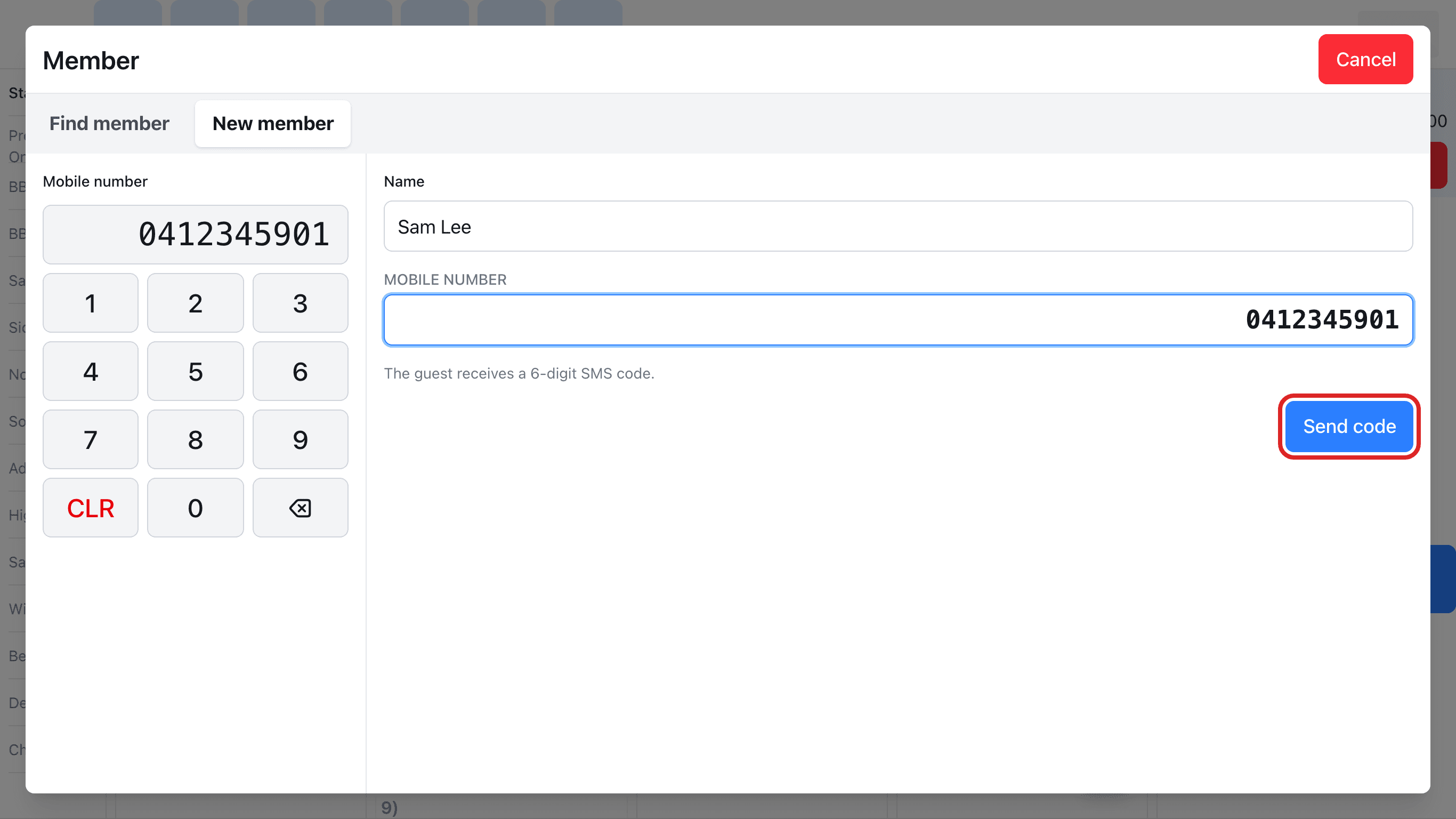
Step 3 · Counter iPad
이름과 번호 넣고 Send code
Name 칸을 눌러 아이패드 키보드로 손님 이름을 넣습니다. 휴대폰 번호는 왼쪽 숫자 키로 넣습니다.
손님에게 이름과 번호가 맞는지 확인하고 Send code를 누릅니다.
This number is already a member. 가 나오면 이미 가입된 번호입니다. Look up this number를 누르면 그 멤버를 찾아 줍니다.
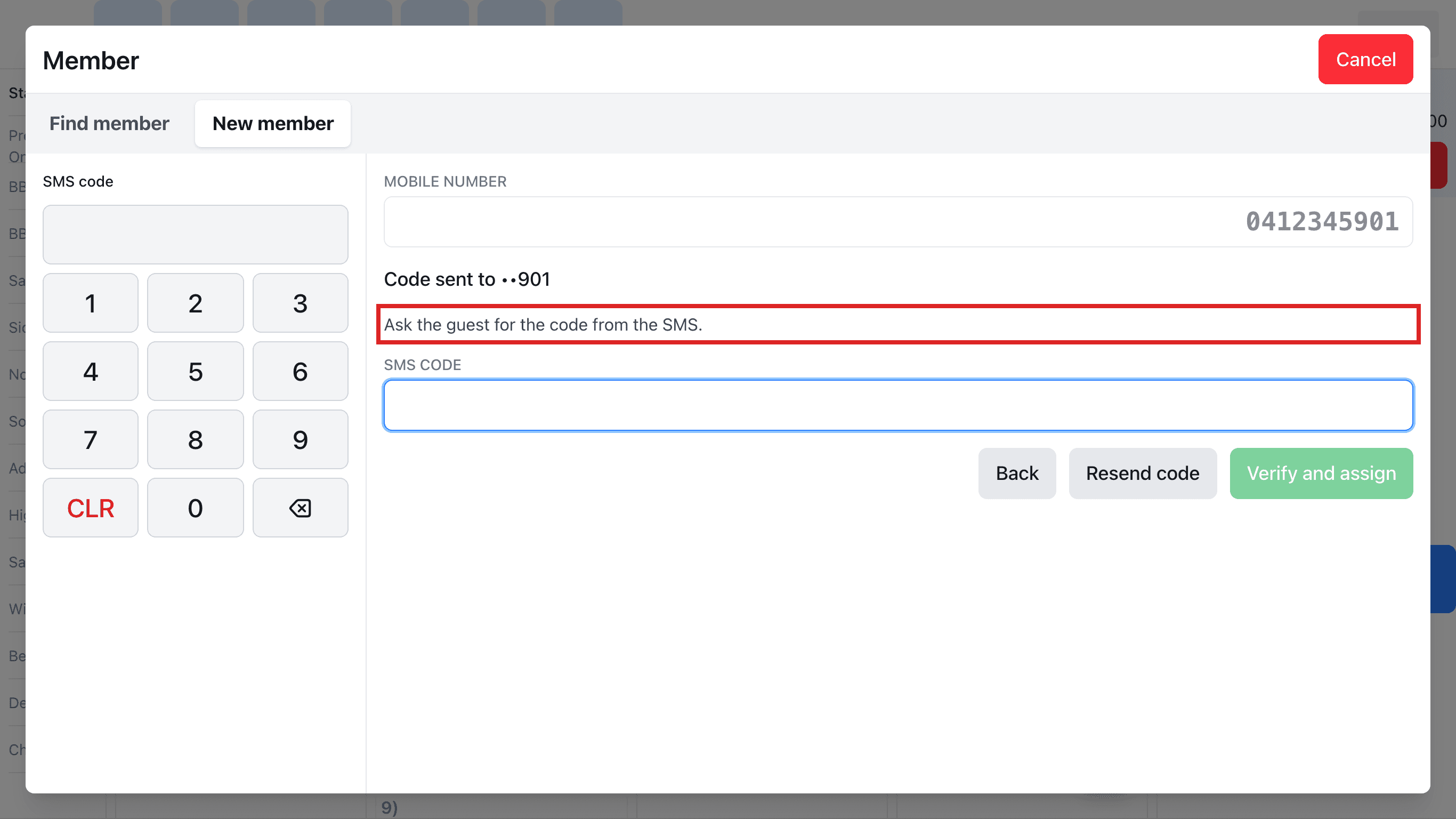
Step 4 · Counter iPad
손님에게 SMS 코드 물어보기
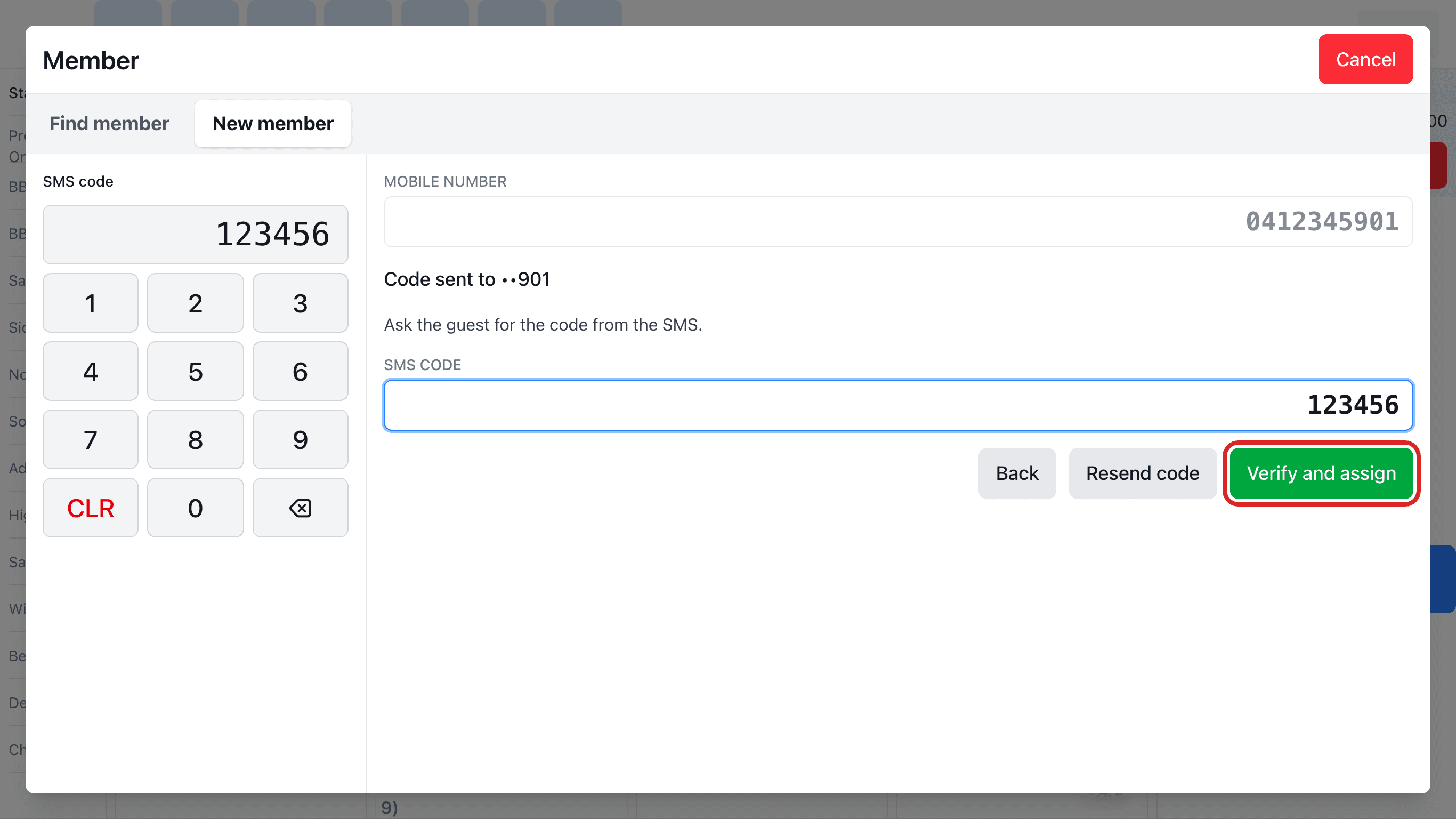
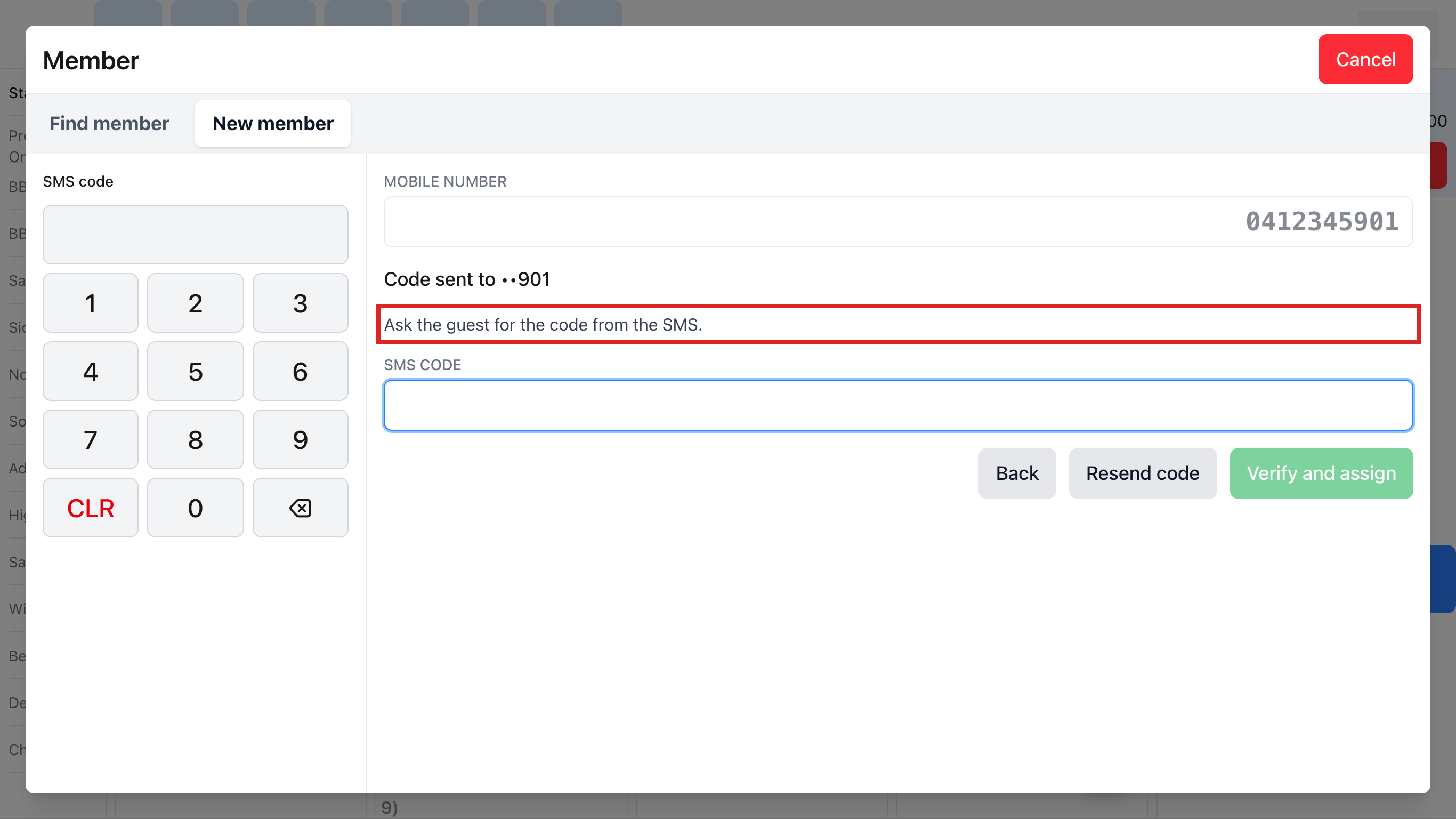
Code sent to ••번호끝 이 나오면 손님 휴대폰으로 코드가 간 것입니다. 이제 번호는 바꿀 수 없습니다.
Ask the guest for the code from the SMS. 대로 손님에게 SMS로 온 코드를 물어봅니다.
SMS가 안 오면 Resend code로 다시 보냅니다. Back을 누르면 이름은 고칠 수 있지만 번호는 그대로입니다. 번호가 틀렸으면 Cancel로 창을 닫고 처음부터 다시 합니다.
Step 5 · Counter iPad
코드 넣고 Verify and assign
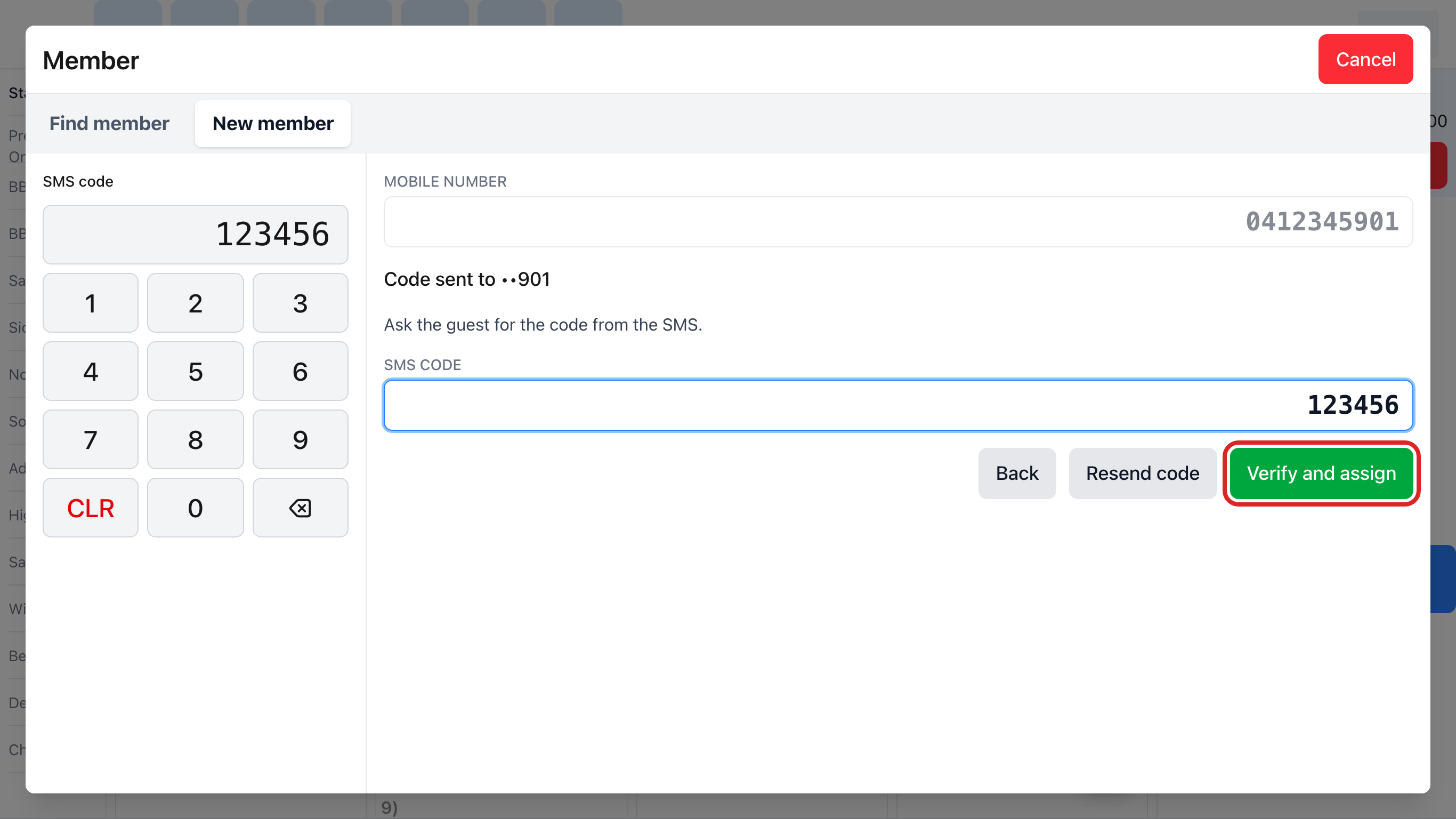
왼쪽 숫자 키로 SMS 코드를 넣습니다.
Verify and assign을 누르면 가입이 확인되고 바로 이 테이블에 멤버로 붙습니다.
Code not accepted. Try again. 이 나오면 코드가 틀린 것입니다. 손님에게 다시 확인해서 같은 코드를 다시 넣습니다.
Step 6 · Counter iPad
가입과 적용 확인
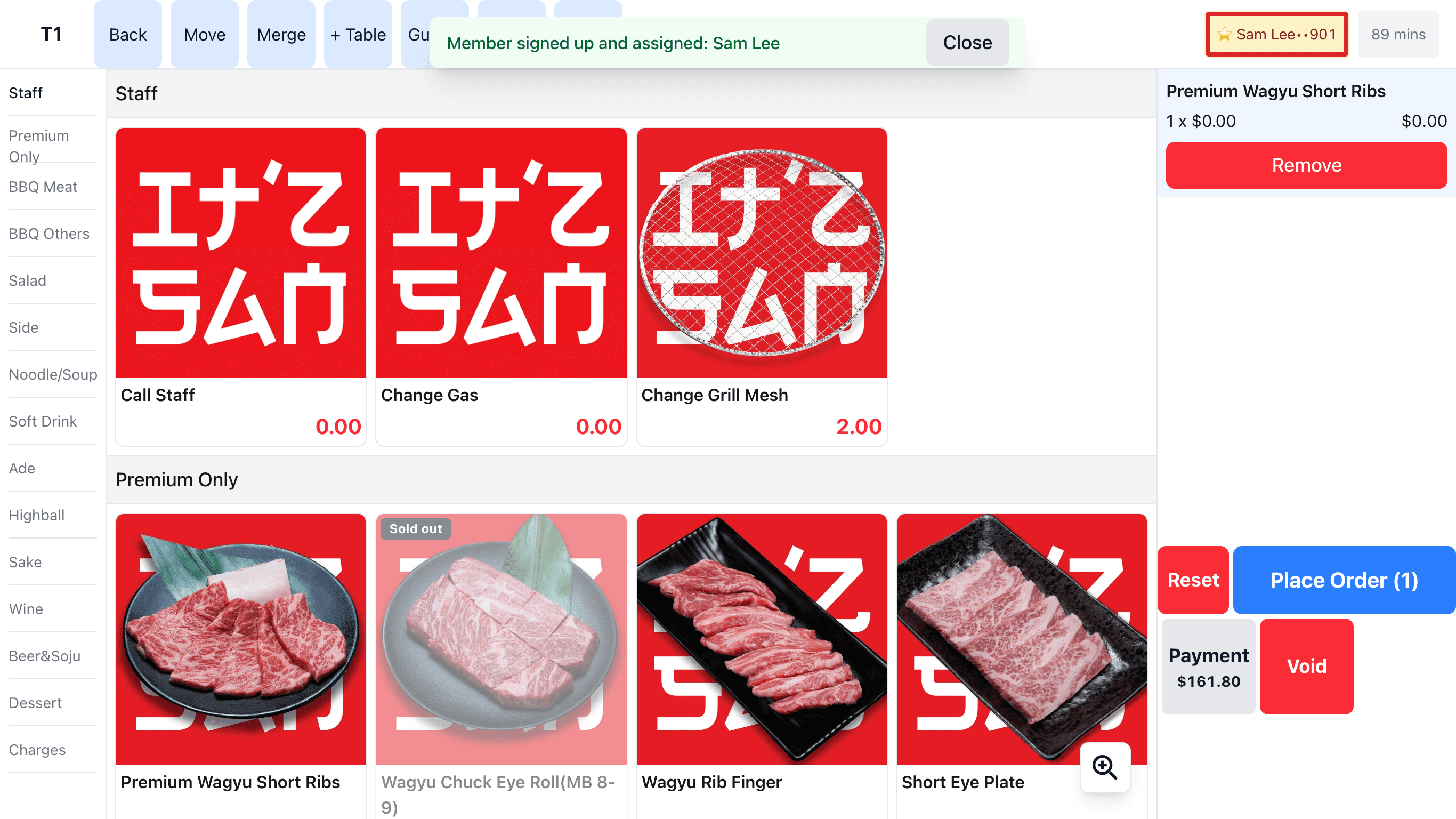
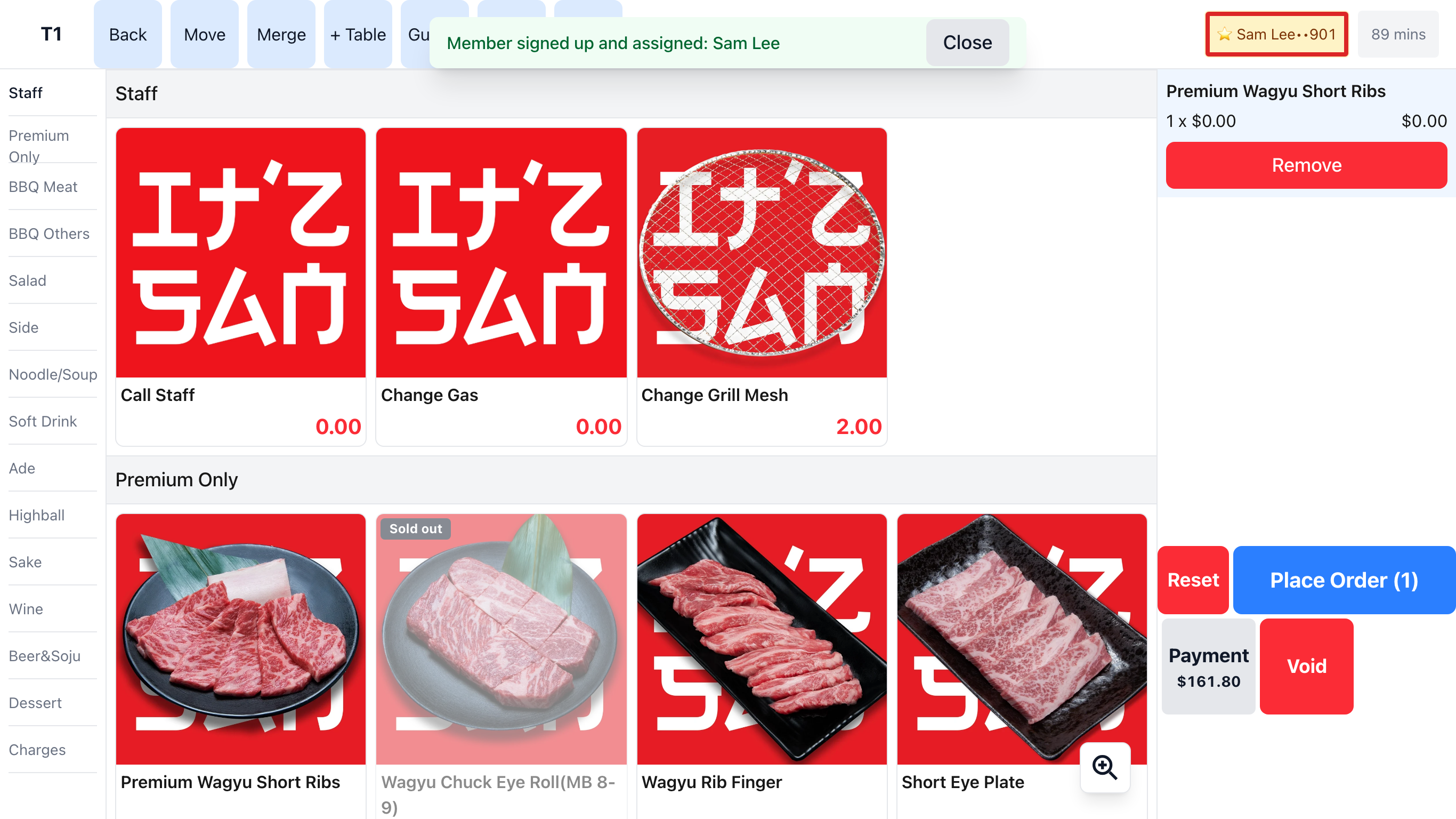
창이 닫히고 Member signed up and assigned: 이름 안내가 잠깐 뜹니다.
도구 줄에 노란 ⭐ 이름 ••번호끝 표시가 생기고, 이 테이블은 멤버 가격으로 계산됩니다.
Good to know
이름과 휴대폰 번호만 받습니다
카운터 가입은 이름과 휴대폰 번호만 받습니다. 이메일, 생일, 약관 동의는 받지 않습니다 (결정 D-P34-17).
카운터 가입은 휴대폰 앱이 어려운 어르신 손님용입니다. 대부분의 손님은 멤버 웹앱에서 직접 가입하도록 안내합니다.
응답 없이 멈췄을 때는 번호로 다시 찾습니다
Verify and assign 뒤에 응답이 없으면 POS가 같은 번호로 멤버를 다시 찾습니다. 코드를 다시 보내지 않습니다 (D-P34-21, D-P34-25).
멤버가 찾아지면 코드가 맞았던 것이므로 바로 테이블에 붙습니다. 안 찾아지면 Code not accepted로 보고 같은 코드를 다시 넣습니다.
Could not confirm membership. 이 나오면 Retry lookup을 누릅니다.
SMS를 보낼 수 없을 때
Could not send the SMS code. Try again. 이 나오면 잠시 뒤 다시 Send code를 누릅니다. 계속 안 되면 손님에게 멤버 웹앱 가입을 안내합니다.