매장 정보·키오스크 안내문
본사 포탈의 Restaurant › Stores에서 매장의 영수증 정보, 카드 수수료, 키오스크 안내문, 플랜 없는 주문(À la carte) 제한, 원산지 표시를 고치는 방법입니다.
- For:
- 본사 매니저 (프랜차이즈 매니저, company.manage 권한)
- Updated:
- 17 Oct 2026
Before you start
- 본사 포탈에 로그인되어 있고, 위쪽에 우리 회사가 선택되어 있습니다.
- 매장 정보를 고치려면 회사 관리 권한(company.manage 또는 admin)이 필요합니다. 권한이 없으면 칸이 흐리게 잠기고 Save 버튼이 없습니다.
Step 1 · Head office portal
Restaurant › Stores 열기
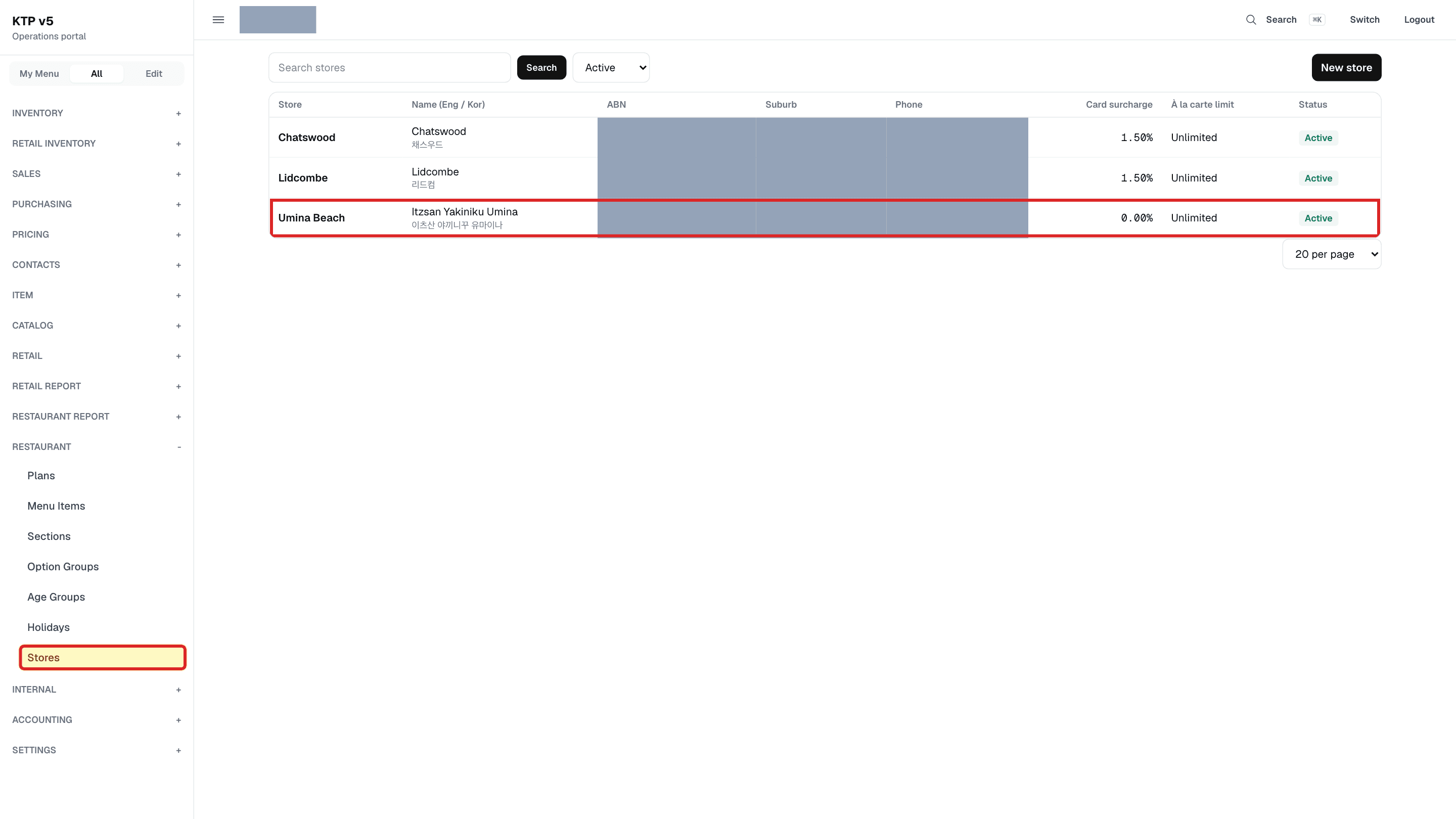
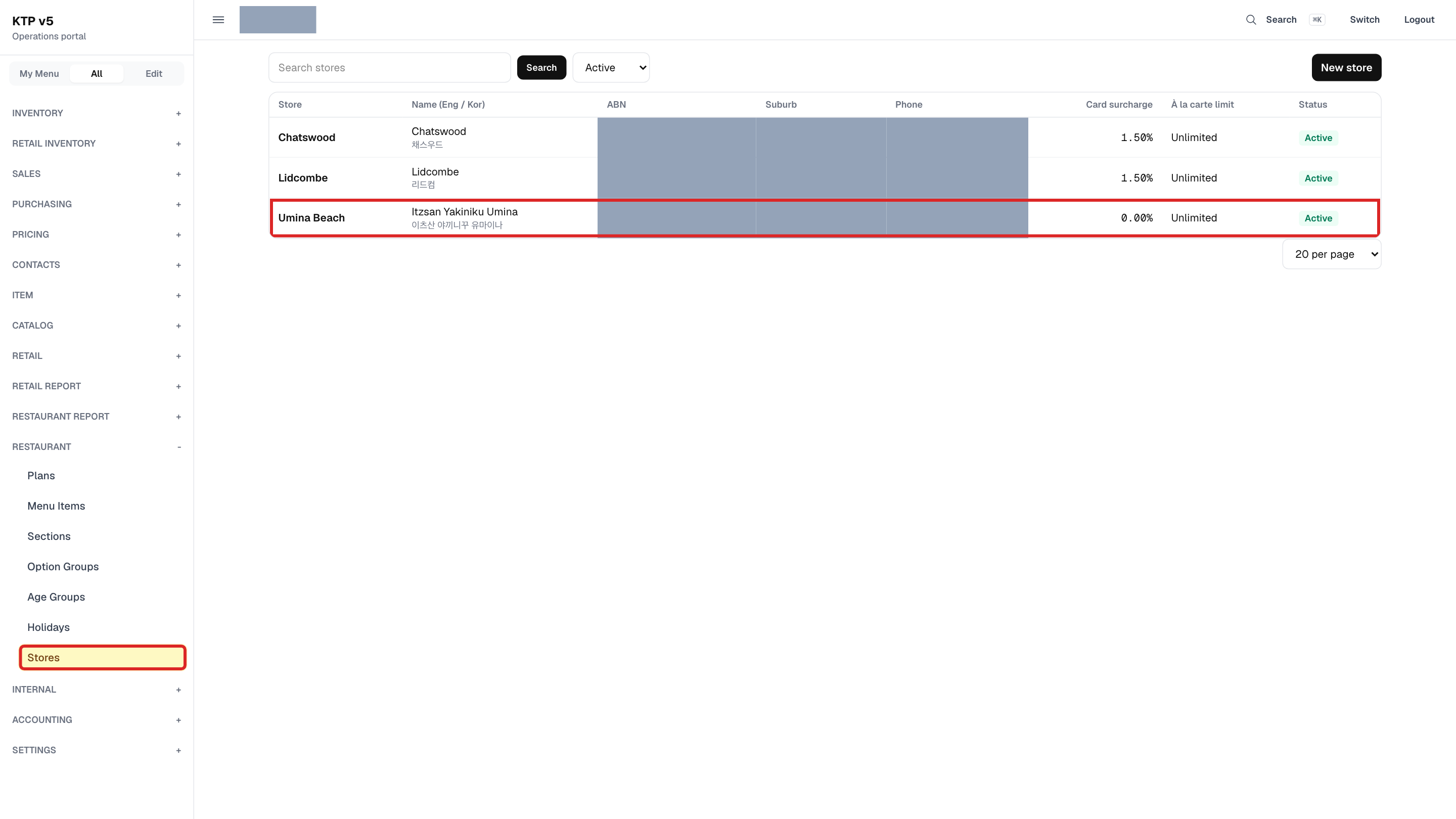
왼쪽 메뉴의 Restaurant 묶음에서 Stores 링크를 누르면 회사의 매장 목록이 나옵니다.
표에는 Store, Name (Eng / Kor), ABN, Suburb, Phone, Card surcharge, À la carte limit, Status 칸이 있습니다.
매장 이름 링크(또는 그 줄)를 누르면 그 매장 화면이 열립니다.
사진에서 ABN, Suburb, Phone 칸은 회색으로 가렸습니다.
Step 2 · Head office portal
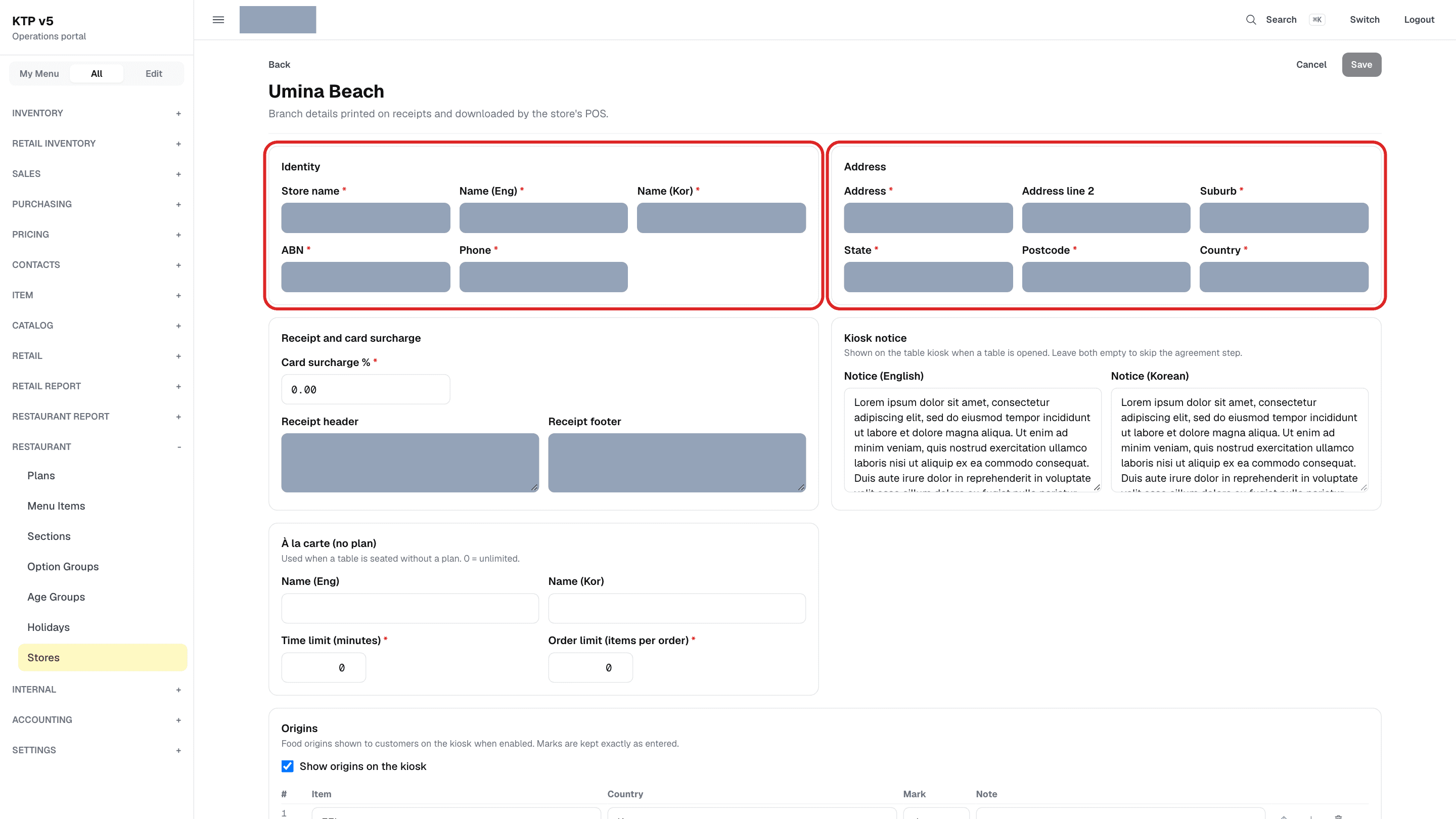
Identity · Address — 영수증에 찍히는 매장 정보
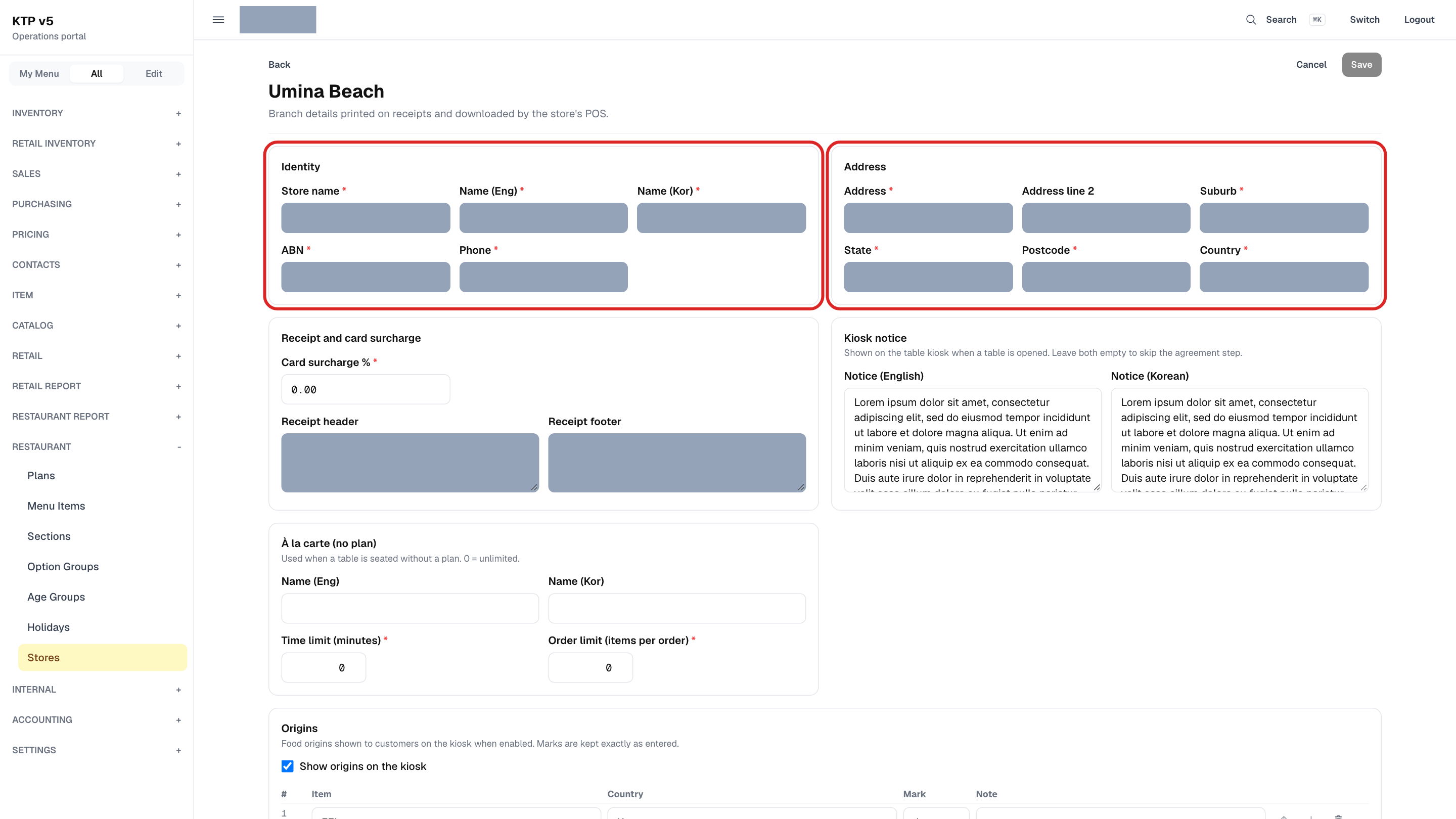
Identity 묶음에는 Store name, Name (Eng), Name (Kor), ABN, Phone 입력 칸이, Address 묶음에는 주소 입력 칸들이 있습니다.
별표(*)가 붙은 입력 칸은 꼭 채워야 합니다.
이 정보는 영수증에 인쇄되고, 매장 POS가 동기화할 때 받아 갑니다.
사진에서 Identity와 Address 칸의 값은 회색으로 가렸습니다.
Step 3 · Head office portal
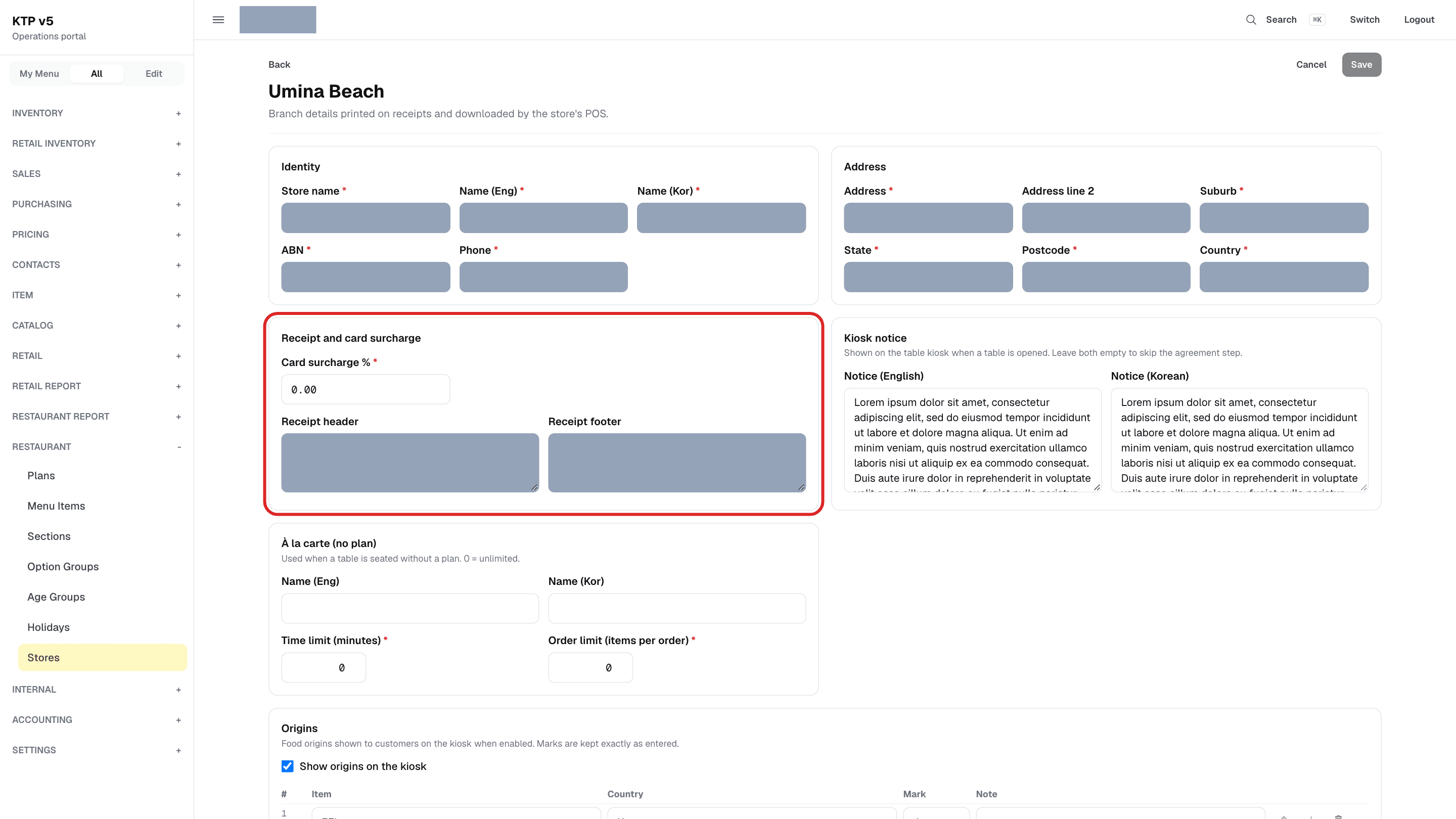
Receipt and card surcharge — 카드 수수료와 영수증 문구
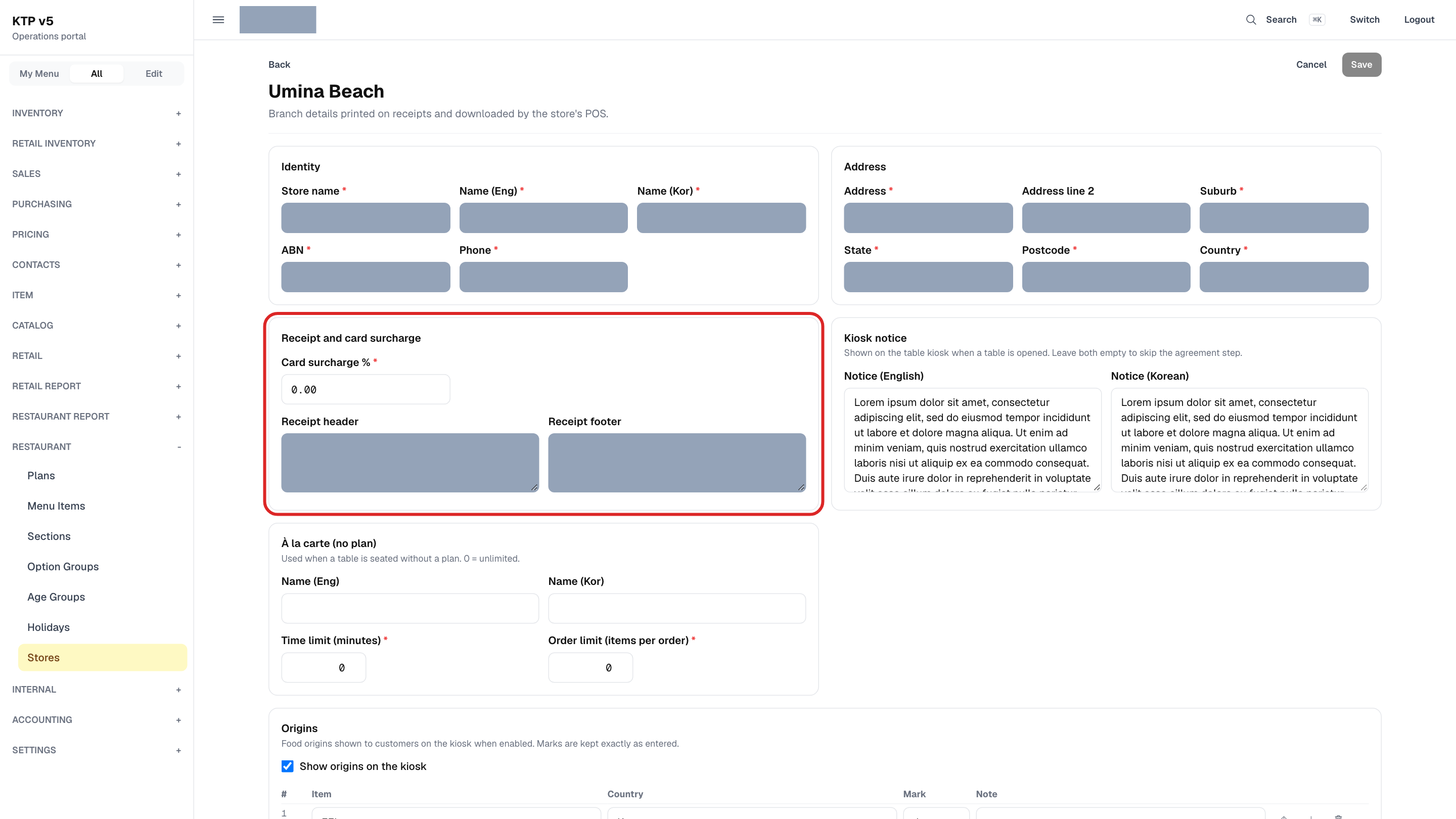
Card surcharge % 입력 칸은 카드 결제에 붙는 수수료율입니다 (예: 1.5).
Receipt header 글 칸은 영수증 맨 위, Receipt footer 글 칸은 맨 아래에 찍히는 문구입니다 (비우면 안 찍힘).
사진에서 Receipt header와 Receipt footer 칸은 회색으로 가렸습니다.
Step 4 · Head office portal
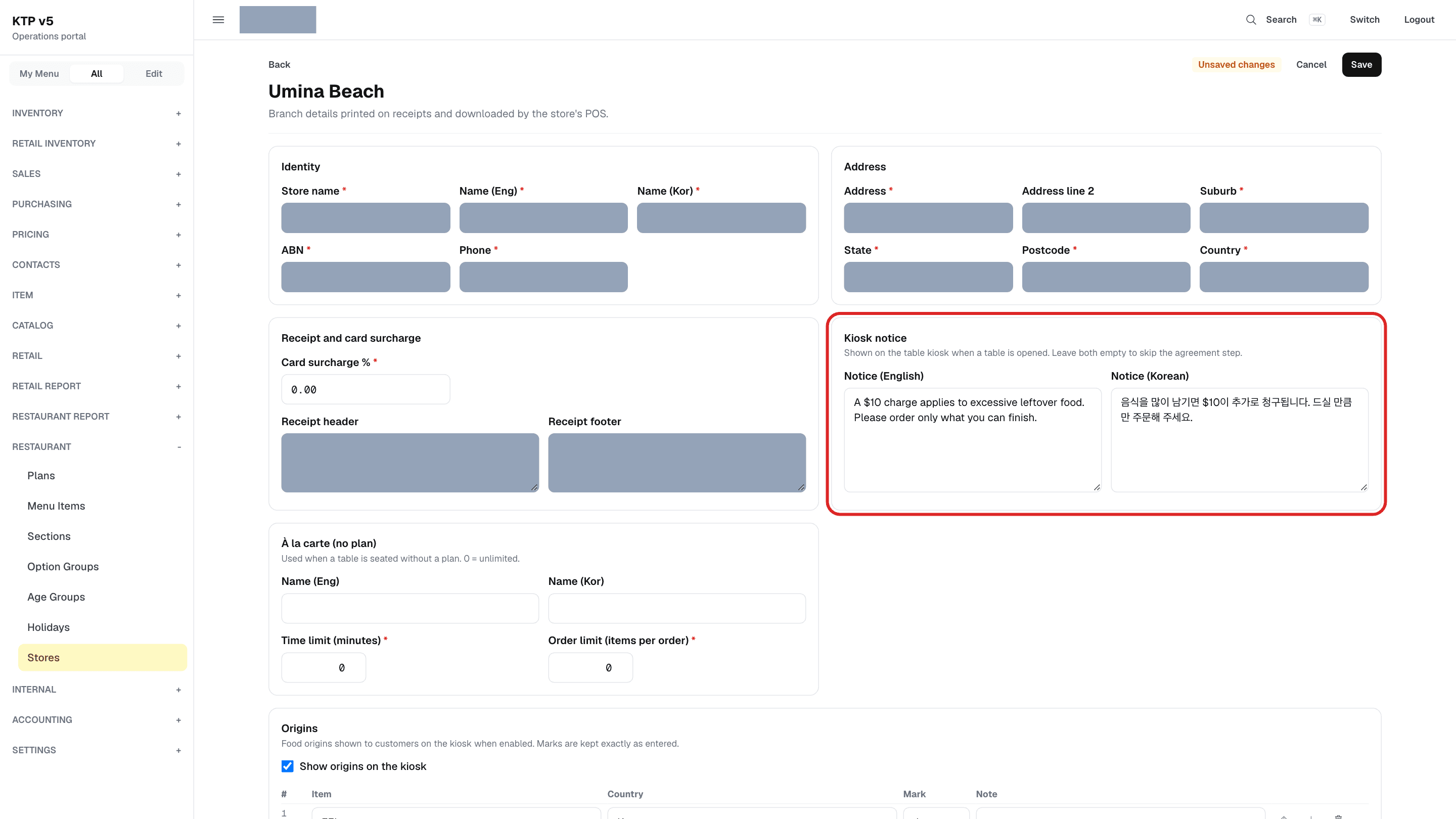
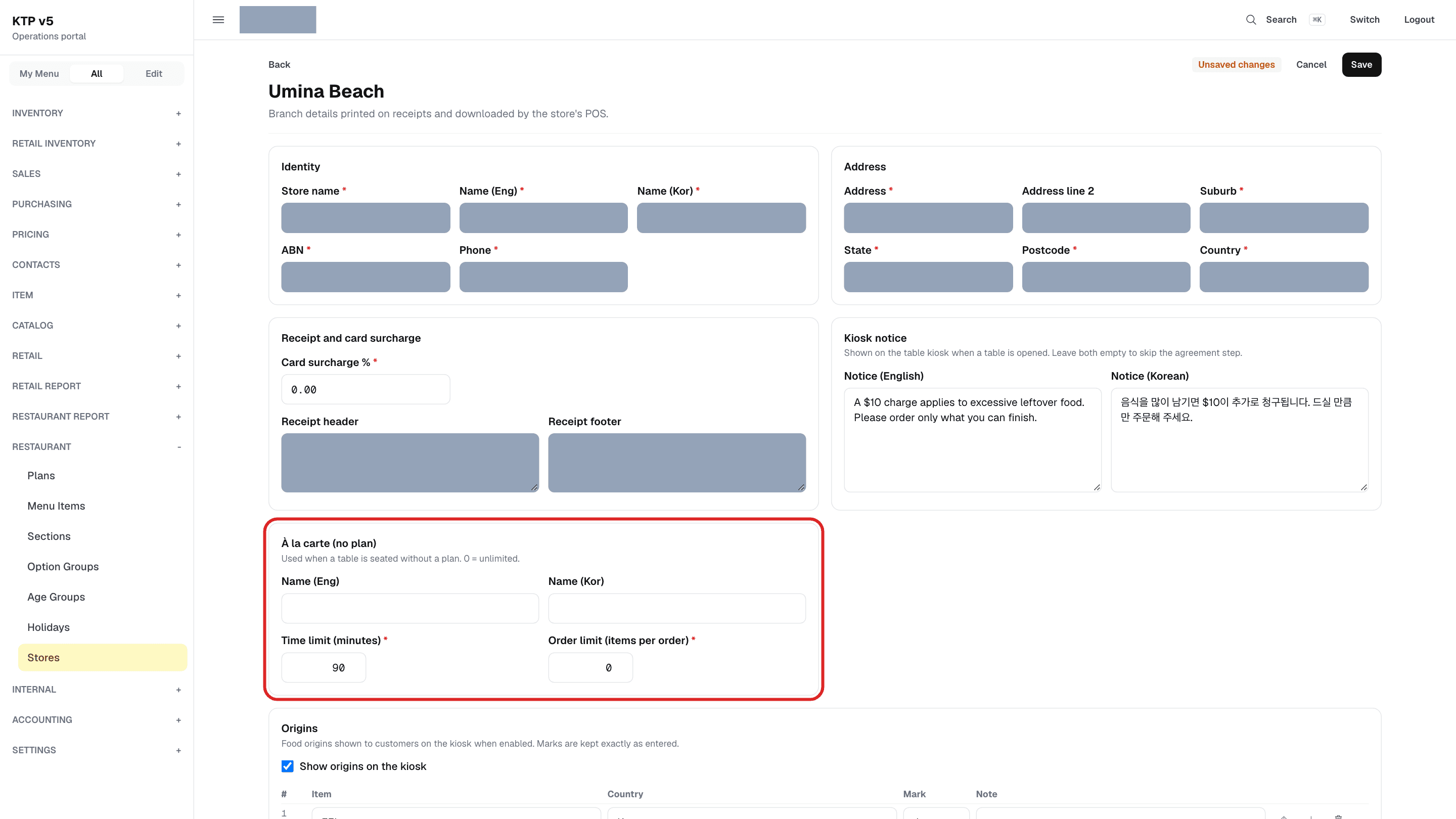
Kiosk notice — 키오스크 안내문
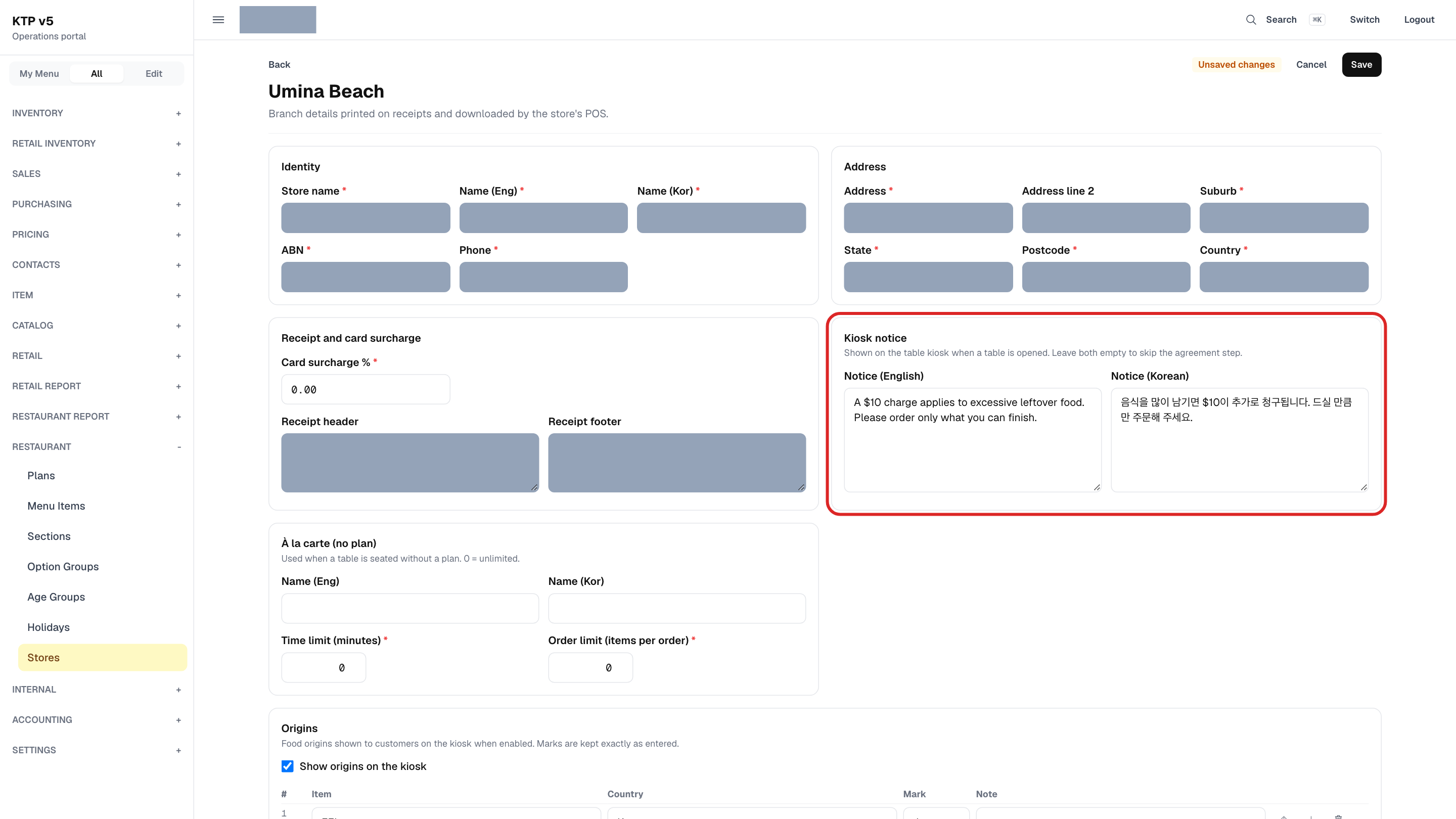
Notice (English)와 Notice (Korean) 글 칸에 넣은 안내문은 테이블 키오스크에서 테이블을 열 때 손님에게 보여 줍니다.
손님은 키오스크의 I agree 버튼을 눌러야 주문을 시작합니다.
두 칸을 모두 비우면 동의 단계 없이 바로 메뉴가 나옵니다 (D-40, D-41). 사진은 음식 남김 요금 안내를 예시로 넣은 상태입니다.
Step 5 · Head office portal
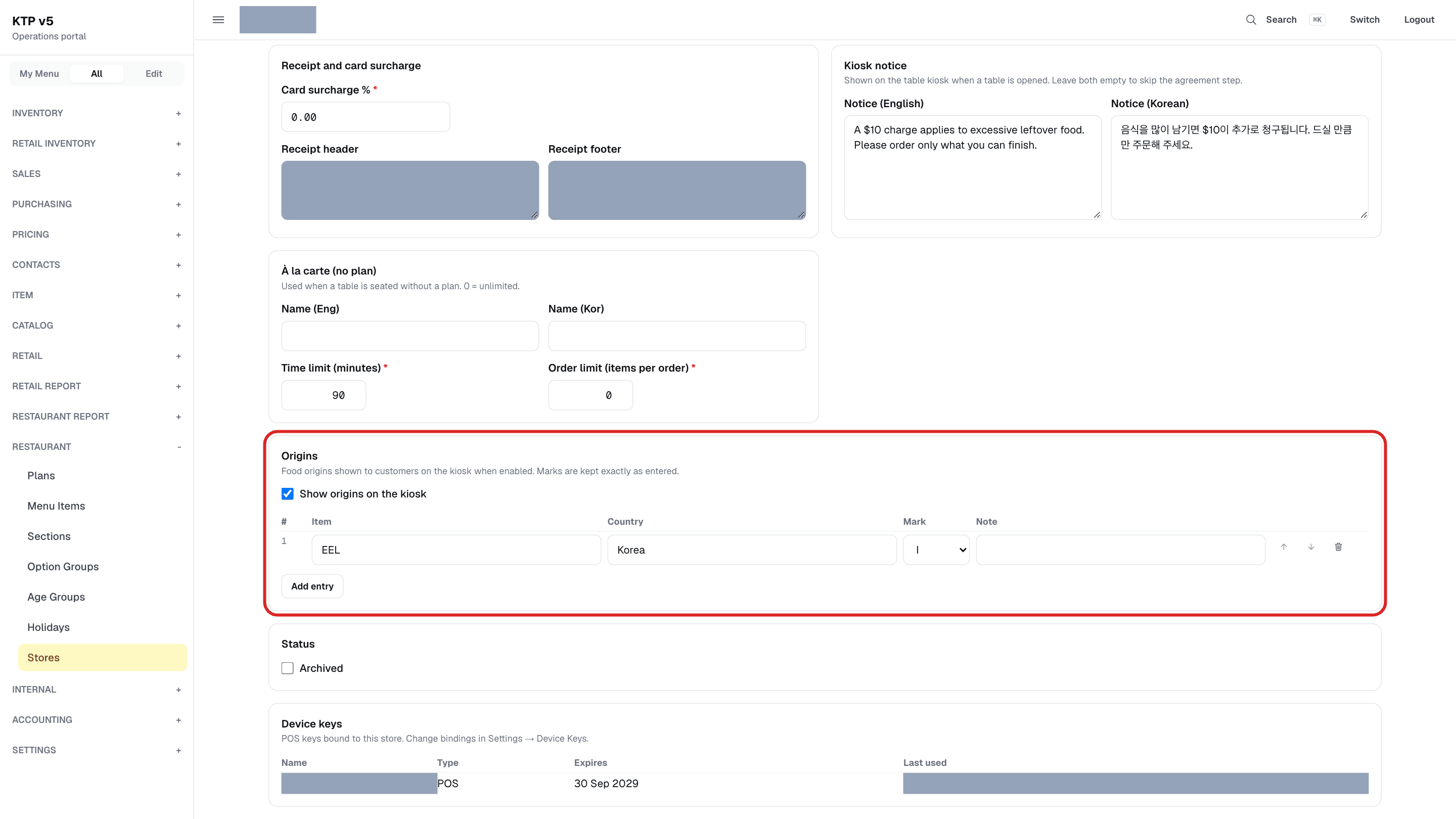
À la carte (no plan) — 플랜 없이 앉은 테이블
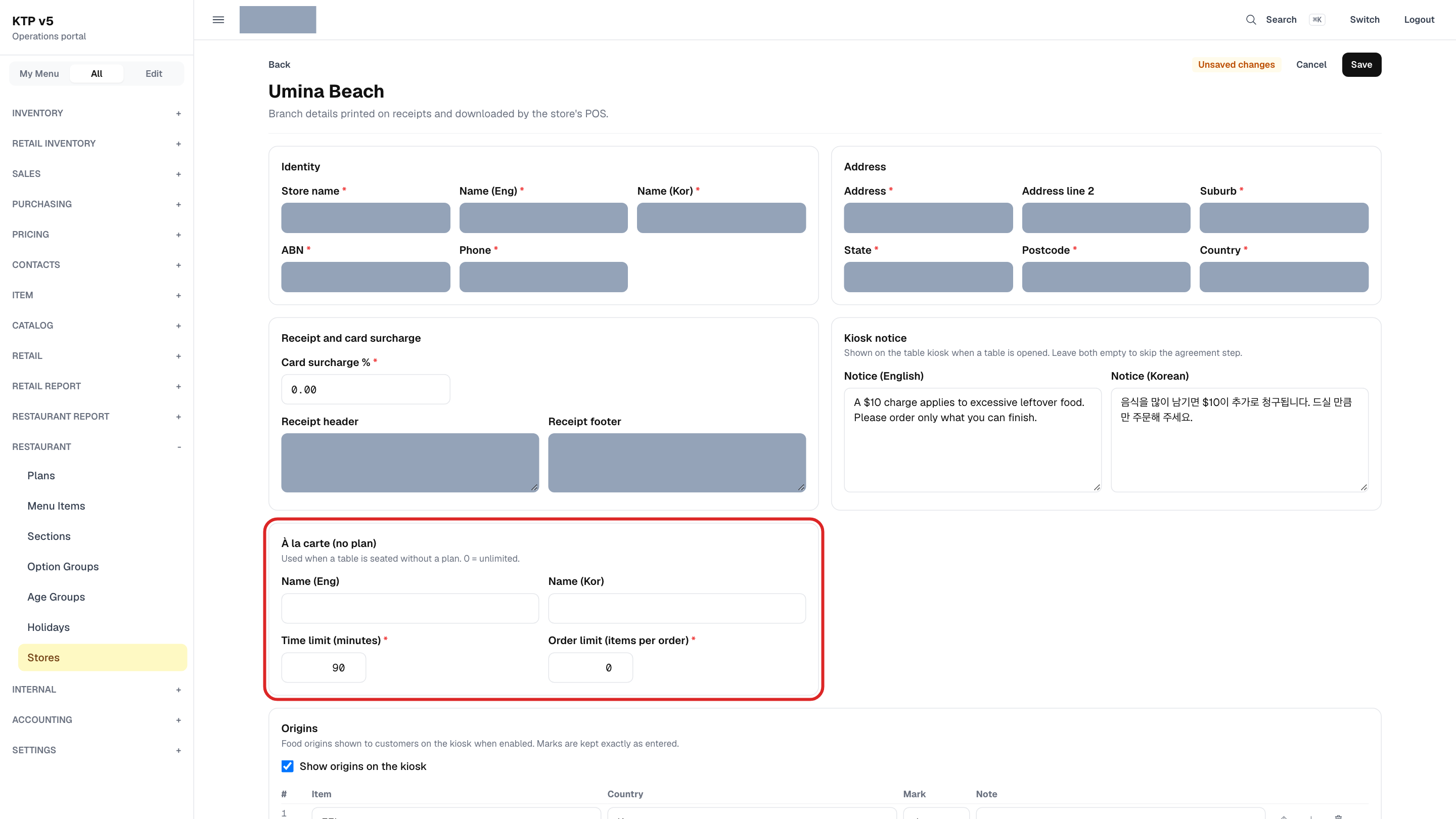
플랜 없이 테이블을 열었을 때의 이름(Name (Eng), Name (Kor) 입력 칸)과 제한입니다.
Time limit (minutes) 숫자 칸은 이용 시간, Order limit (items per order) 숫자 칸은 한 번 주문에 담을 수 있는 수입니다.
두 숫자 모두 0이면 제한이 없습니다.
사진은 Time limit를 90으로 바꾼 상태입니다. 바꾼 내용이 있으면 위쪽에 Unsaved changes 표시가 나옵니다.
Step 6 · Head office portal
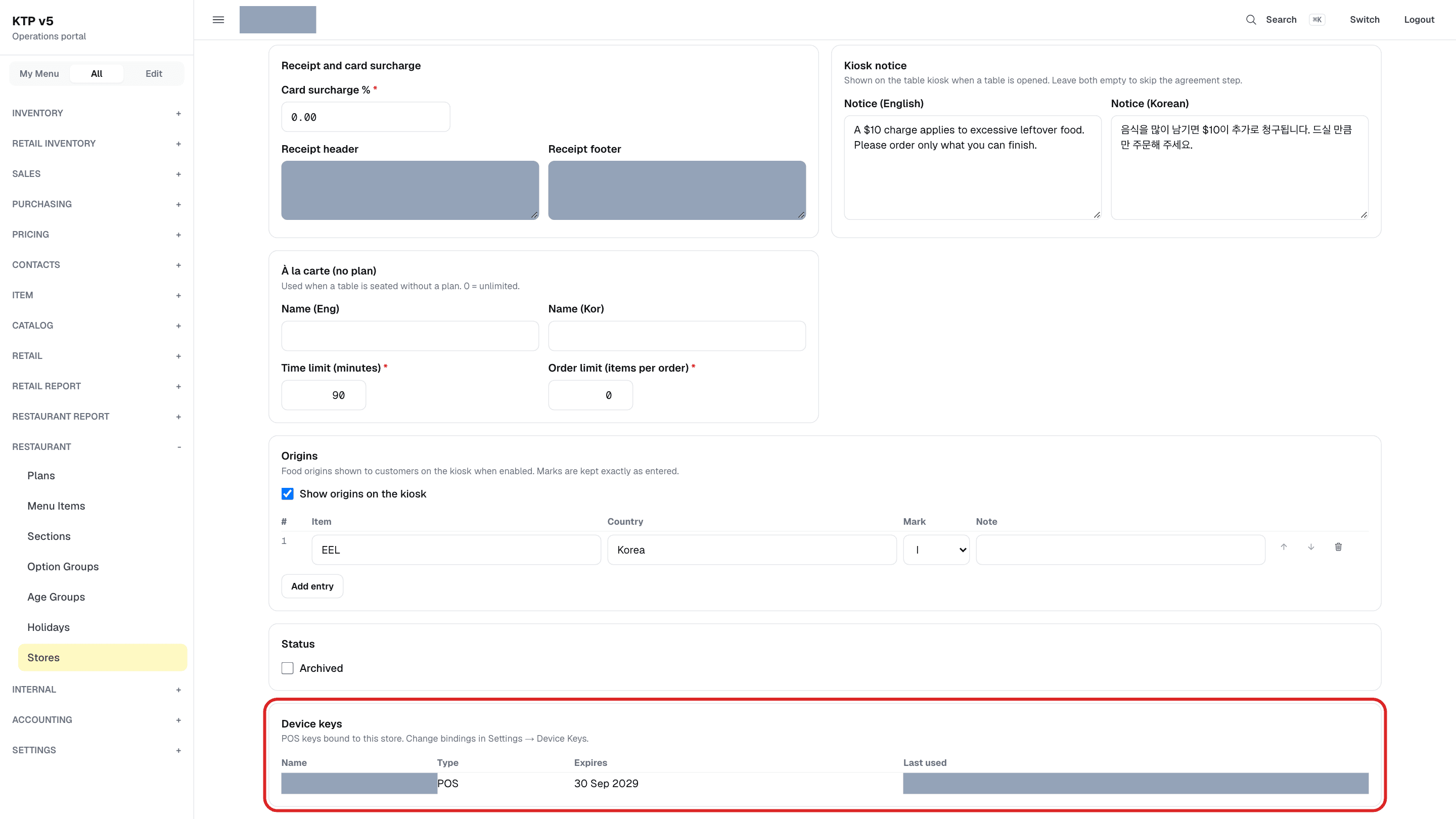
Origins — 원산지 표시
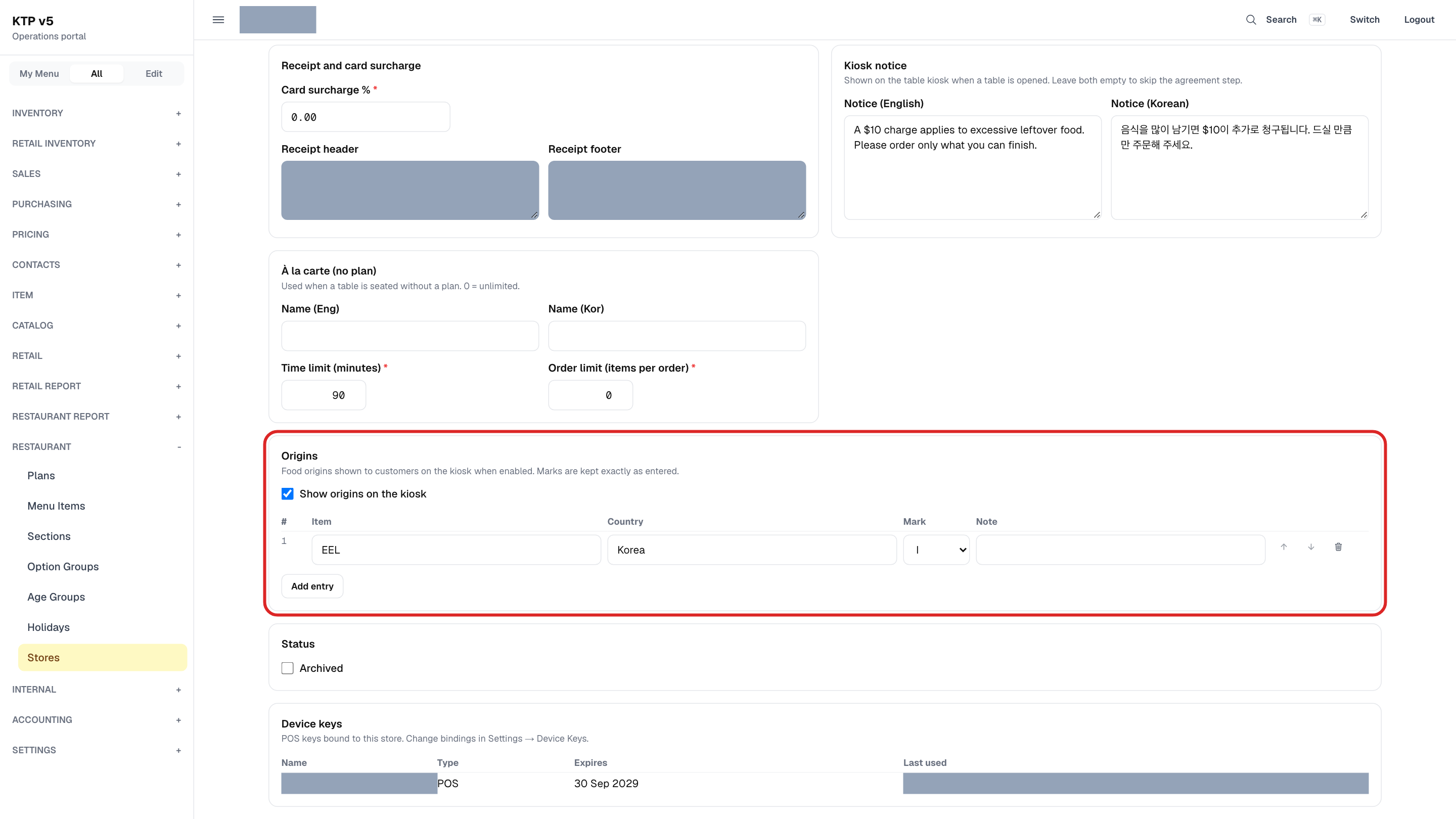
Show origins on the kiosk 체크박스를 켜면 키오스크에서 손님이 원산지 목록을 볼 수 있습니다.
Add entry 버튼으로 줄을 더하고, 줄마다 Item·Country 입력 칸, Mark 선택 상자, Note 입력 칸을 채웁니다.
줄 오른쪽의 위·아래 화살표 아이콘 버튼(Move up, Move down)으로 순서를 바꾸고, 휴지통 아이콘 버튼(Remove entry)으로 지웁니다.
Mark는 고른 그대로 키오스크에 보입니다.
Step 7 · Head office portal
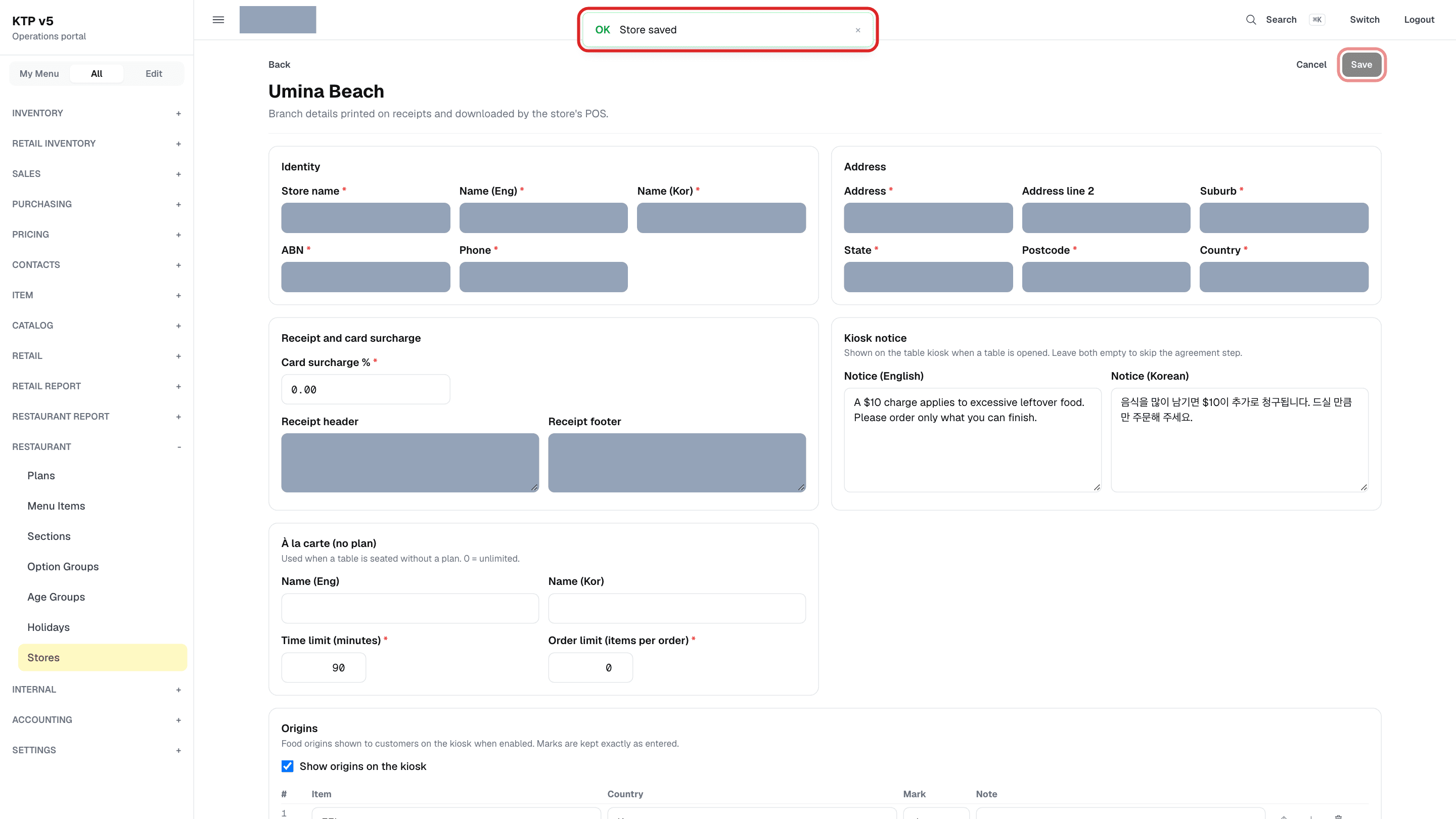
Device keys — 이 매장에 묶인 POS 키
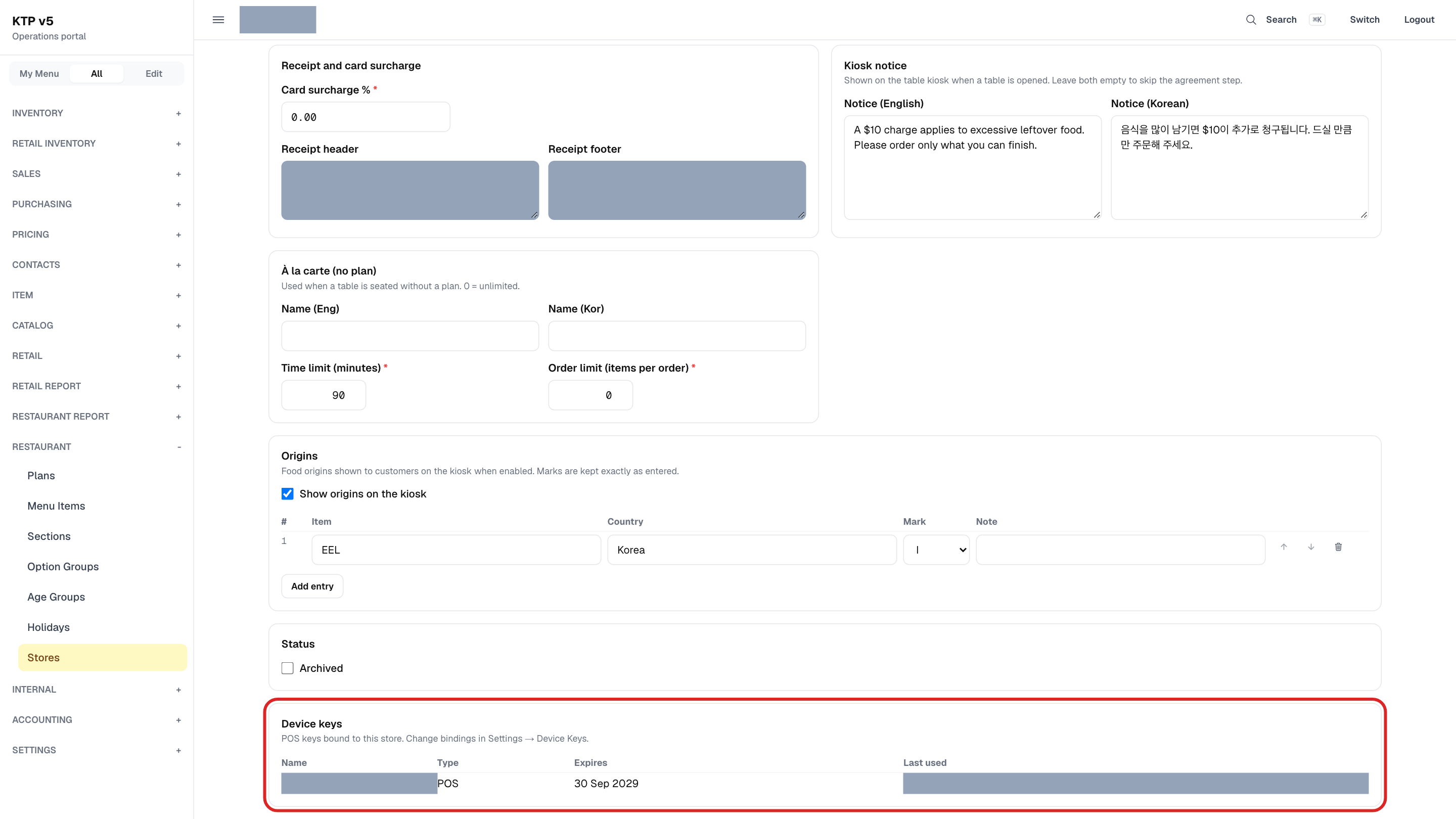
이 매장 POS 서버가 본사에 접속할 때 쓰는 키 목록 표입니다 (Name, Type, Expires, Last used).
여기서는 보기만 하고, 키 이름 링크를 누르면 그 키 화면으로 갑니다.
키를 매장에 묶거나 푸는 일은 Settings › Device Keys 화면에서 합니다.
사진에서 키 이름과 Last used는 회색으로 가렸습니다. Device key 권한이 없으면 목록 대신 안내 문구만 나옵니다.
Step 8 · Head office portal
Save — 저장
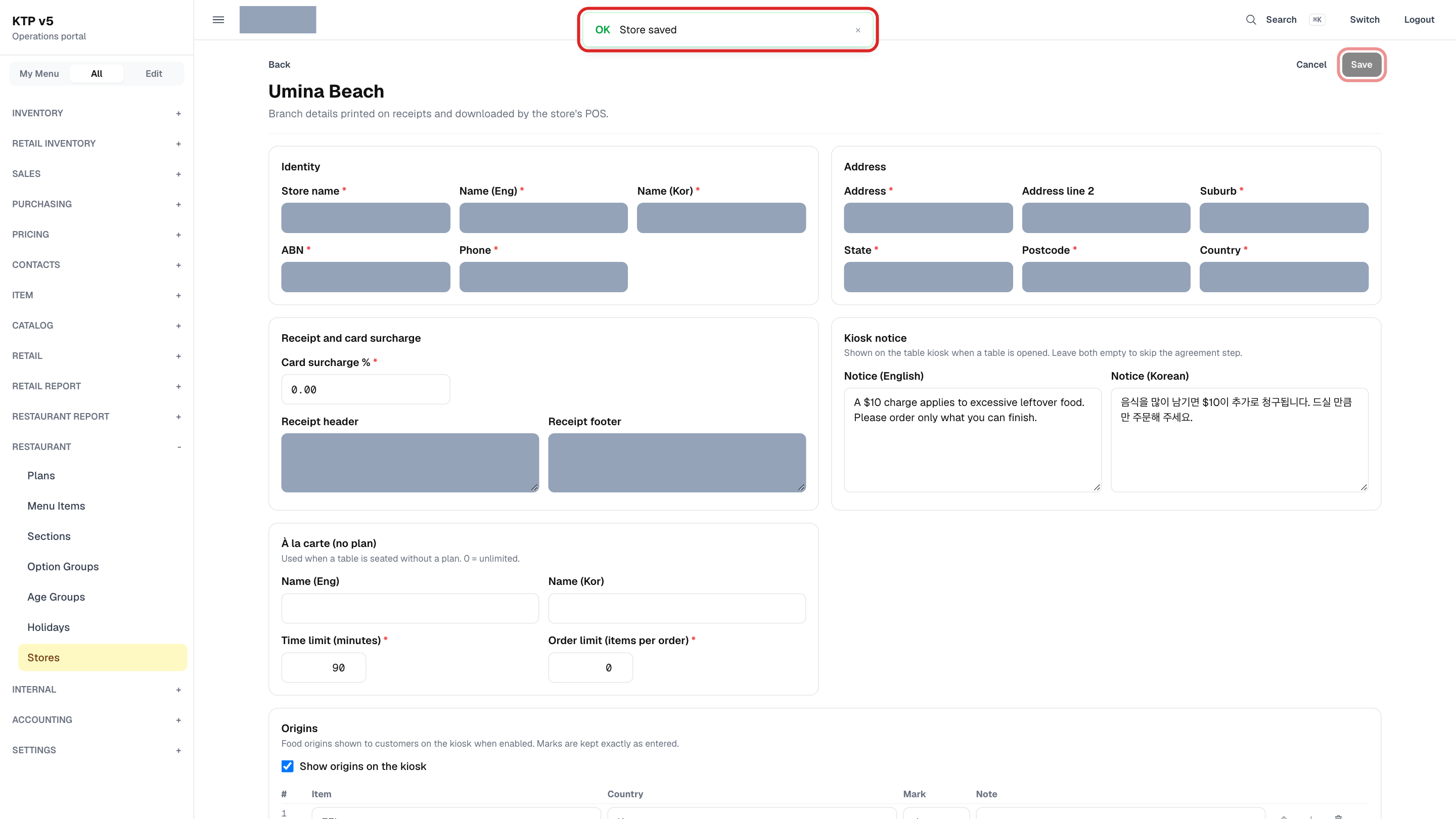
다 고쳤으면 오른쪽 위 Save 버튼을 누릅니다.
저장되면 Store saved 알림이 나오고 Unsaved changes 표시가 사라집니다.
매장 POS에는 다음 동기화 때 반영됩니다.
이 안내의 사진은 저장 요청을 가로채서 만든 화면입니다. 실제 매장 정보는 바뀌지 않았습니다.
Good to know
매장 정보는 통째로 저장됩니다
Save는 화면의 모든 칸을 한꺼번에 저장합니다.
다른 사람이 같은 매장을 고치는 중이면 먼저 저장된 값과 비교하는 안내가 나옵니다.
메뉴와 가격, 매장 정보는 본사에서, 테이블·프린터·직원은 각 매장 POS에서 정합니다 (D-4).
키오스크 안내문
따로 공지 메뉴는 없습니다.
매장 공지는 이 Kiosk notice 두 칸입니다 (D-41).
안내문을 바꾸면 다음 동기화부터 새로 여는 테이블에 나옵니다.
매장 POS에 반영되는 때
매장 서버는 켜질 때, 5분마다, 영업(Shift)을 열거나 닫은 뒤, 카운터에서 Sync를 누를 때 본사 내용을 가져갑니다.
보관(Archived)
문 닫은 매장은 아래 Status 묶음의 Archived 체크박스로 보관합니다.
매장에 Device key가 남아 있으면 Archive a store that still has device keys? 확인이 나옵니다.
키는 Settings › Device Keys에서 따로 풀어야 합니다.