공휴일 관리 (NSW)
본사 포탈의 Restaurant › Holidays에서 한 해의 NSW 공휴일을 확인하고, 참고 목록(NSW reference)에서 빠진 날을 추가하고, 공휴일을 고치거나 보관(Archive)하는 방법입니다. 여기 넣은 날에는 매장 POS가 Weekend & PH 인당 가격을 씁니다.
- For:
- 본사 매니저 (프랜차이즈 매니저, pricing.manage 권한)
- Updated:
- 17 Oct 2026
Before you start
- 본사 포탈에 로그인되어 있고, 위쪽에 우리 회사가 선택되어 있습니다.
- 공휴일을 바꾸려면 가격 관리 권한(pricing.manage 또는 admin)이 필요합니다. 권한이 없으면 목록과 달력만 보이고 New holiday, Add…, Save 버튼이 없습니다.
Step 1 · Head office portal
Restaurant › Holidays 열기
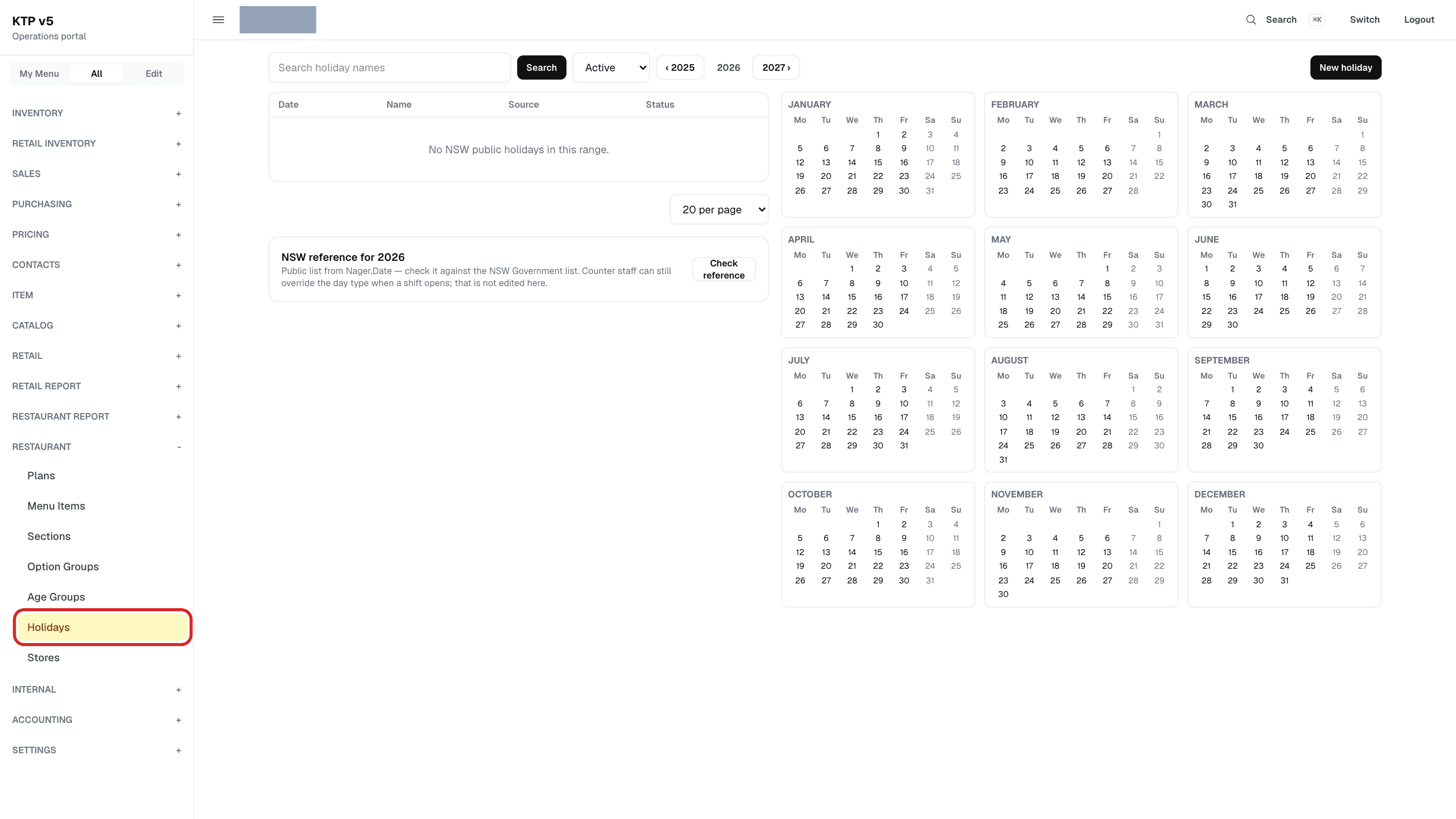
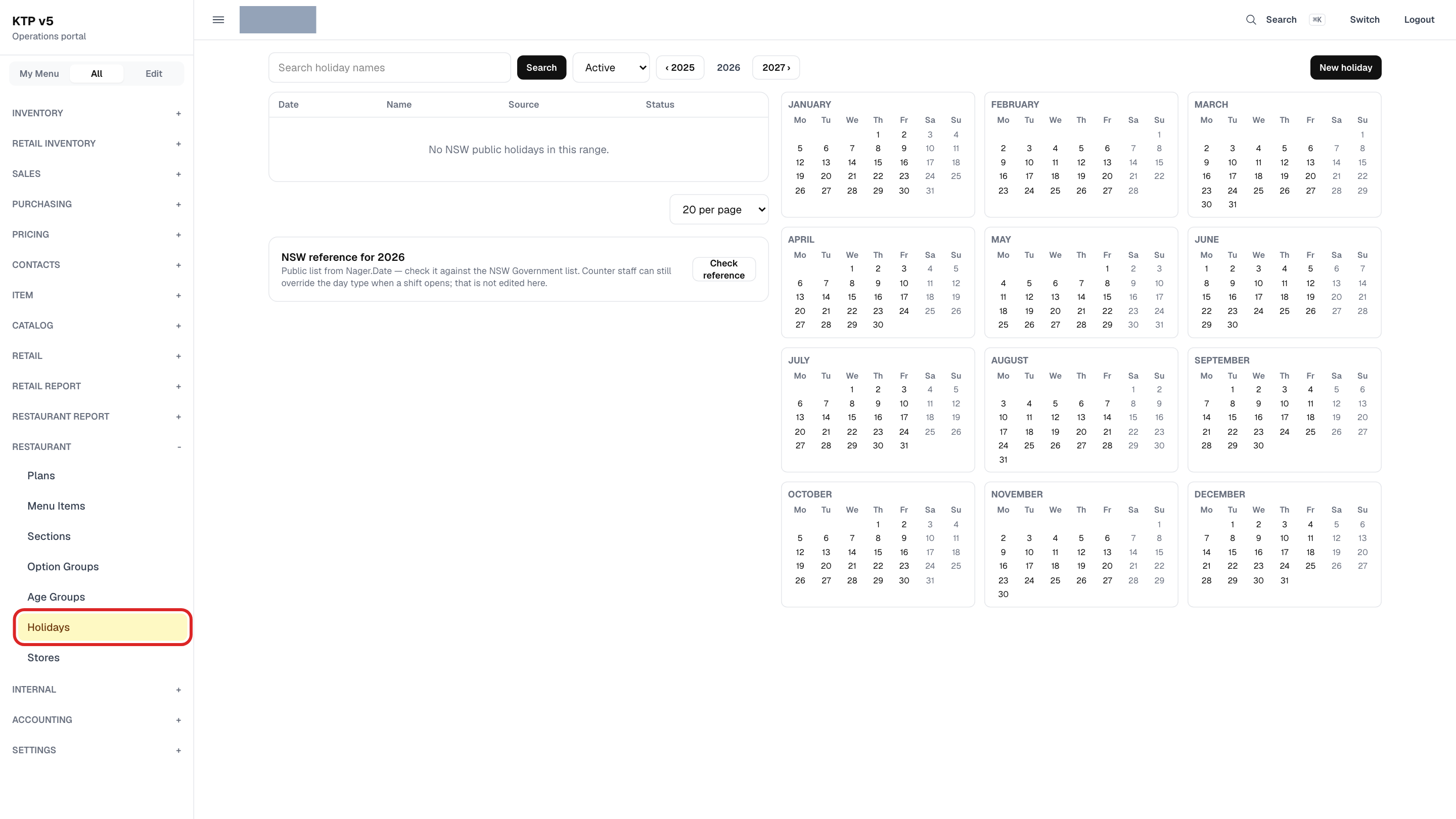
왼쪽 메뉴의 Restaurant 묶음에서 Holidays 링크를 누르면 올해(시드니 기준) 공휴일 화면이 열립니다.
왼쪽에 Date, Name, Source, Status 표와 NSW reference 칸, 오른쪽에 열두 달 달력이 있습니다.
아직 아무 날도 넣지 않은 해에는 표에 No NSW public holidays in this range. 가 나오고 달력에 표시가 없습니다.
Step 2 · Head office portal
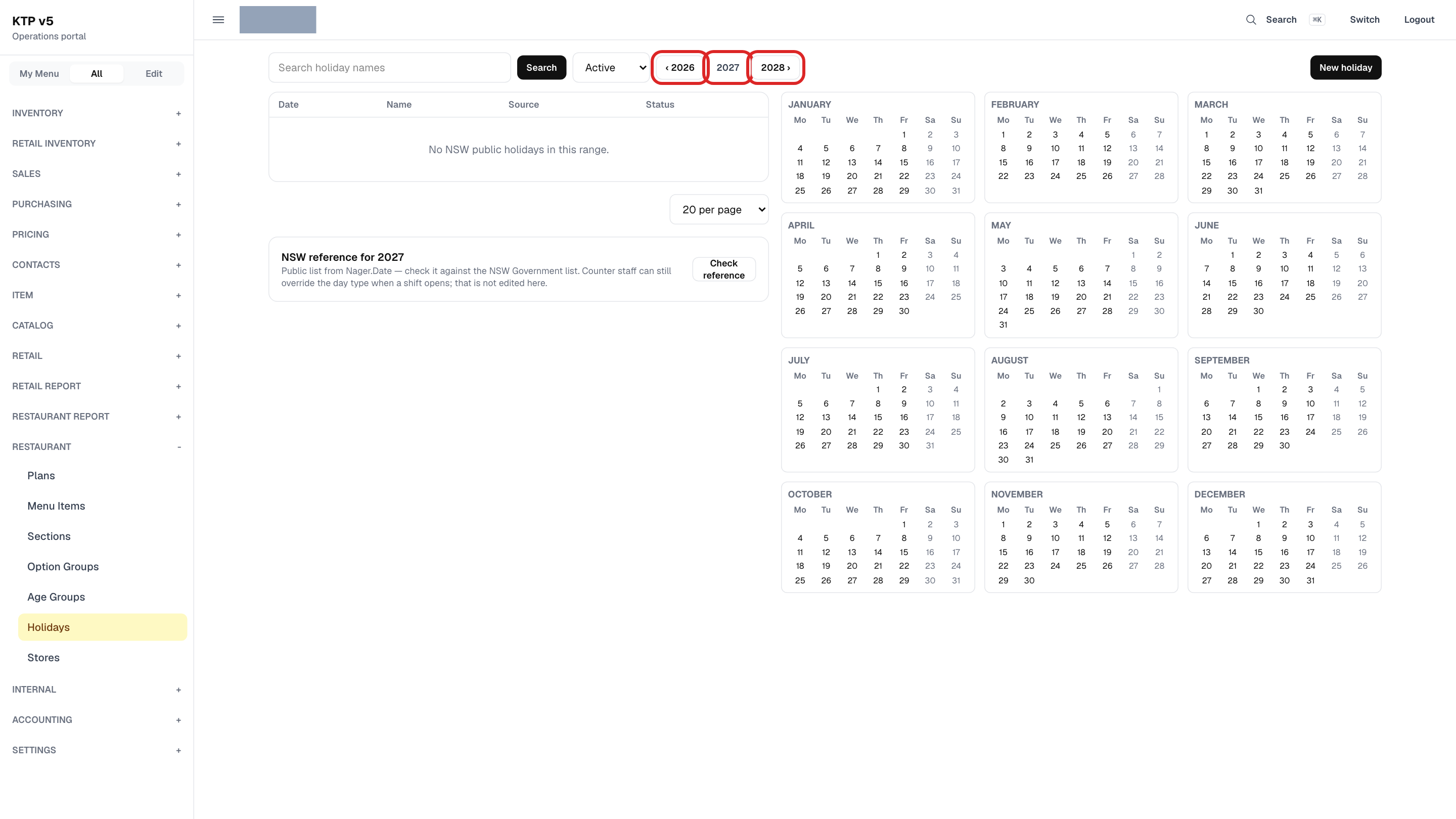
다른 해 보기 — ‹ 연도 ›
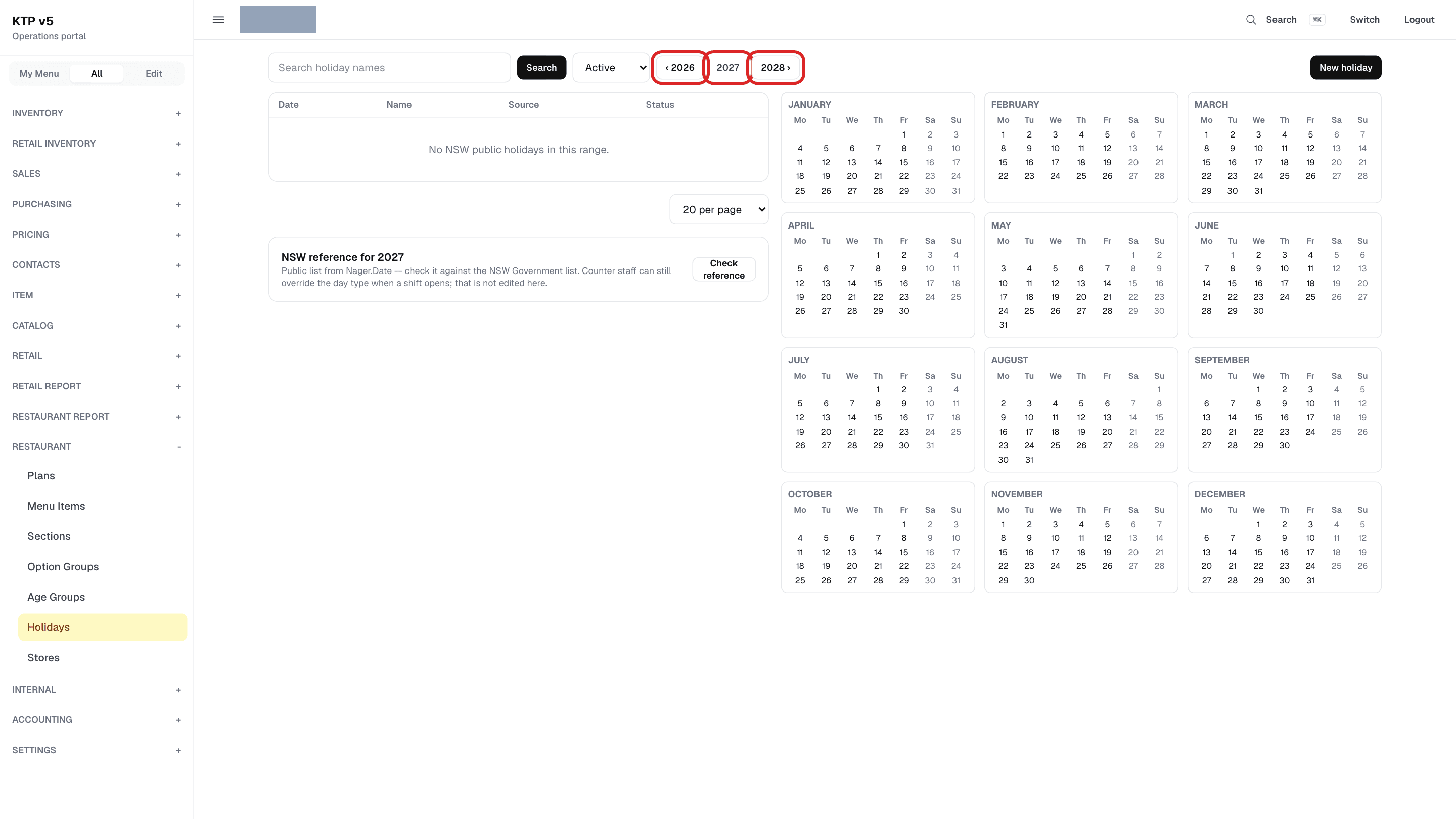
검색 입력 칸 옆 연도 버튼으로 해를 바꿉니다.
오른쪽 버튼(다음 해 숫자와 ›)은 다음 해로, 왼쪽 버튼(‹와 지난해 숫자)은 지난해로 갑니다.
표, NSW reference, 달력이 모두 그 해 것으로 바뀝니다.
공휴일은 해마다 미리 넣어 둡니다. 다음 해 공휴일이 발표되면 이 버튼으로 다음 해로 가서 같은 방법으로 넣습니다.
Step 3 · Head office portal
기간 직접 고르기 — Holiday date range
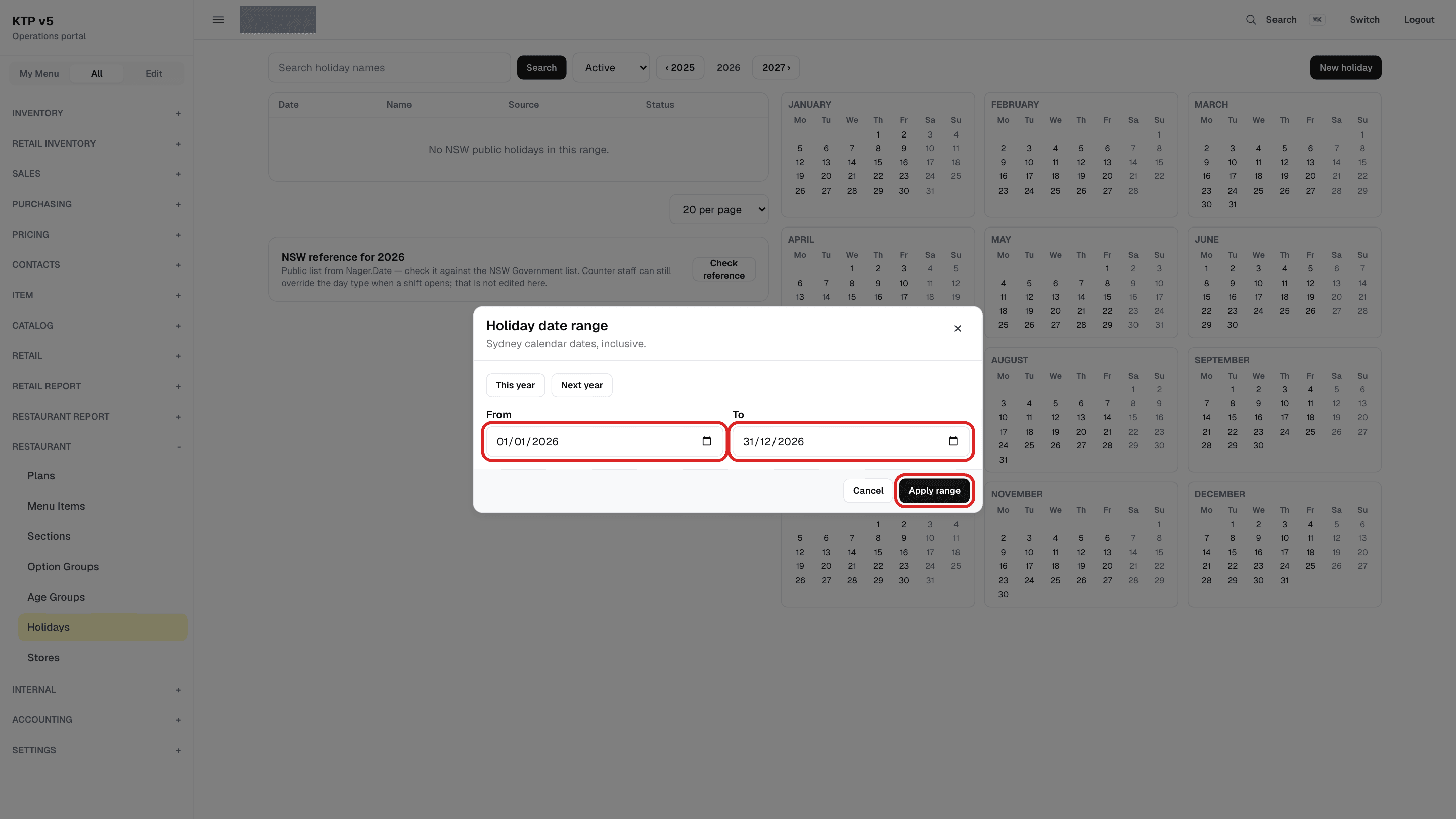
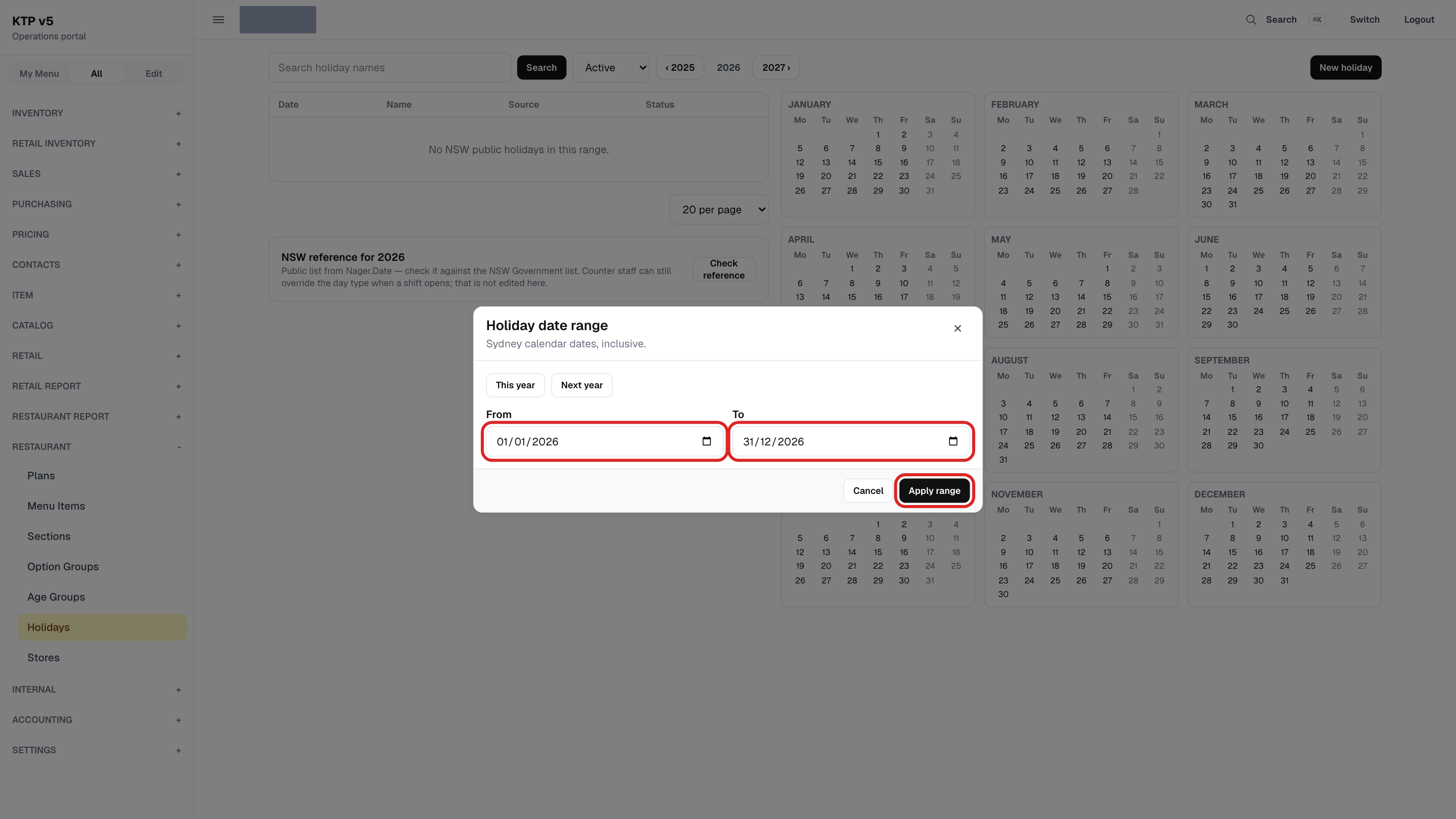
가운데 연도 버튼을 누르면 Holiday date range 창이 열립니다.
From과 To 날짜 입력 칸에 시드니 날짜를 넣고 Apply range 버튼을 누르면 그 기간(양 끝 날짜 포함)만 표에 나옵니다.
This year, Next year 버튼은 올해나 다음 해 전체를 바로 채웁니다.
한 해 전체가 아닌 기간을 고르면 달력과 NSW reference 칸은 숨겨지고 표만 보입니다.
Step 4 · Head office portal
NSW reference → Check reference
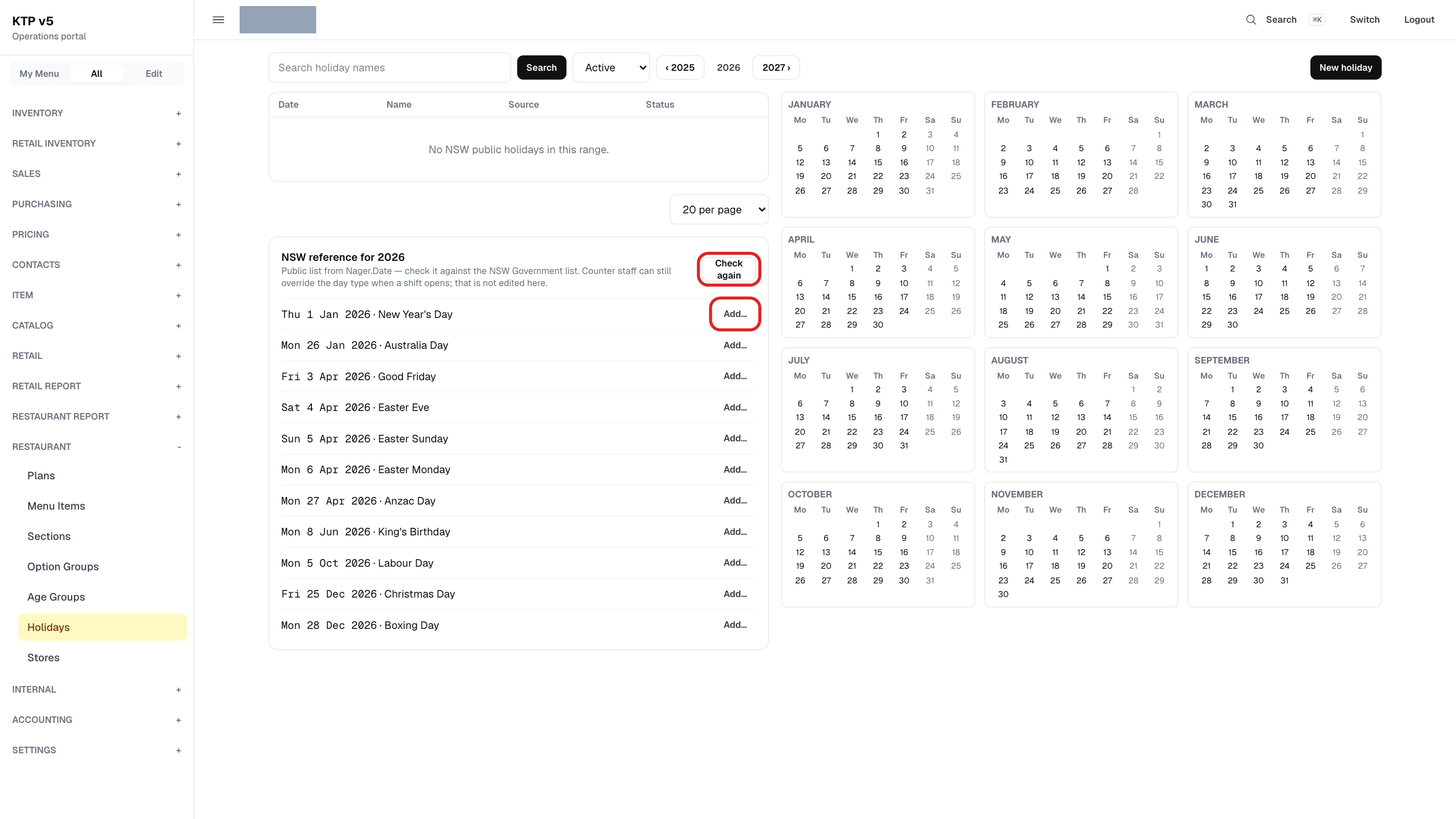
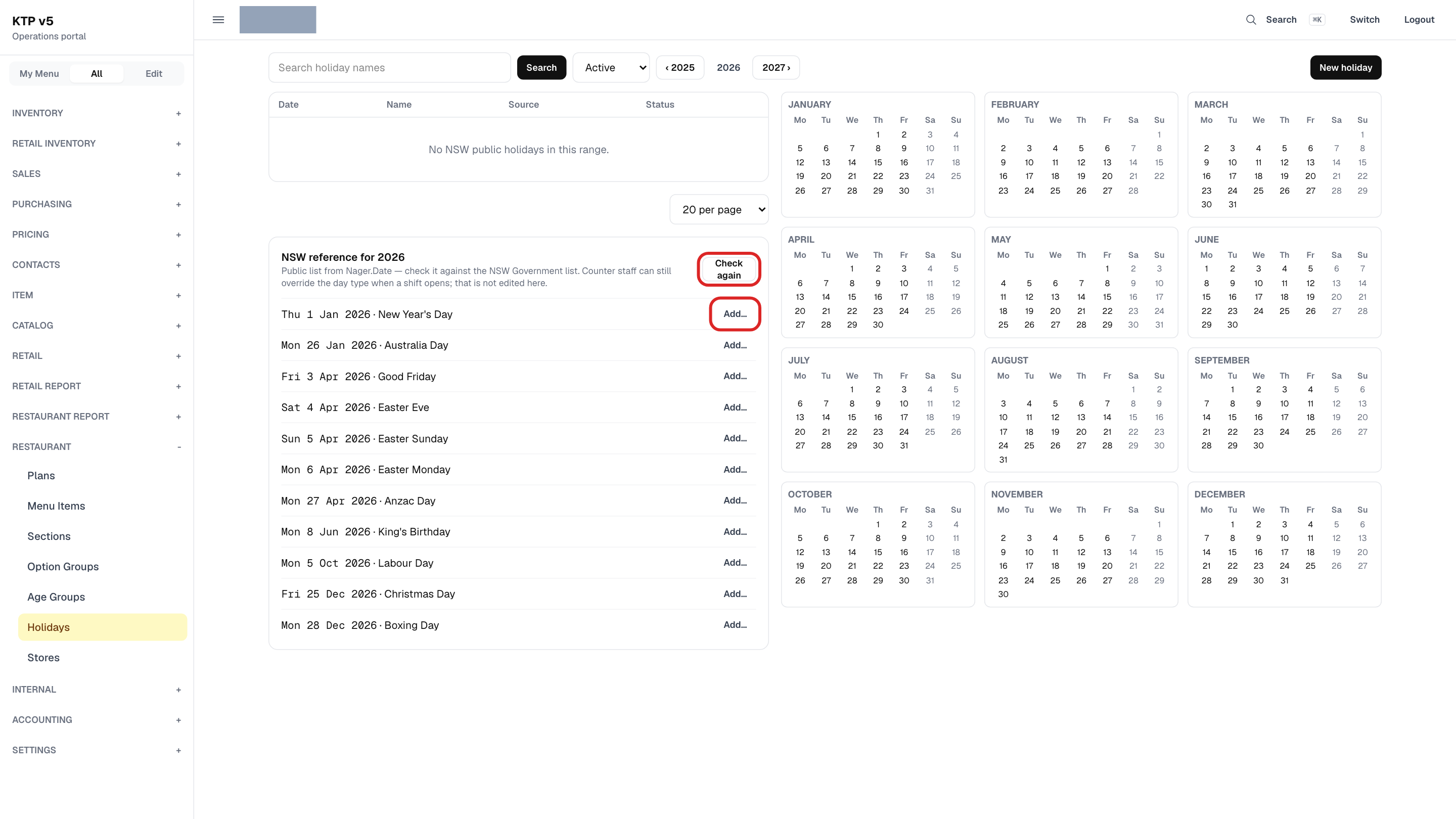
NSW reference for <연도> 칸의 Check reference 버튼을 누르면 그 해 NSW 공휴일 공개 목록(Nager.Date)을 불러옵니다.
표에 아직 없는 날짜만 줄마다 날짜 · 이름과 Add… 버튼으로 나옵니다.
다시 확인하려면 Check again 버튼을 누릅니다.
공개 목록은 참고용입니다. NSW 정부 목록과 맞는지 확인하고 넣습니다. 이미 보관(Archived)된 날짜는 Add… 대신 Archived — open it from the Archived list to restore 로 나옵니다.
Step 5 · Head office portal
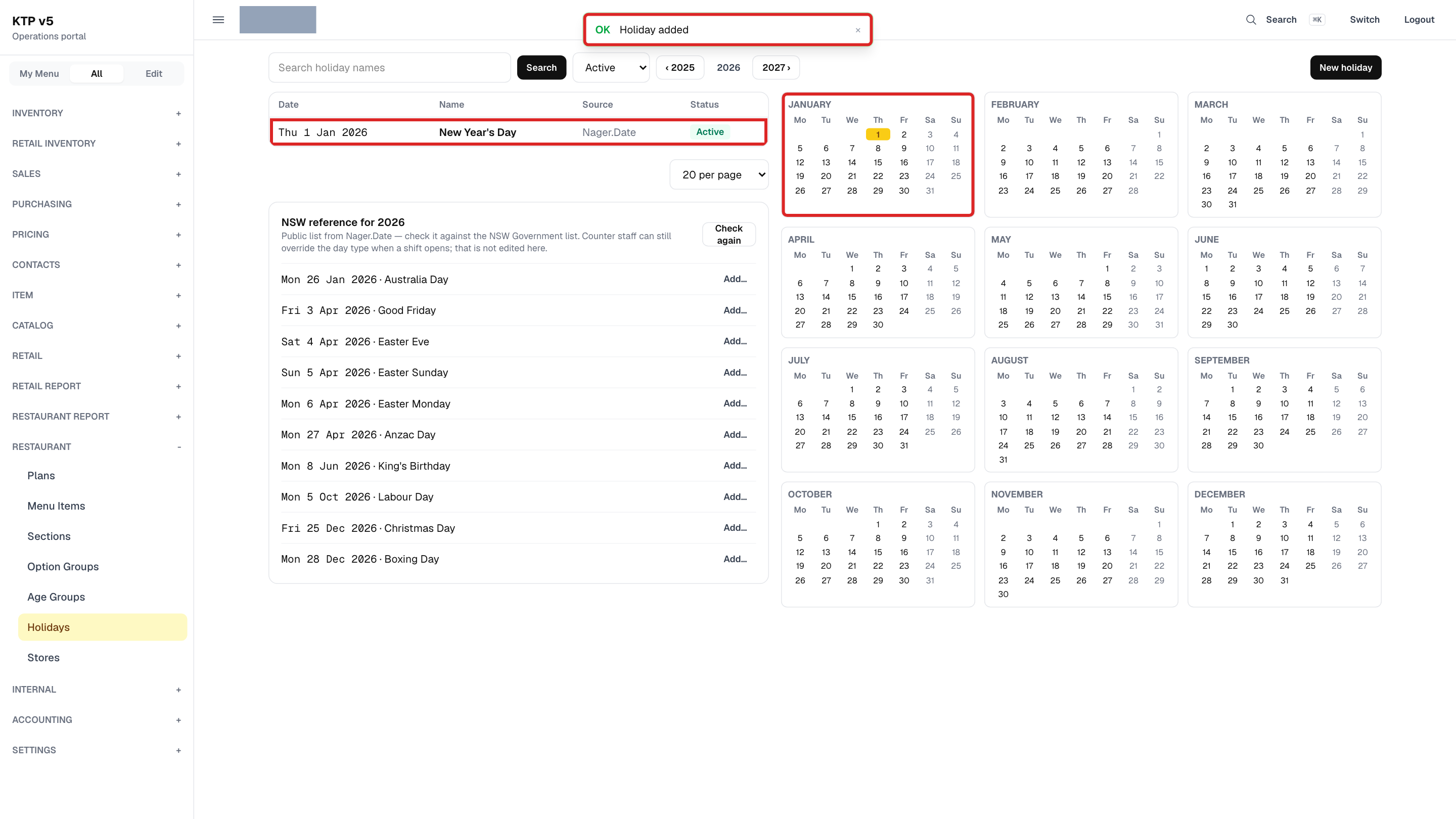
Add… → 미리 채워진 입력 창
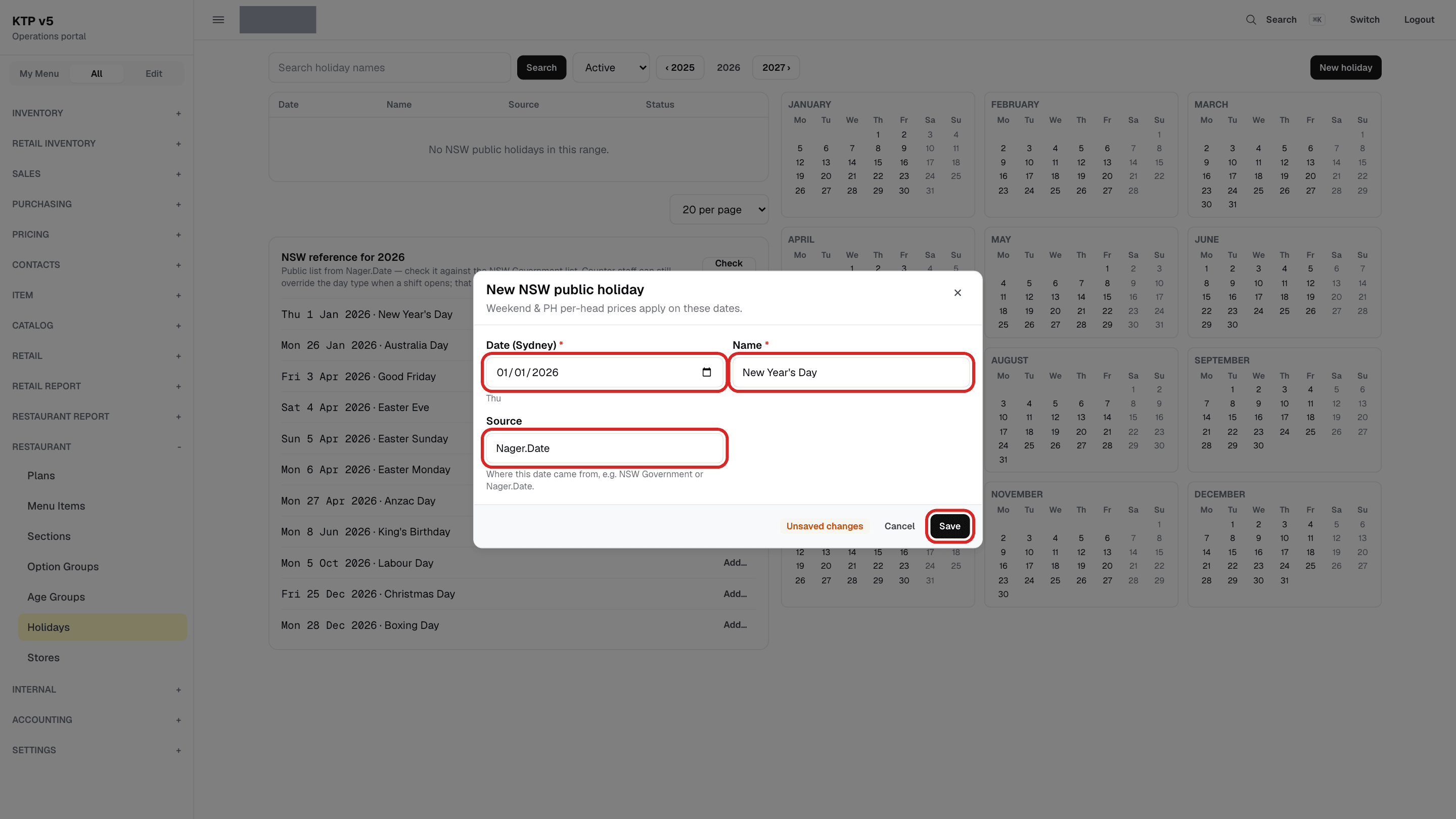
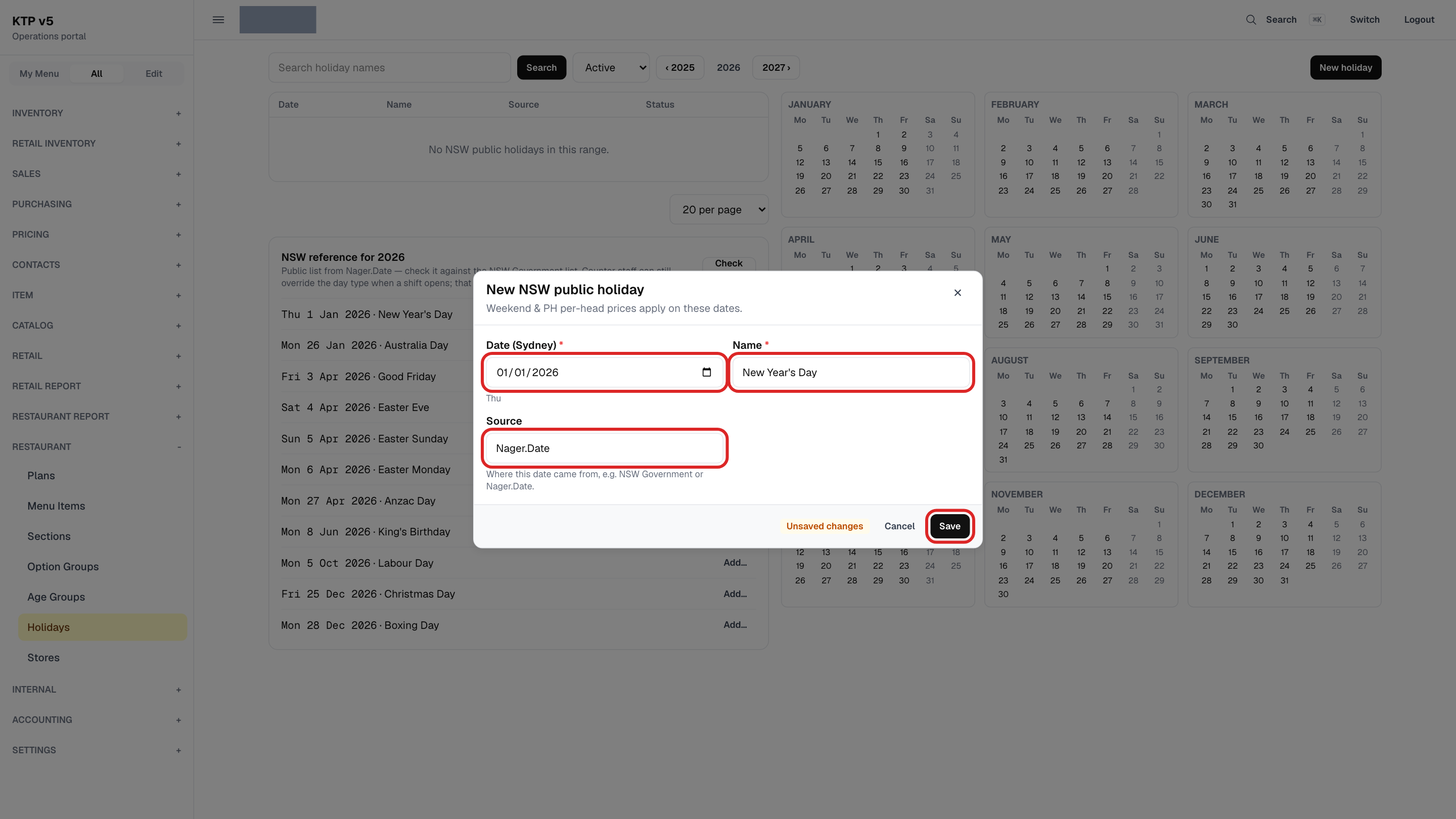
넣을 날의 Add… 버튼을 누르면 New NSW public holiday 창이 열립니다.
Date (Sydney) 날짜 입력 칸, Name 텍스트 입력 칸, Source 텍스트 입력 칸(Nager.Date)이 이미 채워져 있고, 날짜 입력 칸 아래에 요일이 보입니다.
내용을 확인하고 Save 버튼을 누릅니다.
창 위쪽 문구 Weekend & PH per-head prices apply on these dates. 처럼, 여기 넣은 날에는 인당 가격이 주말·공휴일 가격으로 바뀝니다.
Step 6 · Head office portal
저장 → 표와 달력에 표시
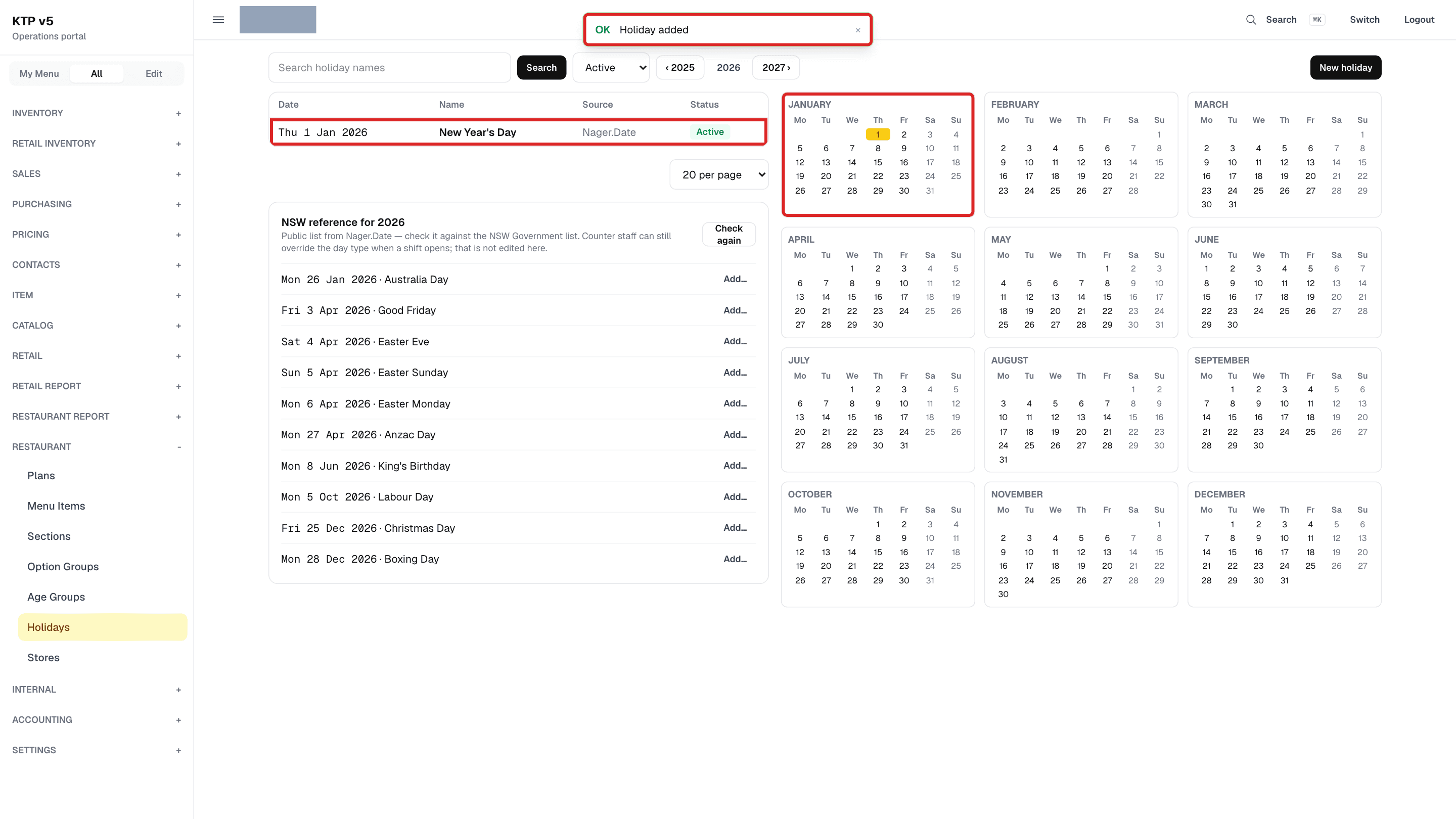
Save 버튼을 누르면 창이 닫히고 위쪽에 Holiday added 알림이 나옵니다.
표에 그 날이 Active로 들어가고, 달력의 그 날짜가 색으로 칠해집니다.
NSW reference 목록에서는 그 날이 빠집니다.
이 사진은 저장 요청을 가로채서 만든 화면입니다. 실제 회사 공휴일은 추가되지 않았습니다.
Step 7 · Head office portal
목록에 없는 날 — New holiday
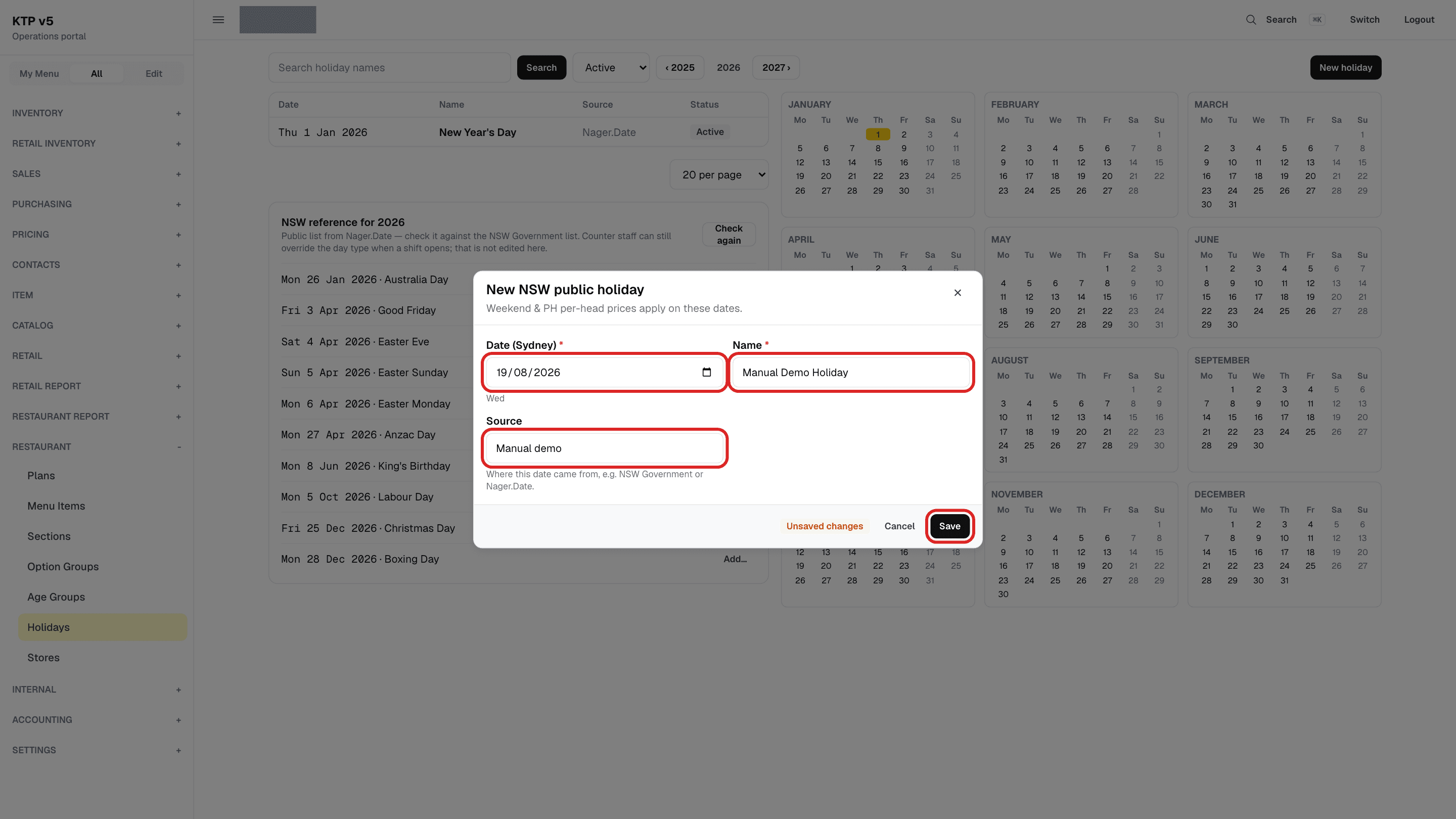
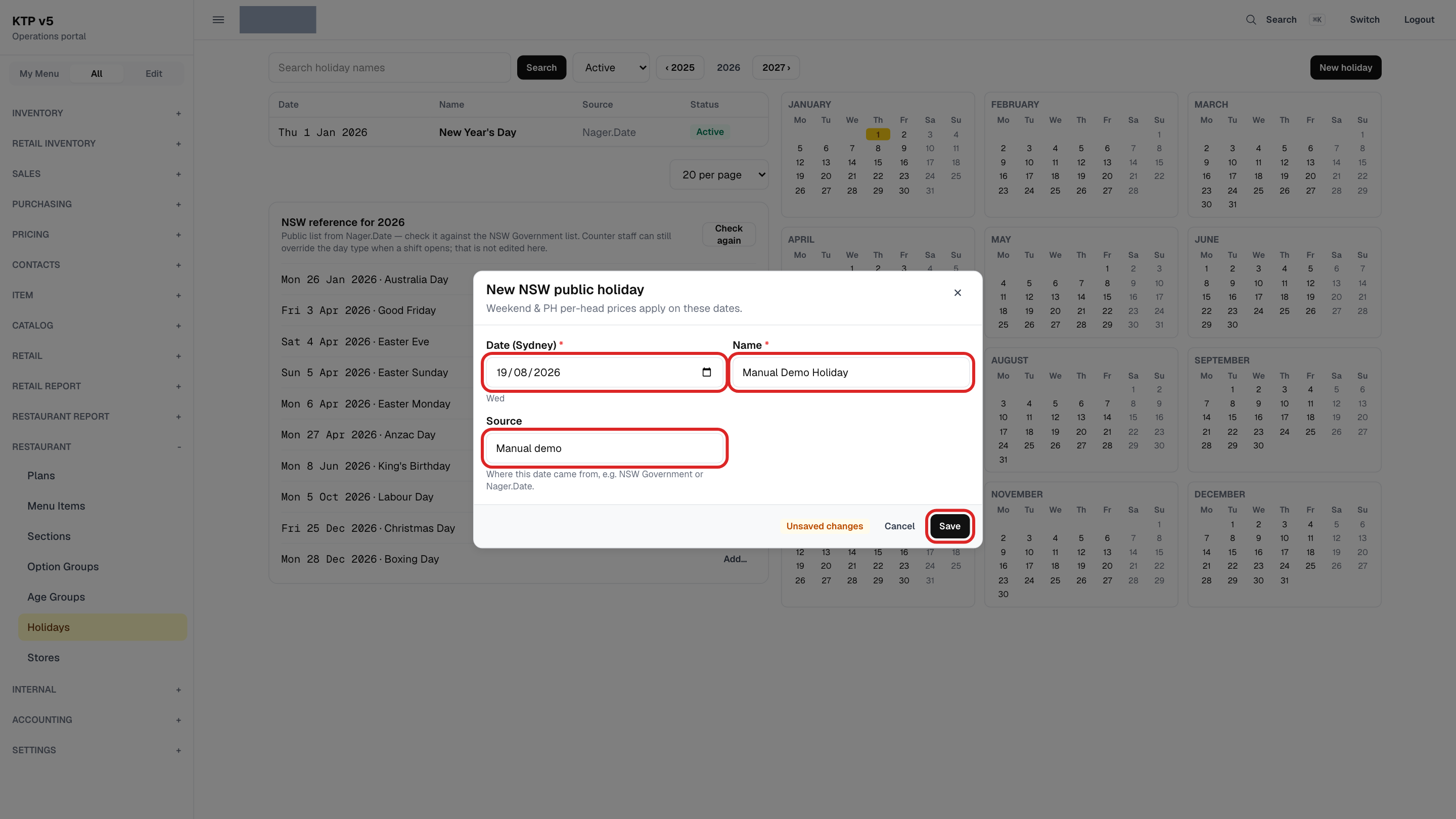
참고 목록에 아직 없는 날(예: 정부가 새로 정한 공휴일)은 목록 오른쪽 위 New holiday 버튼으로 직접 넣습니다.
Date (Sydney) 날짜 입력 칸과 Name 텍스트 입력 칸은 꼭 채우고, Source 텍스트 입력 칸에는 어디서 확인한 날인지 적습니다.
사진의 Manual Demo Holiday는 이 안내를 위해 만든 예시 공휴일입니다.
Step 8 · Head office portal
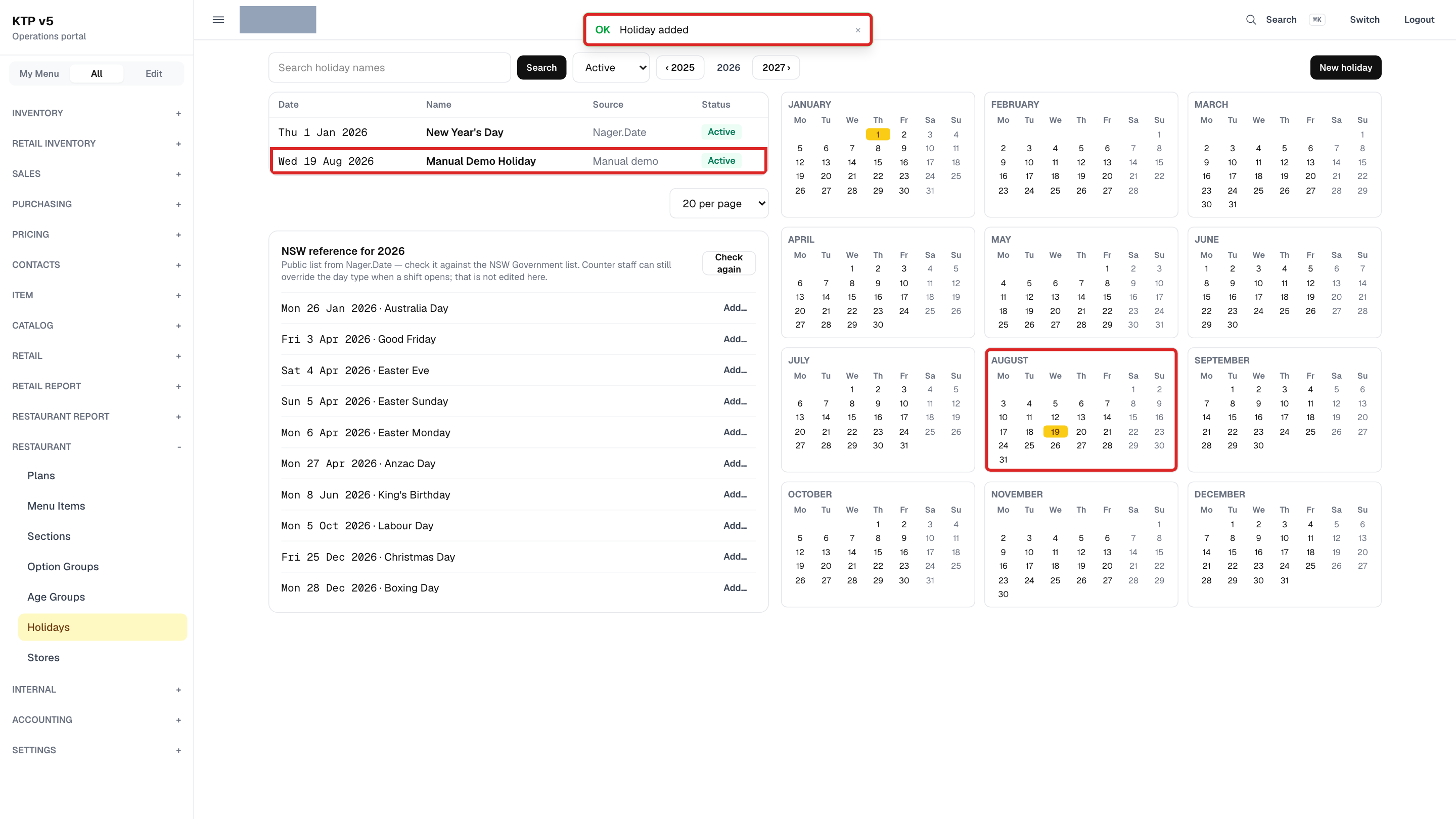
저장 → 달력에 표시
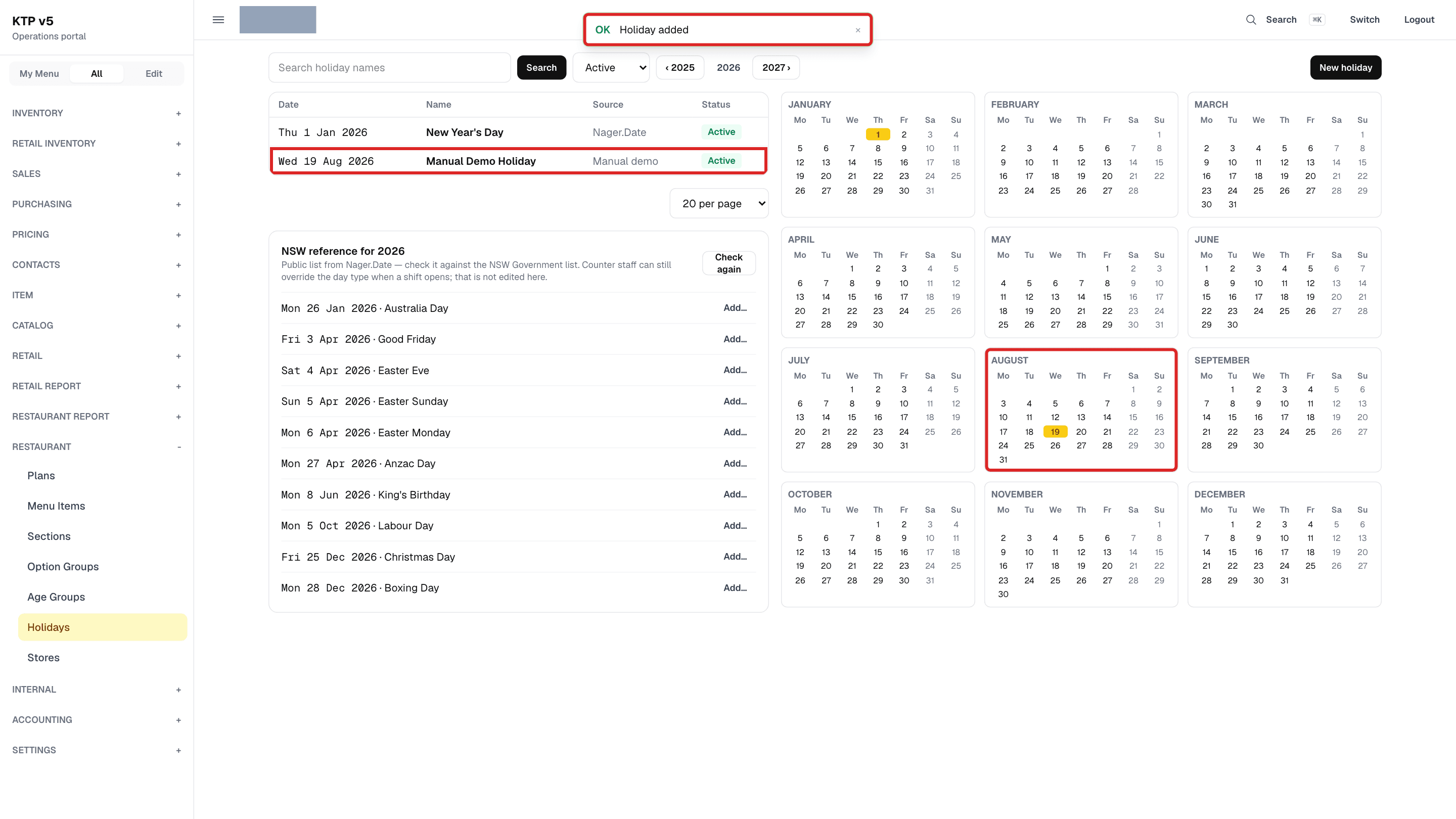
Save 버튼을 누르면 Holiday added 알림이 나오고, 표와 달력에 그 날이 들어갑니다.
같은 날짜에는 공휴일을 하나만 넣을 수 있습니다.
이미 있는 날짜(보관된 것 포함)로 저장하면 A NSW holiday already exists on … 로 거절됩니다. 보관된 날이면 Archived 목록에서 열어 되살립니다 (아래 11단계).
Step 9 · Head office portal
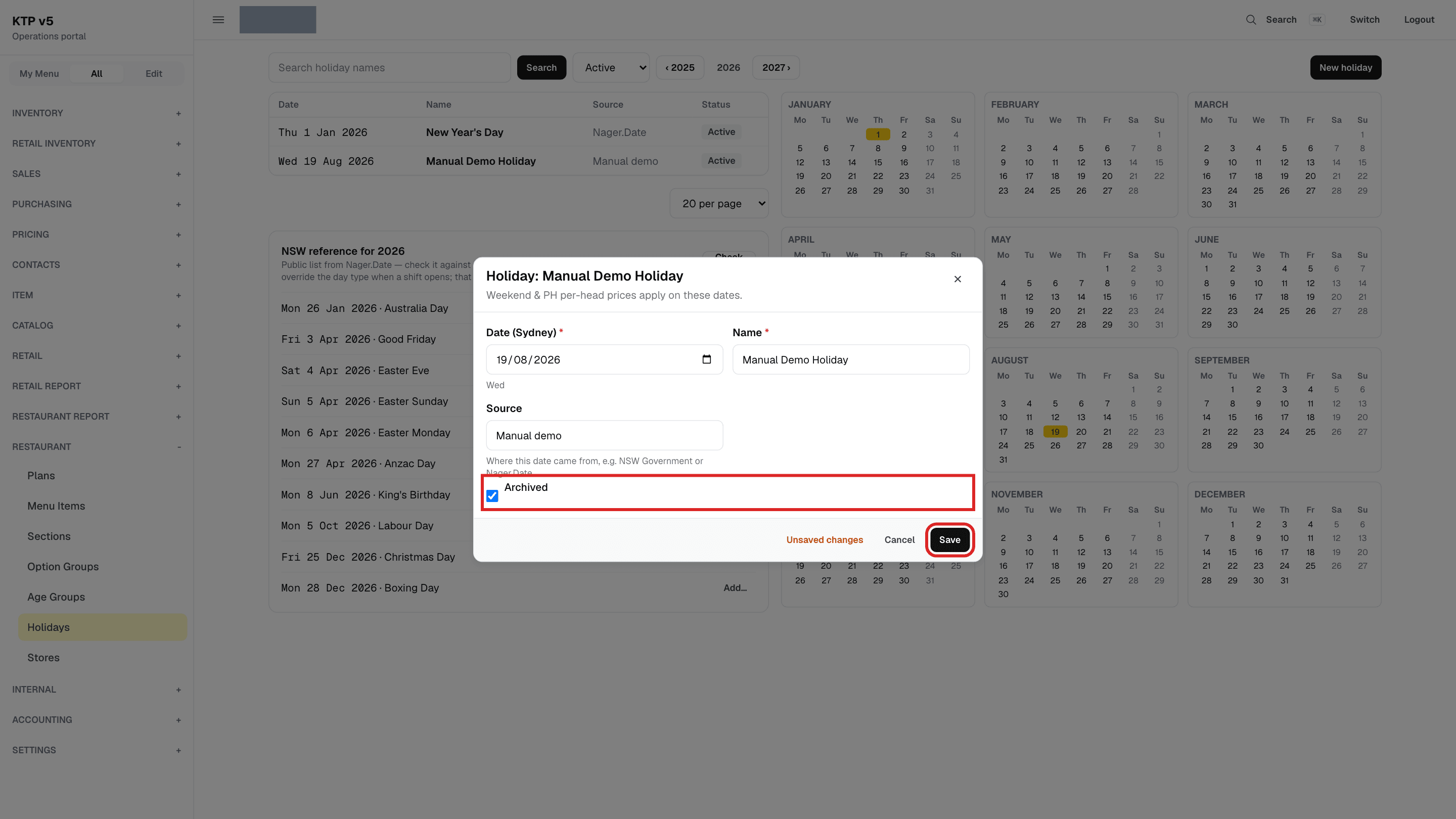
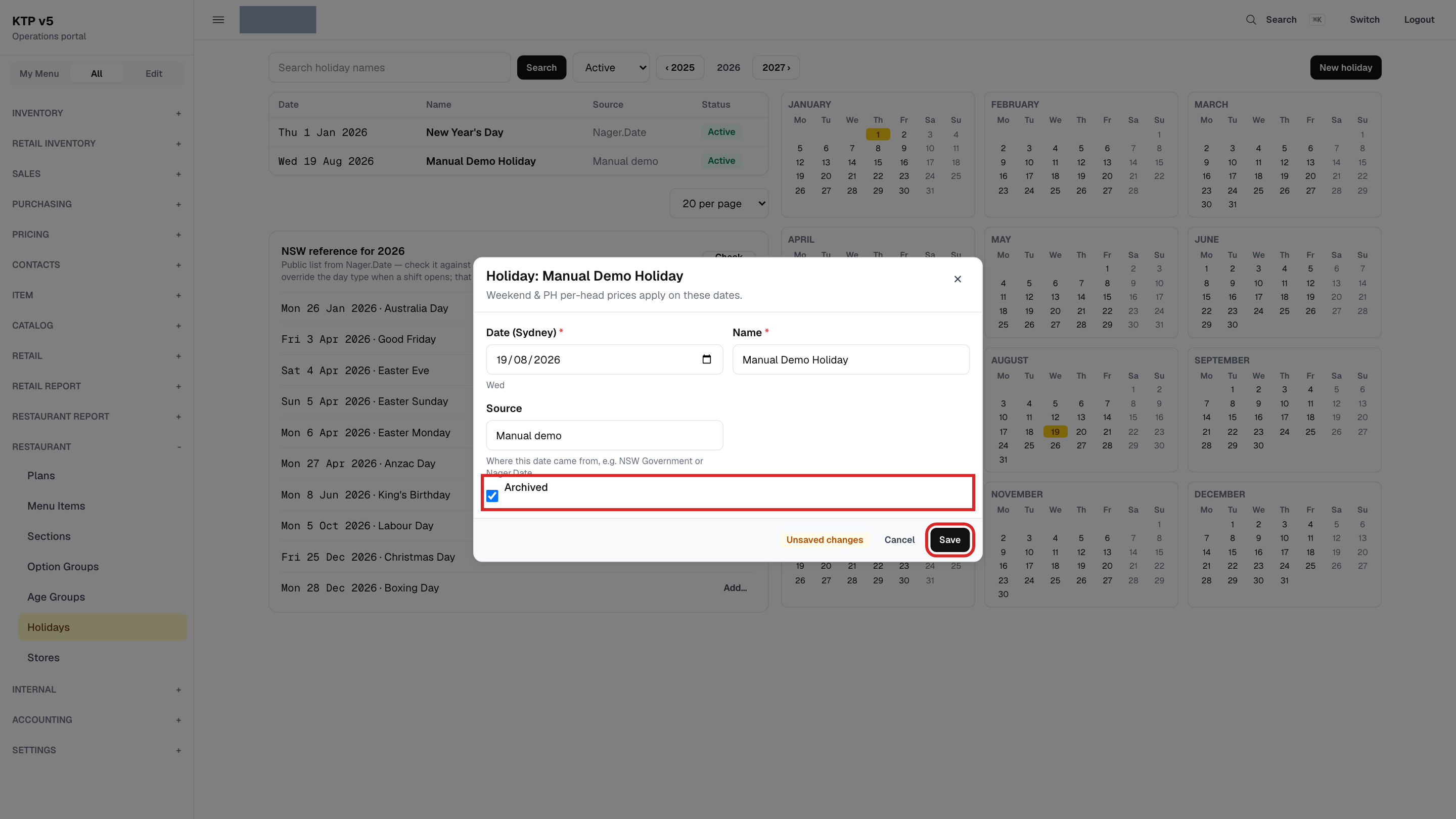
고치기·보관하기 — 달력에서 날짜 누르기
달력의 칠해진 날짜나 표의 줄을 누르면 Holiday: <이름> 창이 열립니다.
Date (Sydney), Name, Source 입력 칸을 고치거나, Archived 체크박스를 켜고 Save 버튼을 누르면 보관됩니다.
보관된 날은 표와 달력에서 빠지고 더 이상 공휴일로 치지 않습니다. 지우는 기능은 없습니다.
Step 10 · Head office portal
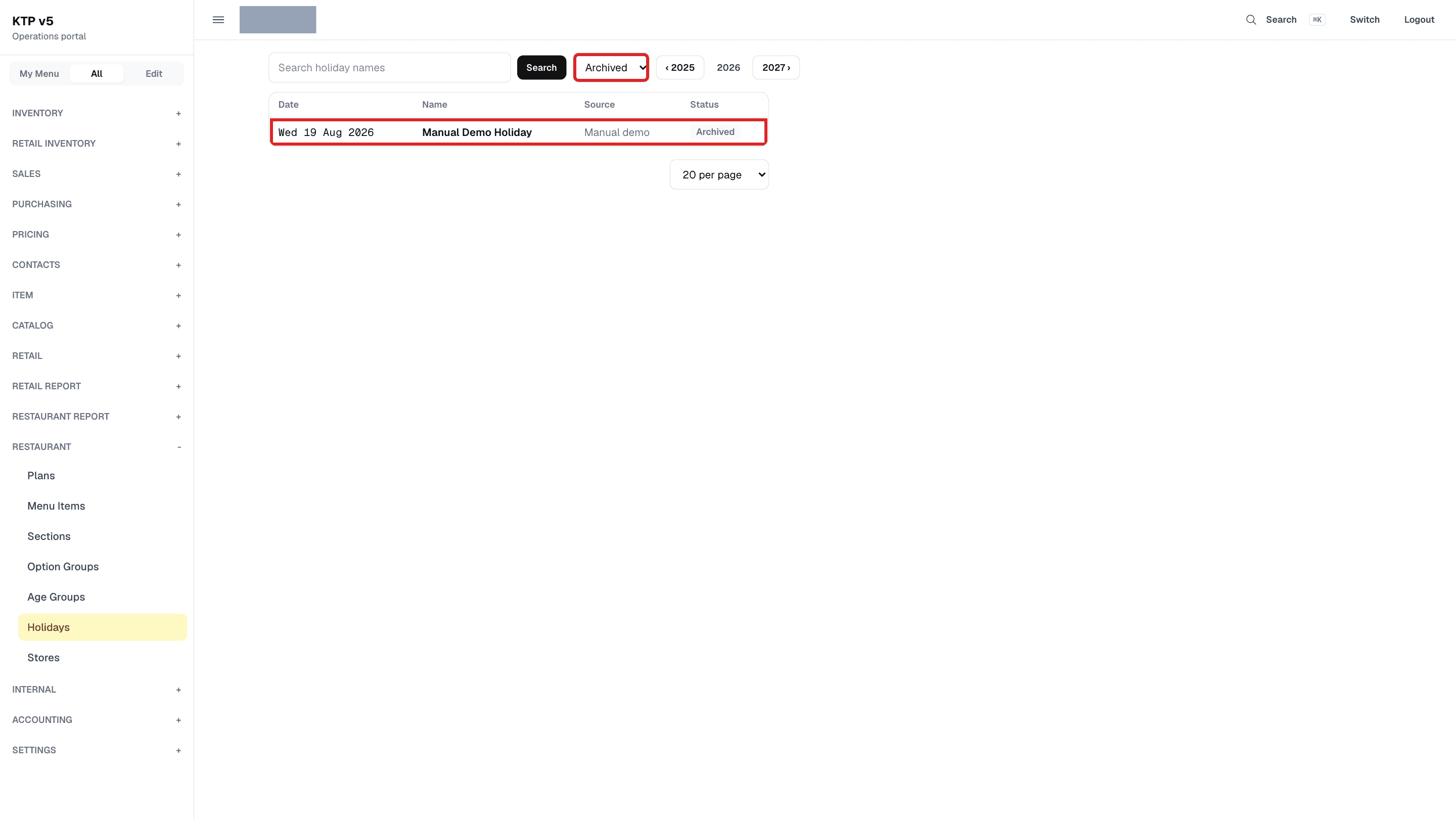
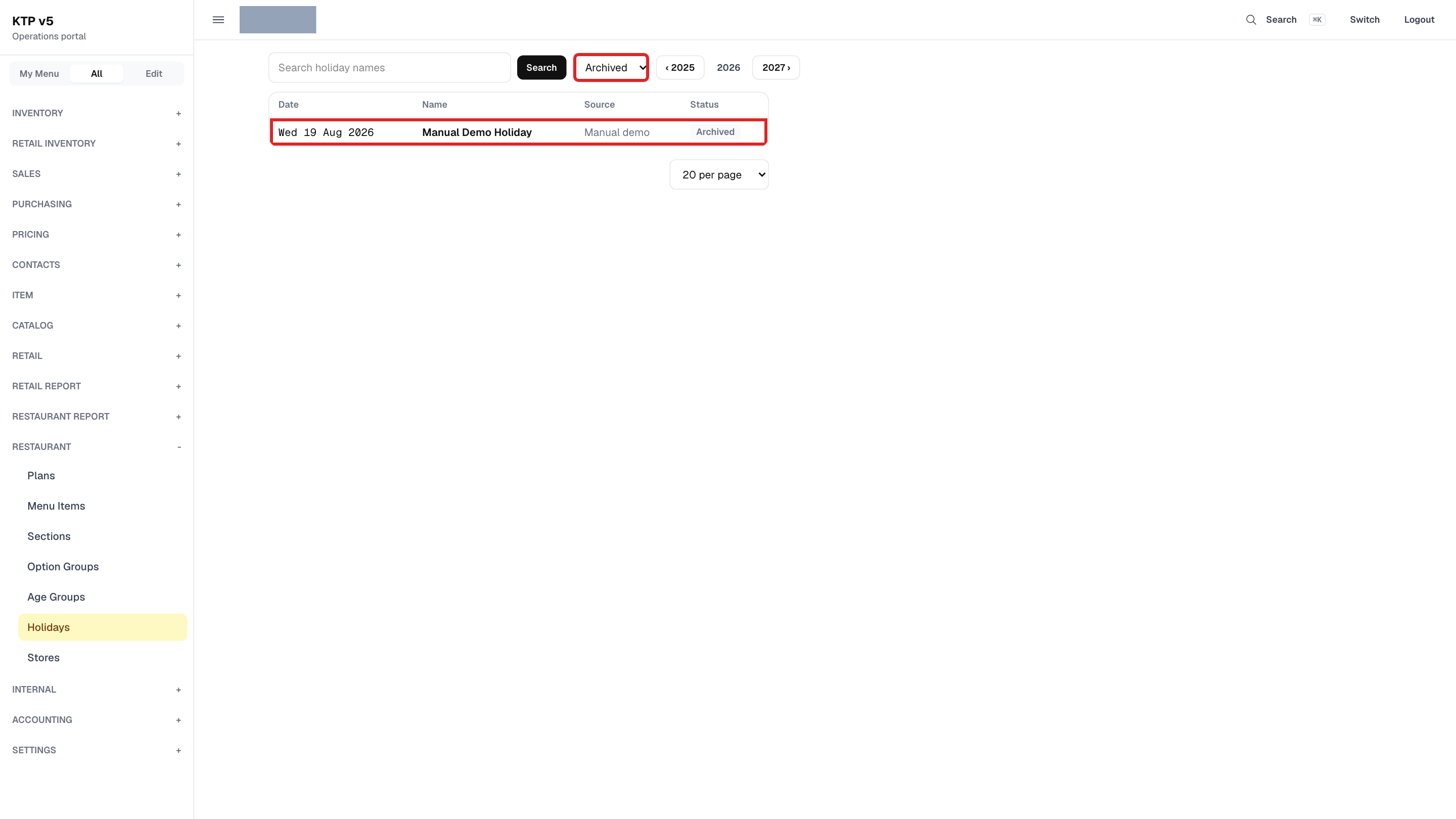
보관된 공휴일 보기 — Archived 선택
검색 칸 옆 Active / Archived 선택 상자를 Archived로 바꾸면 그 해의 보관된 공휴일만 표에 나옵니다.
이 화면에서는 달력과 NSW reference 칸이 보이지 않습니다.
Step 11 · Head office portal
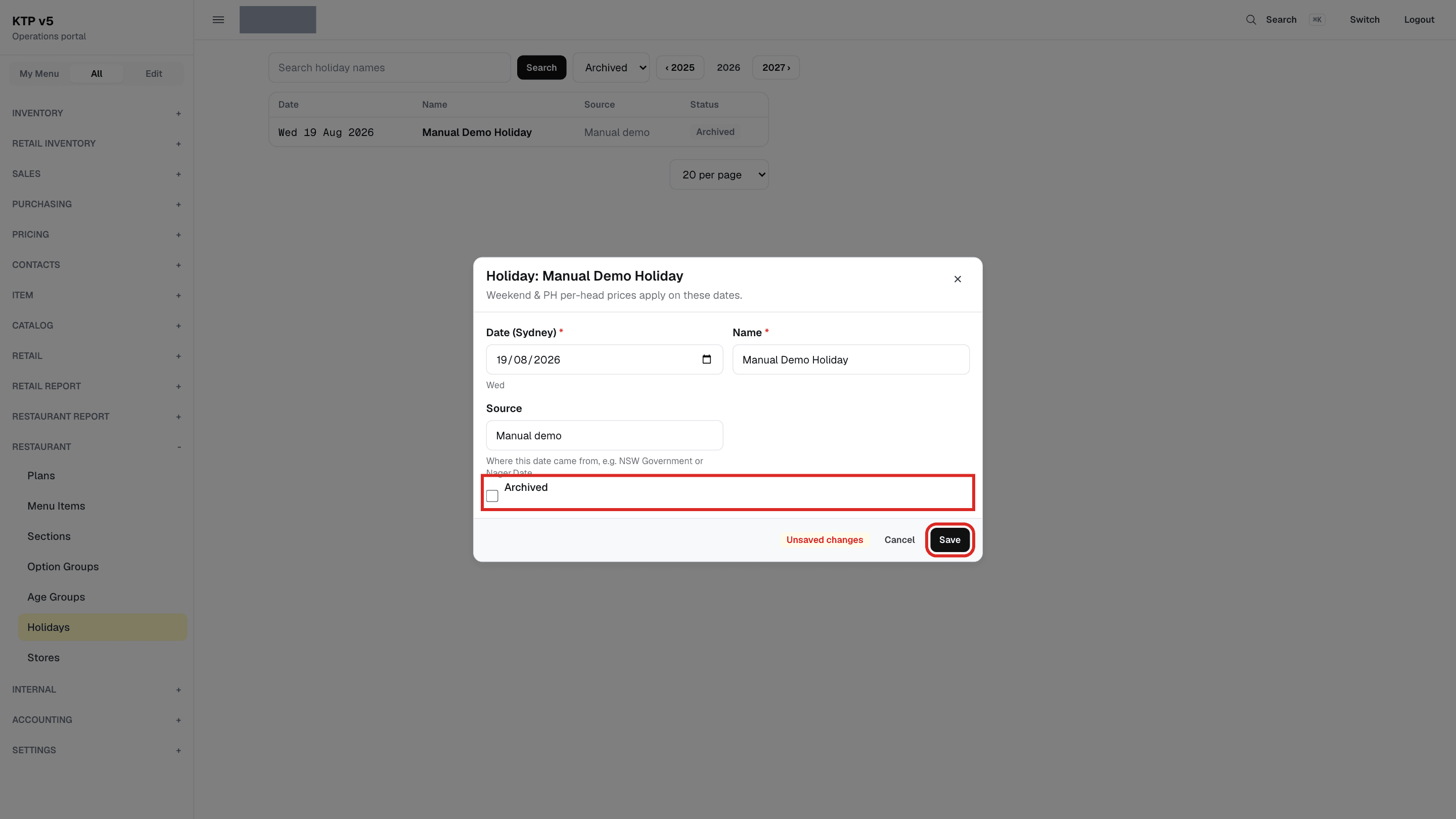
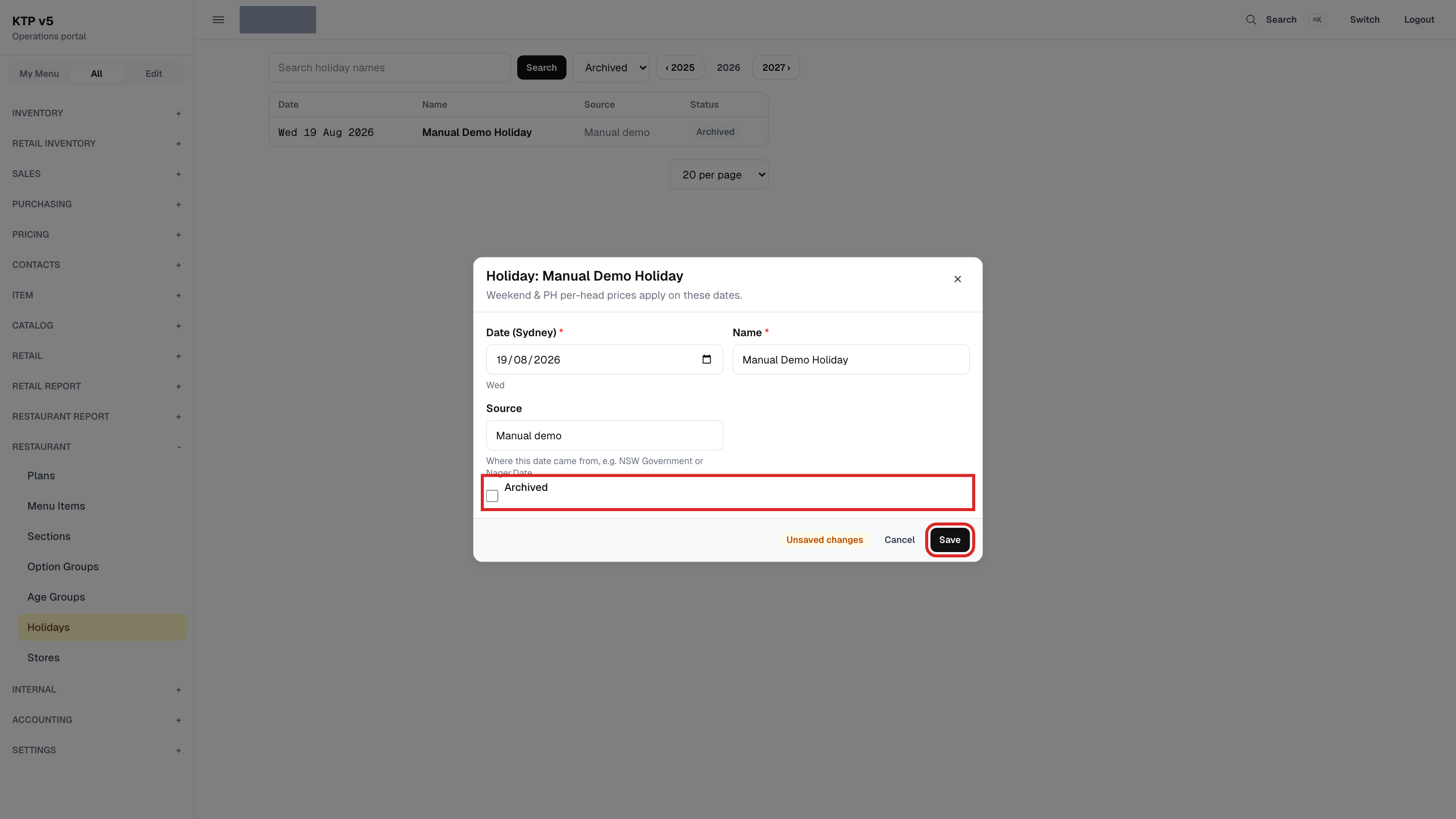
되살리기 — Archived 끄고 Save
보관된 줄을 누르고 Archived 체크박스를 끈 다음 Save 버튼을 누르면 다시 Active가 됩니다.
같은 날짜를 New holiday나 Add…로 다시 넣는 대신 이렇게 되살립니다.
Good to know
공휴일이 바꾸는 것
여기 넣은 날에는 인당 가격(Per-head prices)의 Weekend & PH 칸 가격을 씁니다 (D-6, D-57).
Weekend & PH는 토요일, 일요일, 그리고 이 화면의 NSW 공휴일입니다.
플랜 Basic 탭의 Public holidays 체크박스를 켠 플랜은 이 날에도 팔립니다.
매장은 영업을 열 때 정합니다
매장 카운터는 영업(Shift)을 열 때 그날이 공휴일인지 정하고, 직원이 그 자리에서 바꿀 수도 있습니다.
이미 열려 있는 Shift는 달력을 고쳐도 바뀌지 않습니다.
그래서 공휴일은 그날 영업 전에, 가능하면 한 해 치를 미리 넣어 둡니다.
회사 전체, NSW 하나
공휴일 달력은 회사에 하나이고 모든 매장이 같이 씁니다.
지역은 NSW만 있습니다.
같은 날짜에는 하나만 있을 수 있고, 보관된 날짜도 자리를 차지합니다.
매장 POS에 반영되는 때
매장 서버는 켜질 때, 5분마다, 영업(Shift)을 열거나 닫은 뒤, 카운터에서 Sync를 누를 때 본사 내용을 가져갑니다.
다른 사람이 먼저 저장했다면
창을 연 뒤에 회사 안에서 다른 카탈로그 저장이 있었으면 Save 때 Changed since you opened it 안내가 나옵니다.