Sales 화면 버튼 바
카운터 Sales 화면(테이블 배치도)의 파란 버튼 바에 있는 버튼이 각각 무엇을 하는지, 화면 맨 위에 뜨는 안내 줄이 무슨 뜻인지 설명합니다.
- For:
- 카운터 직원, 매장 관리자
- Updated:
- 14 Oct 2026
Before you start
- 카운터 아이패드가 연결되어 있고 홈 화면이 보입니다.
- sale 권한이 있는 직원 코드를 알고 있습니다. Cash IO는 cash 권한도 필요합니다.
Step 1 · Counter iPad
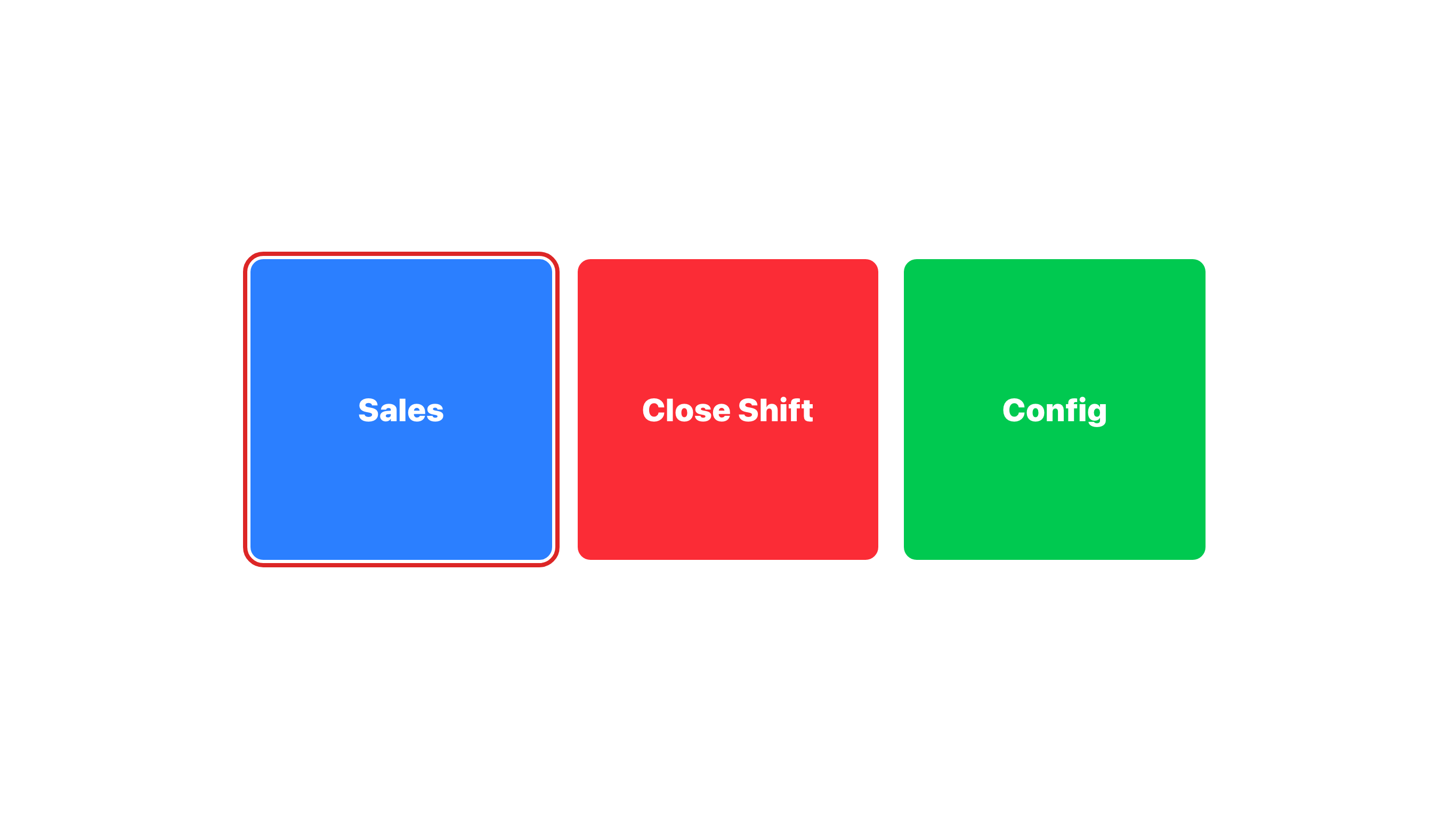
홈 화면에서 Sales 누르기
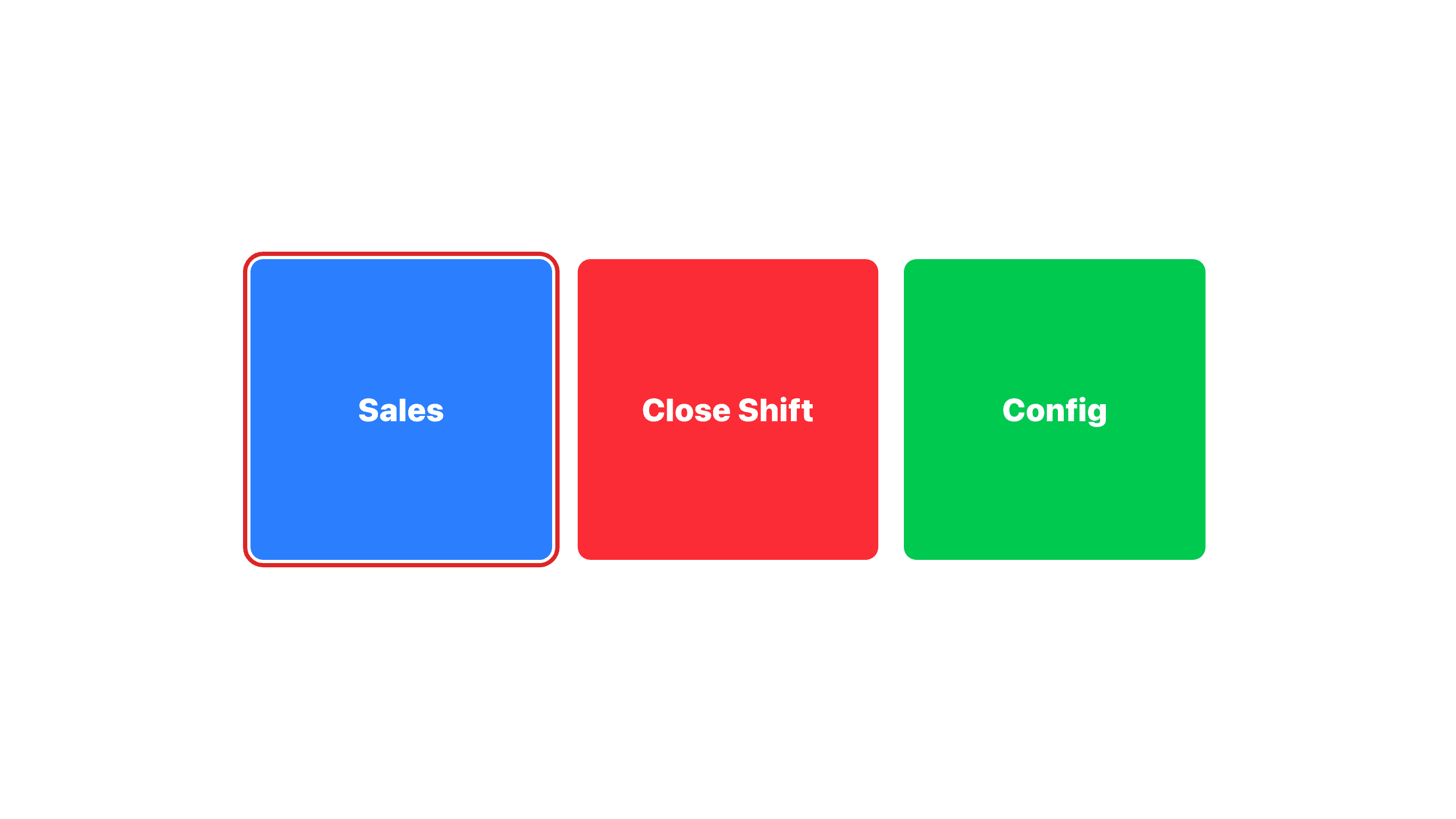
영업(Shift)이 열려 있으면 홈 화면에 Sales, Close Shift, Config 세 버튼이 보입니다.
Sales를 누르고 직원 코드를 넣으면 Sales 화면이 열립니다.
영업이 닫혀 있으면 Open Shift와 Config만 보입니다. 먼저 Open Shift로 영업을 열어야 Sales가 생깁니다.
Step 2 · Counter iPad
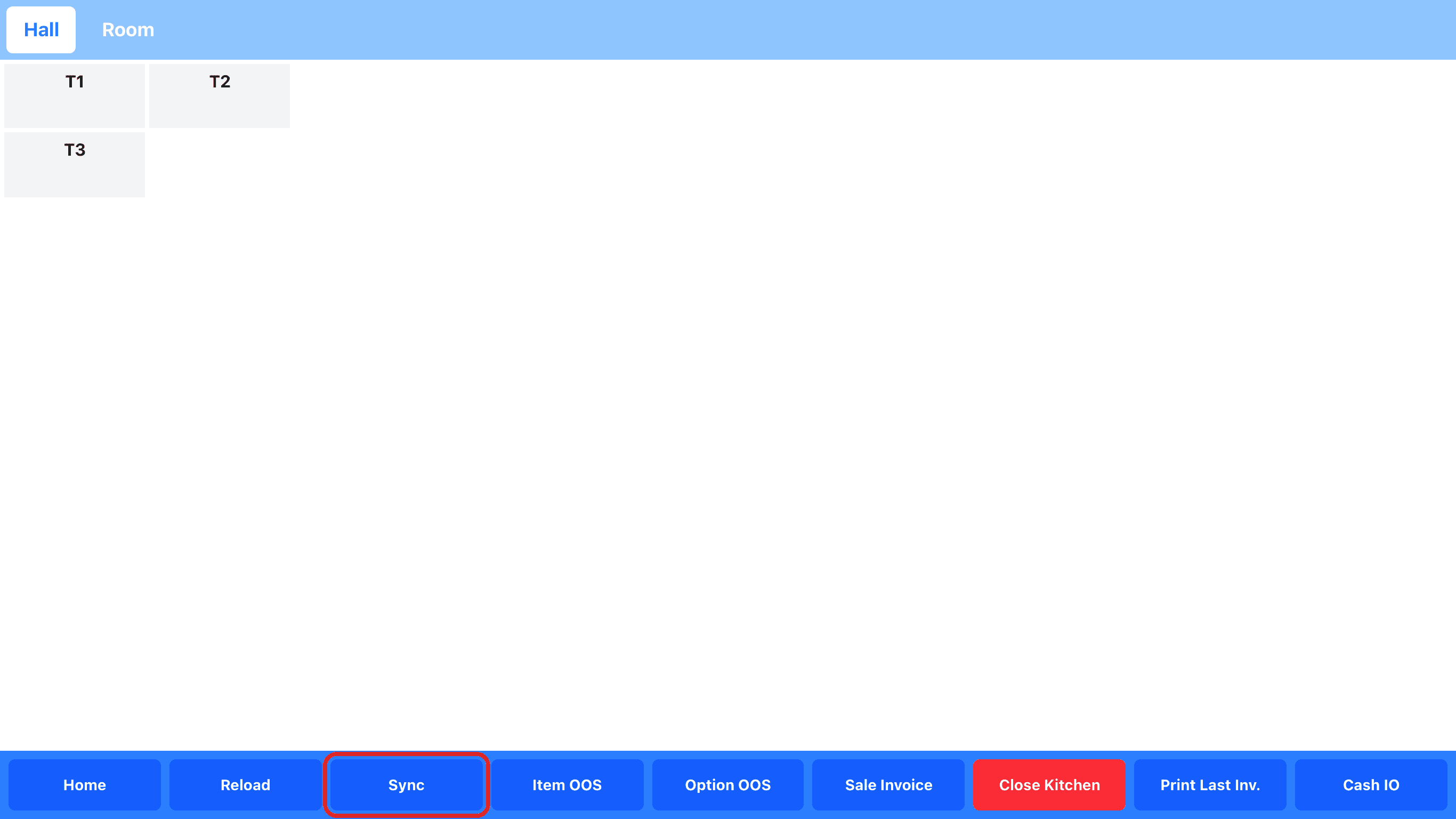
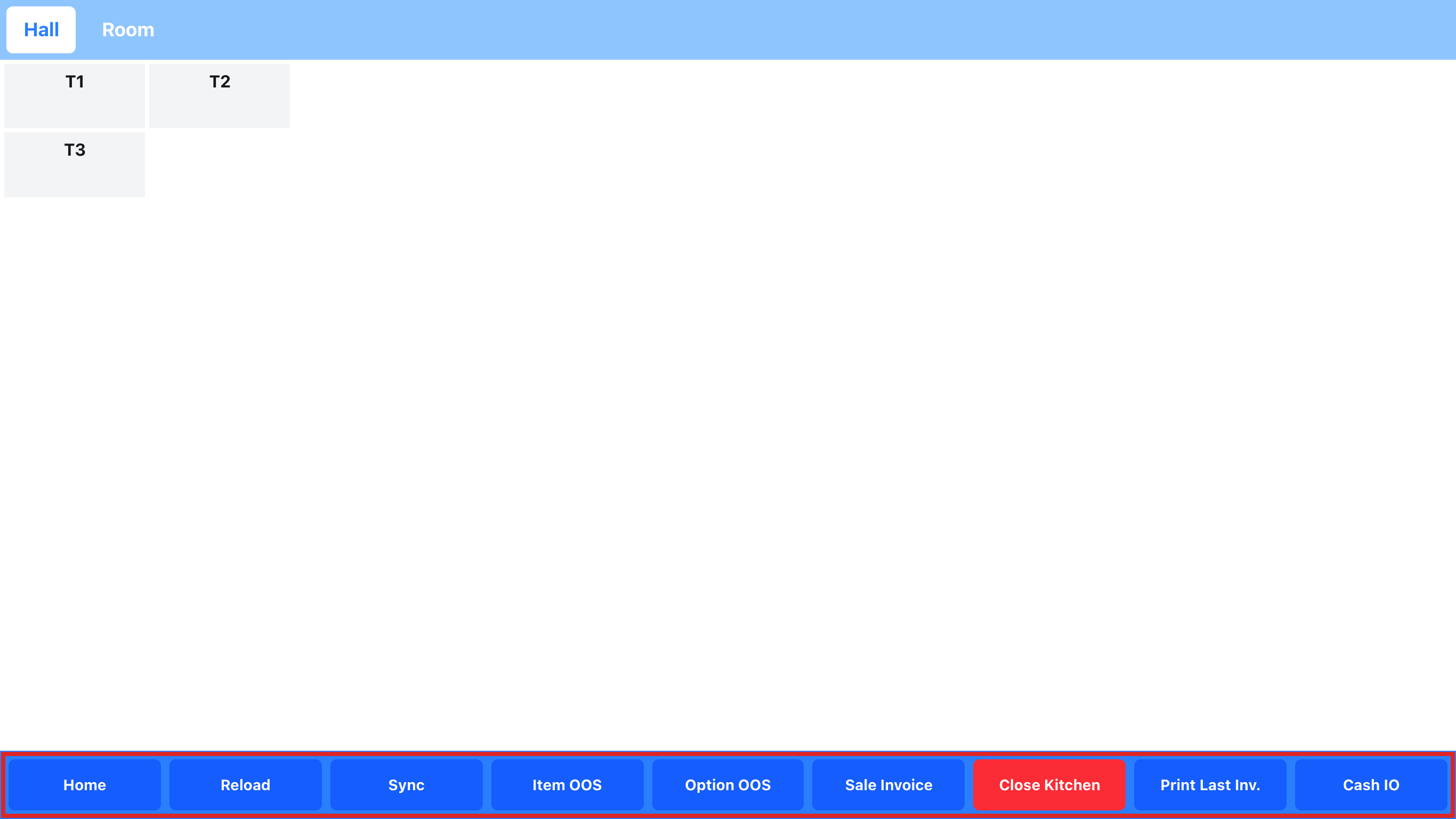
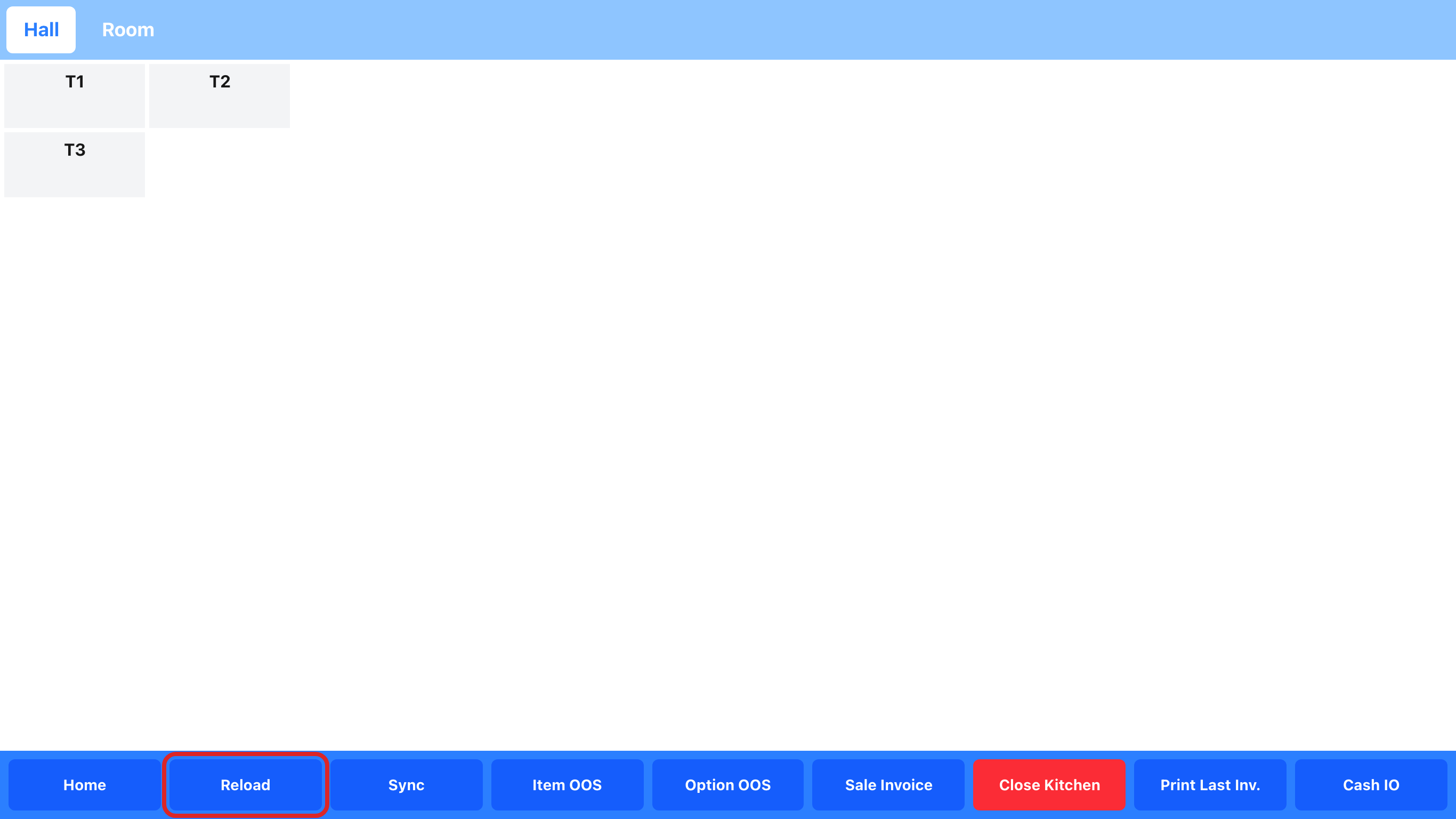
Sales 화면과 파란 버튼 바
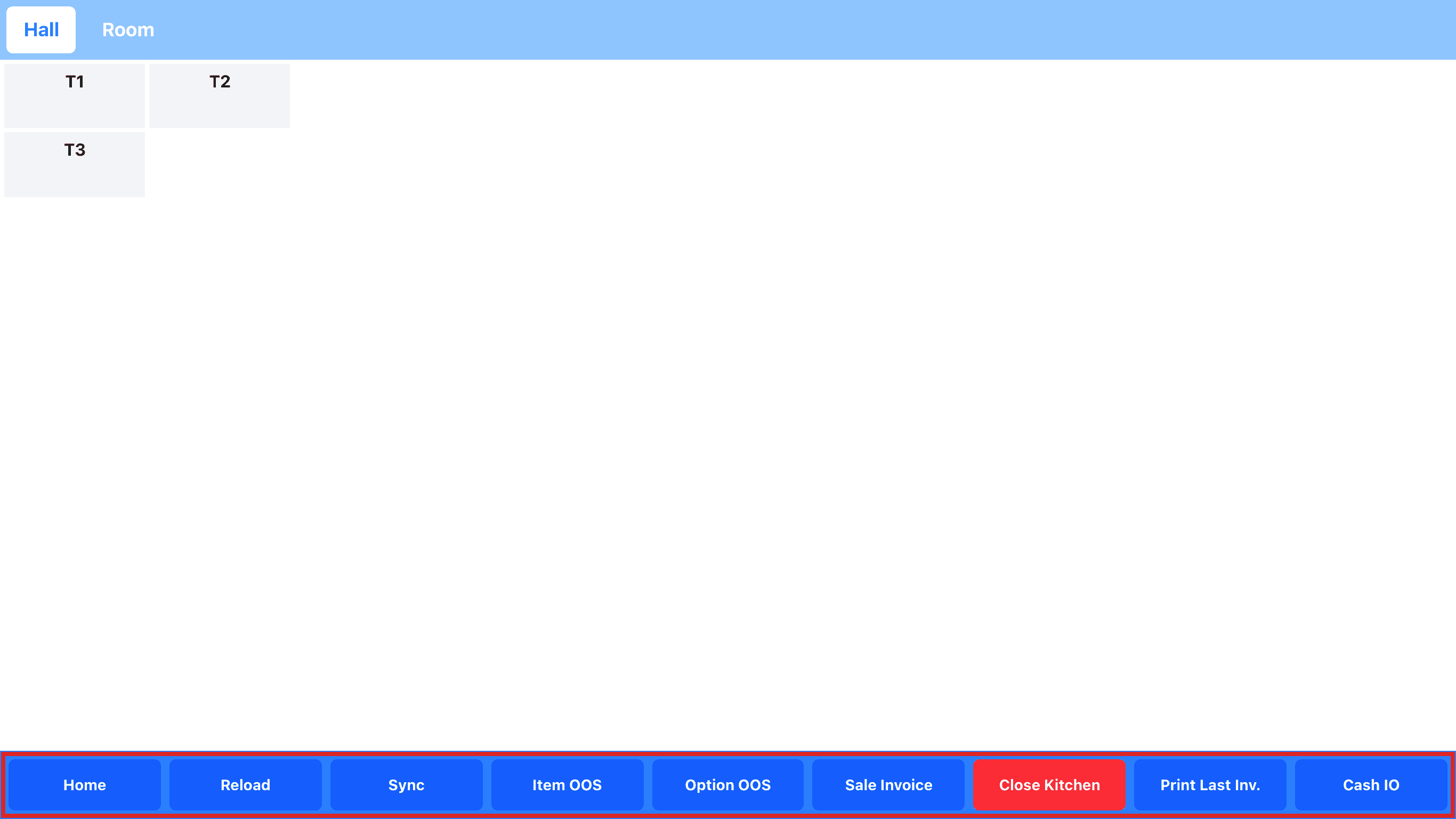
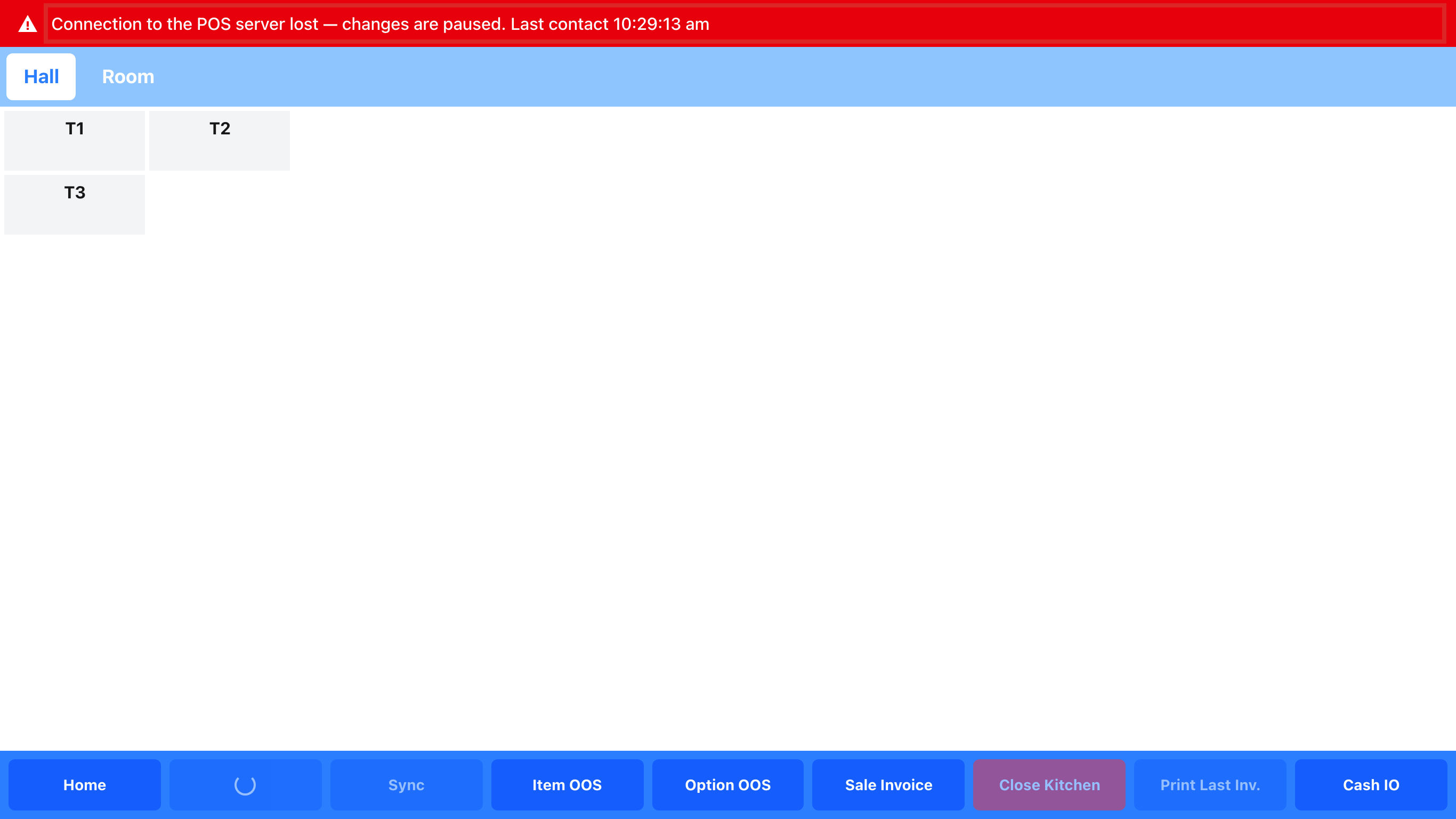
가운데는 테이블 배치도이고, 맨 아래 파란 바에 버튼이 한 줄로 있습니다.
왼쪽부터 Home, Reload, Sync, Item OOS, Option OOS, Sale Invoice, Close Kitchen, Print Last Inv., Cash IO 순서입니다.
Settings 버튼은 이 바에 없습니다. Item OOS 같은 화면의 오른쪽 위 Settings나 홈 화면의 Config로 들어갑니다.
Step 3 · Counter iPad
Home — 홈 화면으로
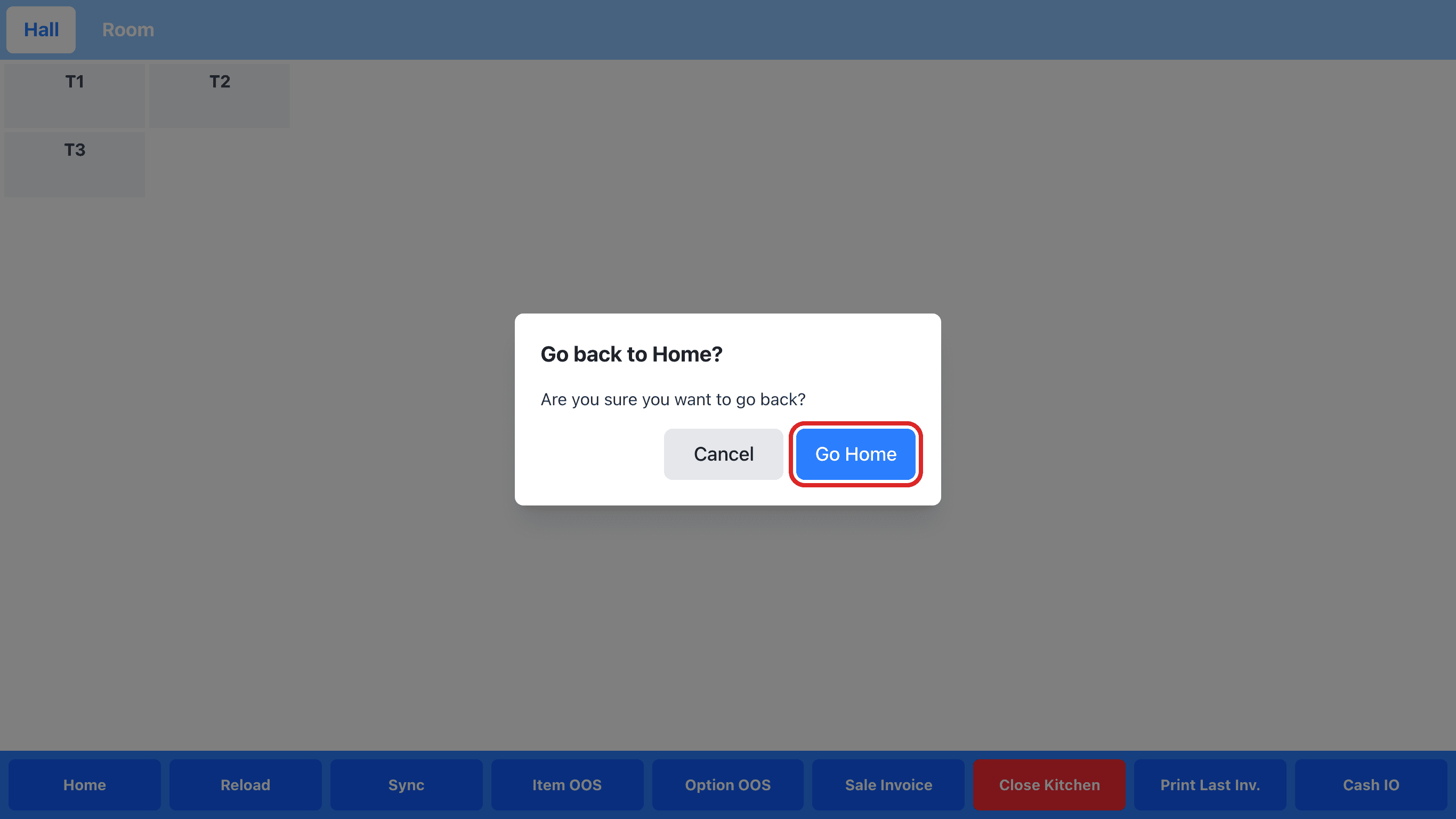
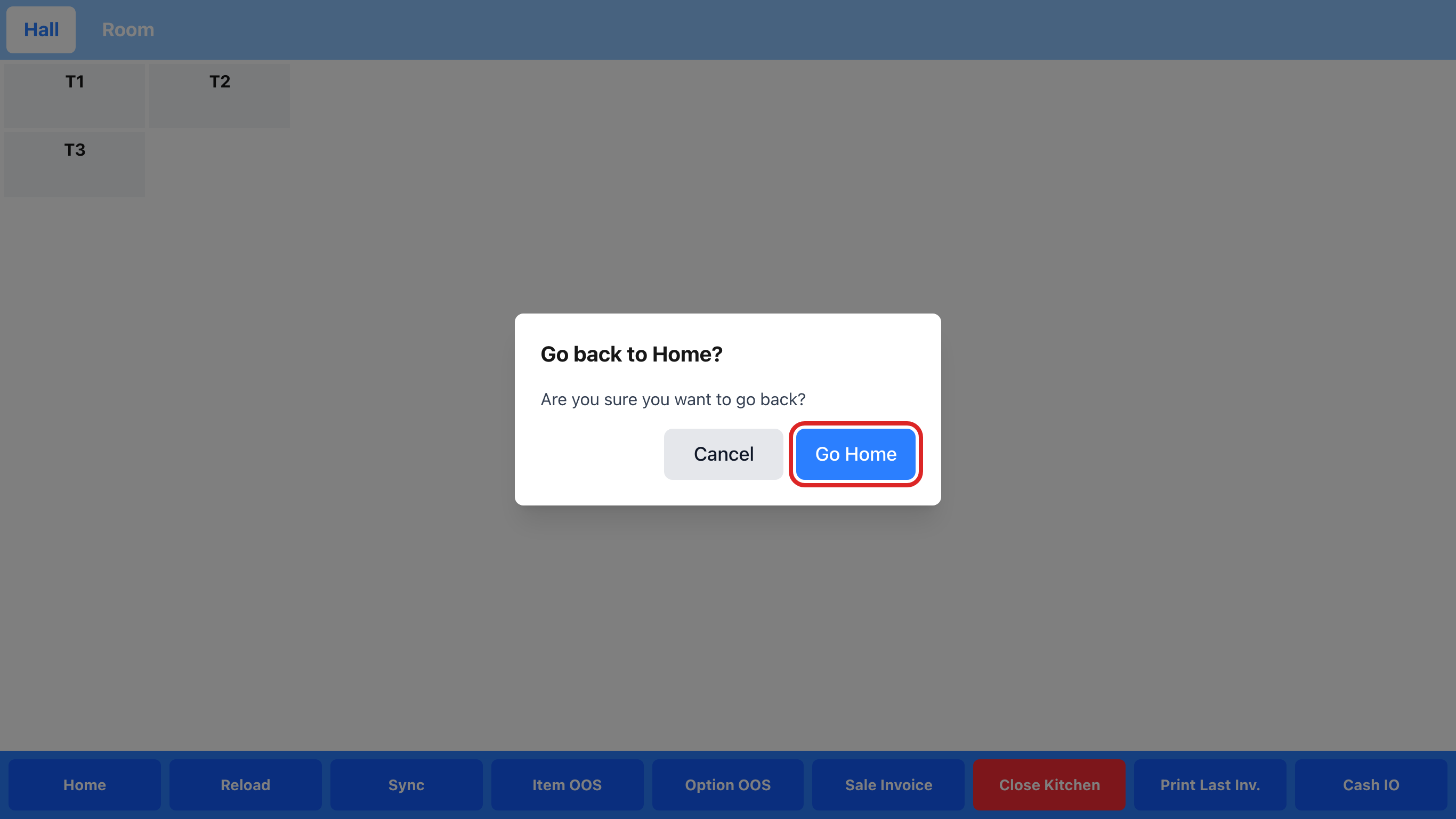
Home을 누르면 Go back to Home? 확인 창이 나옵니다.
Go Home을 누르면 홈 화면으로 가고, Cancel을 누르면 그대로 남습니다.
홈 화면으로 가면 직원 로그인이 끝납니다. 다시 들어올 때 코드를 넣습니다.
Step 4 · Counter iPad
Reload — 새로 읽기
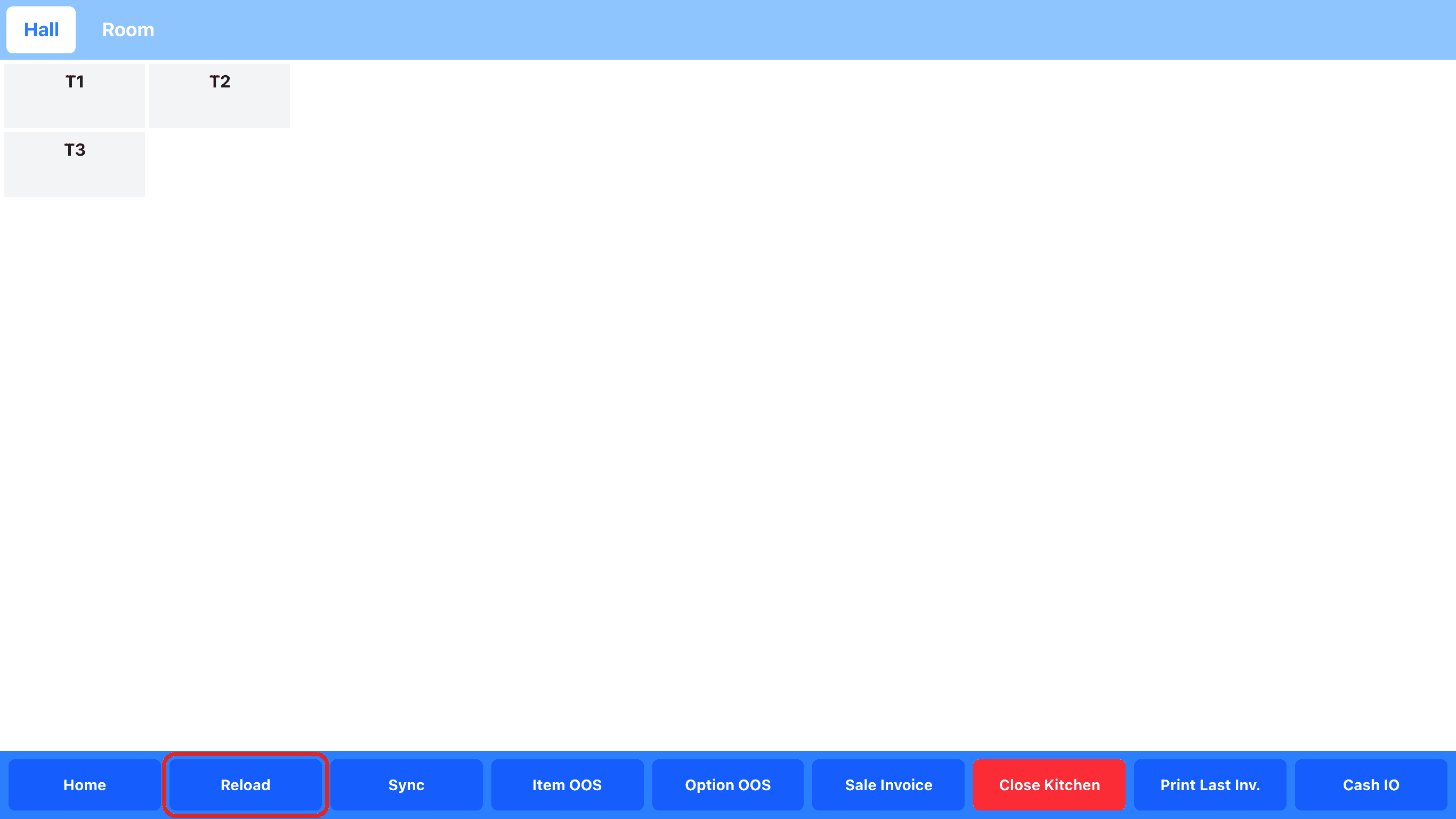
테이블 배치도와 매장 상태를 서버에서 다시 읽어 옵니다.
화면이 멈춘 것 같거나 다른 기기에서 바꾼 내용이 안 보일 때 누릅니다.
Step 5 · Counter iPad
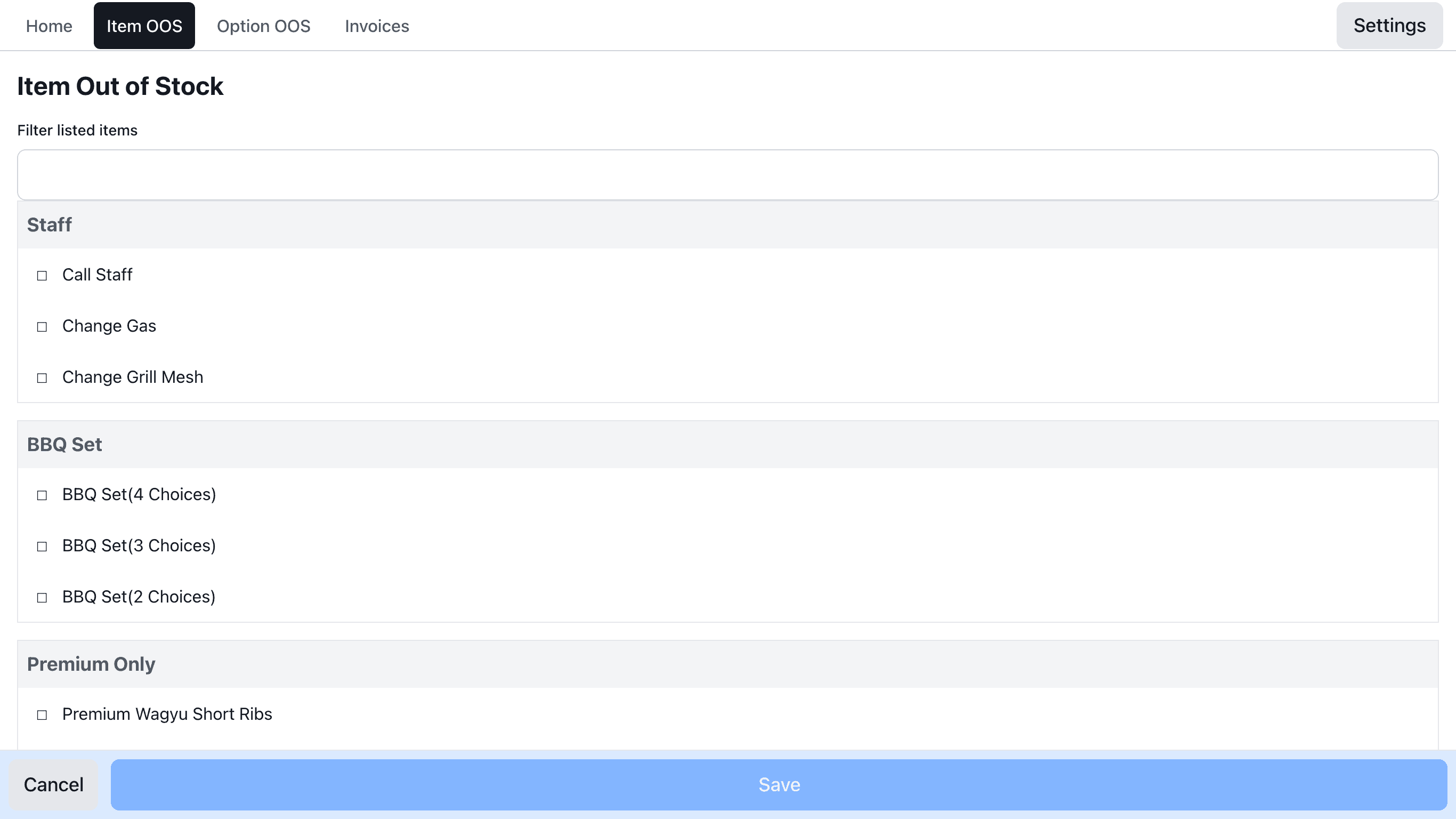
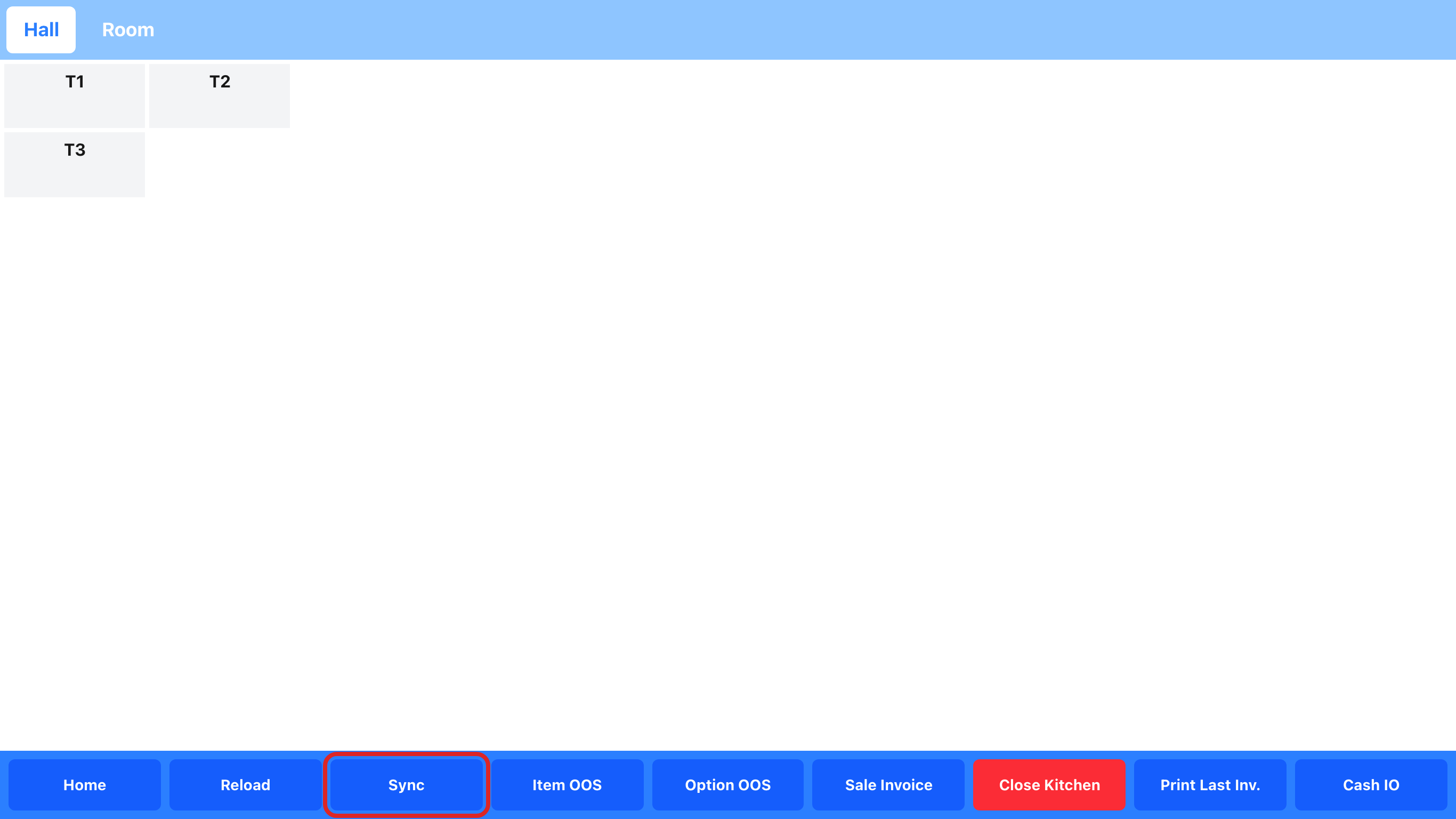
Sync — 본사와 맞추기
본사(클라우드)에서 최신 메뉴를 받아 오고, 마감한 Shift 매출을 본사로 올립니다.
진행 중에는 Syncing... 이 보이고, 끝나면 결과가 위쪽 알림으로 나옵니다.
이전 Sync가 끝나지 않았으면 버튼 이름이 Review Sync로 바뀝니다. 눌러서 내용을 보고 Retry Sync로 다시 합니다.
Step 6 · Counter iPad
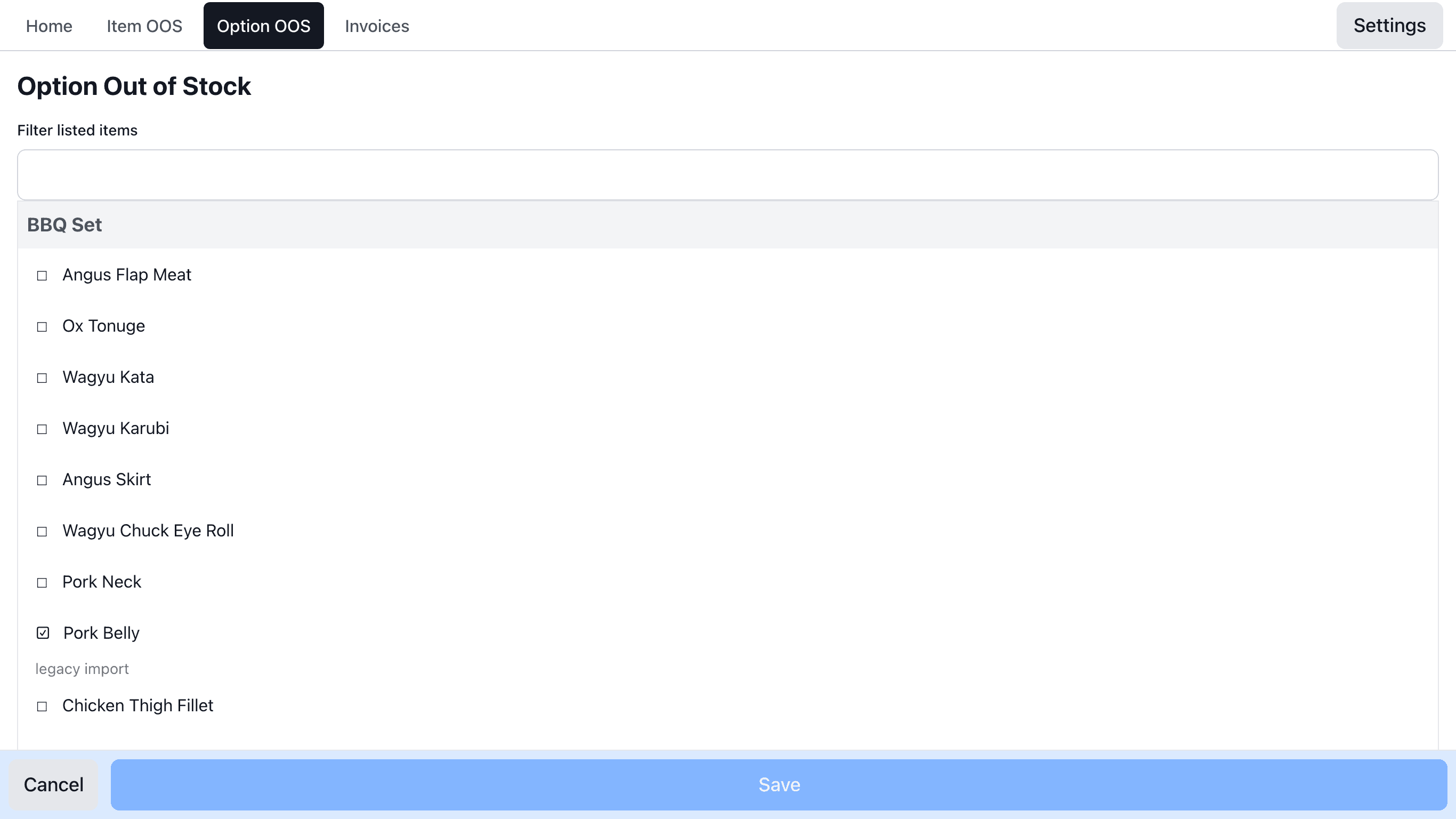
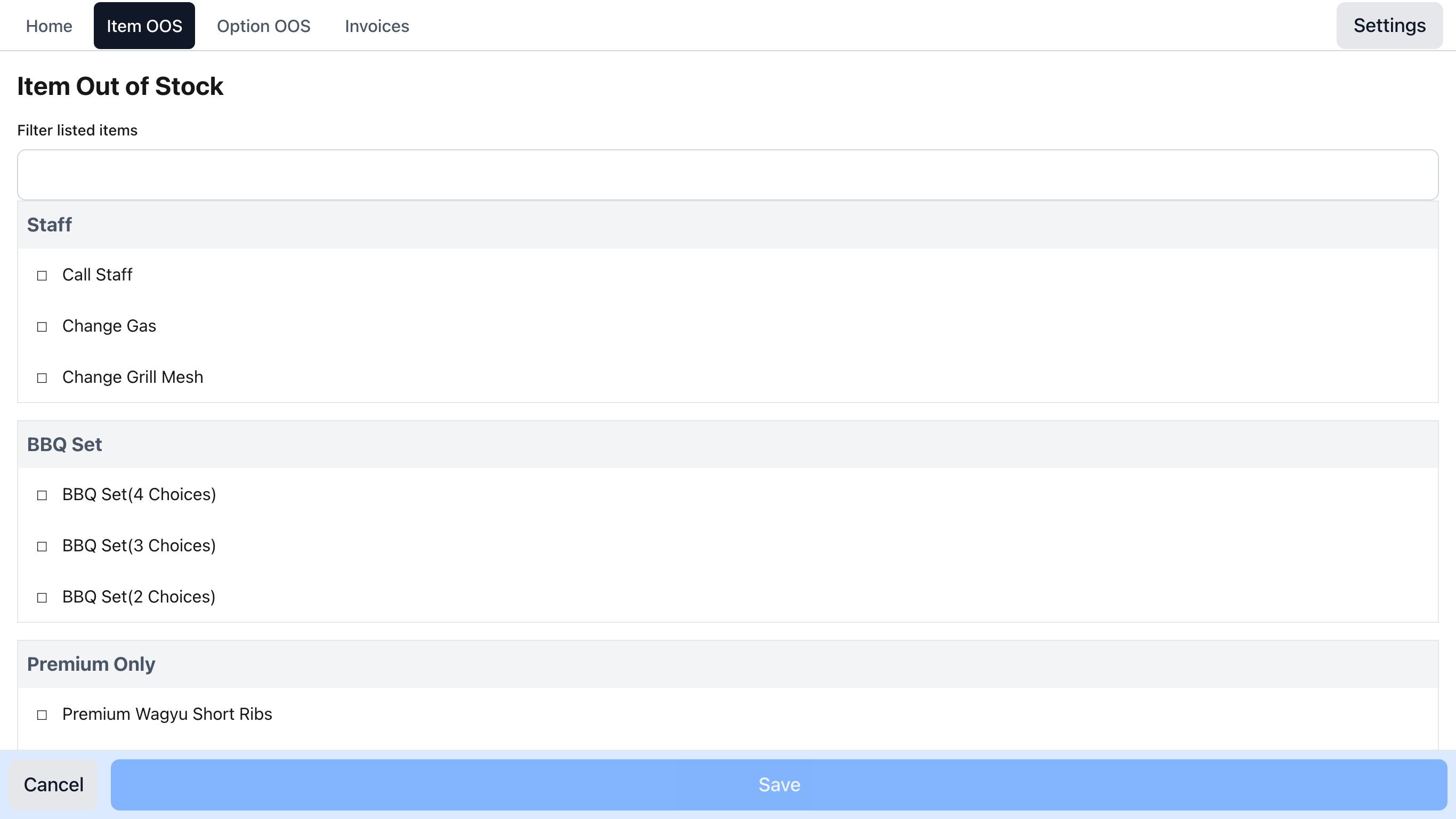
Item OOS — 메뉴 품절
Item Out of Stock 화면이 열립니다. 품절시킬 메뉴에 체크하고 아래 Save를 누릅니다.
품절된 메뉴는 키오스크와 카운터에서 주문할 수 없습니다.
Filter listed items 칸에 이름을 넣으면 메뉴를 빨리 찾을 수 있습니다. 위쪽 줄의 Option OOS, Invoices로 바로 옮겨 가고, Home은 홈 화면으로 갑니다. 오른쪽 위 Settings는 설정 메뉴를 엽니다 (코드 권한이 없는 항목은 흐리게 보이고 눌리지 않습니다).
Step 7 · Counter iPad
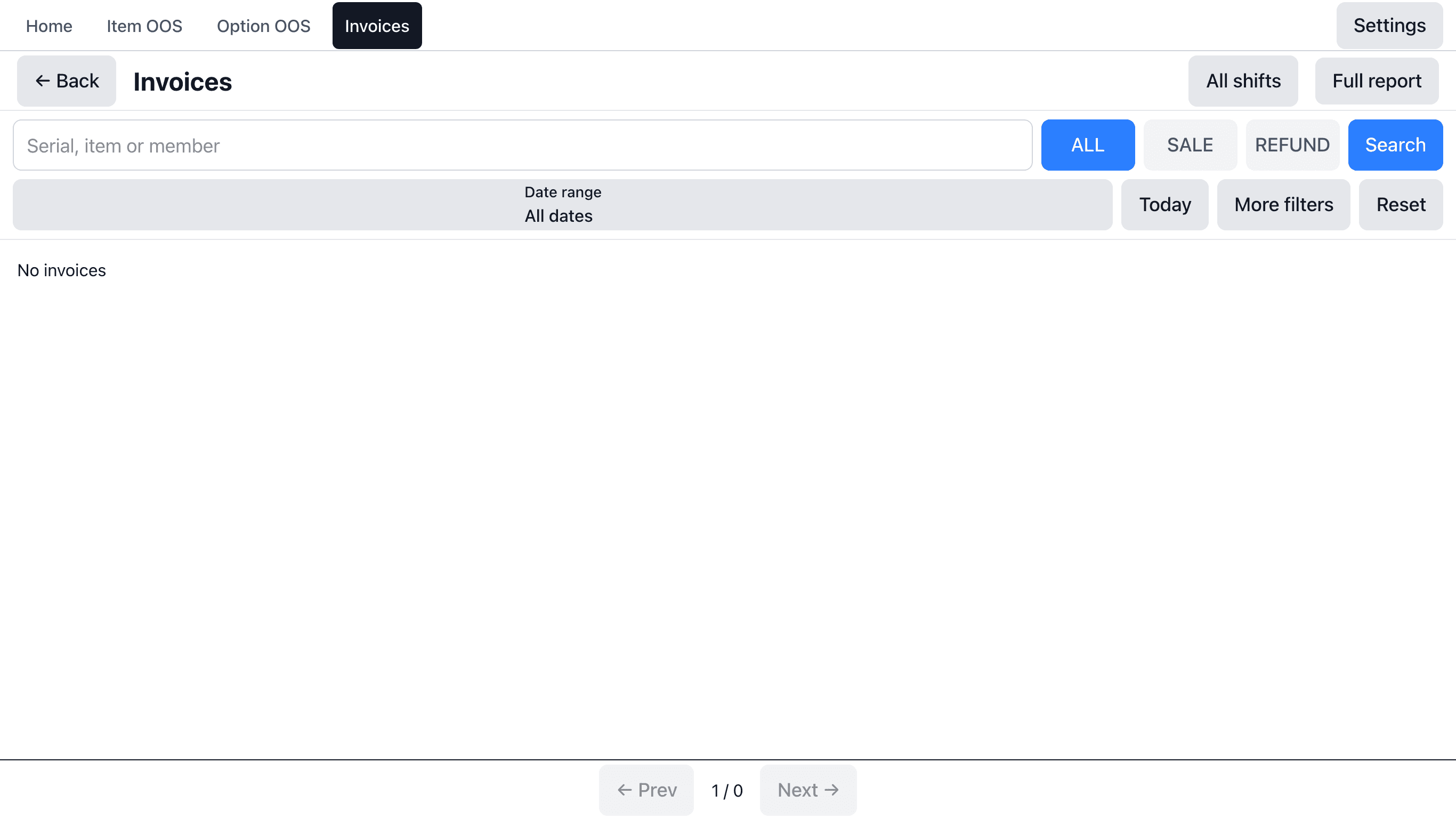
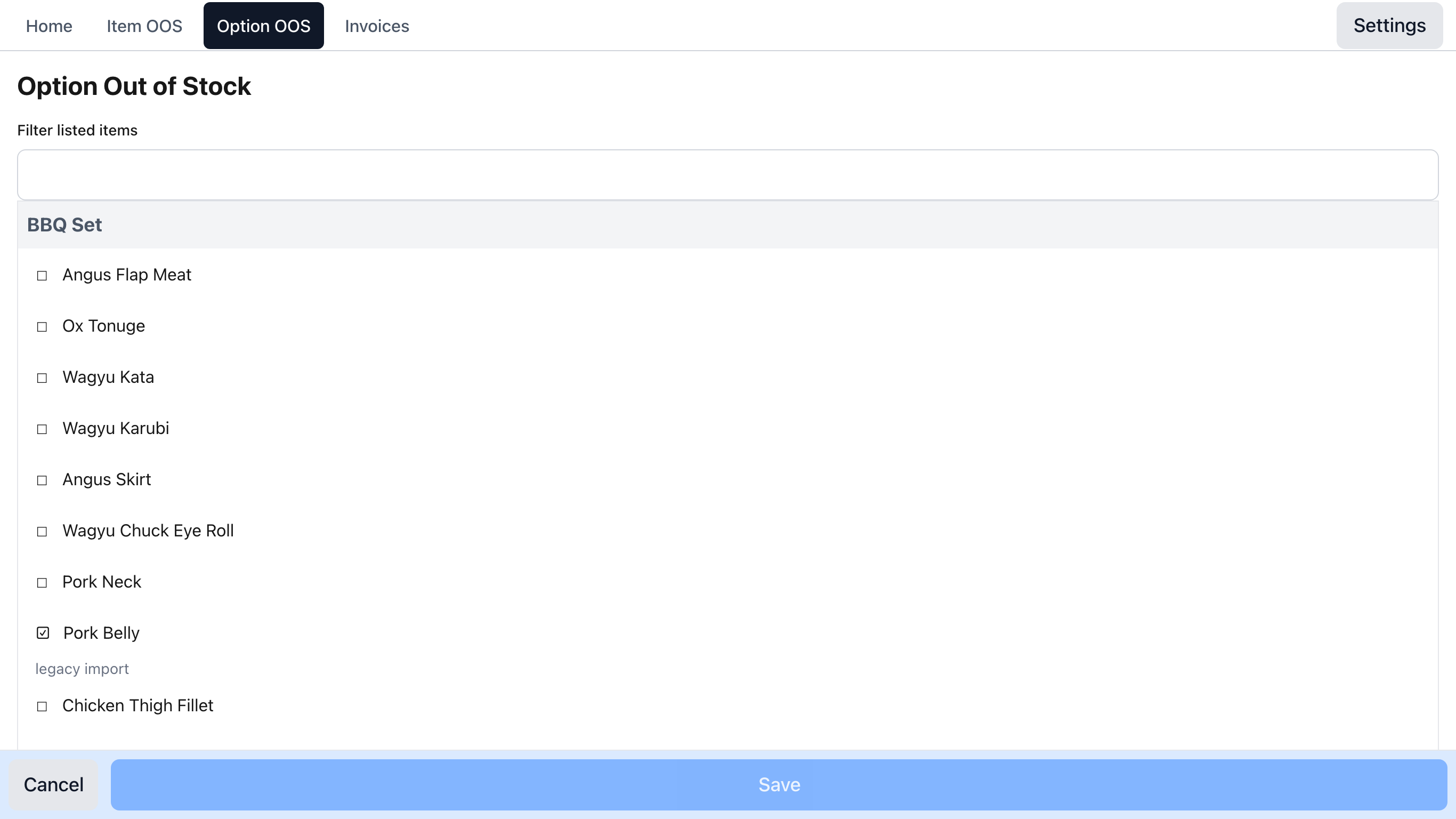
Option OOS — 옵션 품절
Option Out of Stock 화면이 열립니다. 메뉴가 아니라 옵션(맵기, 사이드 등)을 품절시킬 때 씁니다.
쓰는 방법은 Item OOS와 같습니다. 체크하고 Save를 누릅니다.
Step 8 · Counter iPad
Sale Invoice — 결제 내역
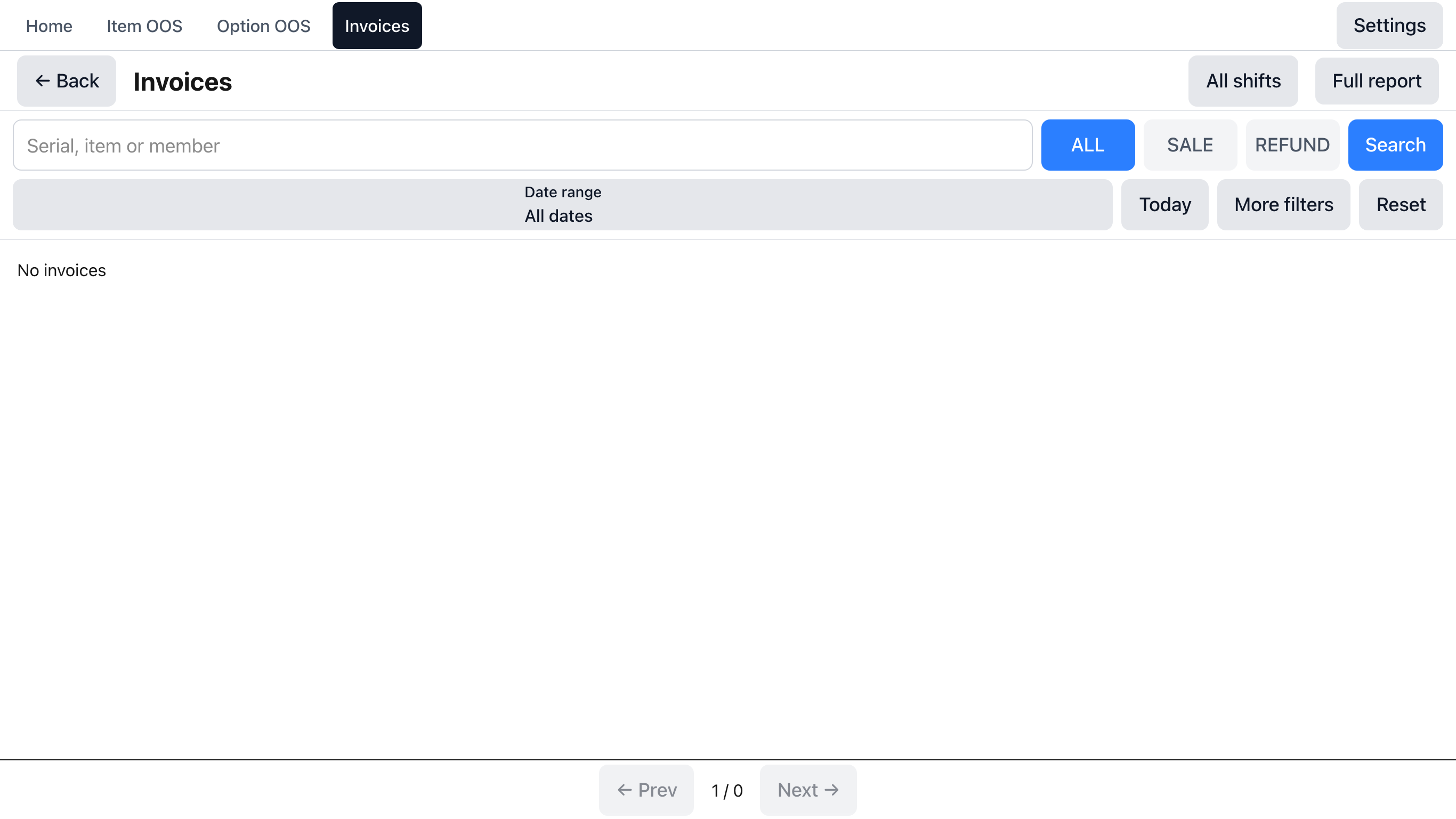
Invoices 화면이 열립니다. 결제와 환불 Invoice 목록입니다. 검색 칸, ALL · SALE · REFUND, Date range로 찾습니다.
줄을 누르면 그 Invoice를 보고, Print Copy로 영수증을 다시 출력하거나 Refund로 환불합니다.
Refund는 refund 권한이 있는 코드에서만 눌립니다. 사진은 결제가 없는 연습용 매장이라 No invoices로 보입니다.
Step 9 · Counter iPad
Close Kitchen — 주방 마감
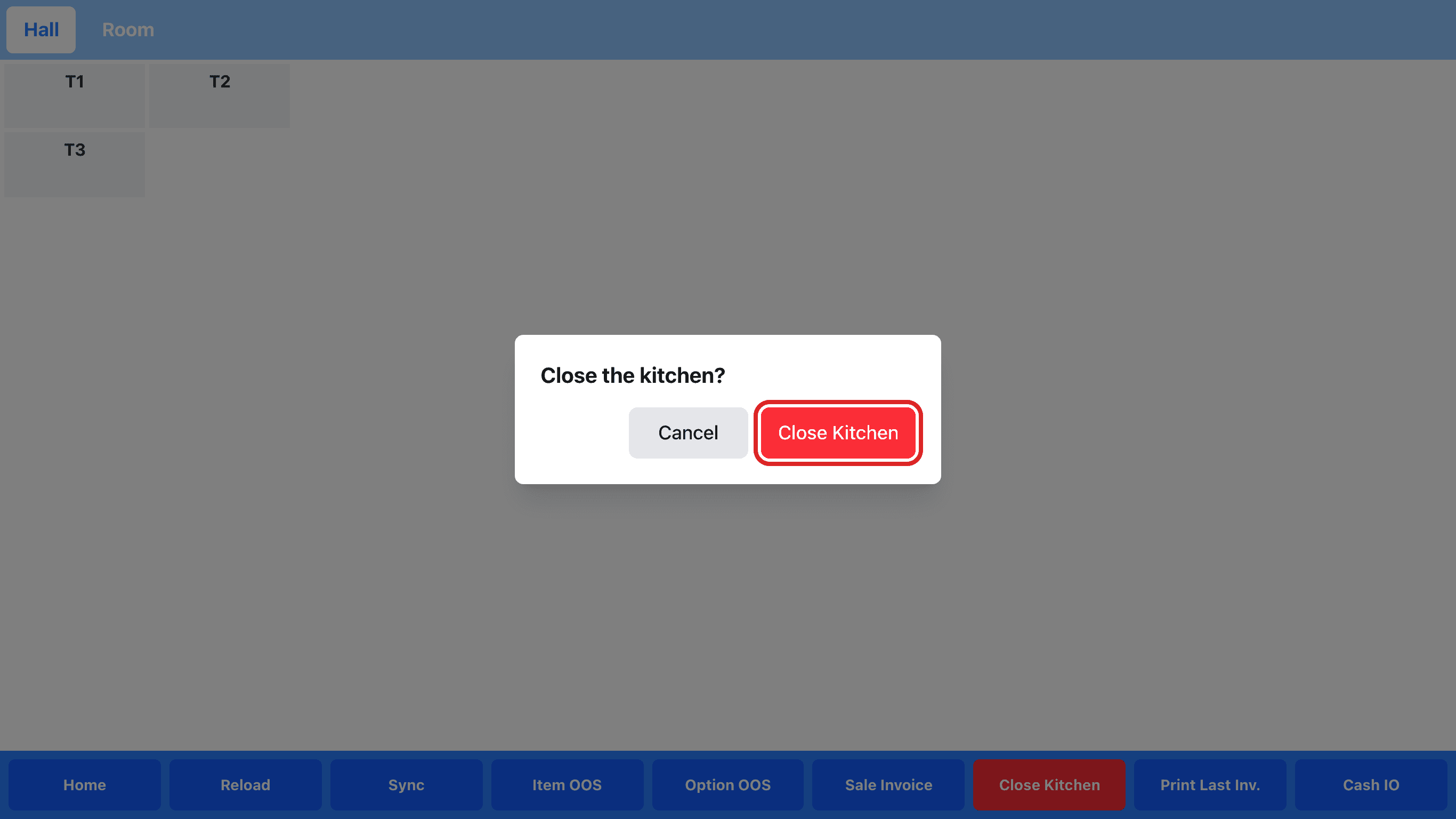
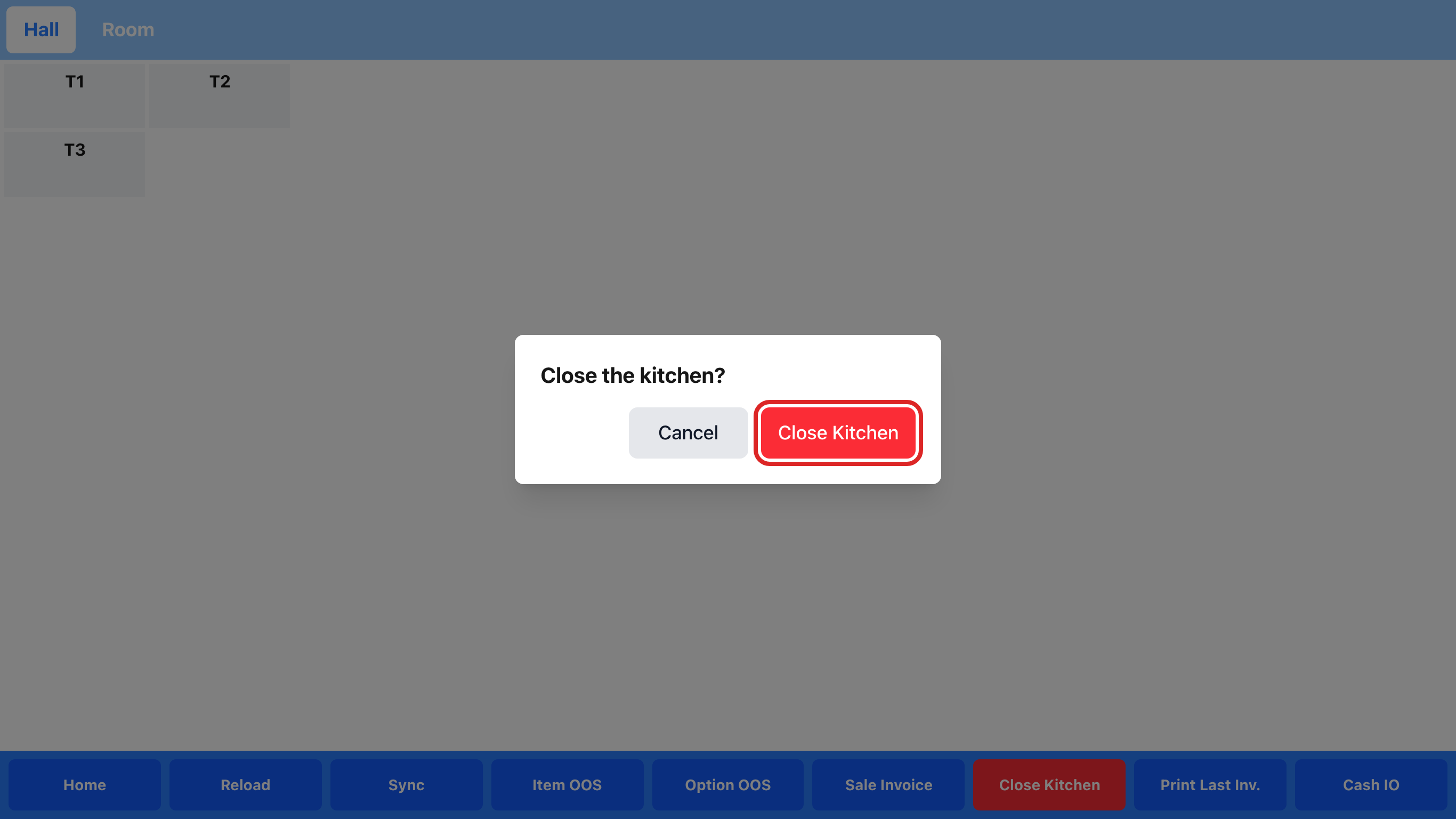
Close Kitchen을 누르면 Close the kitchen? 확인 창이 나옵니다.
빨간 Close Kitchen을 누르면 주방이 닫힙니다.
Step 10 · Counter iPad
주방이 닫힌 동안 — Open Kitchen
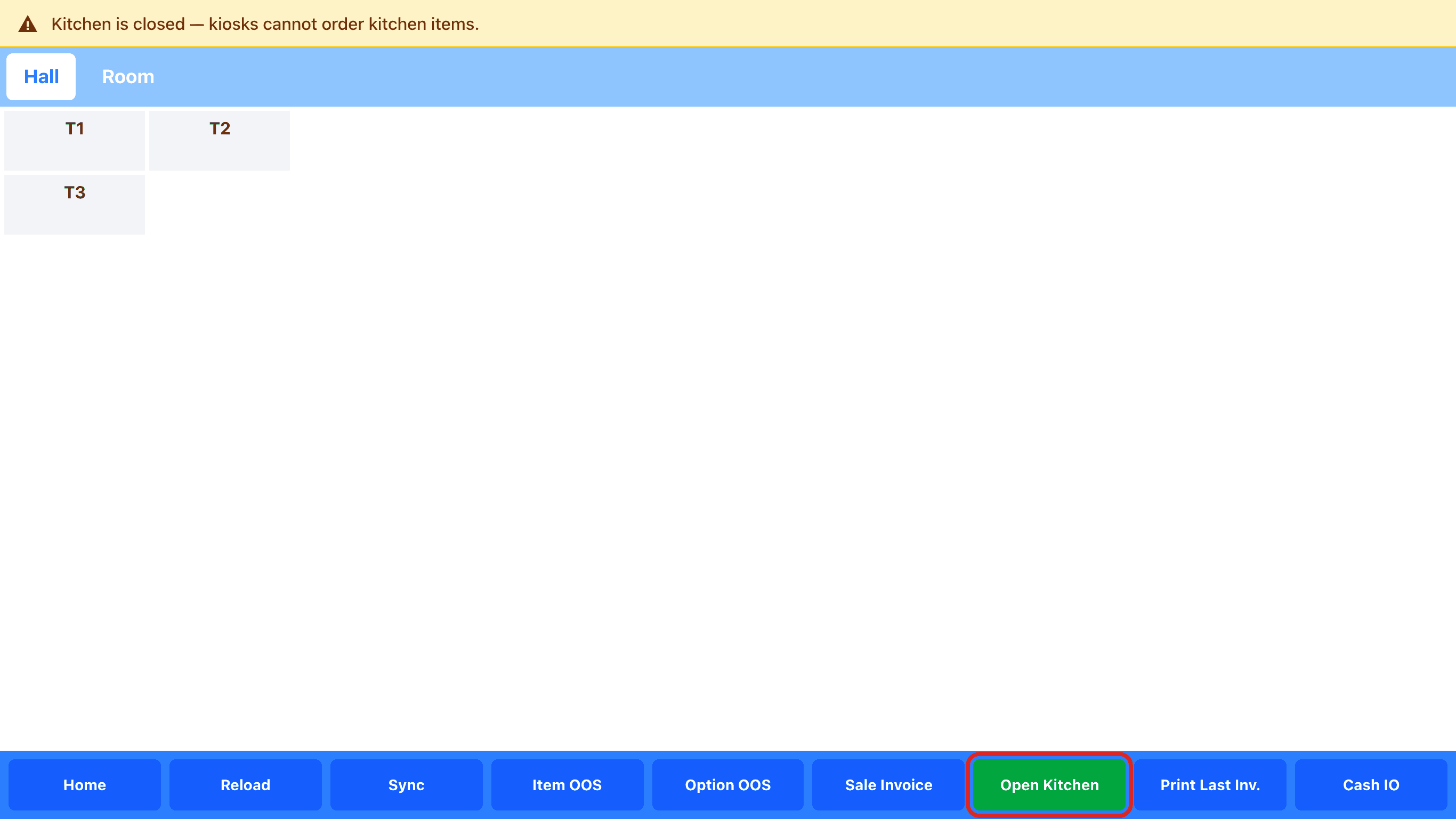
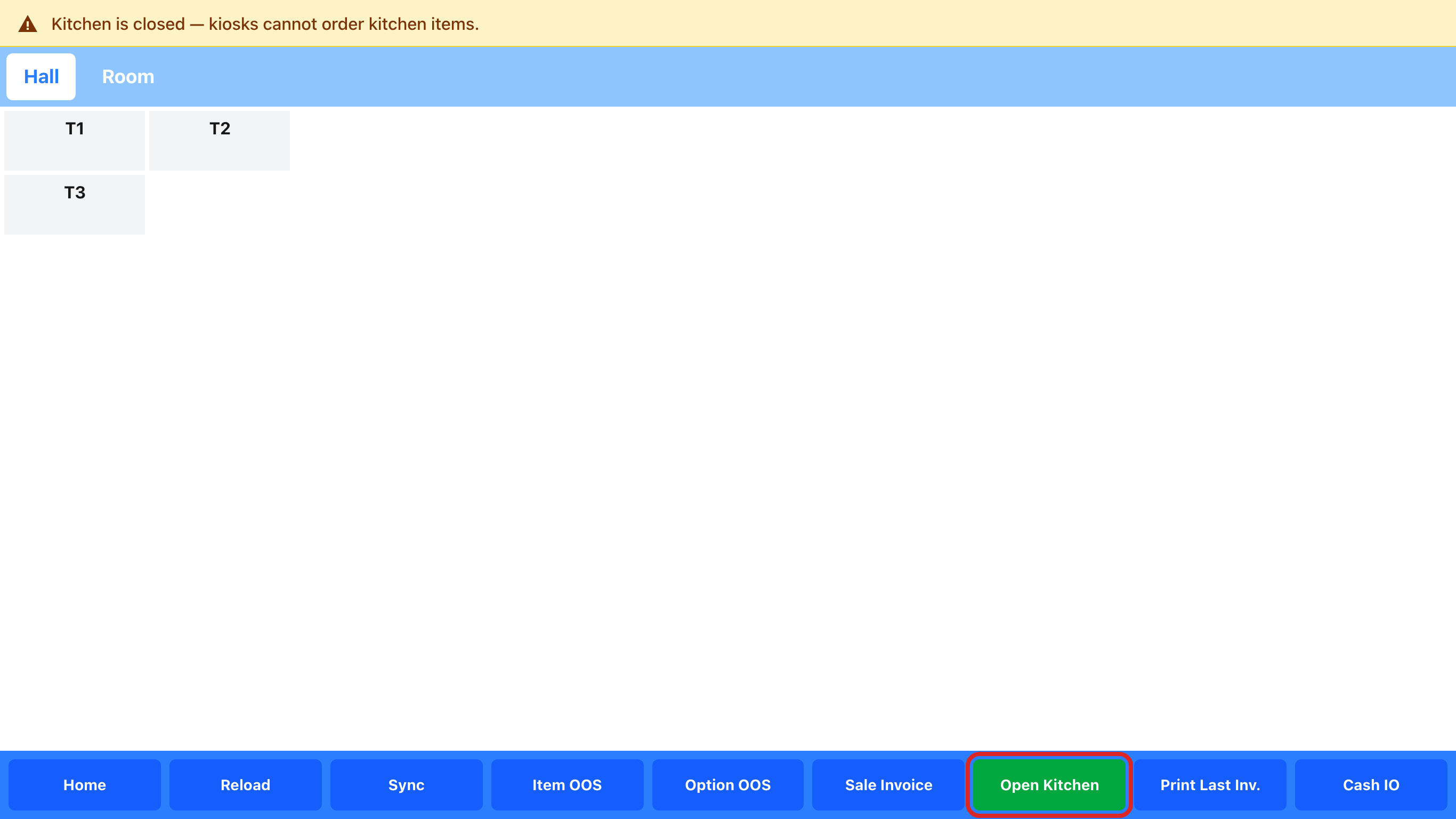
화면 맨 위에 노란 줄 Kitchen is closed — kiosks cannot order kitchen items. 가 나오고, 버튼은 초록 Open Kitchen으로 바뀝니다.
이 동안 키오스크에서는 주방 메뉴를 주문할 수 없습니다.
다시 받으려면 Open Kitchen을 누르고 확인 창에서 Open Kitchen을 한 번 더 누릅니다.
Step 11 · Counter iPad
Print Last Inv. — 마지막 영수증 다시 출력
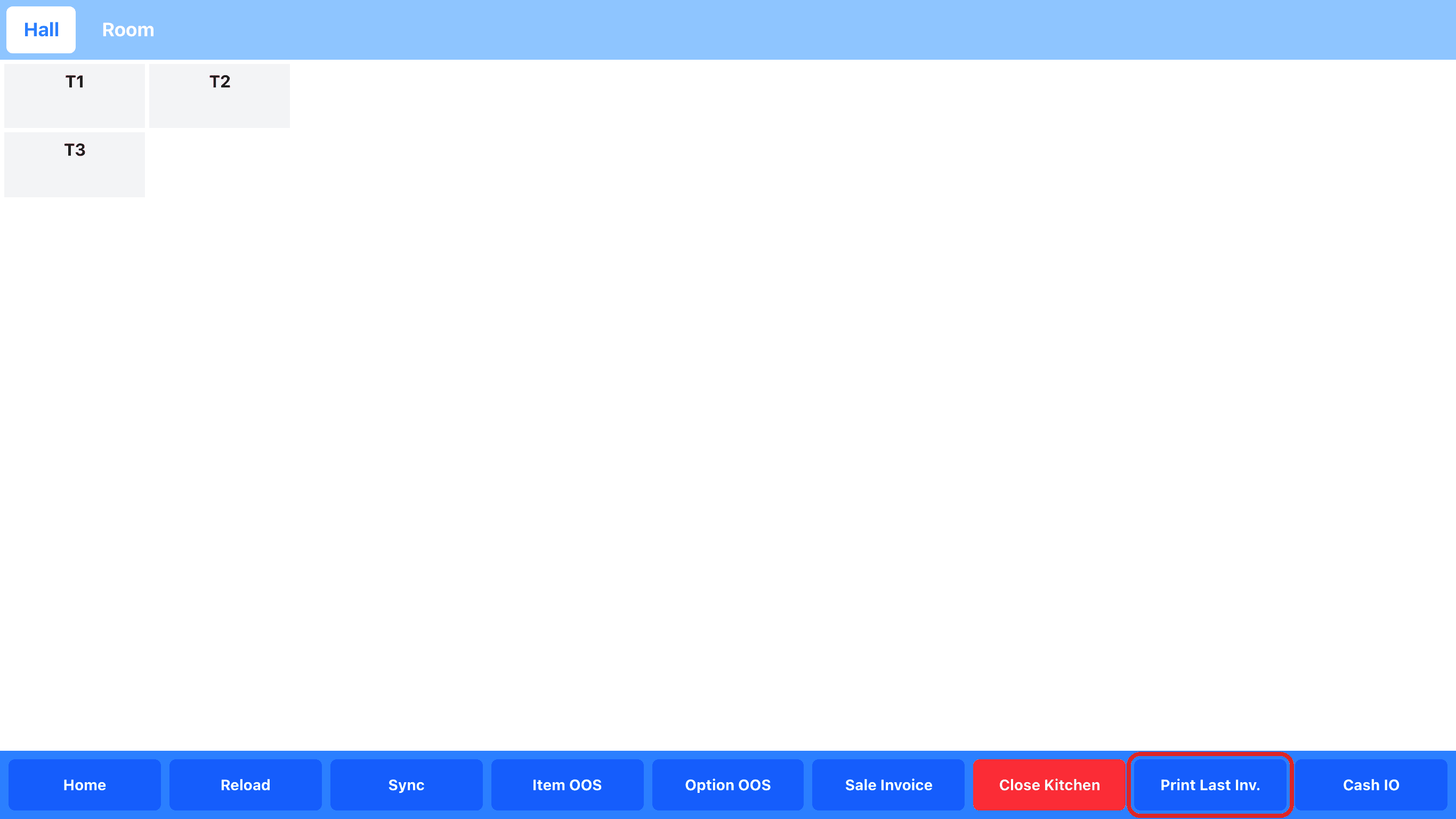
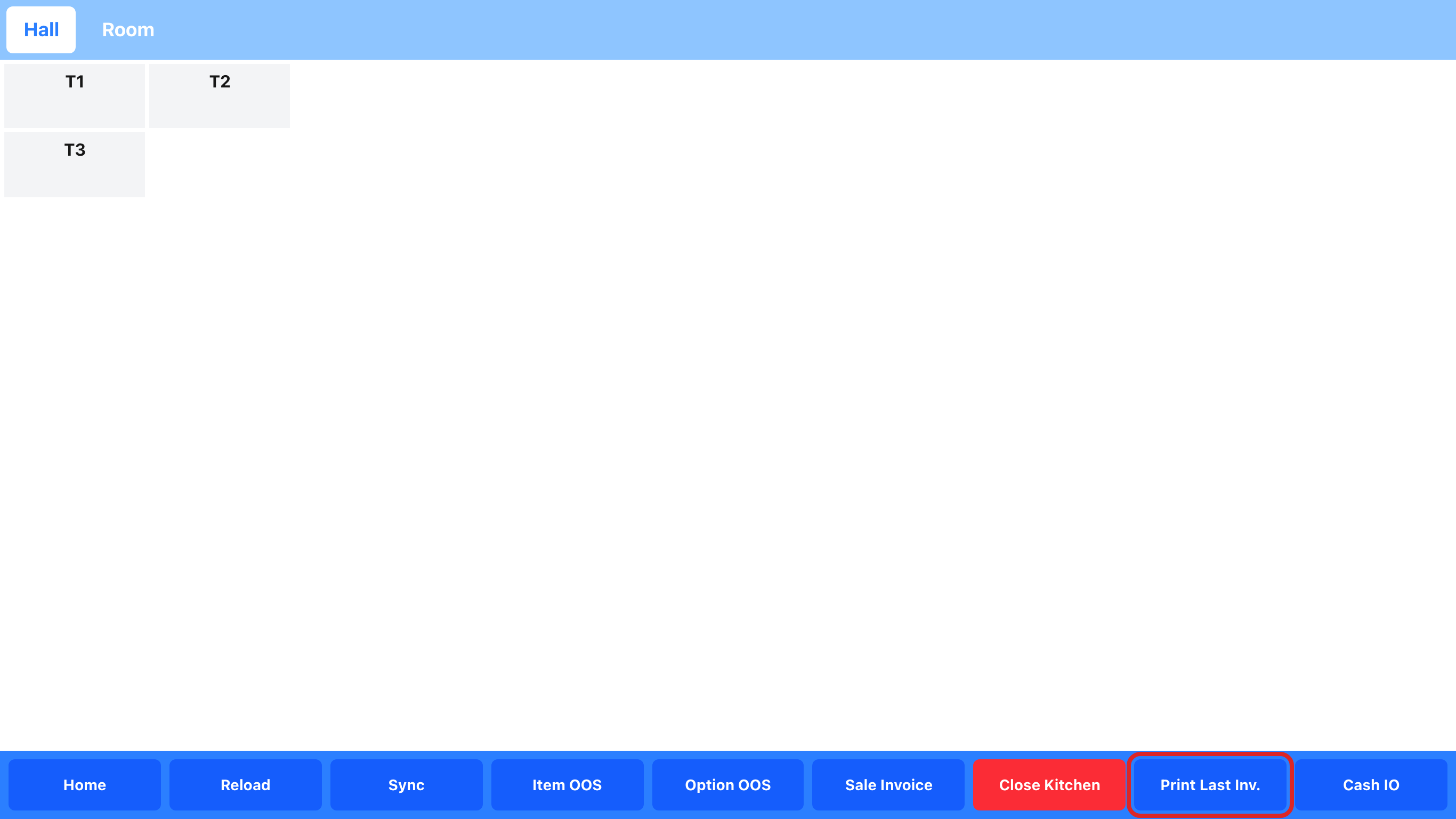
가장 최근에 결제한 Invoice의 영수증을 카운터 프린터로 한 장 더 출력합니다.
출력이 시작되면 위쪽에 Receipt copy queued 알림이 나옵니다.
카운터 프린터가 연결되어 있어야 합니다. 이 사진에서는 버튼 위치만 표시했고, 실제 출력은 하지 않았습니다.
Step 12 · Counter iPad
Cash IO — 현금 넣기/빼기 기록
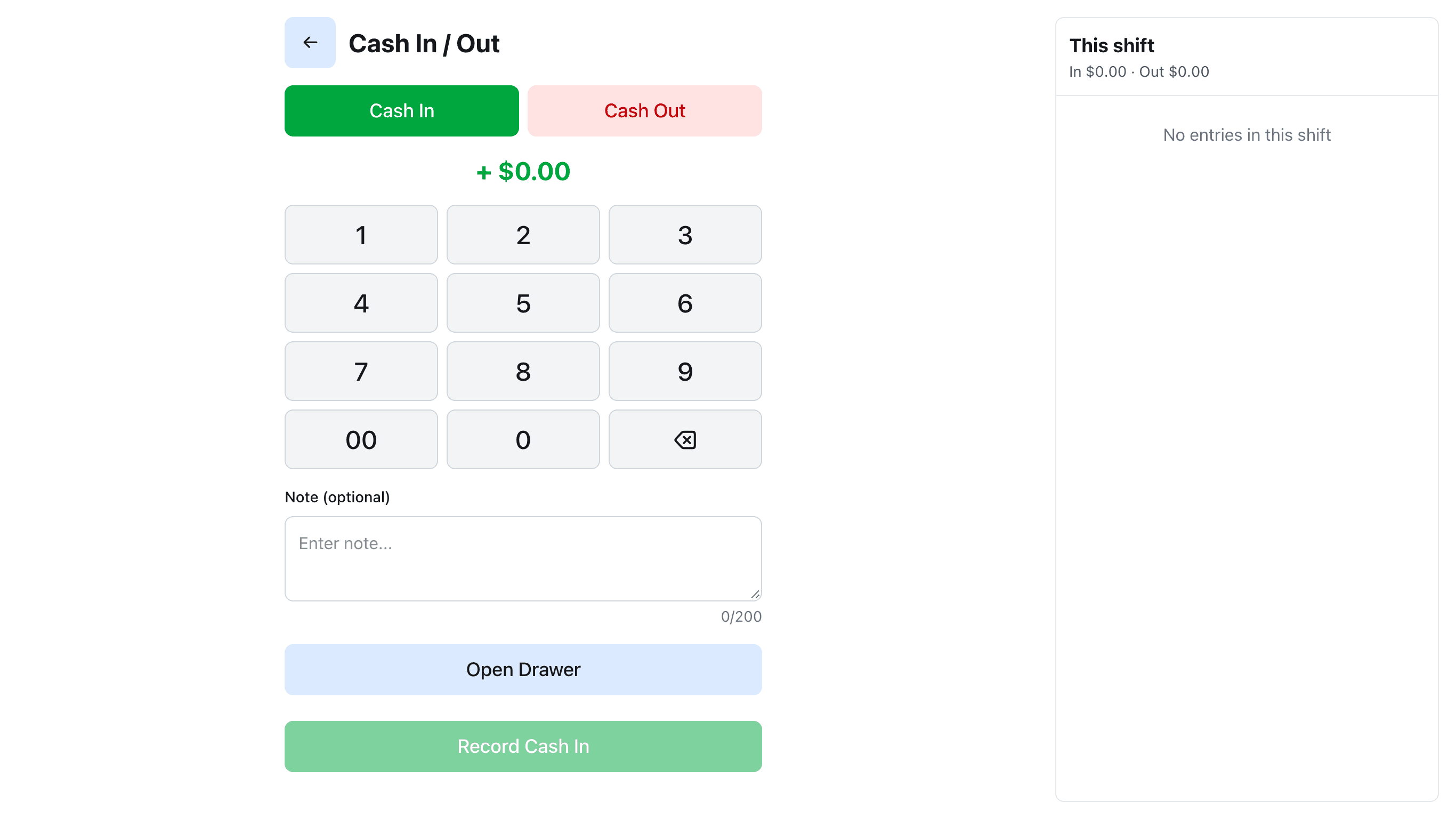
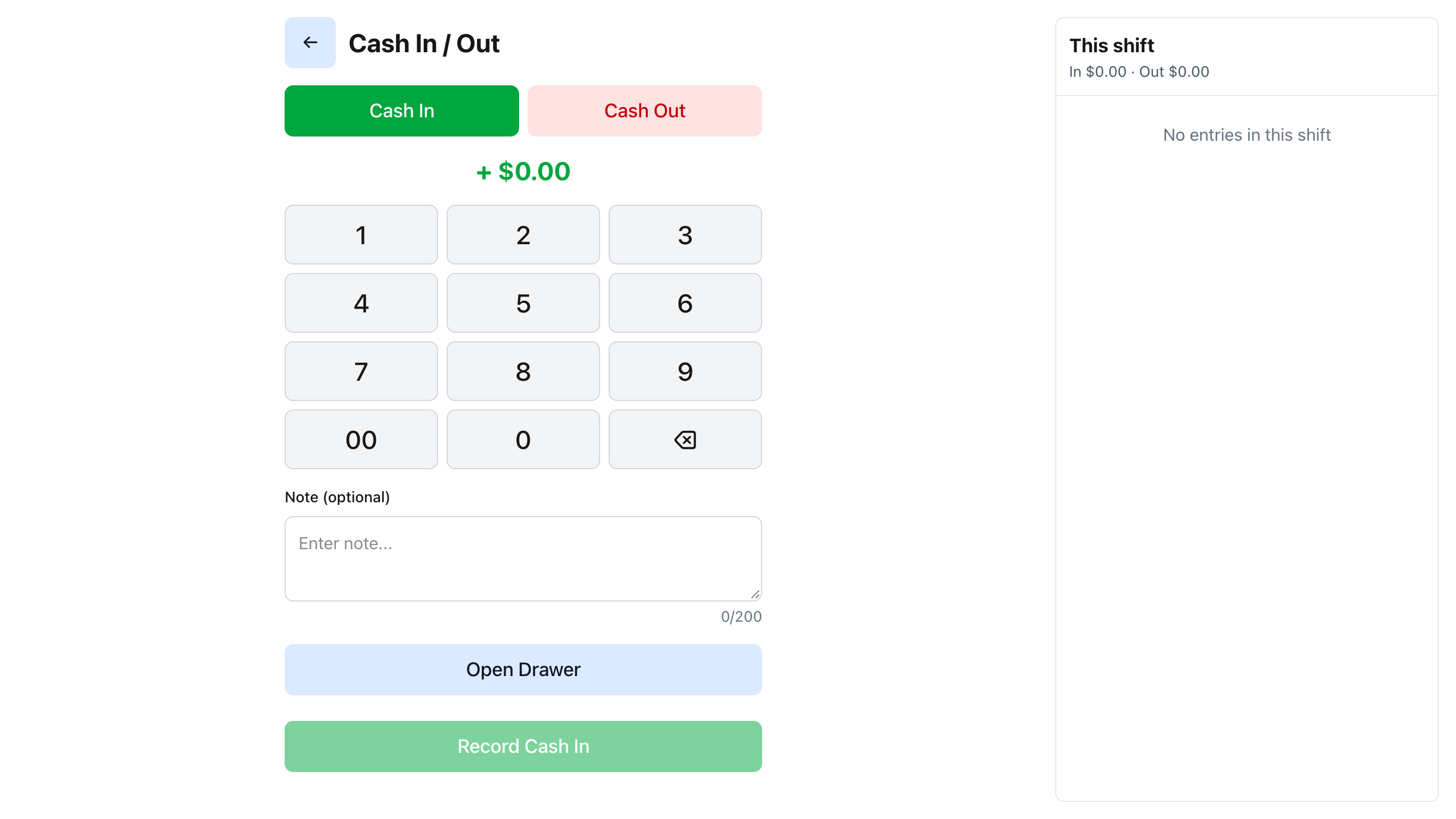
Cash IO를 누르고 직원 코드를 넣으면 Cash In / Out 화면이 열립니다.
Cash In 또는 Cash Out을 고르고 숫자 키로 금액, Note에 메모를 넣은 뒤 Record Cash In (또는 Record Cash Out)을 누릅니다.
오른쪽 This shift에 이번 영업의 기록이 쌓입니다.
cash 권한이 있는 코드가 필요하고, 들어갈 때마다 코드를 다시 묻습니다. 돈통을 여는 Open Drawer도 이 화면에 있습니다.
Step 13 · Counter iPad
화면 맨 위의 안내 줄
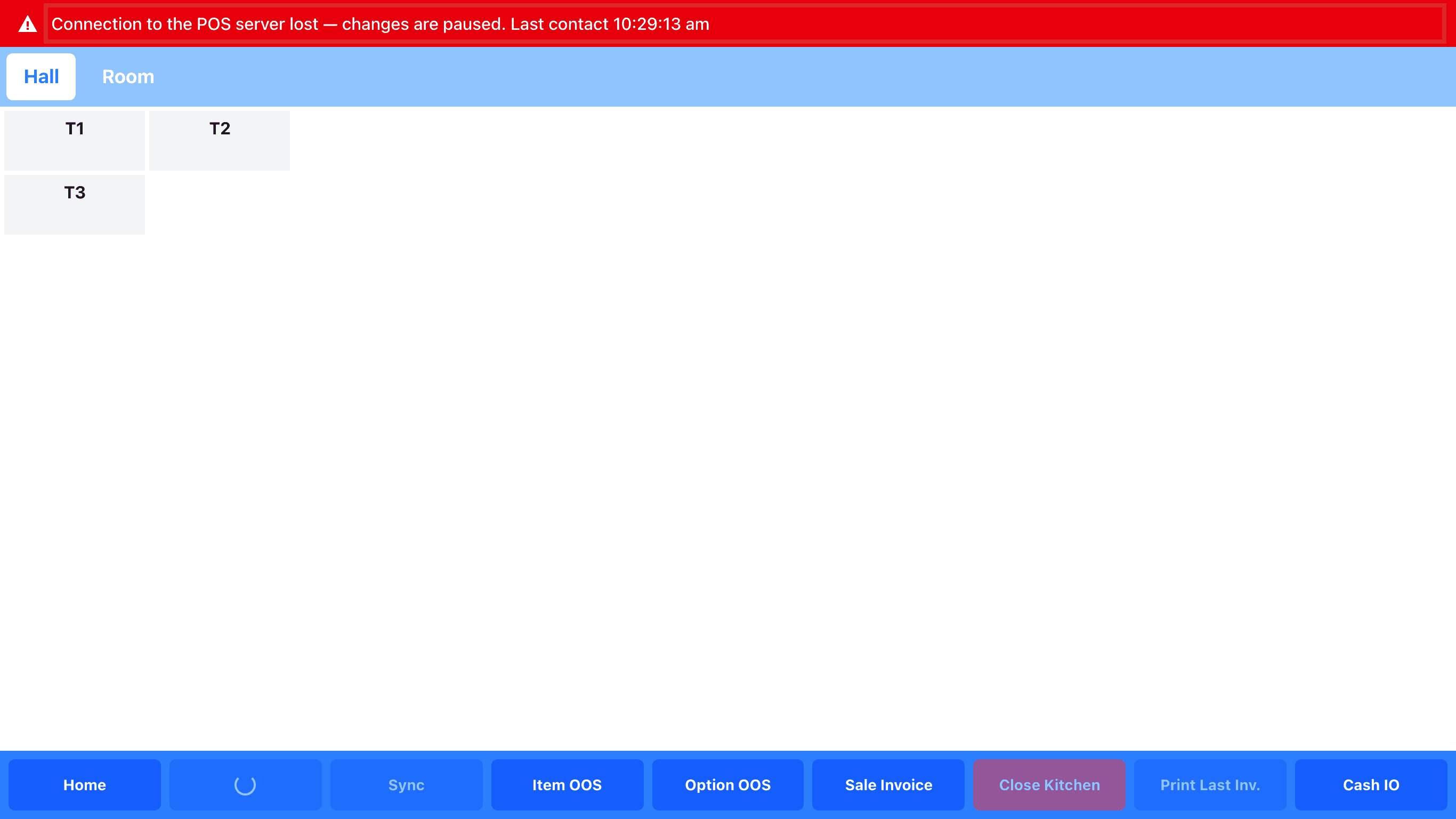
문제가 있으면 바 위쪽, 화면 맨 위에 색깔 있는 줄이 나옵니다. 한 번에 두 줄까지 보입니다.
빨간 Connection to the POS server lost — changes are paused. 는 아이패드가 POS 서버와 연결이 끊긴 것입니다. 다시 연결될 때까지 저장 버튼이 잠깁니다.
사진은 이 아이패드의 네트워크만 끊어서 만든 화면입니다. 매장 Wi-Fi와 POS 서버가 켜져 있는지 확인하고 Reload를 누릅니다.
Good to know
안내 줄 종류
Connection to the POS server lost — changes are paused. (빨강): POS 서버와 연결이 끊김. Last contact 뒤의 시각이 마지막으로 연결된 때입니다.
Menu not synced yet — sales are blocked. (빨강): 매장 서버가 아직 본사 메뉴를 받지 못해 판매를 할 수 없음. 관리자가 Sync를 하거나 본사에 연락합니다. 정상 매장에서는 보이지 않아 사진이 없습니다.
Kitchen is closed — kiosks cannot order kitchen items. (노랑): Close Kitchen을 누른 상태. Open Kitchen으로 풉니다.