아이패드 홈 화면에 POS 추가
새 아이패드에서 QR 코드로 POS 주소를 열고 Safari의 Add to Home Screen으로 POS 아이콘을 만듭니다. 그 아이콘으로 POS를 열어 연결 코드를 넣습니다.
- For:
- 매장 관리자, 새 아이패드를 준비하는 직원
- Updated:
- 14 Oct 2026
Before you start
- 새 아이패드가 POS 서버와 같은 매장 Wi-Fi에 연결되어 있습니다.
- 카운터 아이패드에서 Config를 열 수 있는 admin 권한 코드를 알고 있습니다.
Step 1 · Counter iPad
카운터에서 Terminals 열기
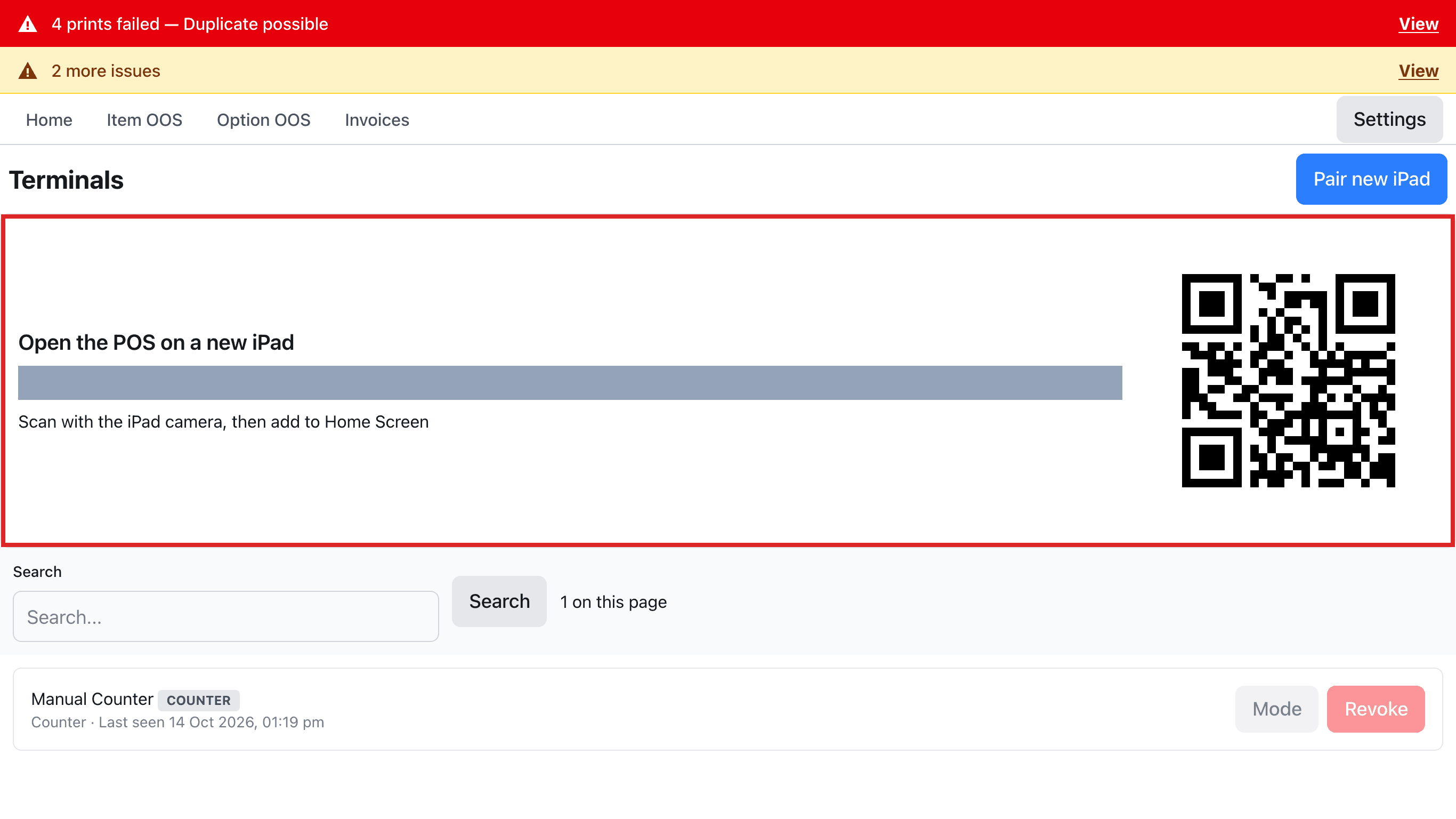
카운터 아이패드에서 Config를 누르고 관리자 코드를 넣은 뒤 Settings › Terminals를 엽니다.
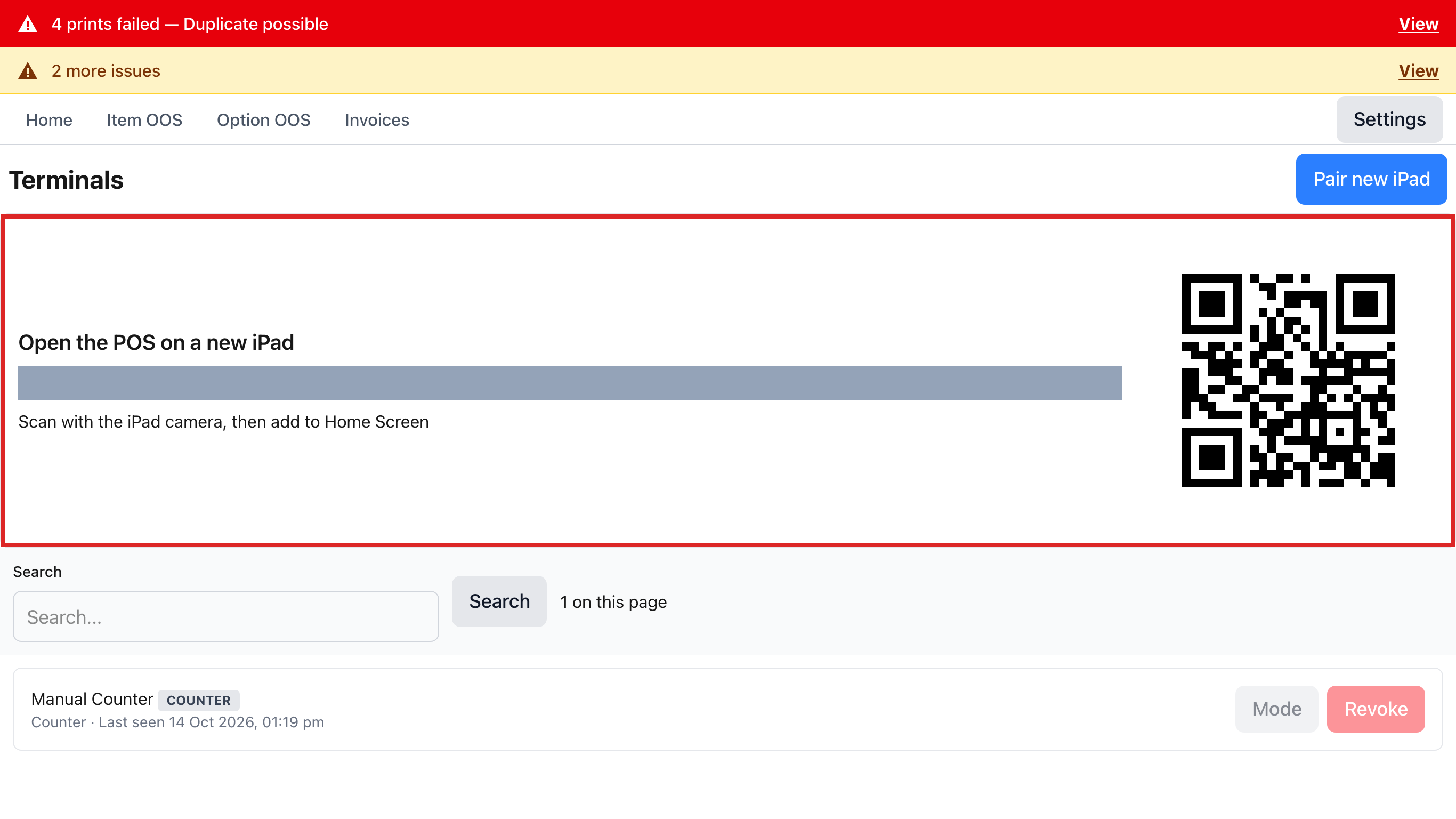
위쪽 Open the POS on a new iPad 칸에 새 아이패드용 POS 주소와 QR 코드가 보입니다.
사진에서는 주소만 회색으로 가렸습니다. 사진 속 QR 코드는 예시라서 찍어도 POS가 열리지 않습니다. Terminals까지 가는 화면은 '키오스크 아이패드 추가' 안내의 1–4단계 사진과 같습니다.
Step 2 · New iPad
새 아이패드 Camera로 QR 코드 찍기
새 아이패드에서 Camera 앱을 열고 카운터 Terminals 화면(Open the POS on a new iPad)의 QR 코드에 갖다 댑니다.
화면 아래에 노란 주소 표시가 뜨면 그것을 누릅니다. Safari가 열립니다.
QR이 안 읽히면 Safari를 열고 주소창에 카운터 화면에 적힌 주소(http://<server>:2301 모양)를 그대로 입력합니다.
Step 3 · New iPad
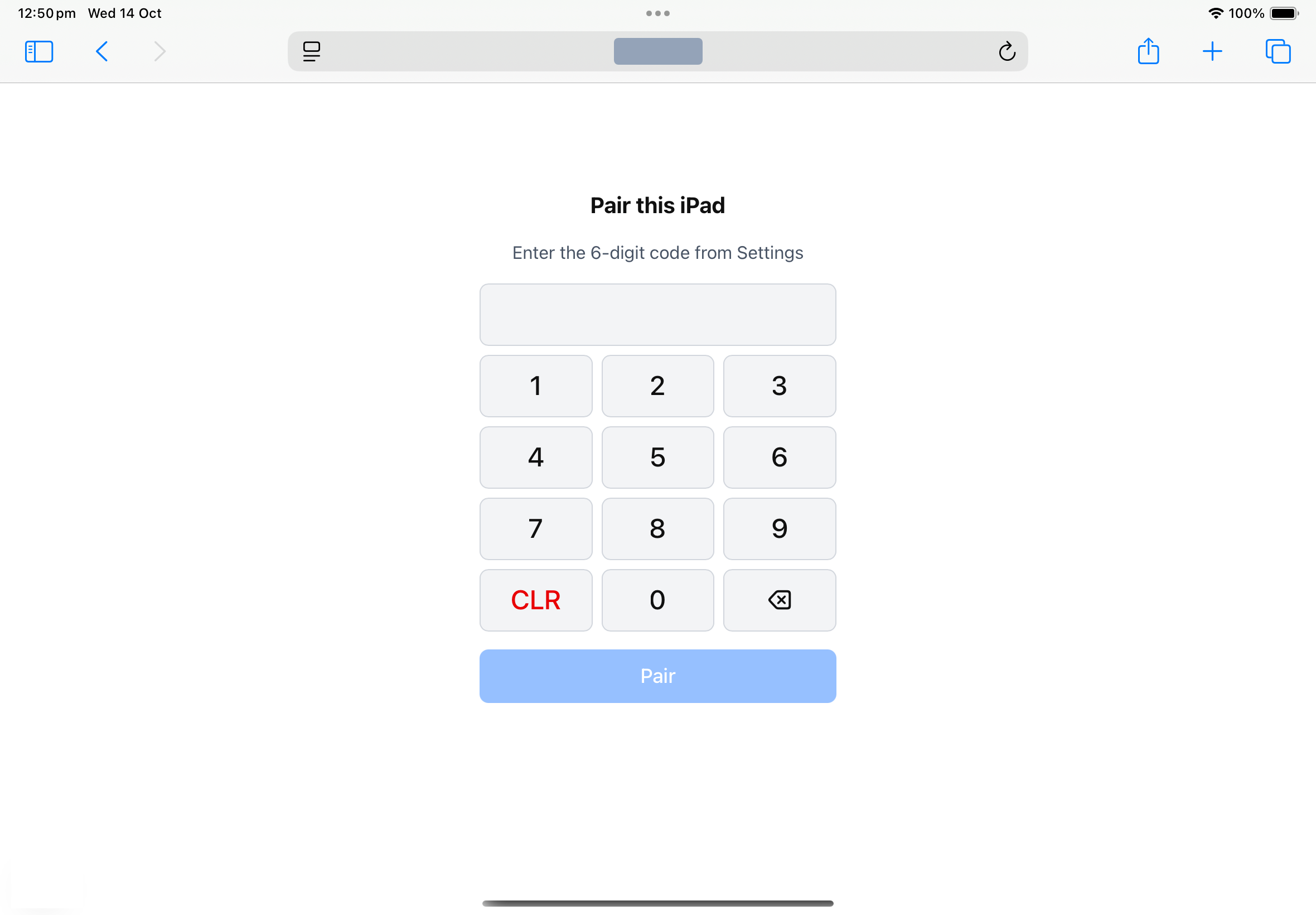
Safari에 Pair this iPad 화면 확인
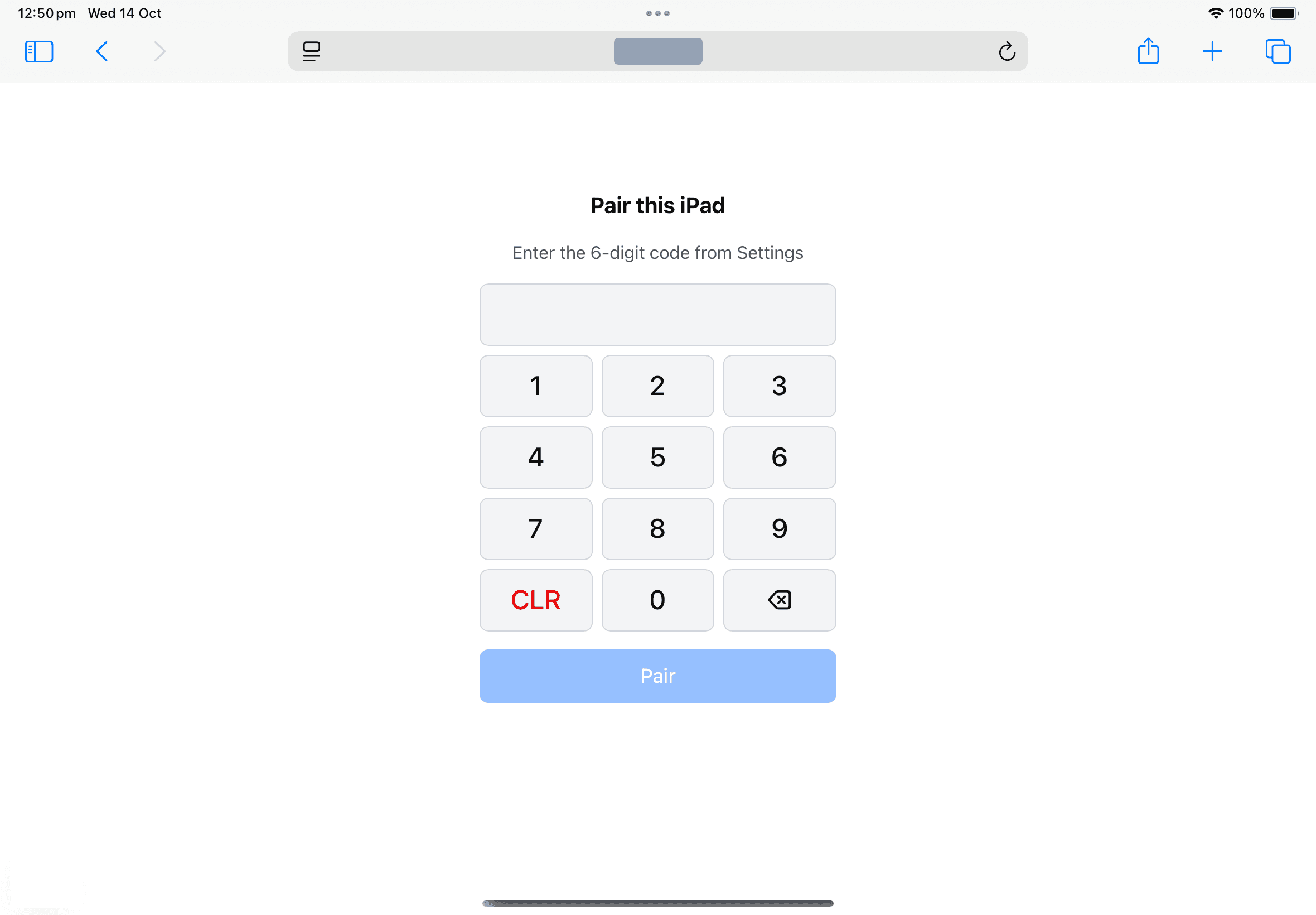
Safari에 Pair this iPad 화면과 숫자 패드가 보이면 주소를 맞게 연 것입니다.
아직 코드를 넣지 말고 다음 단계로 갑니다.
사진의 주소 칸은 회색으로 가렸습니다. 실제 화면에는 매장 POS 서버 주소가 보입니다.
Step 4 · New iPad
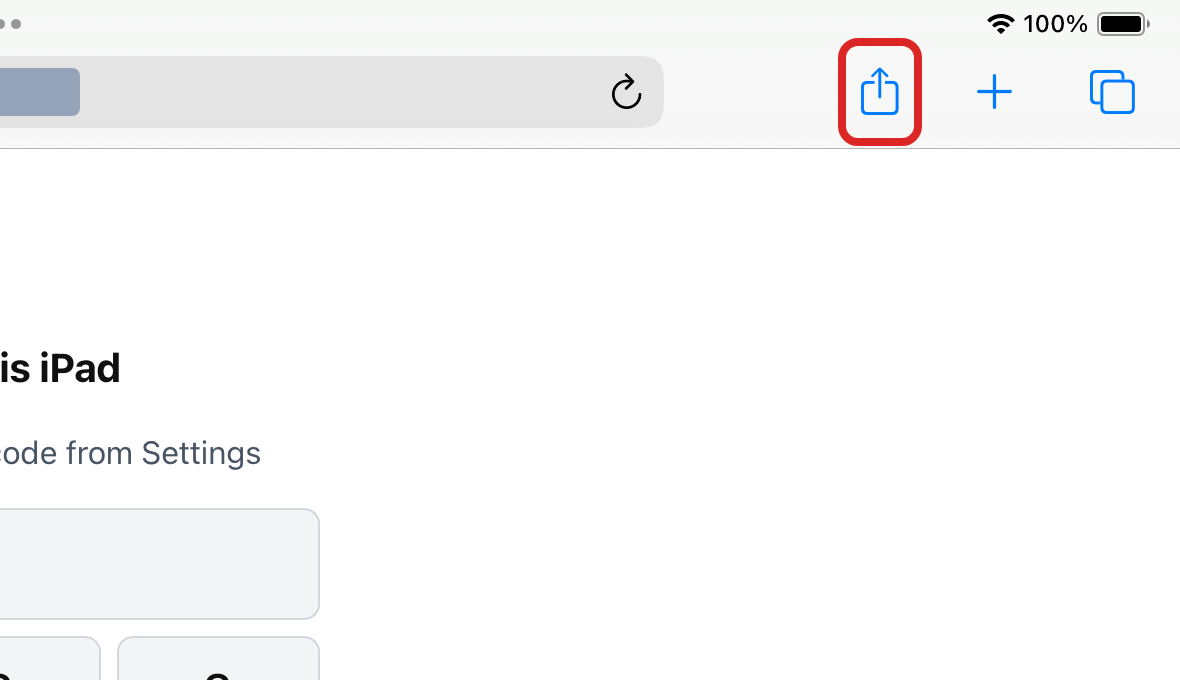
Share 버튼 누르기
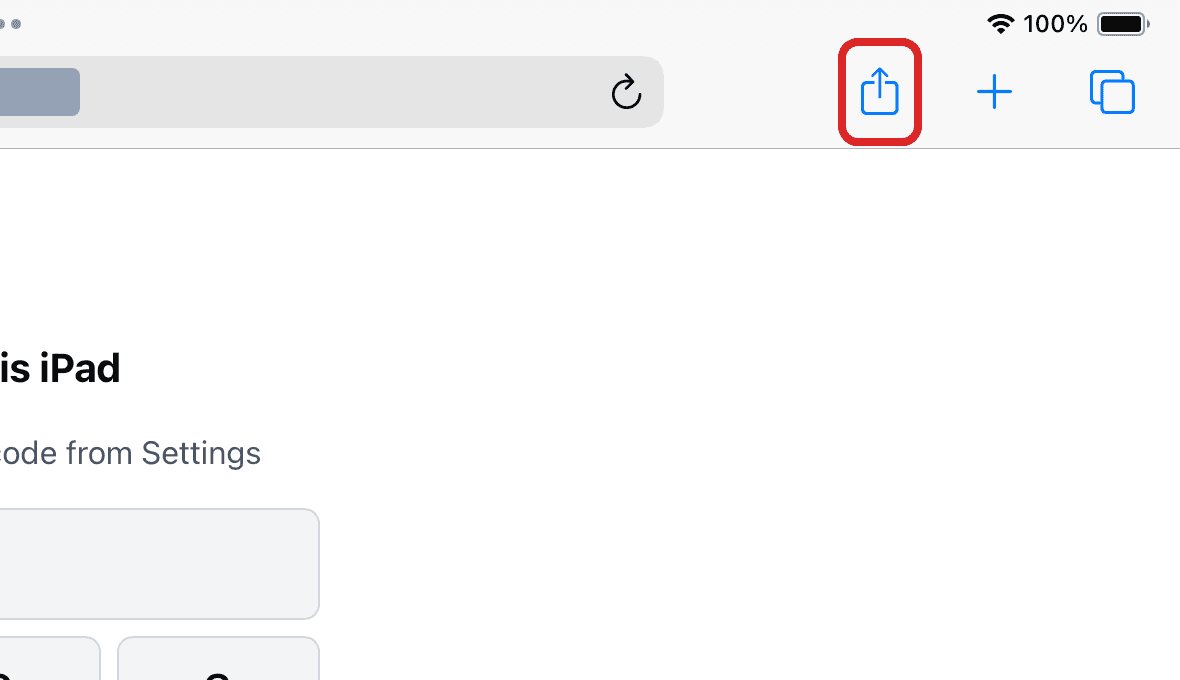
Safari 오른쪽 위의 Share 버튼(네모에서 위쪽 화살표가 나온 모양)을 누릅니다.
Step 5 · New iPad
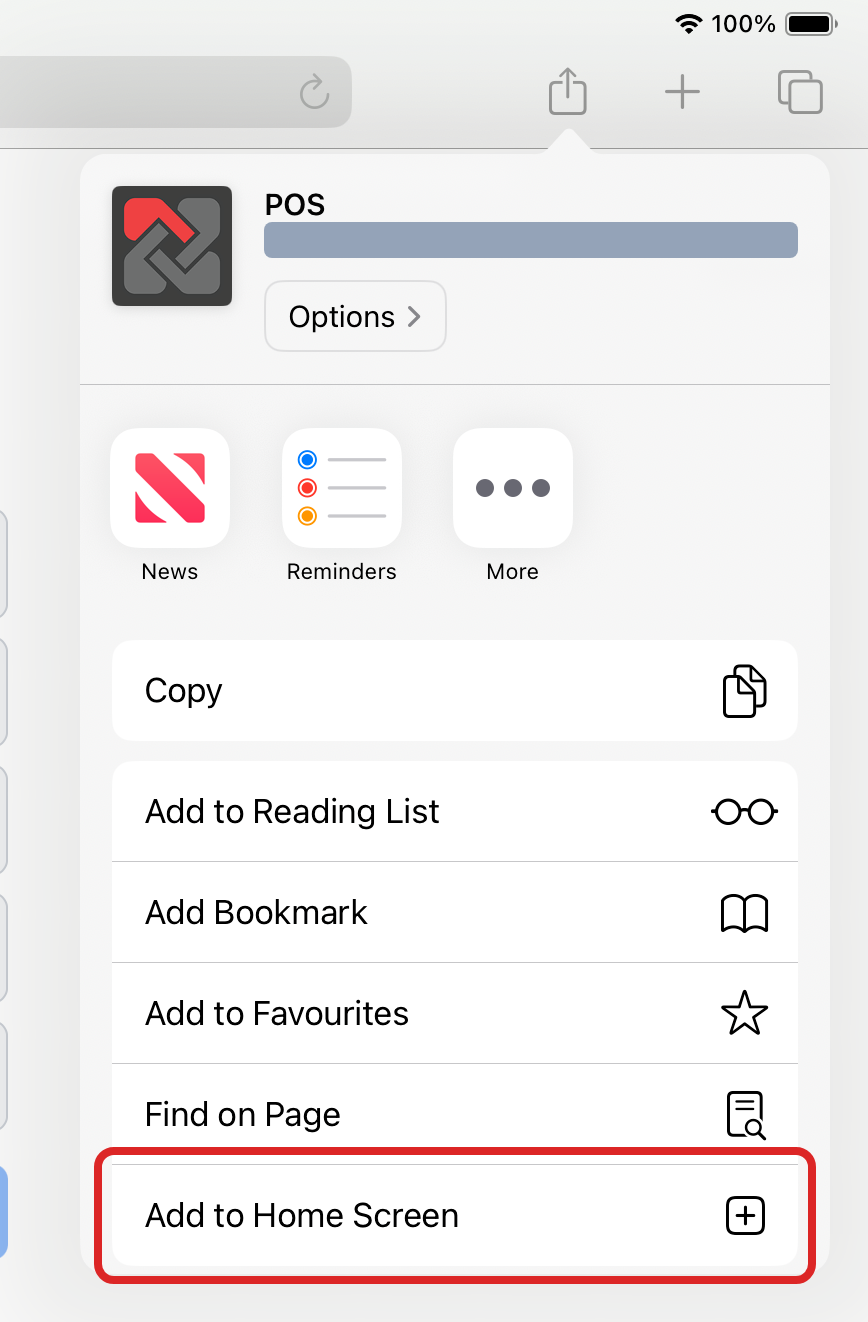
Add to Home Screen 누르기
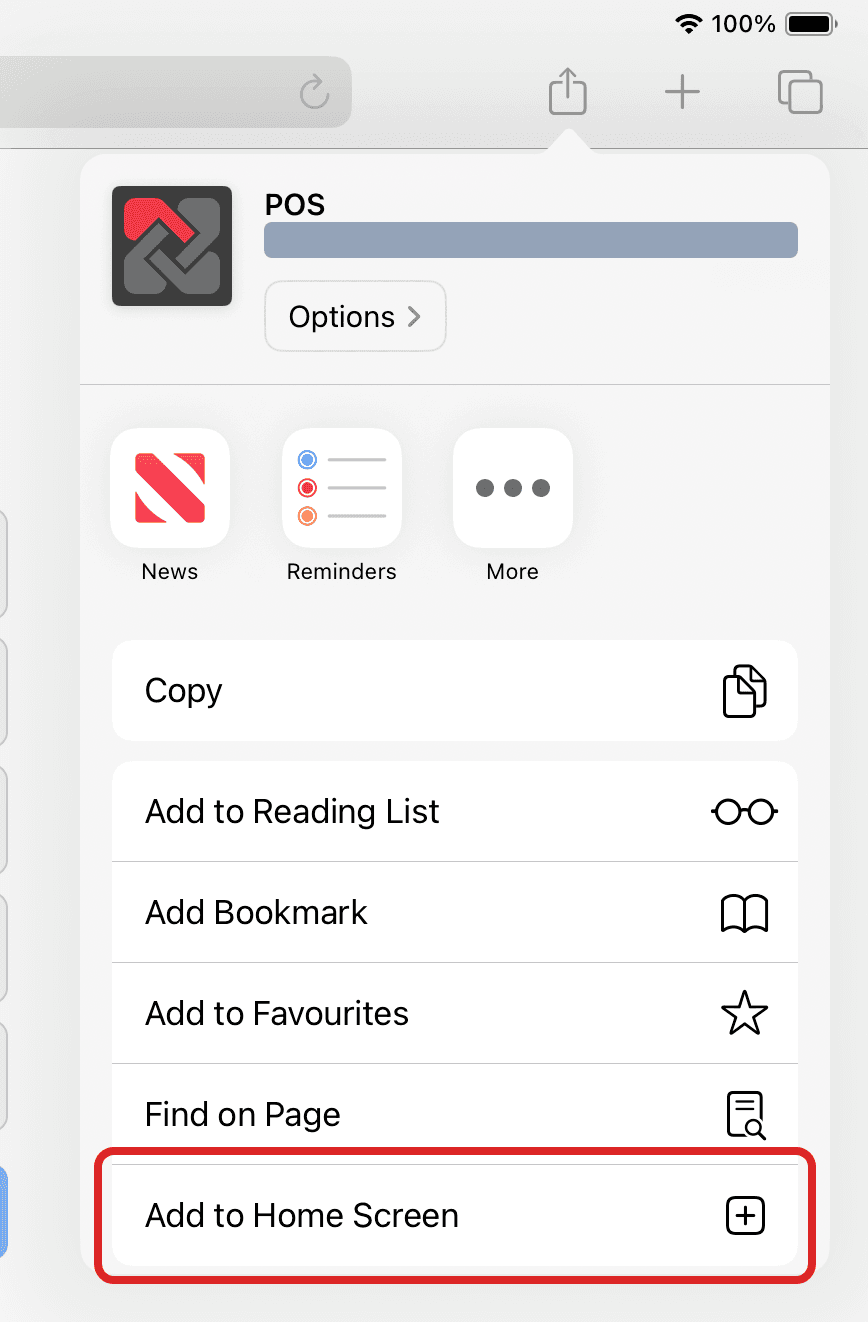
열린 메뉴에서 Add to Home Screen을 누릅니다.
목록에 안 보이면 메뉴를 위로 밀어 내려가며 찾습니다.
Step 6 · New iPad
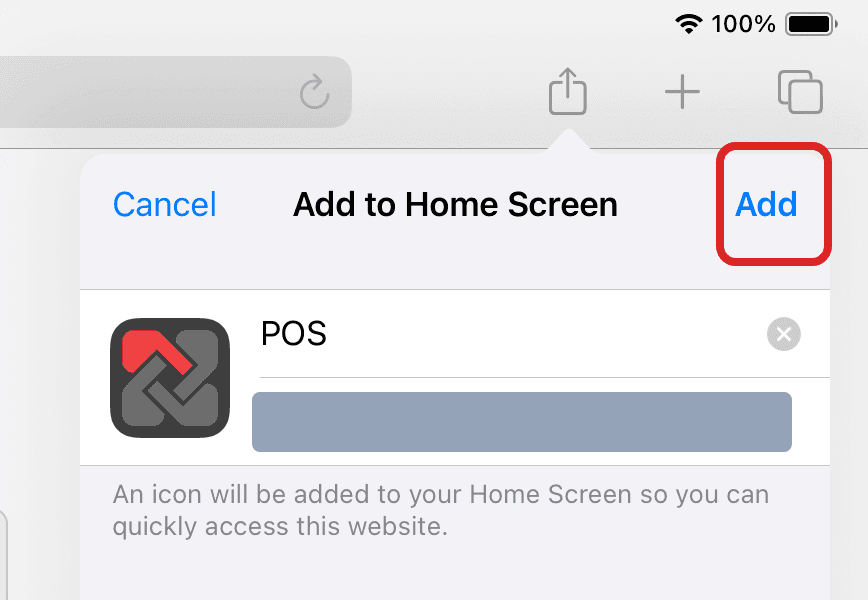
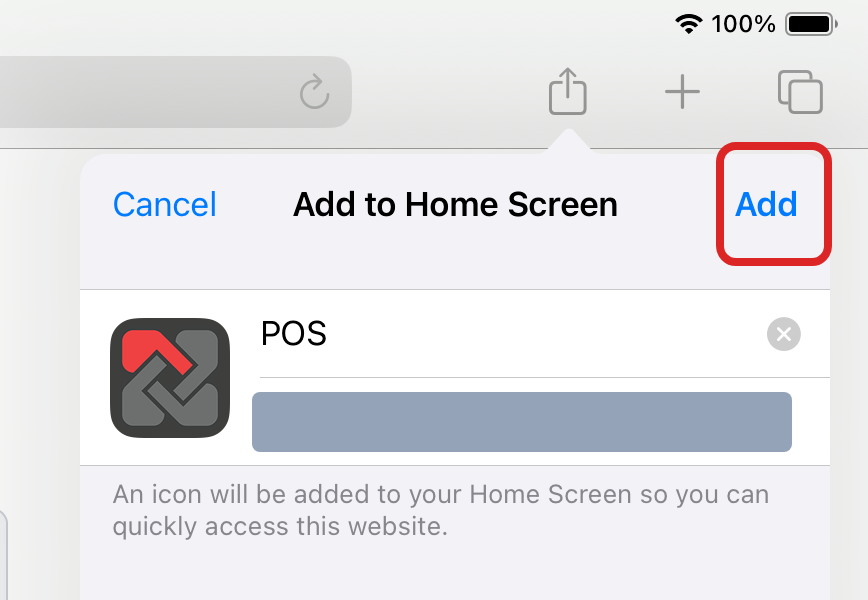
이름 그대로 두고 Add
Add to Home Screen 창의 이름 칸에 POS가 들어 있습니다. 그대로 둡니다.
오른쪽 위 Add를 누릅니다.
키오스크가 여러 대면 이름을 Kiosk T1처럼 바꿔도 됩니다. 이름은 홈 화면 아이콘 밑에만 보입니다.
Step 7 · New iPad
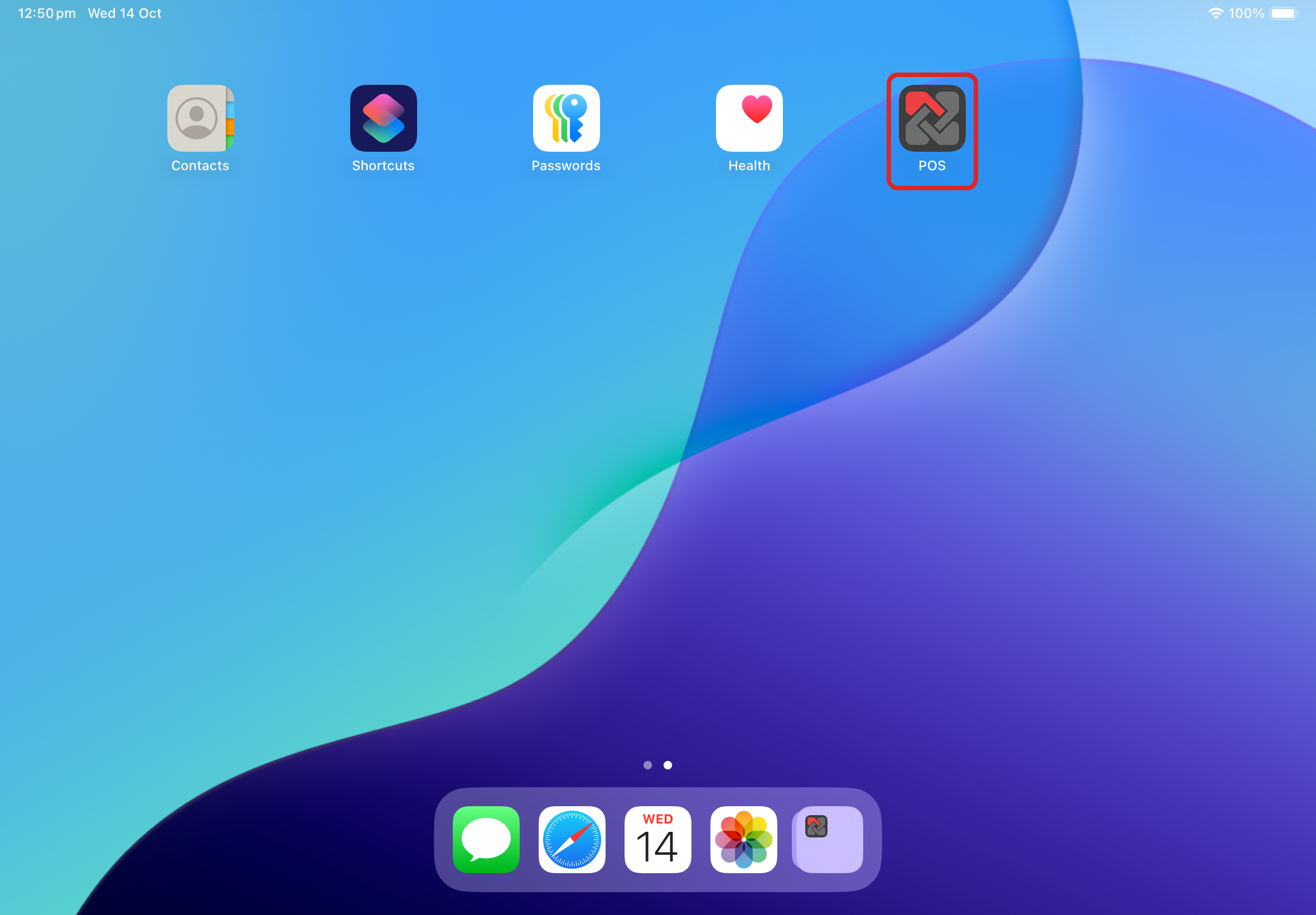
홈 화면의 POS 아이콘으로 열기
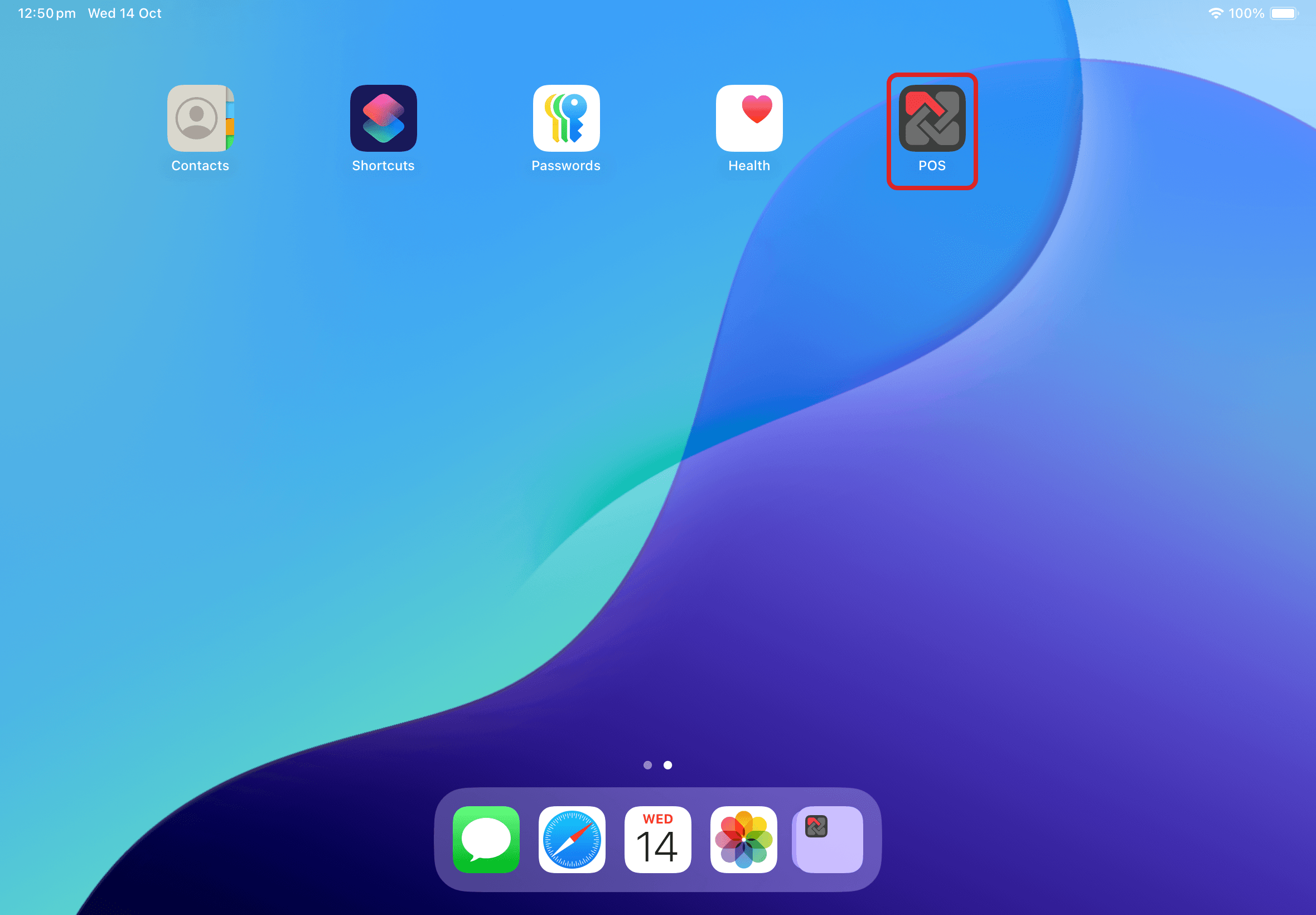
아이패드 홈 화면에 POS 아이콘이 생깁니다.
Safari는 닫고, 앞으로는 항상 이 POS 아이콘을 눌러 엽니다.
Step 8 · New iPad
연결 코드 넣기
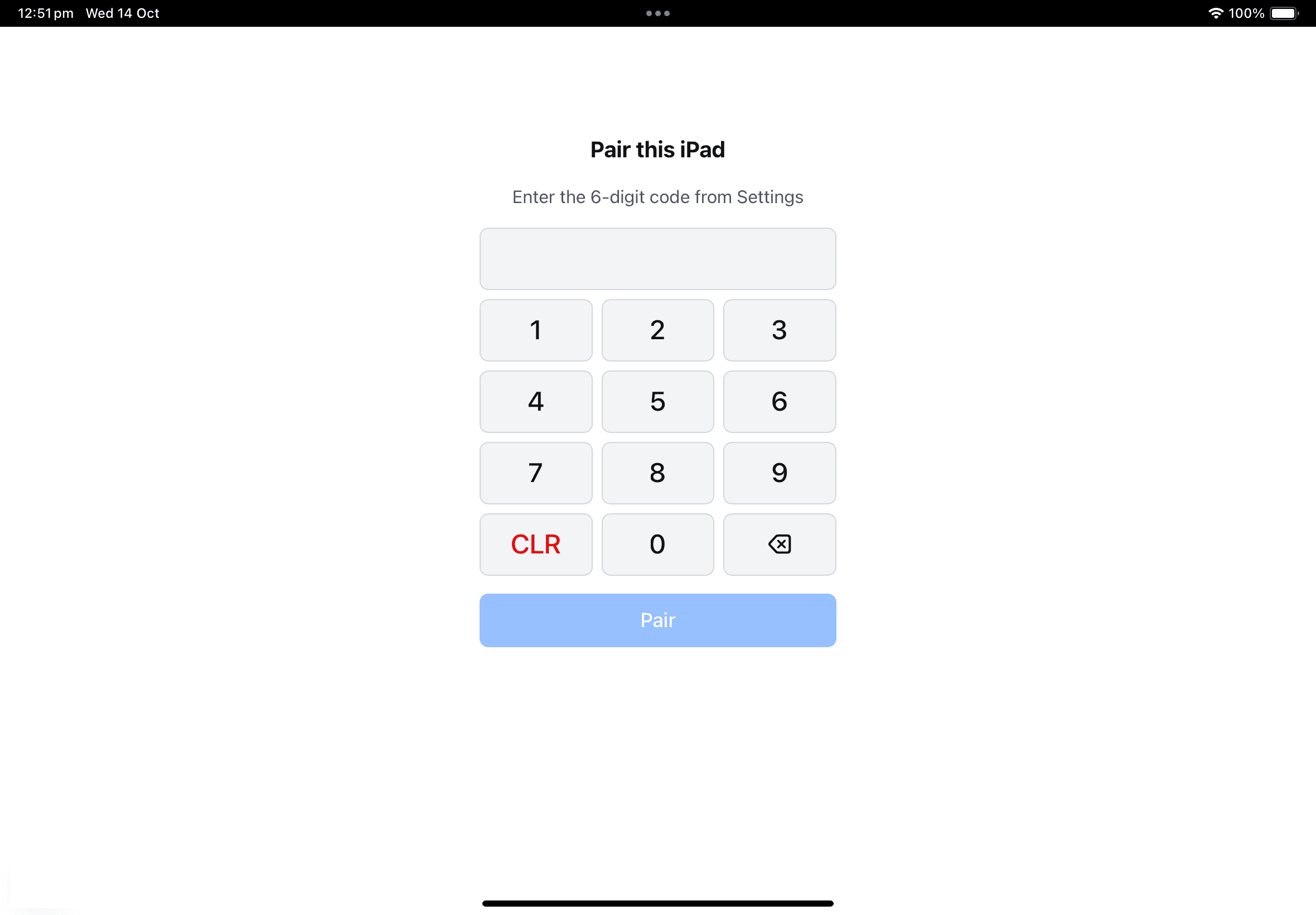
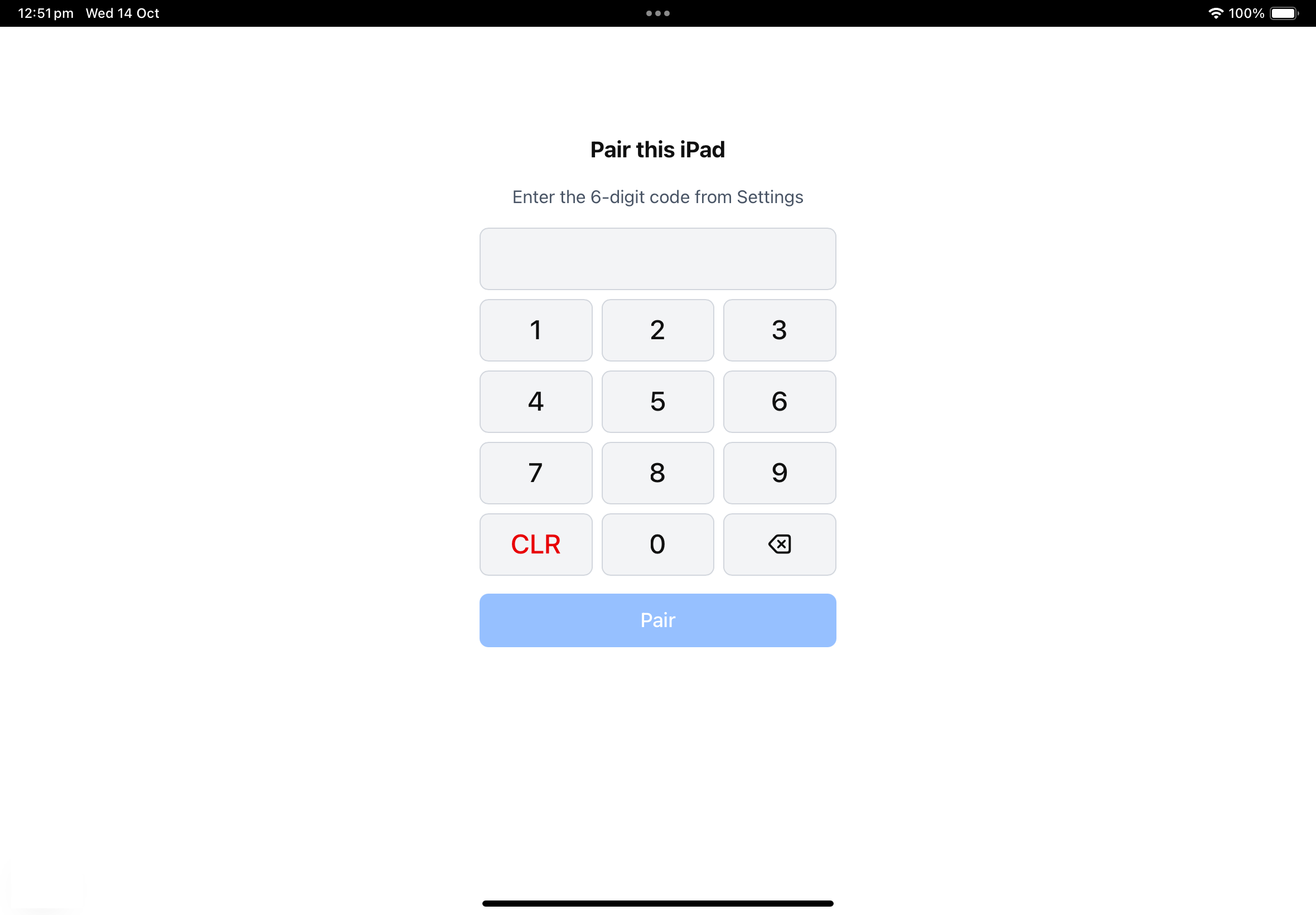
아이콘으로 열면 Safari 주소창 없이 화면 전체에 Pair this iPad가 보입니다.
카운터에서 만든 6자리 코드를 넣고 Pair를 누릅니다. 코드 만드는 방법은 아래 '키오스크 아이패드 추가' 안내에 있습니다.
꼭 홈 화면 아이콘으로 연 화면에서 코드를 넣습니다. Safari에서 넣은 연결은 아이콘 화면에 이어지지 않습니다.
Good to know
코드 만들기와 연결
카운터의 Pair new iPad에서 Kiosk와 테이블을 고르고 6자리 코드를 만드는 방법은 키오스크 안내에 사진과 함께 있습니다.
아이콘으로 열면 화면 전체가 POS
홈 화면 아이콘으로 열면 Safari 주소창과 탭이 없는 전체 화면 앱처럼 열립니다.
손님이 주소창을 건드릴 일이 없어서 키오스크는 항상 아이콘으로 엽니다.
Add to Home Screen이 없을 때
Chrome 같은 다른 브라우저로 열었거나 QR 앱 안의 화면으로 열린 것입니다.
Safari 앱을 직접 열고 주소를 다시 입력한 다음 Share를 누릅니다.
Guided Access, Auto-Lock
손님이 다른 앱으로 못 나가게 하려면 Settings › Accessibility › Guided Access를 켭니다.
화면이 꺼지지 않게 Settings › Display & Brightness › Auto-Lock을 Never로 바꿉니다. 자세한 순서는 키오스크 안내에 있습니다.