키오스크 아이패드 추가
카운터 아이패드에서 6자리 코드를 만들고, 새 아이패드에 그 코드를 넣어 테이블 키오스크로 연결합니다. 5분 정도 걸립니다.
- For:
- 매장 관리자 (admin 권한 코드가 있는 사람)
- Updated:
- 14 Oct 2026
Before you start
- 카운터 아이패드가 이미 연결되어 있고 홈 화면이 보입니다.
- admin 권한이 있는 직원 코드를 알고 있습니다.
- 새 아이패드가 POS 서버와 같은 매장 Wi-Fi에 연결되어 있습니다.
Step 1 · Counter iPad
홈 화면에서 Config 누르기
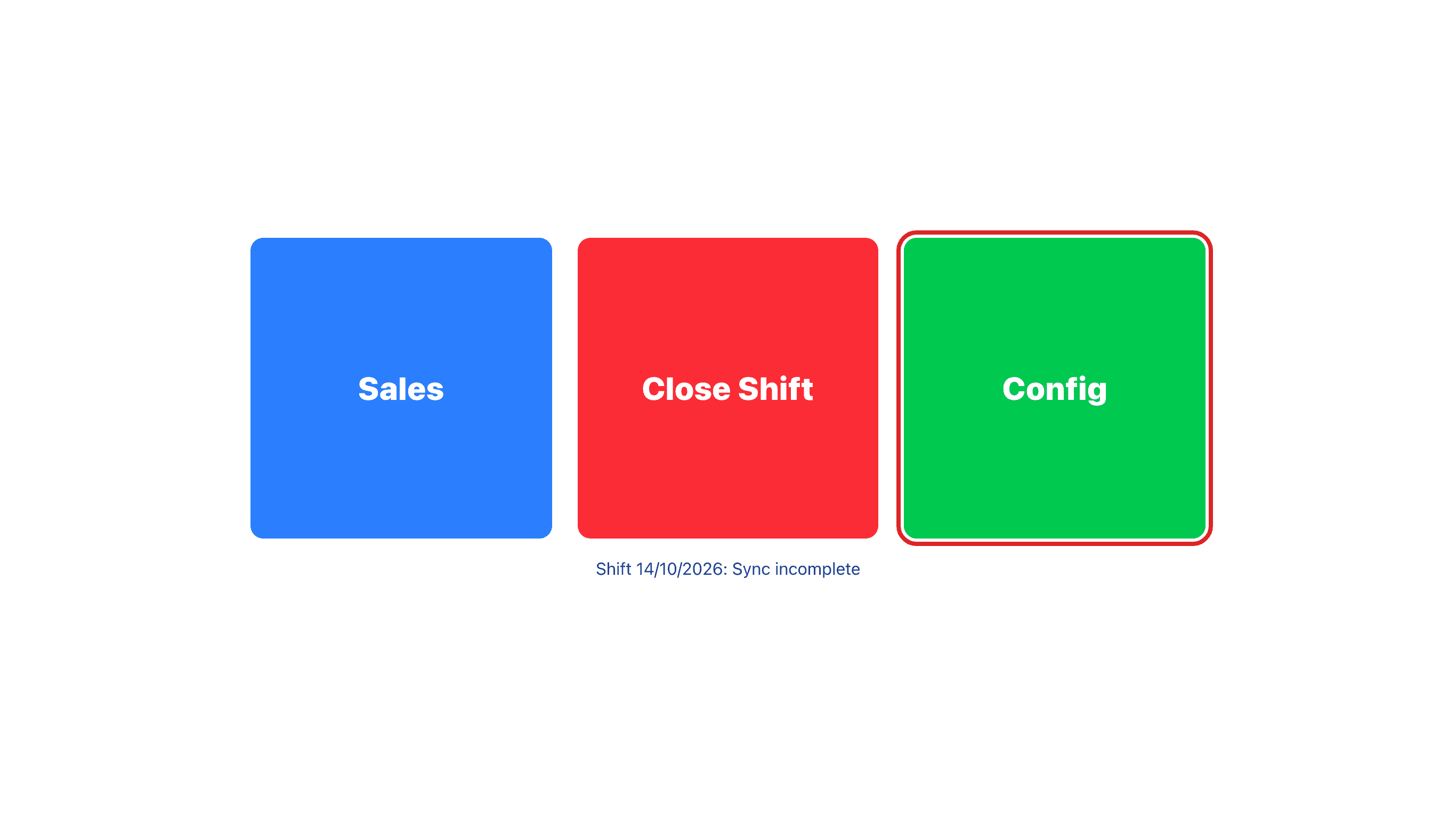
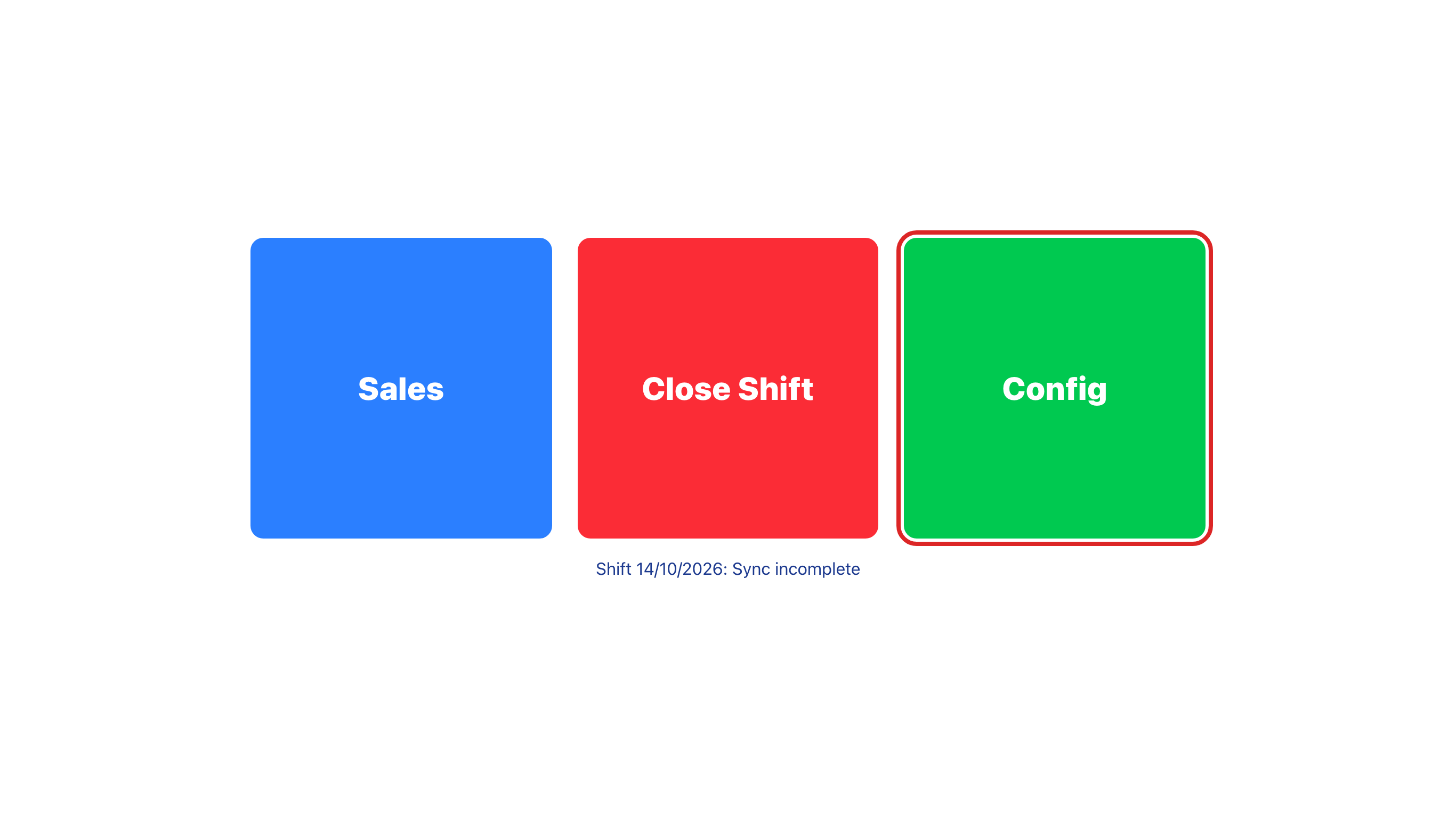
카운터 아이패드 홈 화면에서 초록색 Config를 누릅니다.
사진은 영업 중이라 Sales, Close Shift도 보입니다. 영업 전이면 Open Shift와 Config만 보입니다. 어느 상태에서든 Config로 들어갈 수 있습니다.
Step 2 · Counter iPad
관리자 코드 입력
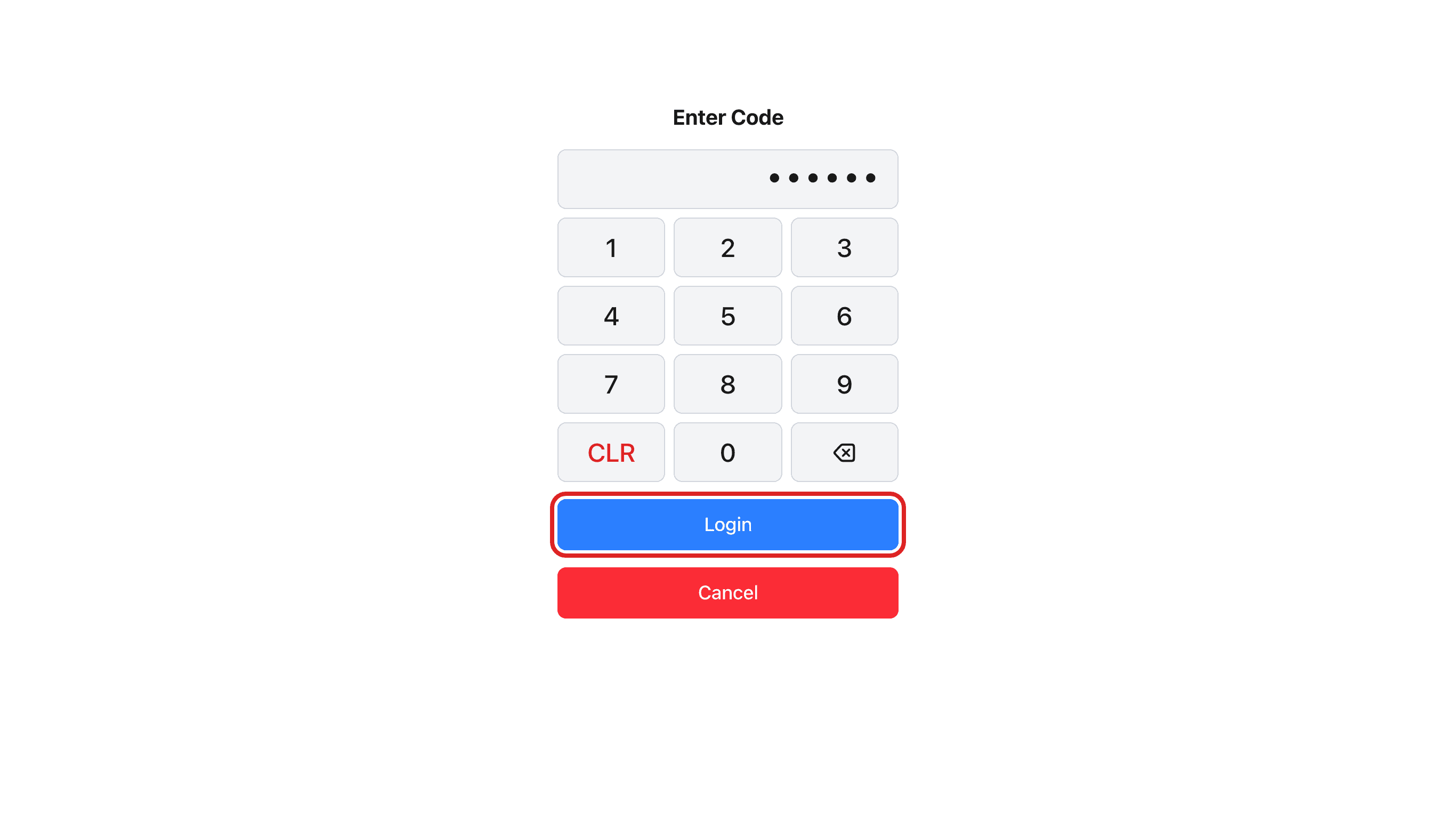
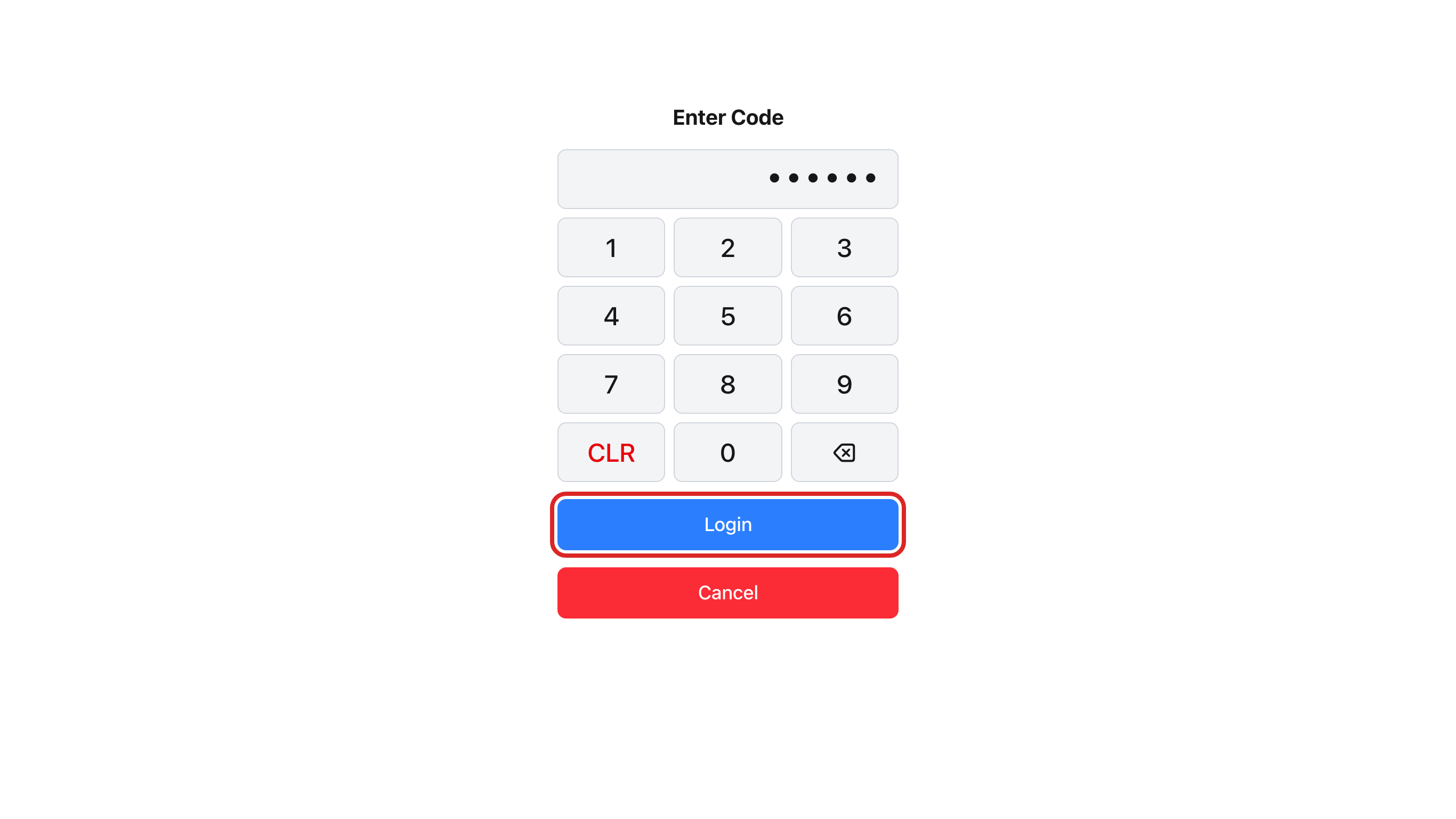
Enter Code 화면에서 admin 권한이 있는 코드를 누르고 Login을 누릅니다.
입력한 숫자는 점(•)으로 가려져 보입니다.
Terminals 메뉴는 admin 권한이 있어야 열립니다.
Step 3 · Counter iPad
Settings › Terminals 열기
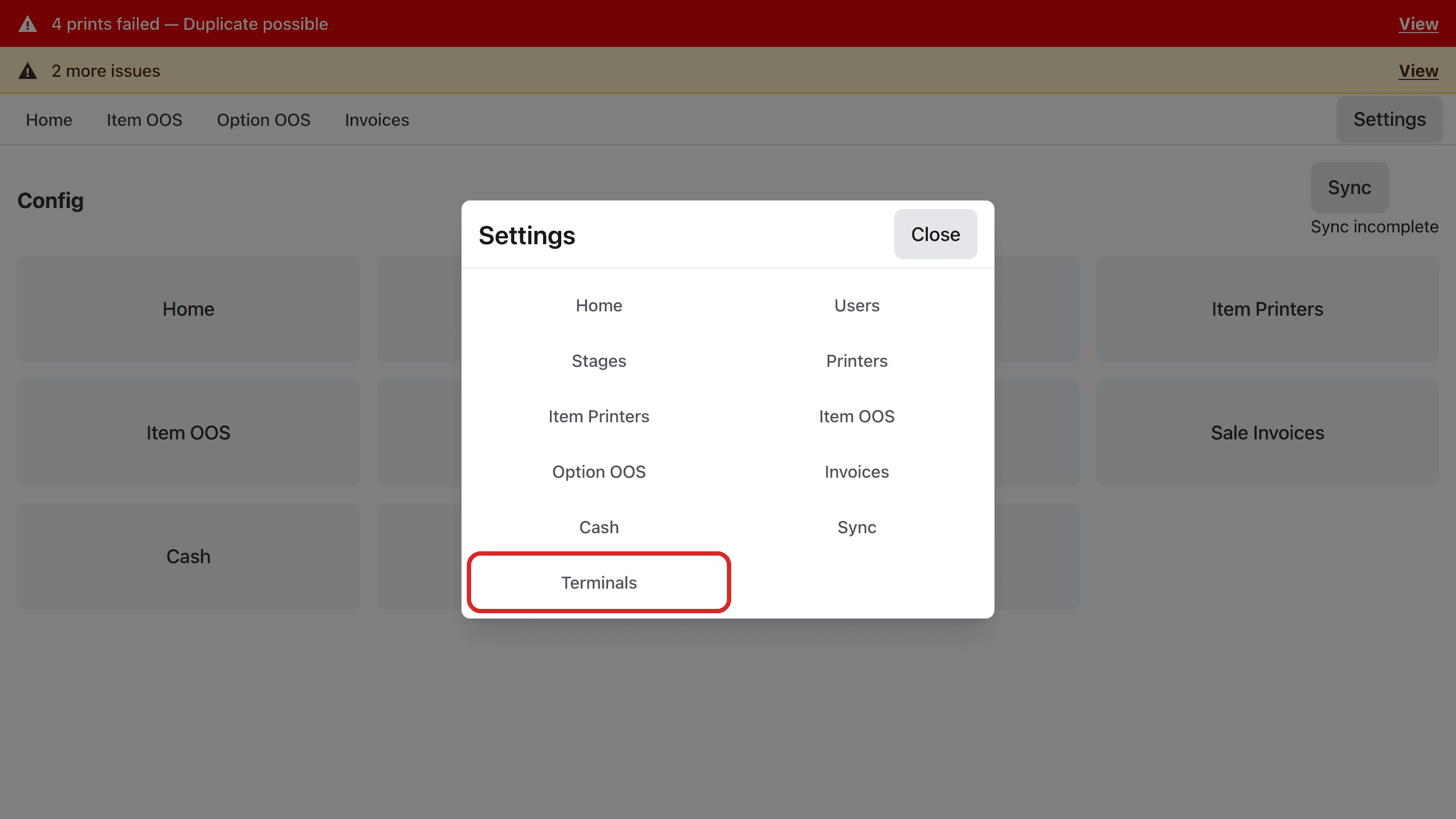
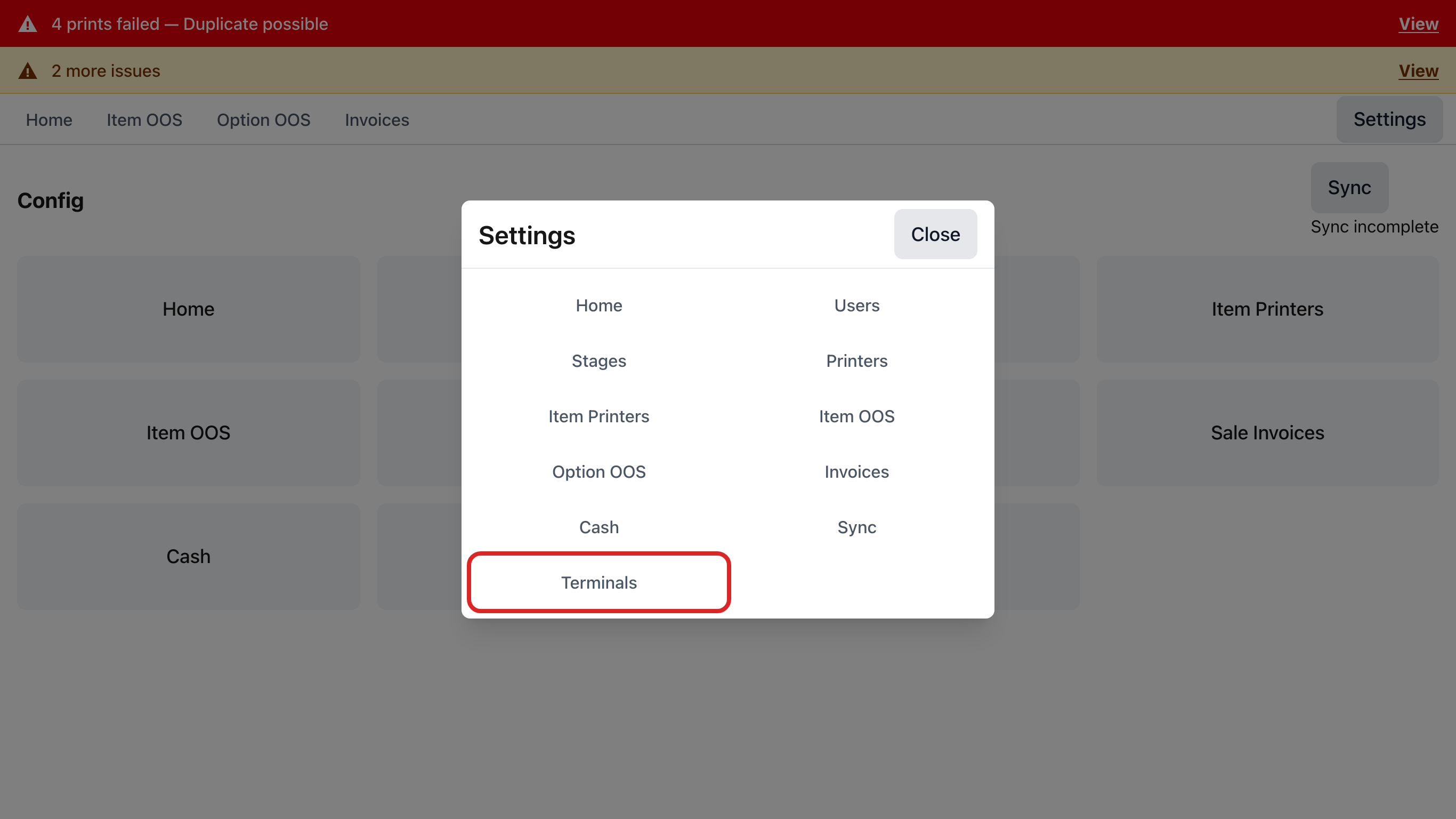
오른쪽 위 Settings를 눌러 메뉴를 열고 Terminals를 누릅니다.
Step 4 · Counter iPad
Pair new iPad 누르기
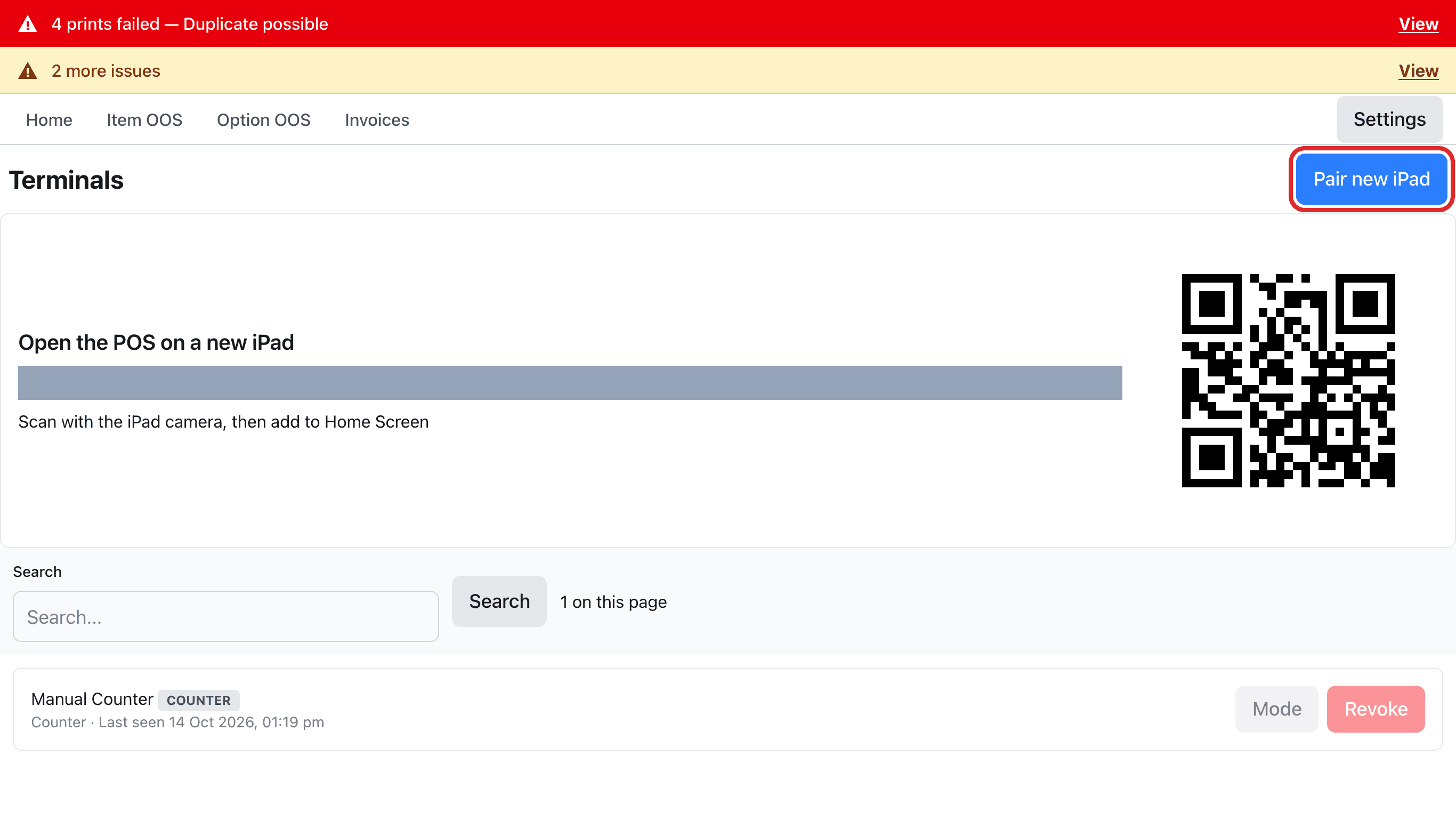
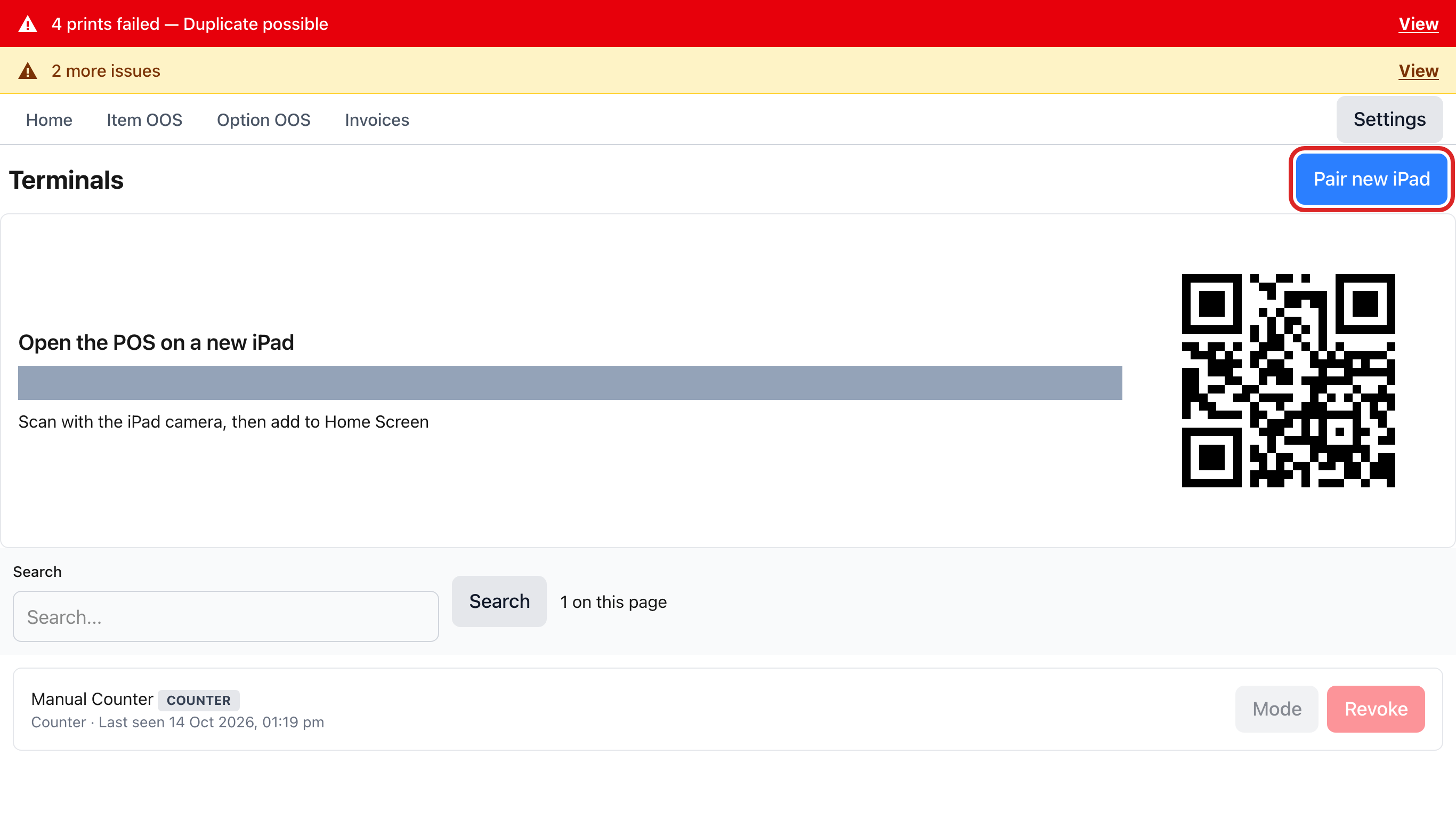
Terminals는 이 매장에 연결된 아이패드 목록입니다.
위쪽 Open the POS on a new iPad 칸에 새 아이패드용 POS 주소와 QR 코드가 보입니다.
오른쪽 위 Pair new iPad를 누릅니다.
사진에서는 주소만 회색으로 가렸습니다. 사진 속 QR 코드는 예시라서 찍어도 POS가 열리지 않습니다.
Step 5 · Counter iPad
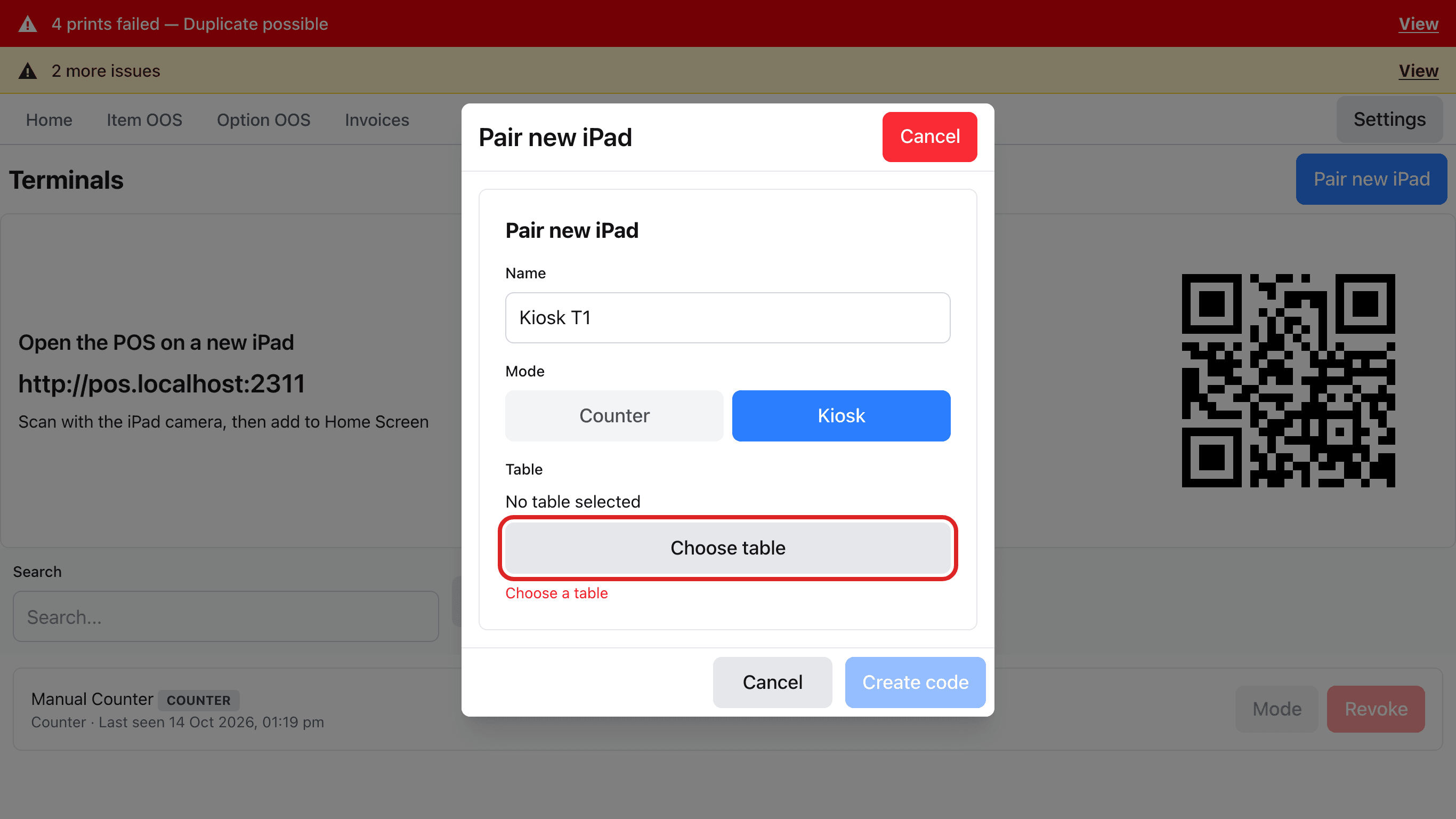
이름과 Mode 정하기
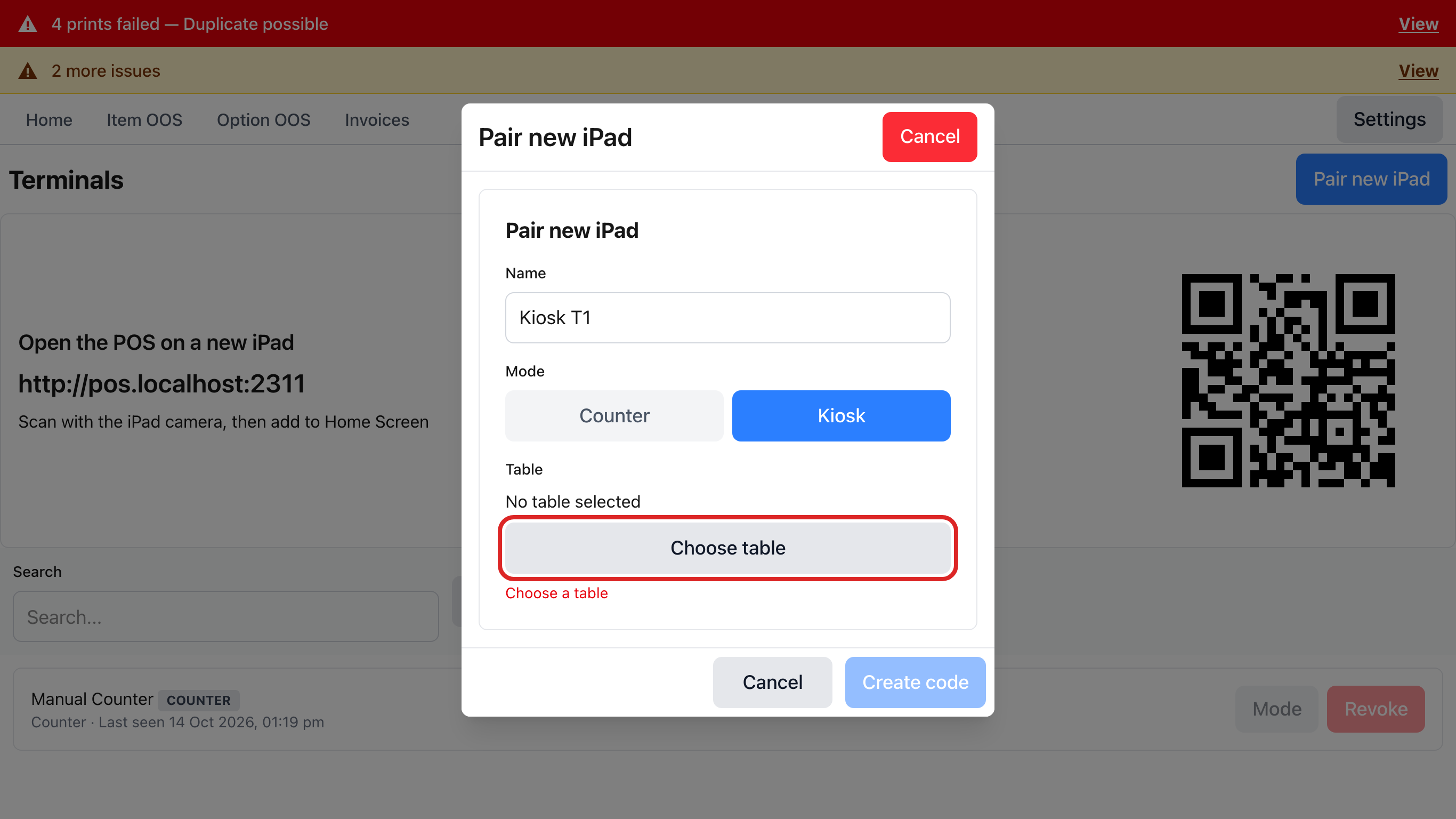
Name에 알아보기 쉬운 이름을 넣습니다 (예: Kiosk T1).
Mode에서 Kiosk를 고른 다음 Choose table을 누릅니다.
테이블을 고르기 전에는 Choose a table 안내가 빨간 글씨로 보이고 Create code를 누를 수 없습니다.
Step 6 · Counter iPad
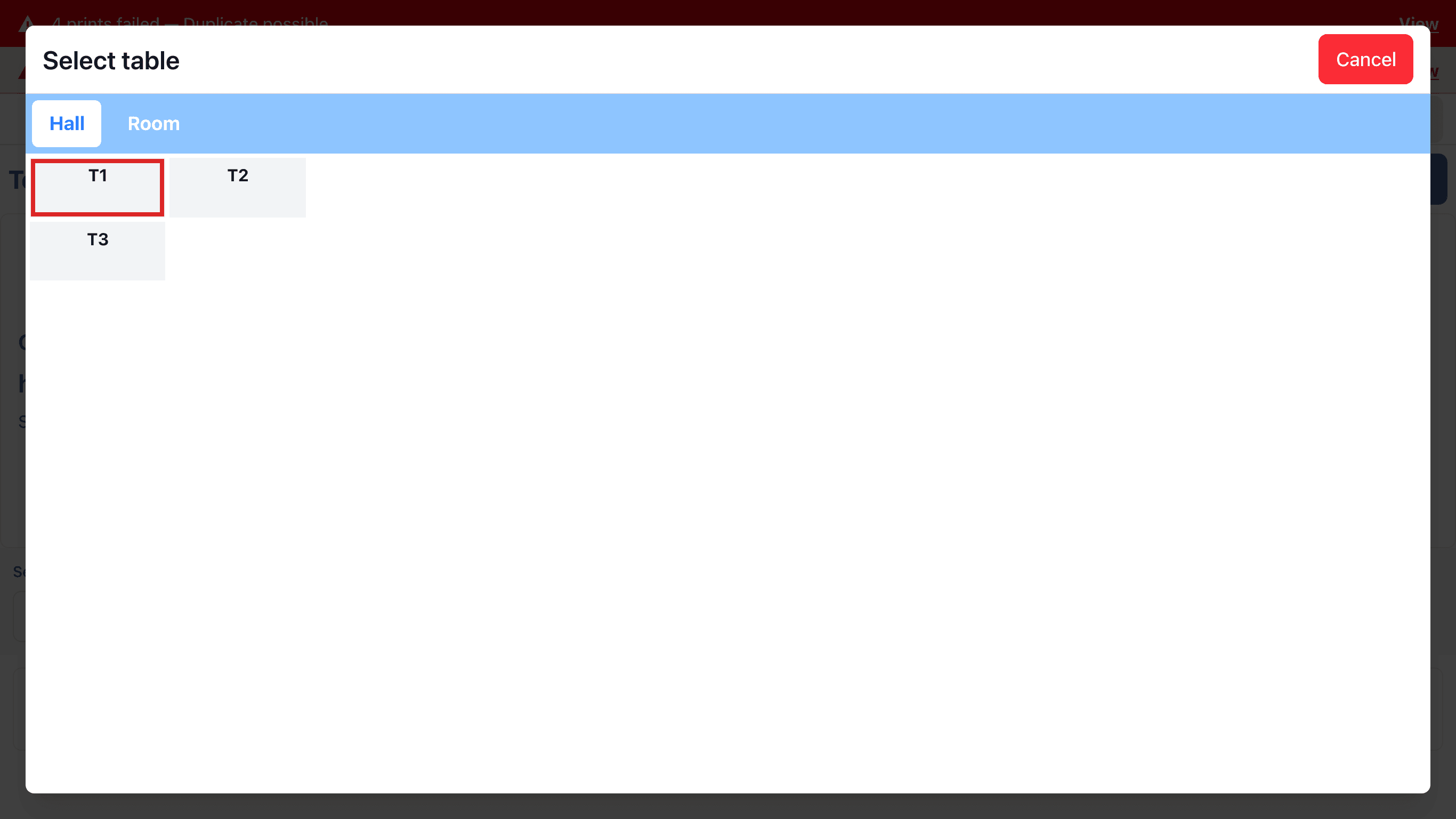
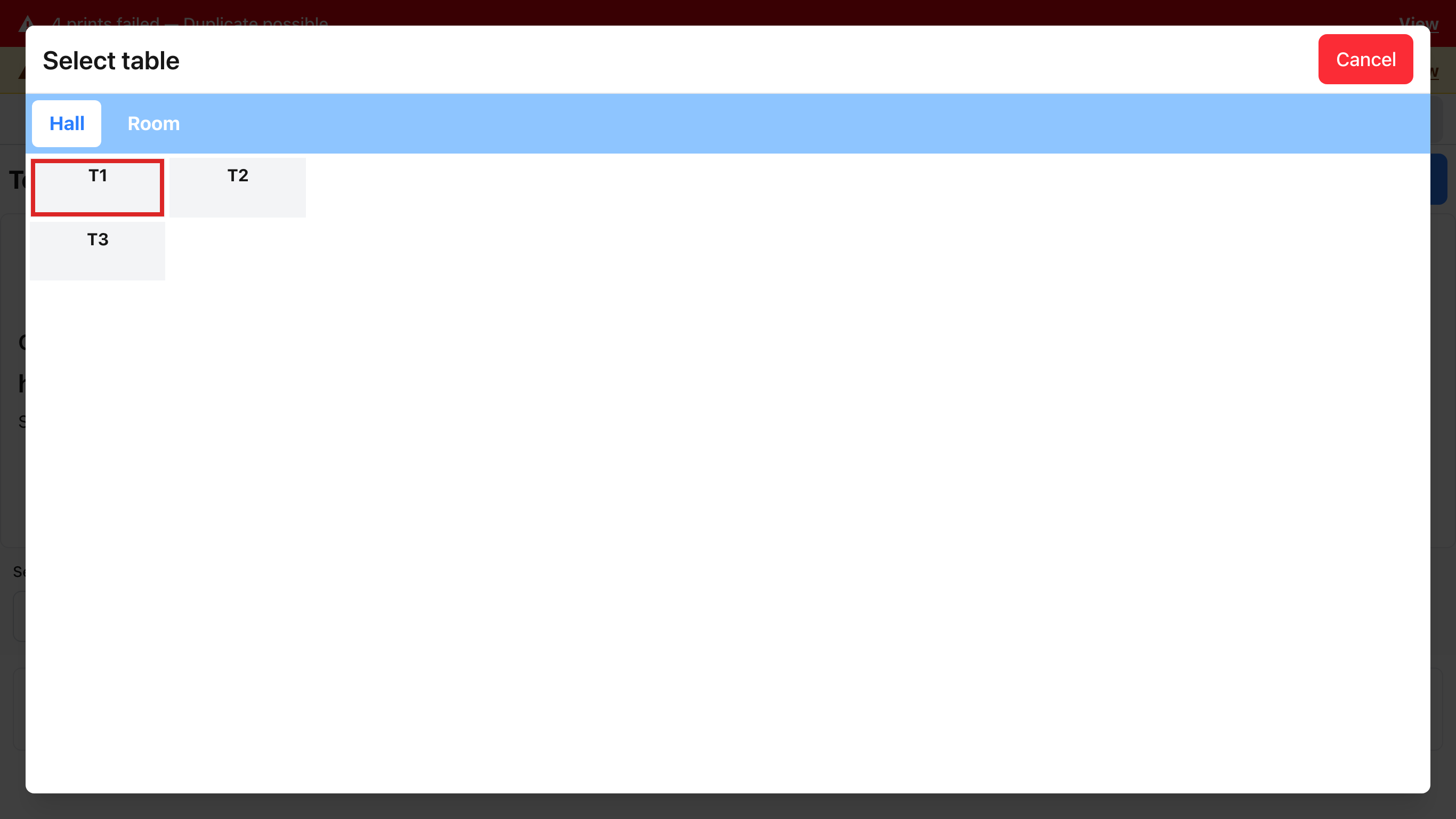
테이블 고르기
Select table에서 이 키오스크를 놓을 테이블을 누릅니다.
위쪽 탭(Hall, Room 등)으로 구역을 바꿀 수 있습니다.
다른 키오스크에 이미 연결된 테이블은 고를 수 없습니다 (Already paired to another kiosk).
Step 7 · Counter iPad
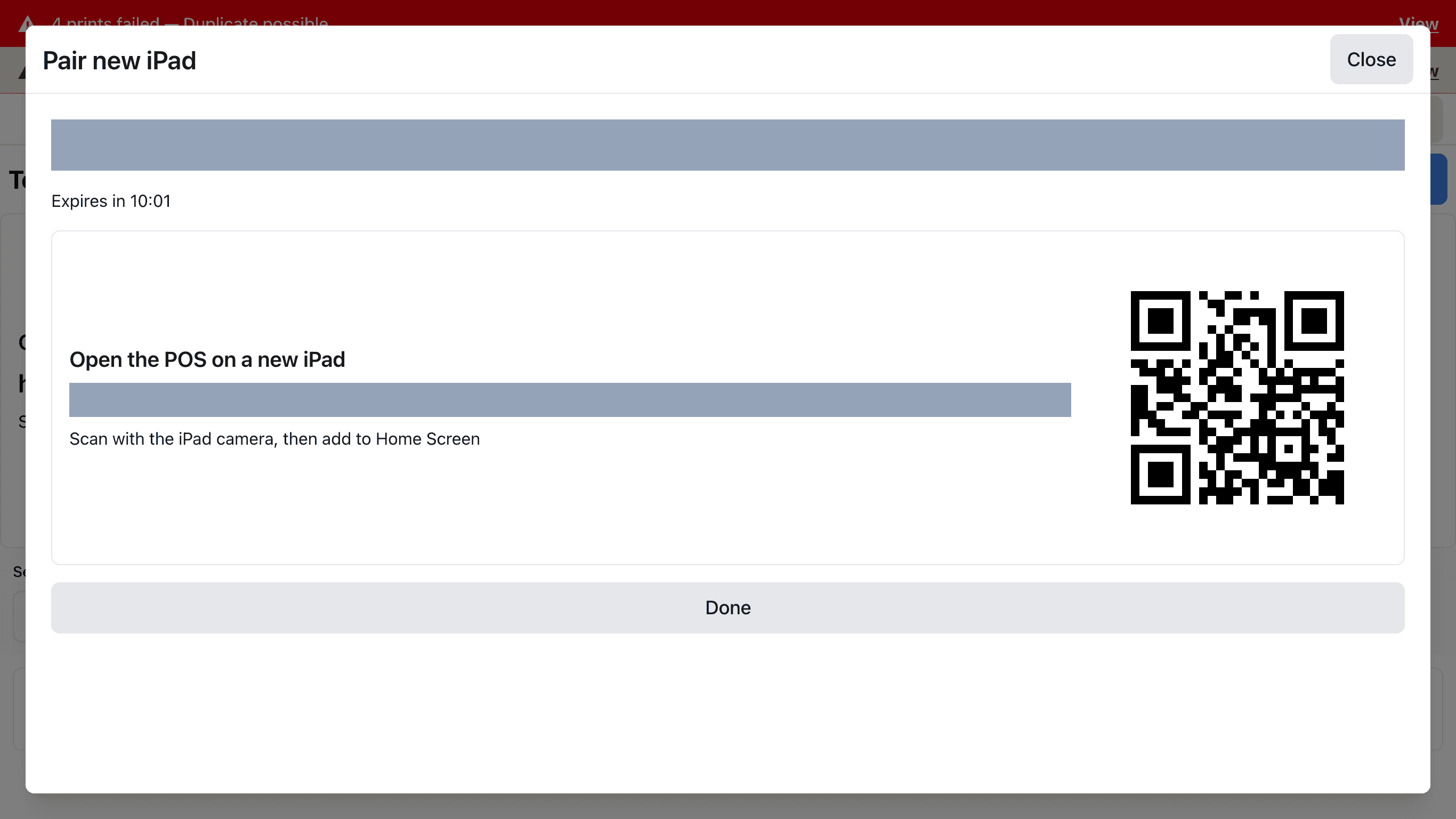
Create code로 6자리 코드 받기
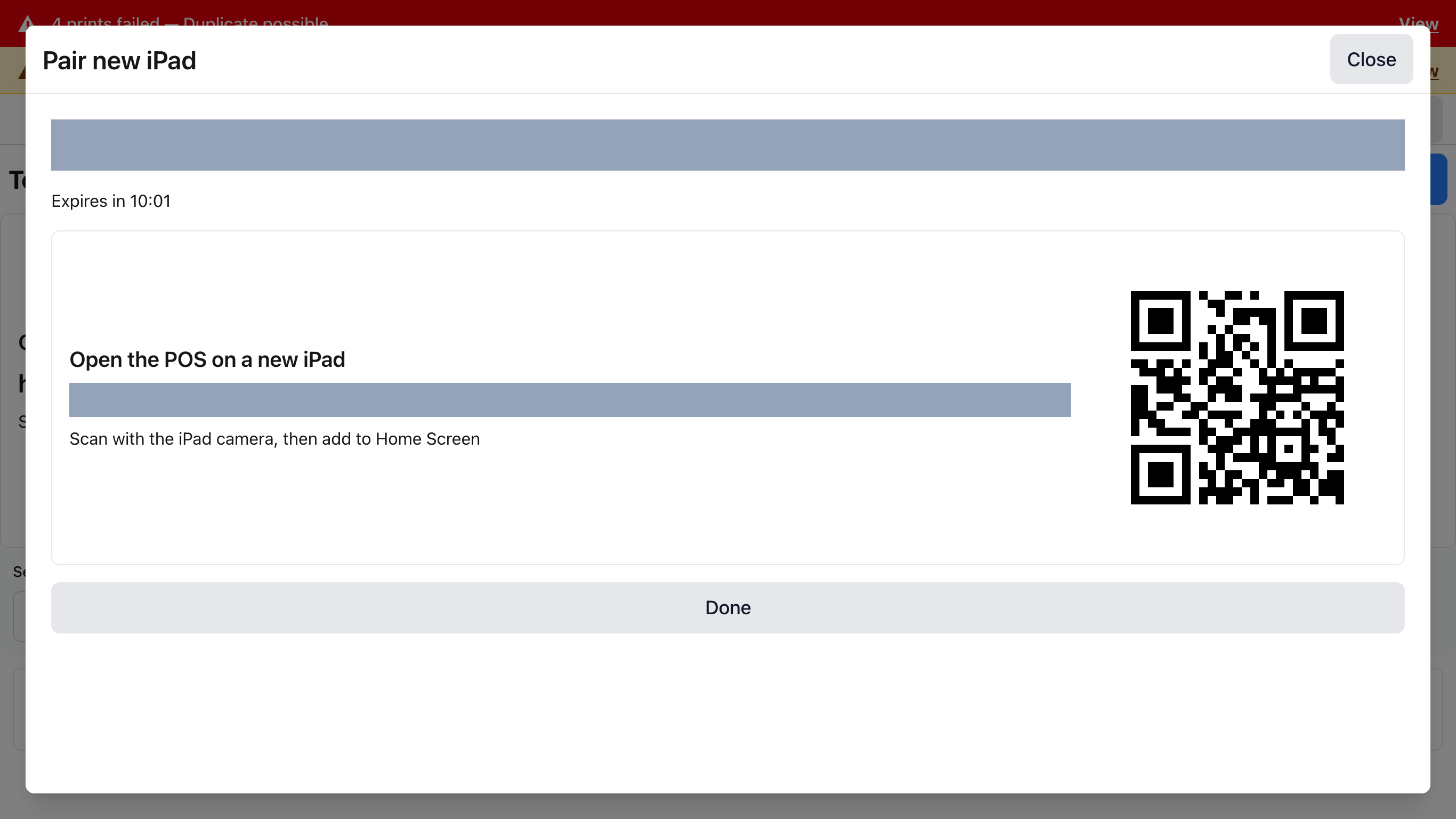
Create code를 누르면 6자리 숫자 코드와 남은 시간(Expires in)이 나옵니다.
코드 아래 Open the POS on a new iPad 칸에 새 아이패드용 POS 주소와 QR 코드가 함께 보입니다.
이 화면을 열어 둔 채로 새 아이패드로 갑니다.
사진에서는 코드와 주소를 회색으로 가렸습니다. 실제 화면에는 6자리 숫자가 크게 보입니다.
Step 8 · New iPad
새 아이패드에서 POS 주소 열기
새 아이패드의 Camera로 카운터 화면의 QR 코드를 찍고, 뜨는 주소 표시를 누르면 Safari에서 POS가 열립니다.
QR이 안 되면 Safari 주소창에 카운터 화면에 적힌 주소(http://<server>:2301 모양)를 그대로 입력합니다.
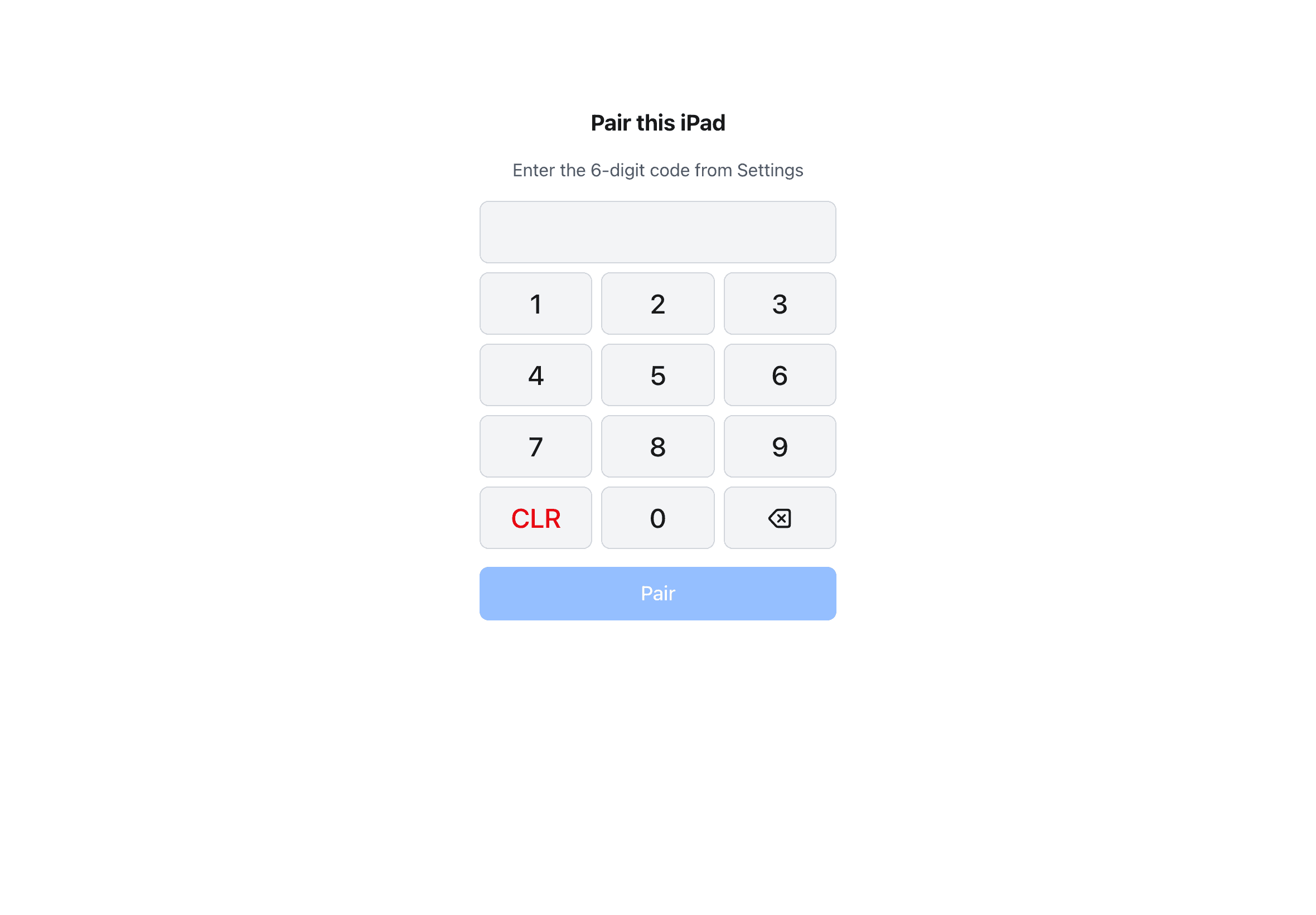
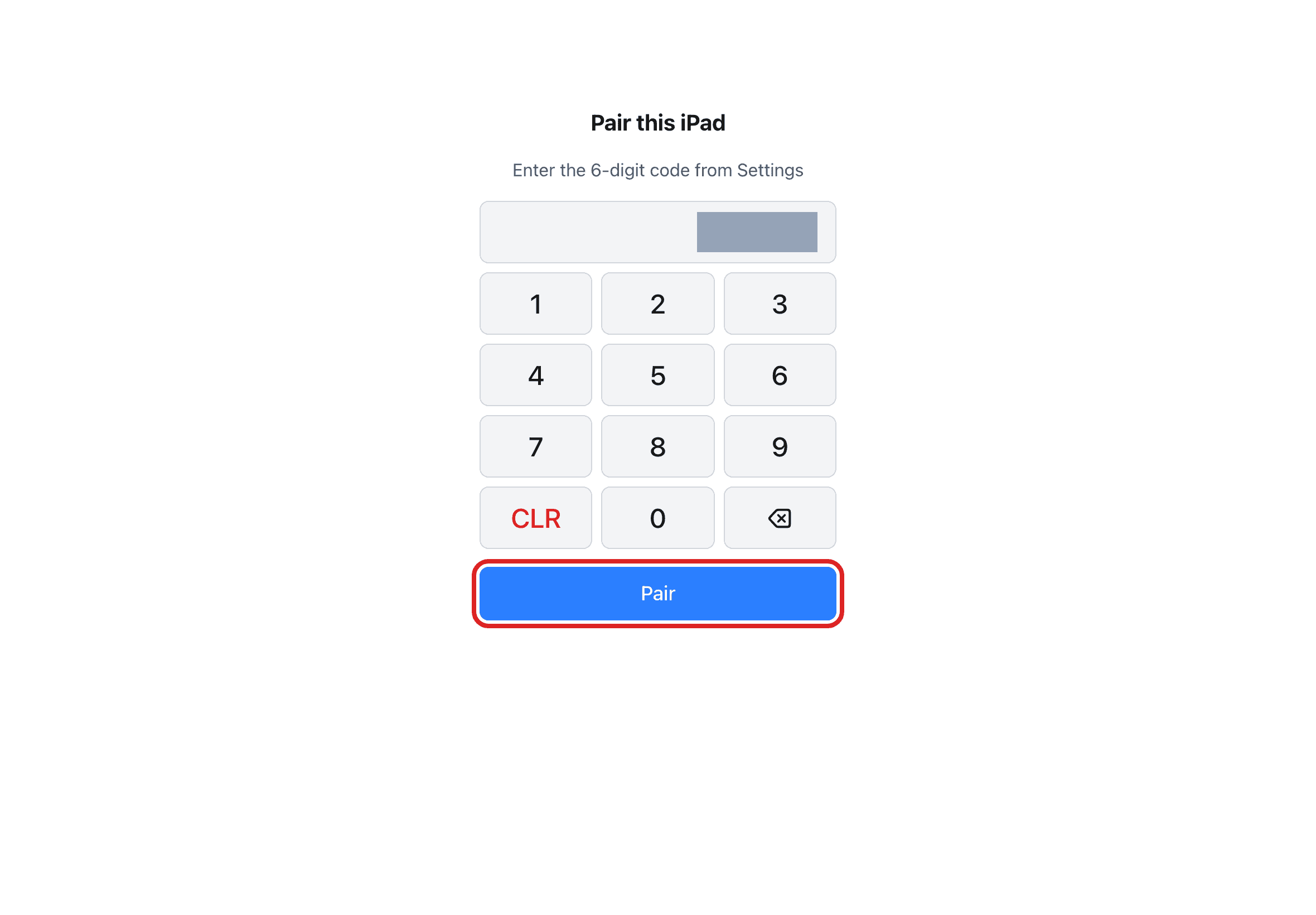
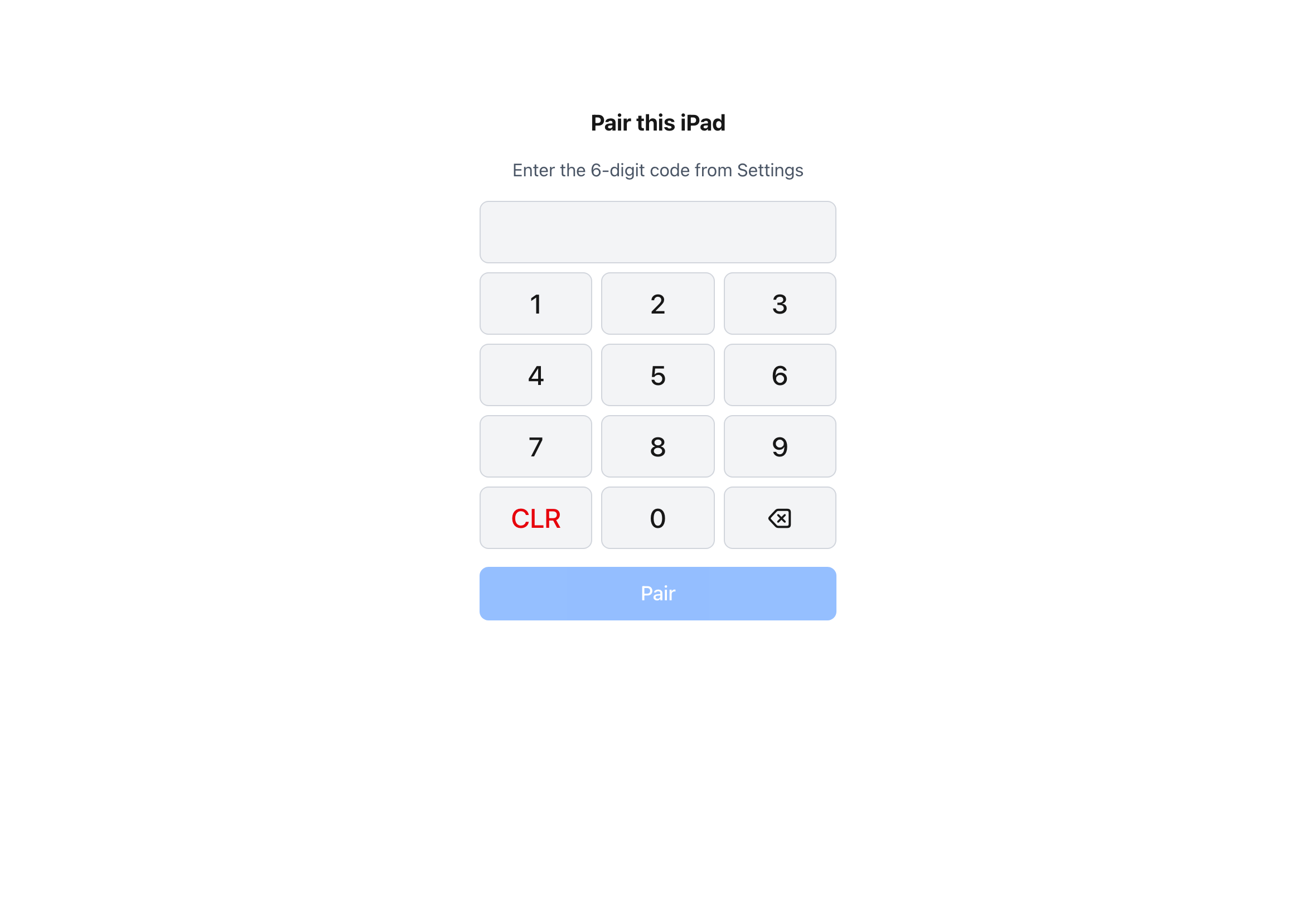
Pair this iPad 화면이 나옵니다.
Step 9 · New iPad
코드 입력 후 Pair
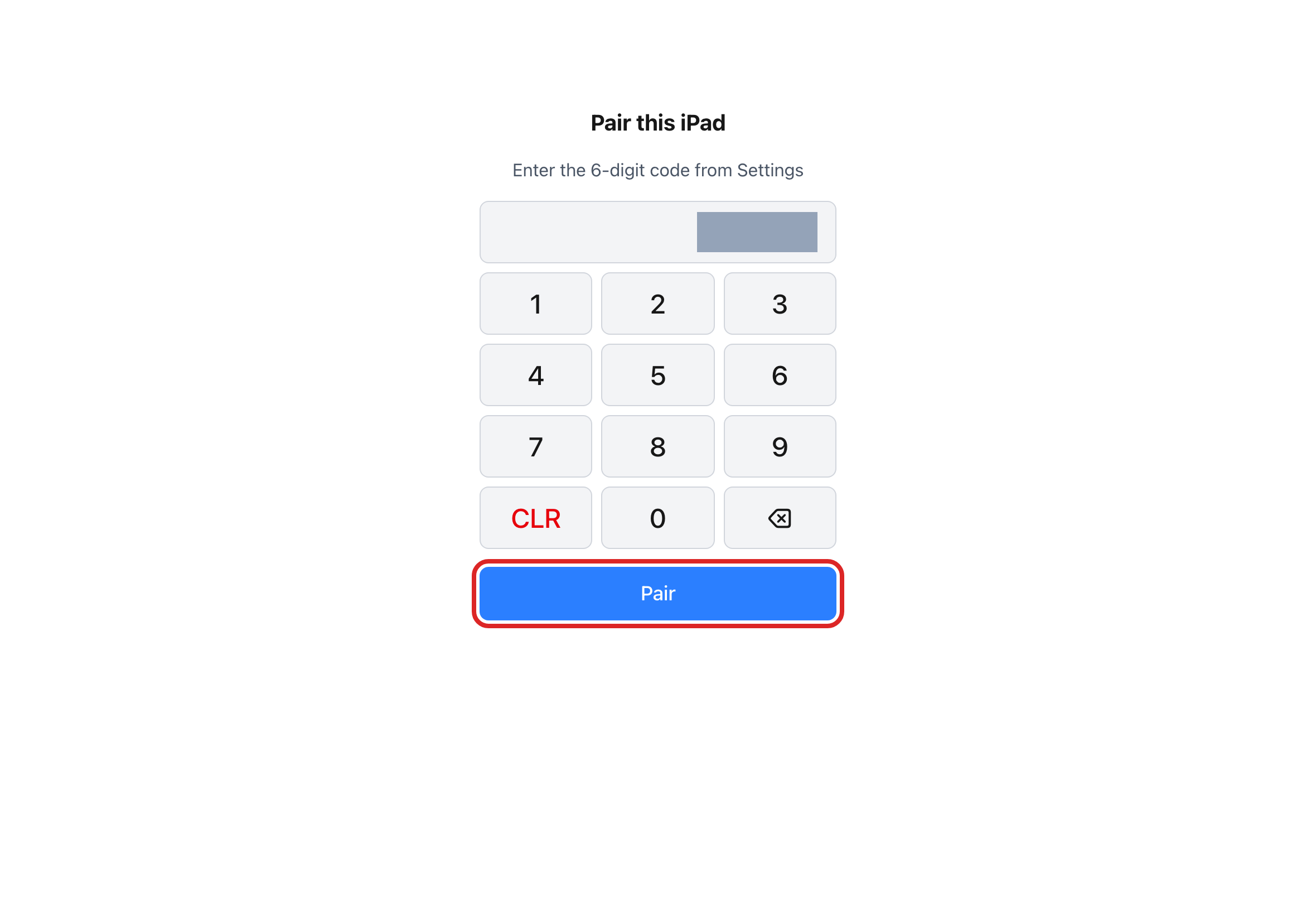
카운터에 보이는 6자리 코드를 숫자 키로 넣고 Pair를 누릅니다.
잘못 눌렀으면 ⌫ 또는 CLR로 지우고 다시 넣습니다.
사진에서는 입력한 코드를 회색으로 가렸습니다.
Step 10 · New iPad
키오스크 화면 확인
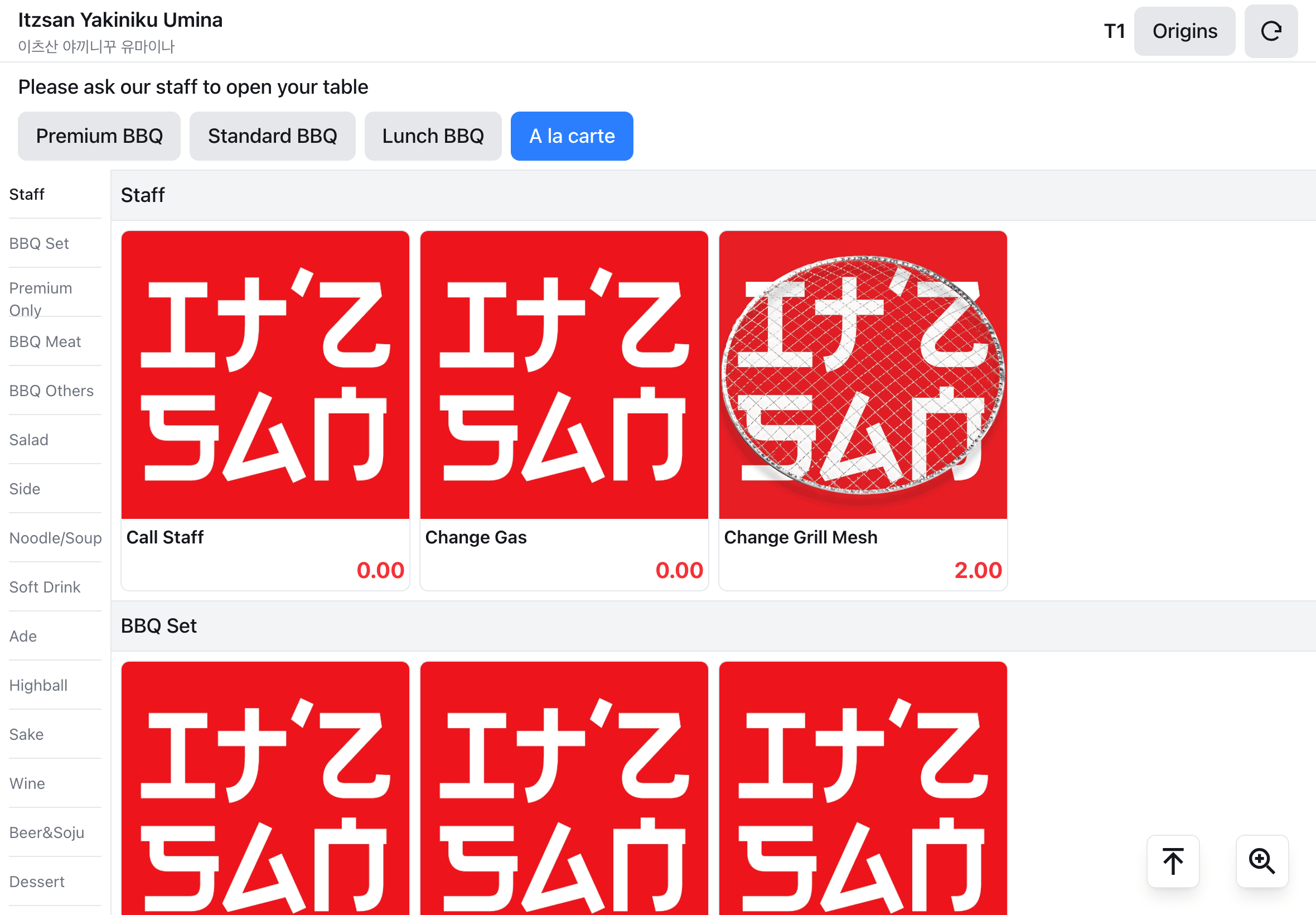
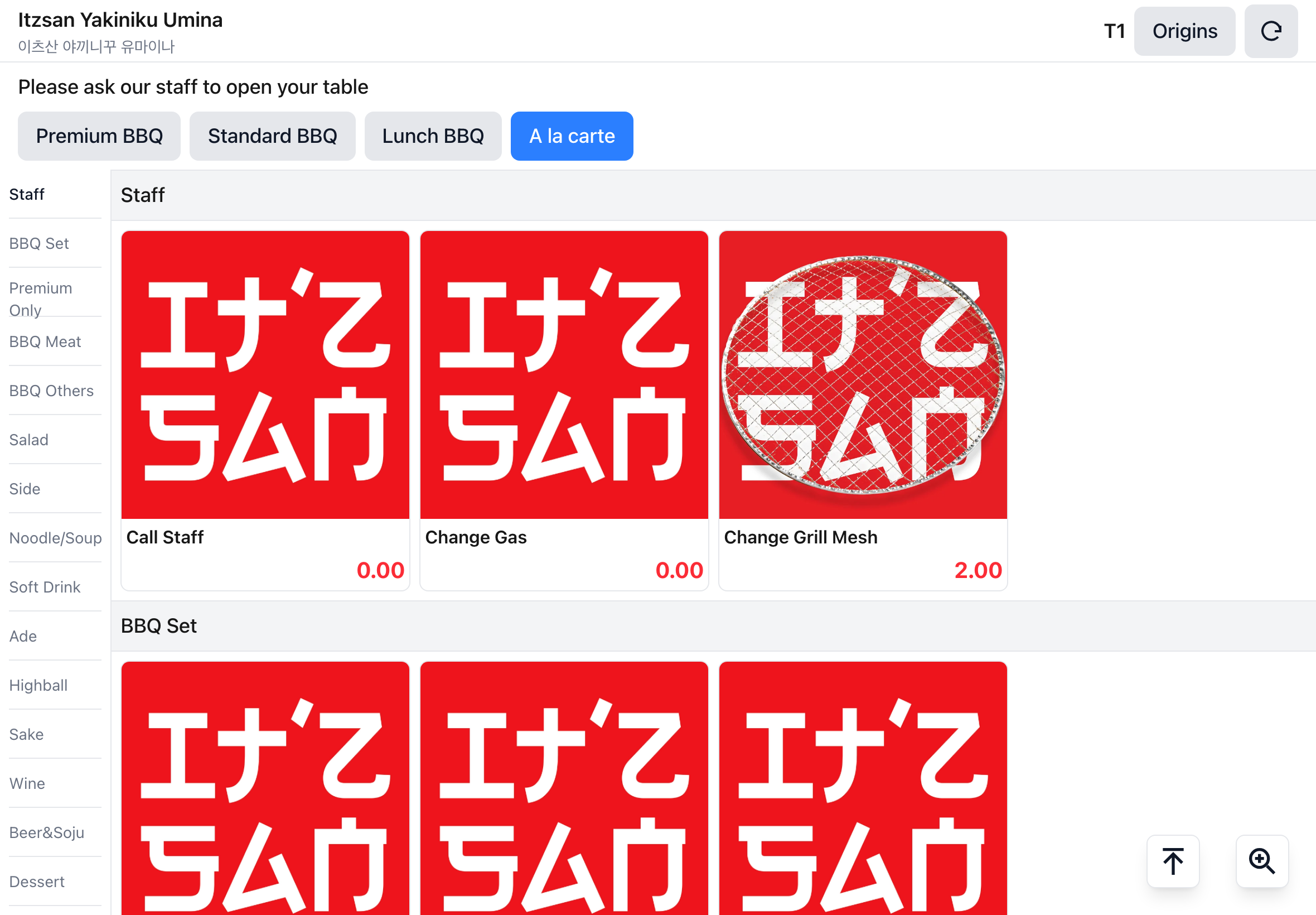
연결되면 아이패드가 키오스크 화면으로 바뀌고 오른쪽 위에 테이블 이름(T1)이 보입니다.
아직 손님이 앉기 전이면 Please ask our staff to open your table 안내와 함께 플랜별 메뉴를 둘러볼 수 있습니다. 카운터에서 이 테이블을 열면 주문할 수 있게 됩니다.
영업(Shift)이 열려 있지 않으면 메뉴 대신 We're not open yet이 보입니다. 카운터에서 Open Shift를 하면 메뉴 화면으로 바뀝니다.
Step 11 · Counter iPad
카운터에서 Done, 목록 확인
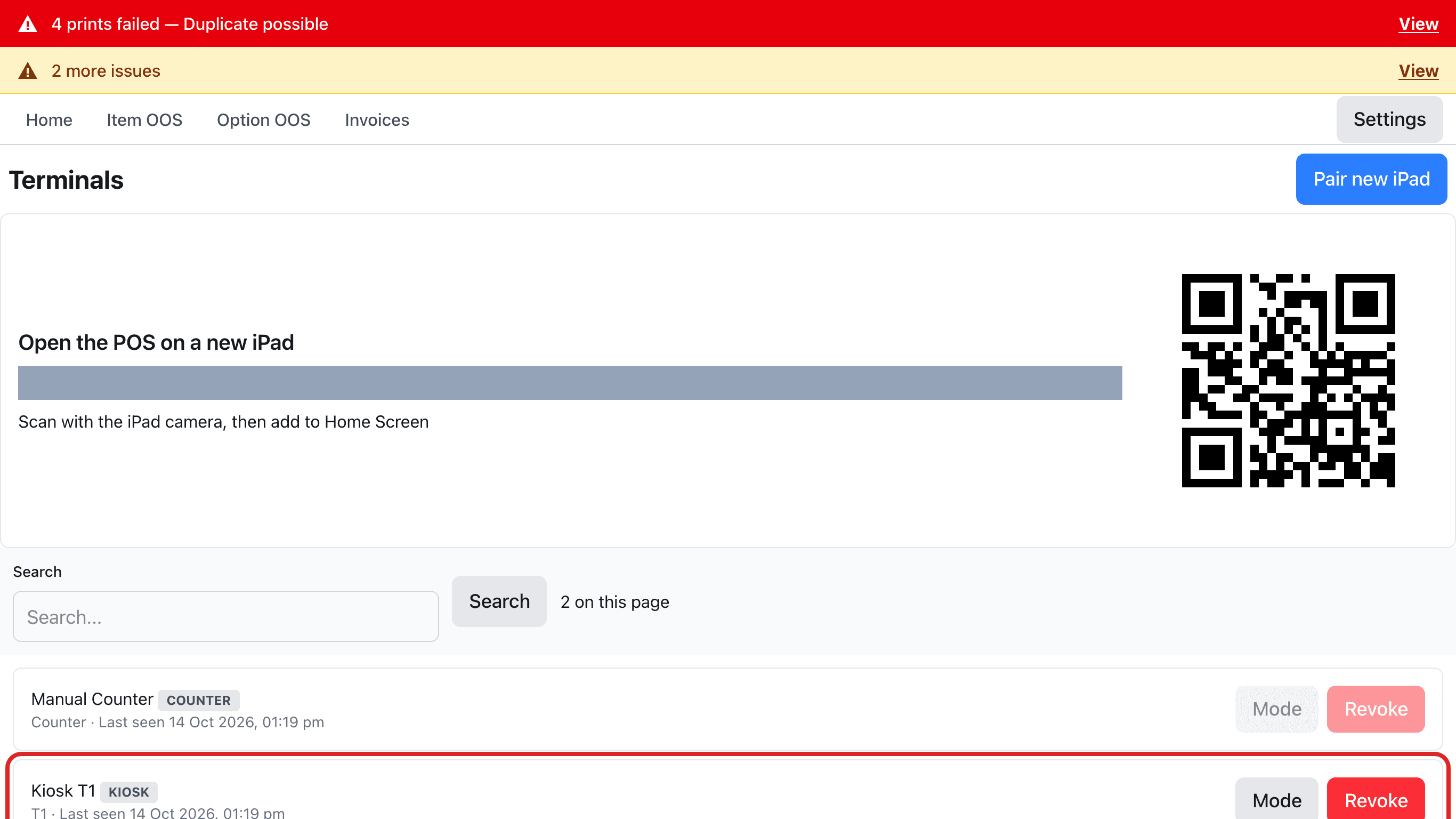
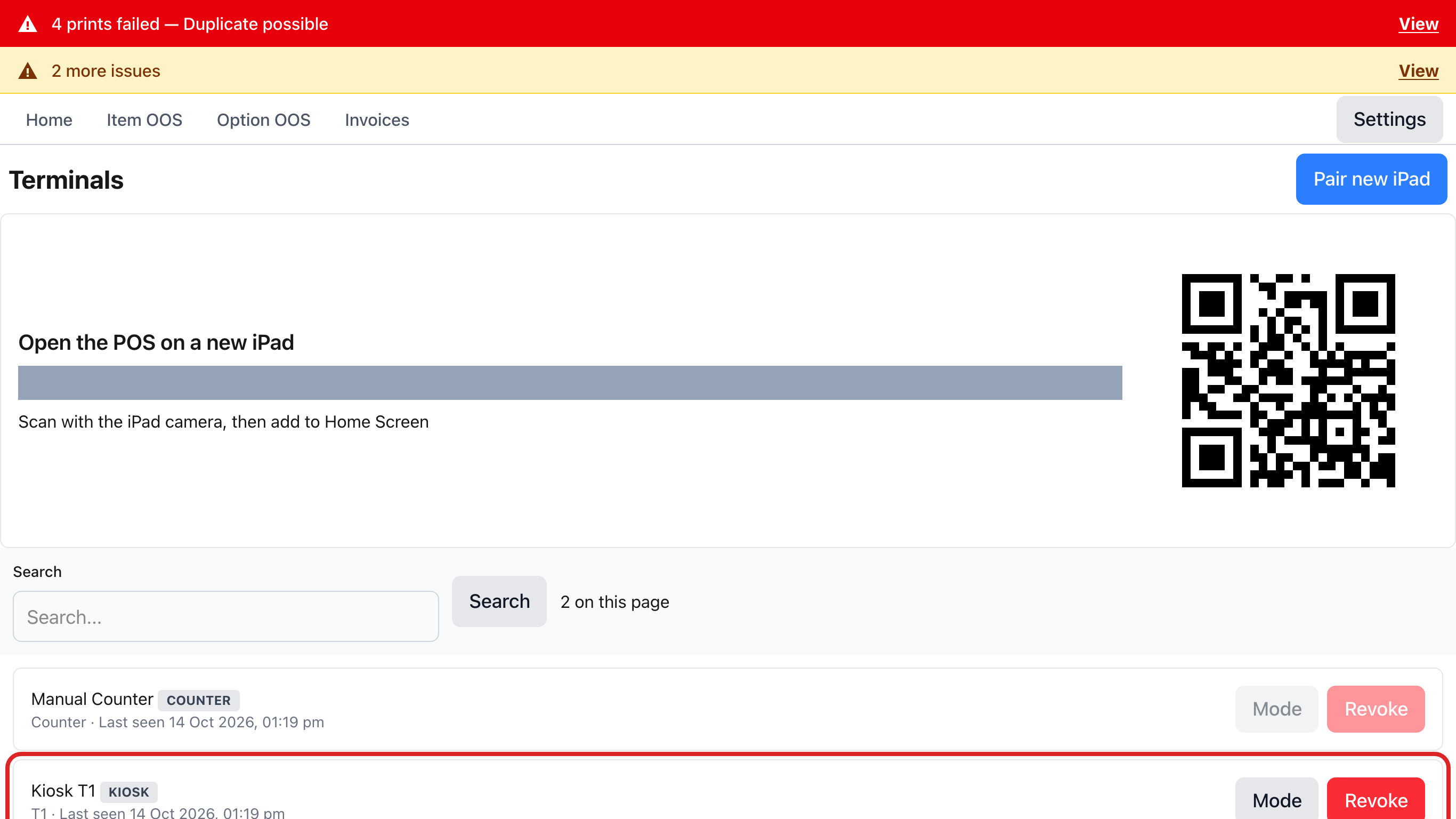
카운터로 돌아와 Done을 누르면 Terminals 목록에 새 줄이 생깁니다.
이름, KIOSK 표시, 테이블 이름, Last seen 시각이 보이면 연결된 것입니다.
다음 아이패드도 위쪽 Open the POS on a new iPad 칸의 QR 코드로 엽니다.
키오스크를 빼거나 잃어버렸으면 그 줄의 Revoke를 누르고 한 번 더 Revoke로 확인합니다. 그 아이패드는 바로 쓸 수 없게 되고, 다시 쓰려면 이 안내를 처음부터 따라 연결합니다.
Good to know
코드는 10분, 한 번만
코드는 만든 뒤 10분 동안만 쓸 수 있고, 한 번 쓰면 끝납니다.
시간이 지나면 Pairing code expired가 나옵니다. Done으로 닫고, 목록에서 그 줄(Pairing pending)을 Revoke 한 다음 Pair new iPad부터 다시 합니다.
홈 화면에 추가 (Add to Home Screen)
Safari에서 POS 주소를 연 상태로 공유 버튼을 누르고 Add to Home Screen을 고르면 아이콘이 생깁니다.
다음부터는 그 아이콘으로 바로 키오스크 화면을 엽니다. 코드는 아이콘으로 연 화면에서 넣어야 이어집니다.
손님이 다른 앱으로 못 나가게 (Guided Access)
아이패드 Settings › Accessibility › Guided Access를 켜고 Passcode Settings에서 암호를 정합니다.
키오스크 화면을 연 채 위쪽(또는 홈) 버튼을 세 번 빠르게 누르고 Start를 누릅니다.
끝낼 때는 같은 버튼을 세 번 누르고 암호를 넣은 뒤 End를 누릅니다.
아이패드 놓기
충전기를 연결하고, Settings › Display & Brightness › Auto-Lock을 Never로 바꿔 화면이 꺼지지 않게 합니다.
테이블 이름이 맞는지 아이패드 화면 왼쪽 위에서 한 번 더 확인합니다.