옵션 그룹 (선택 수·옵션 라인업)
본사 포탈의 Restaurant › Option Groups에서 옵션 그룹을 만들고, 옵션을 넣고, 옵션별 가격 변경과 기본 선택 수를 정하는 방법입니다.
- For:
- 본사 매니저 (프랜차이즈 매니저, item.manage 권한)
- Updated:
- 17 Oct 2026
Before you start
- 본사 포탈에 로그인되어 있고, 위쪽에 우리 회사가 선택되어 있습니다.
- 옵션 그룹을 바꾸려면 메뉴 관리 권한(item.manage 또는 admin)이 필요합니다.
Step 1 · Head office portal
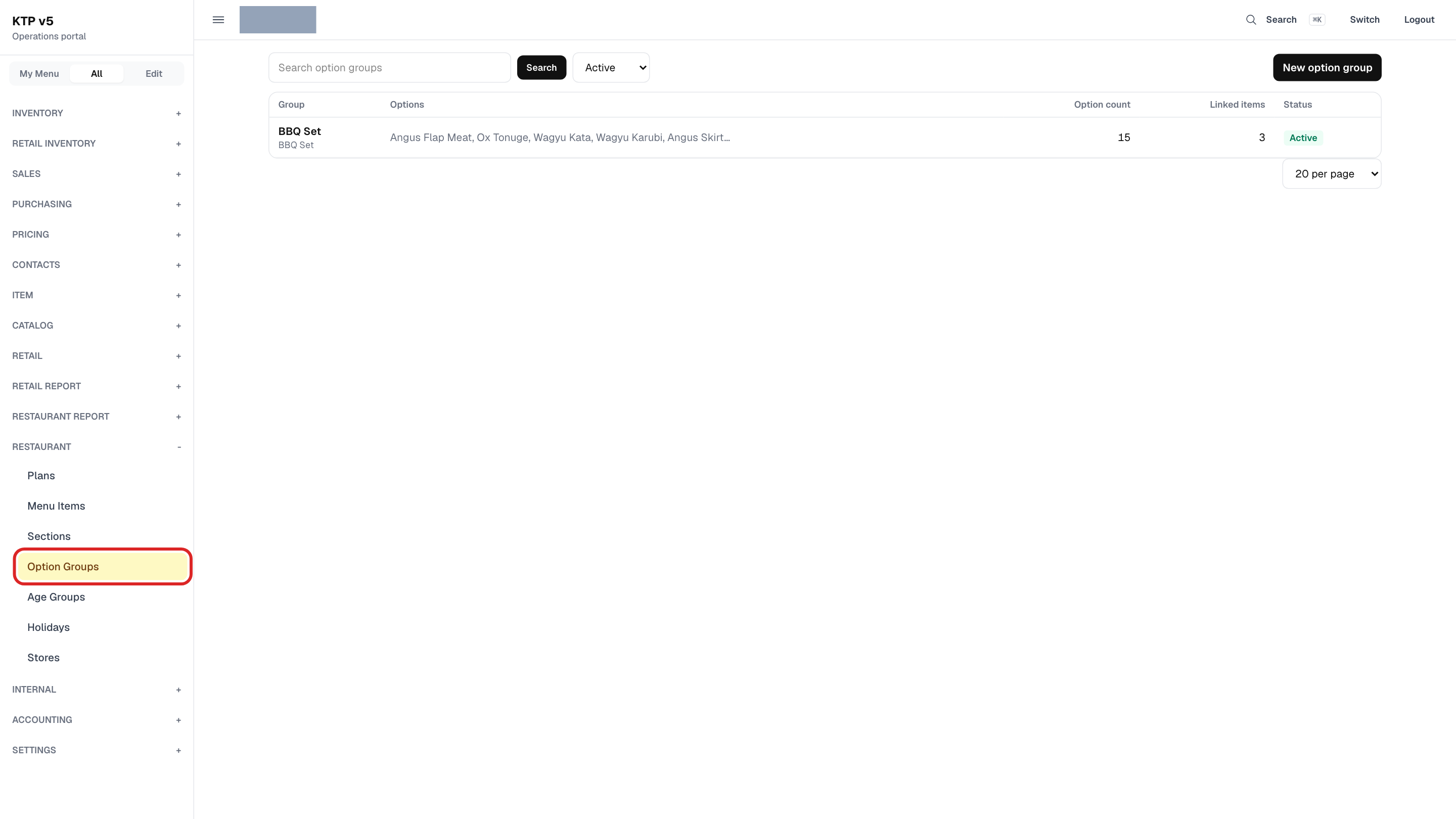
Restaurant › Option Groups 열기
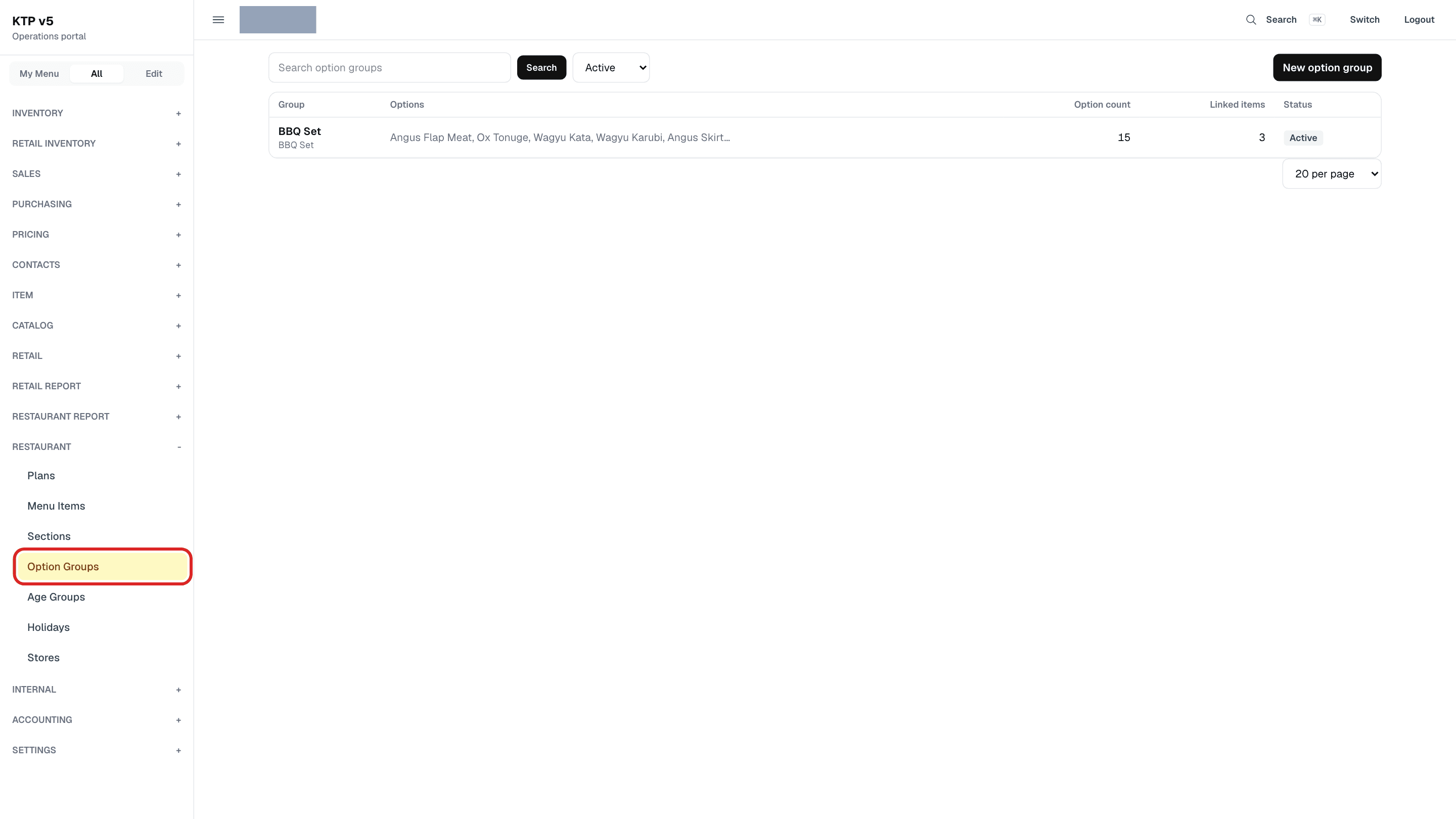
왼쪽 메뉴의 Restaurant 묶음에서 Option Groups 링크를 누릅니다.
표에 그룹마다 옵션 미리보기(Options), 옵션 수(Option count), 이 그룹을 쓰는 메뉴 수(Linked items)가 보입니다.
Step 2 · Head office portal
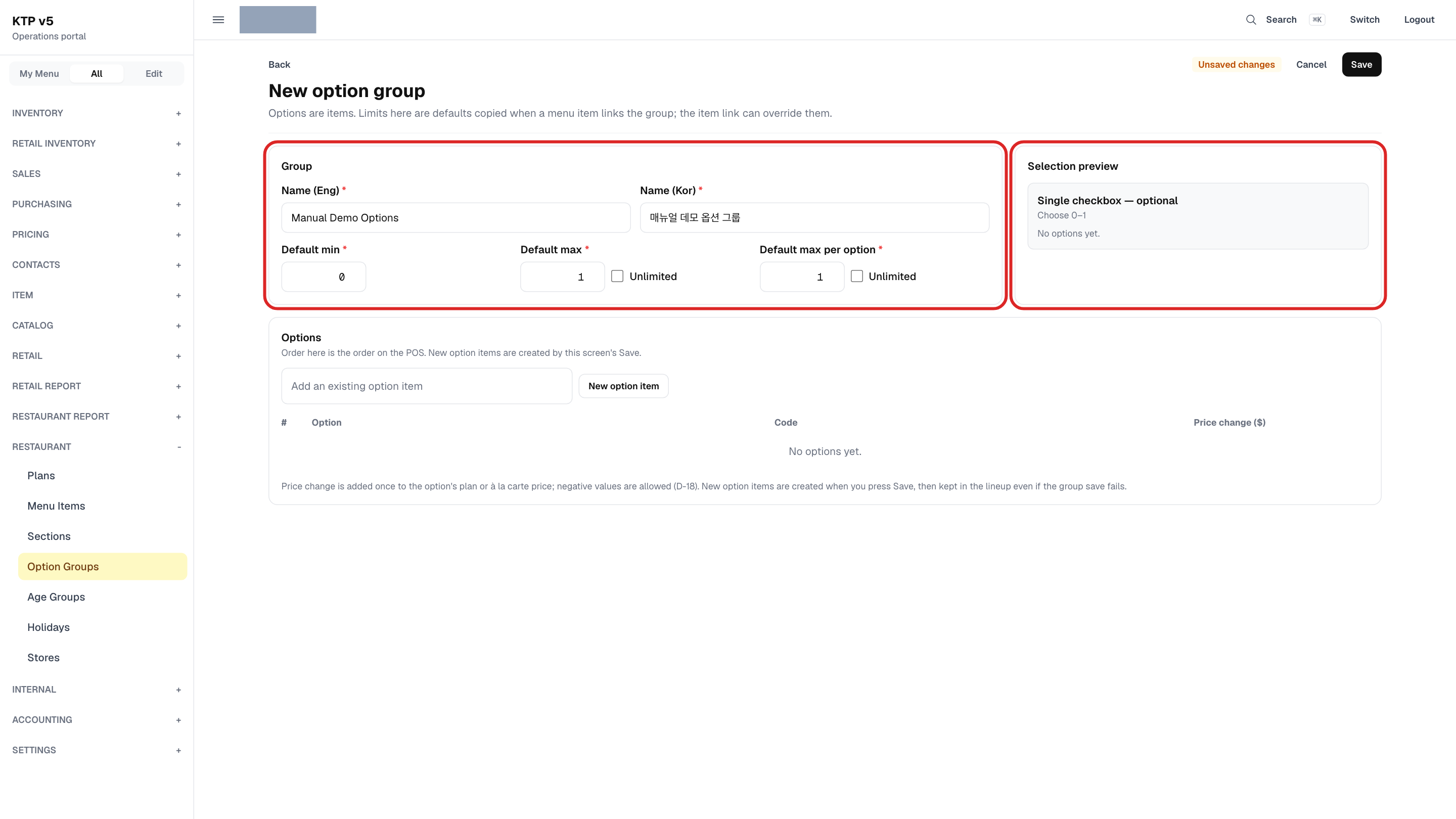
New option group → 이름 넣기
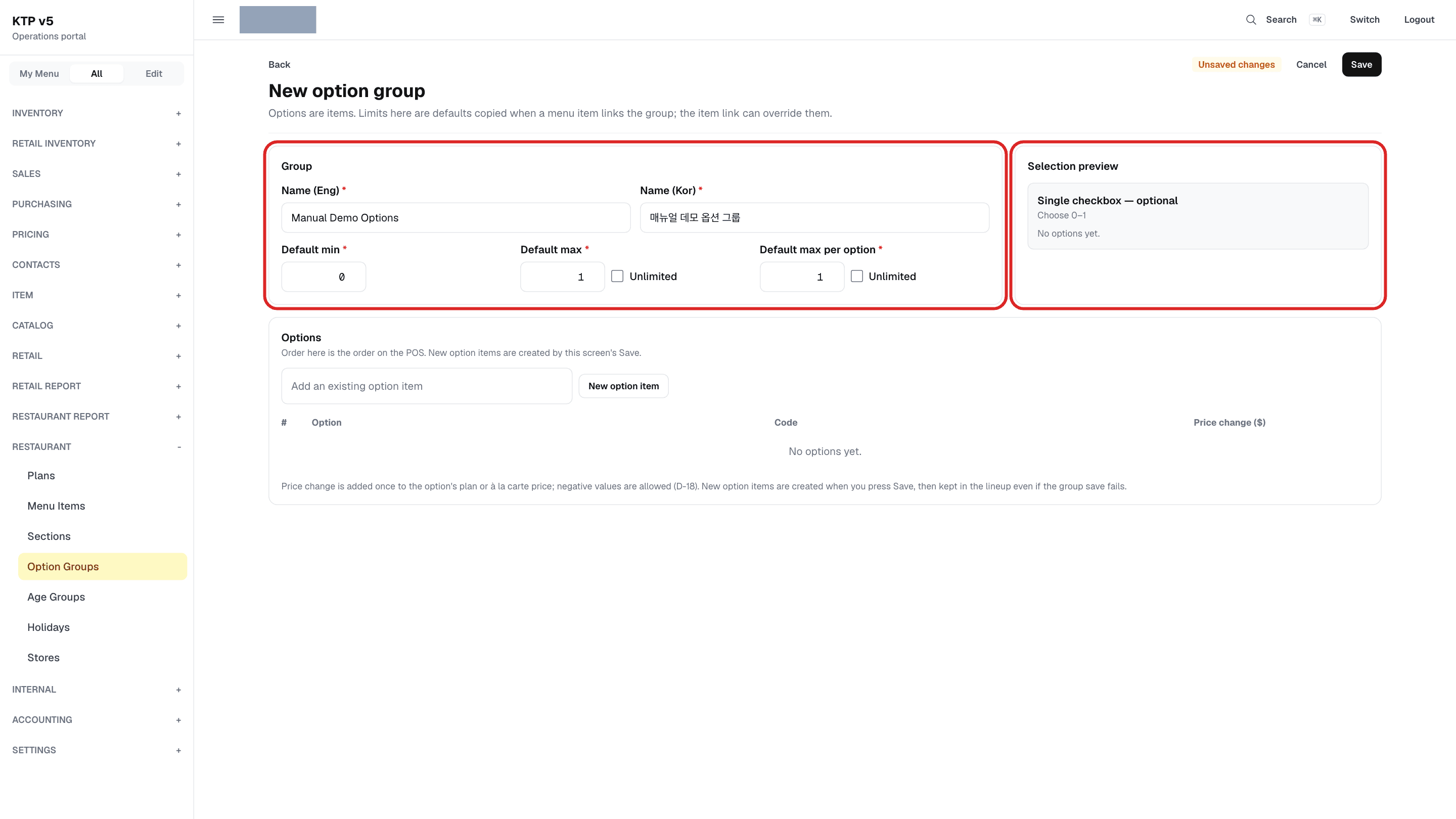
목록 오른쪽 위 New option group 버튼을 누르고 Name (Eng), Name (Kor) 입력 칸을 채웁니다.
오른쪽 Selection preview 칸은 POS에서 이 그룹이 어떤 모양으로 나올지 미리 보여 줍니다.
옵션도 하나하나가 아이템입니다. 여기서 정하는 선택 수는 기본값이고, 메뉴에 연결할 때 복사되어 메뉴마다 바꿀 수 있습니다.
Step 3 · Head office portal
이미 있는 옵션 넣기
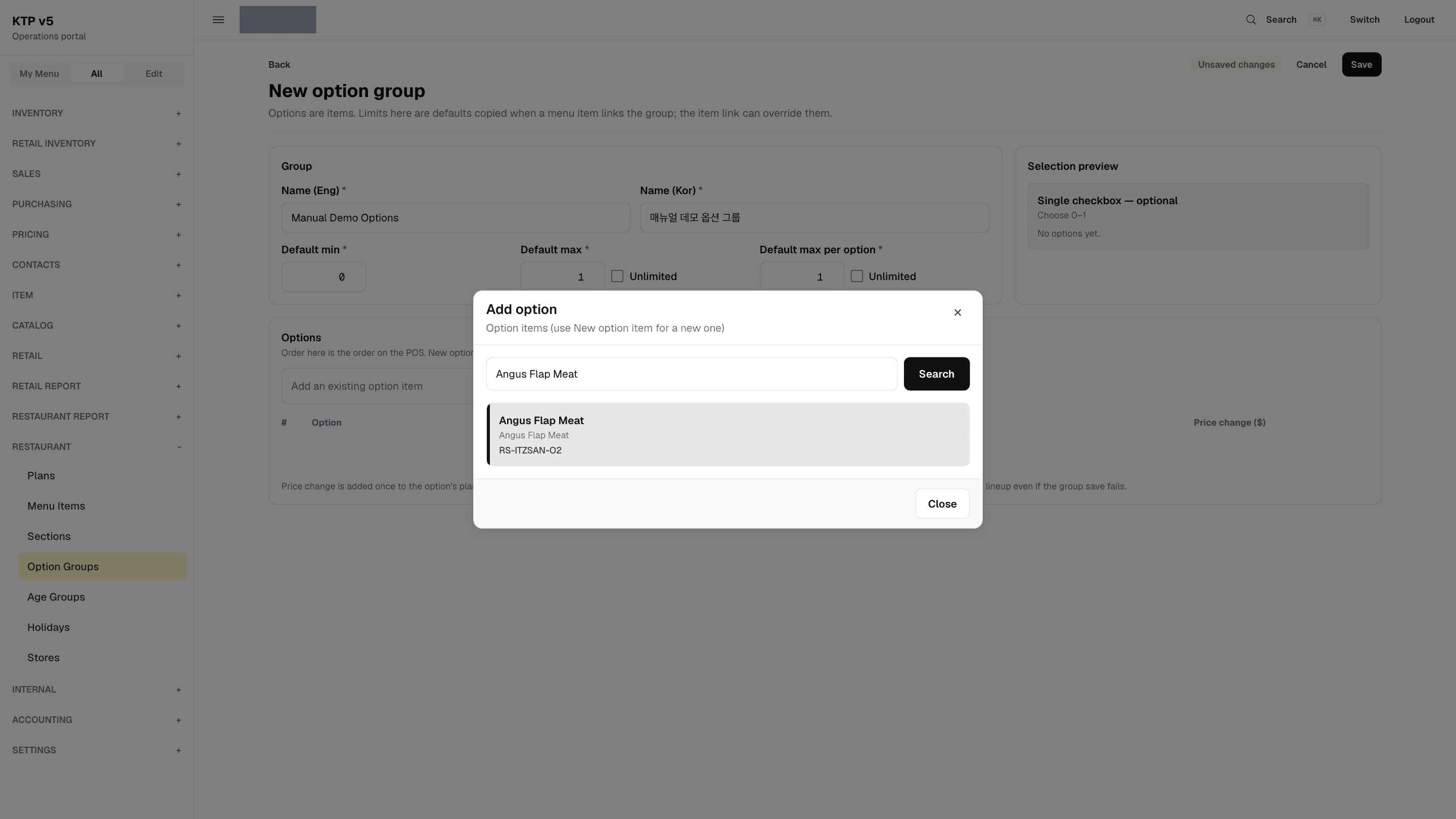
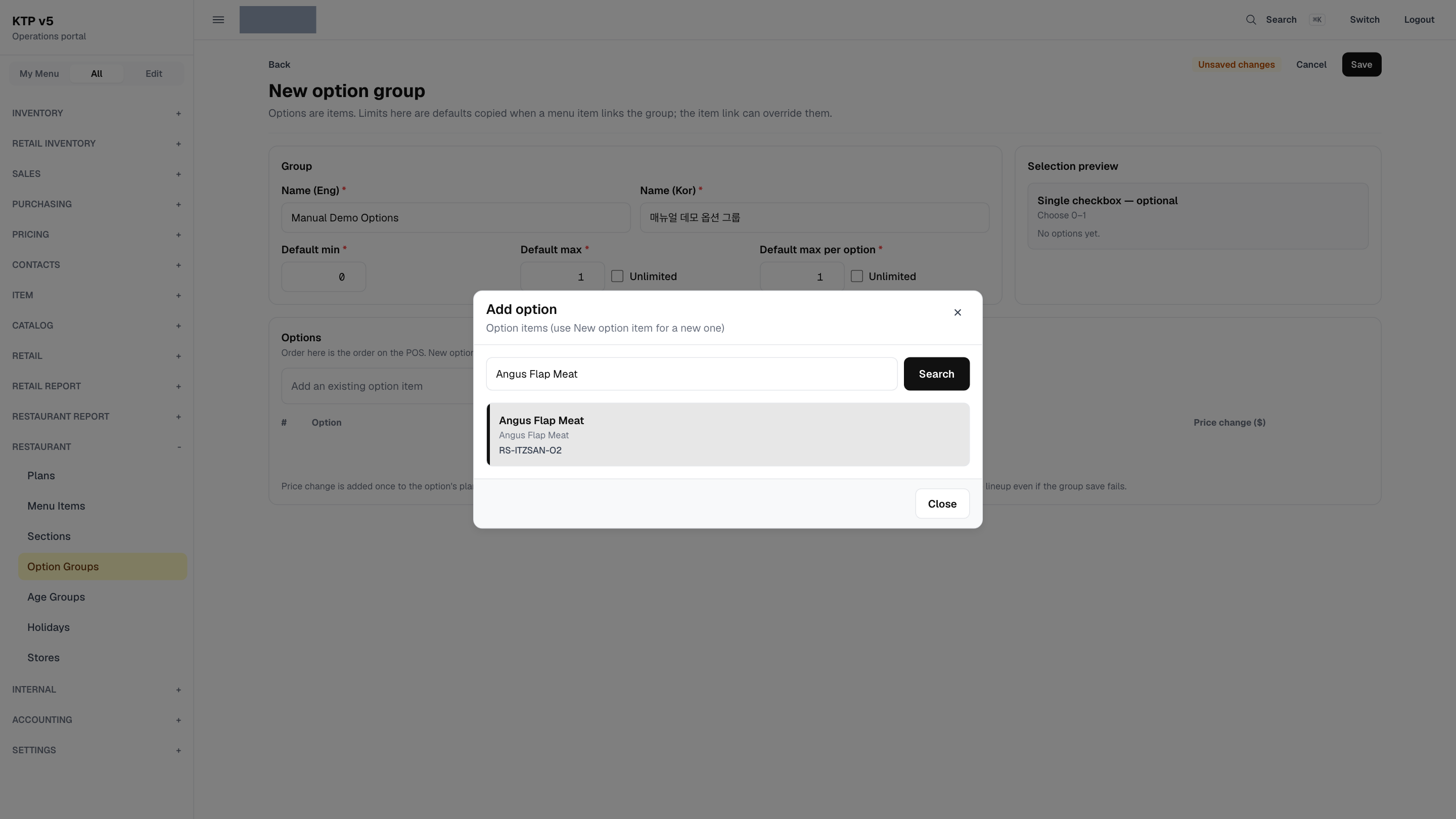
Options 칸의 Add an existing option item 버튼을 누르면 Add option 검색 창이 열립니다.
검색 입력 칸에 이름, 코드, 바코드를 넣고 Search 버튼을 누른 뒤 결과의 옵션 아이템을 누르면 아래 표에 한 줄로 들어갑니다.
Step 4 · Head office portal
새 옵션 만들기 — Save 때 함께 만들어집니다
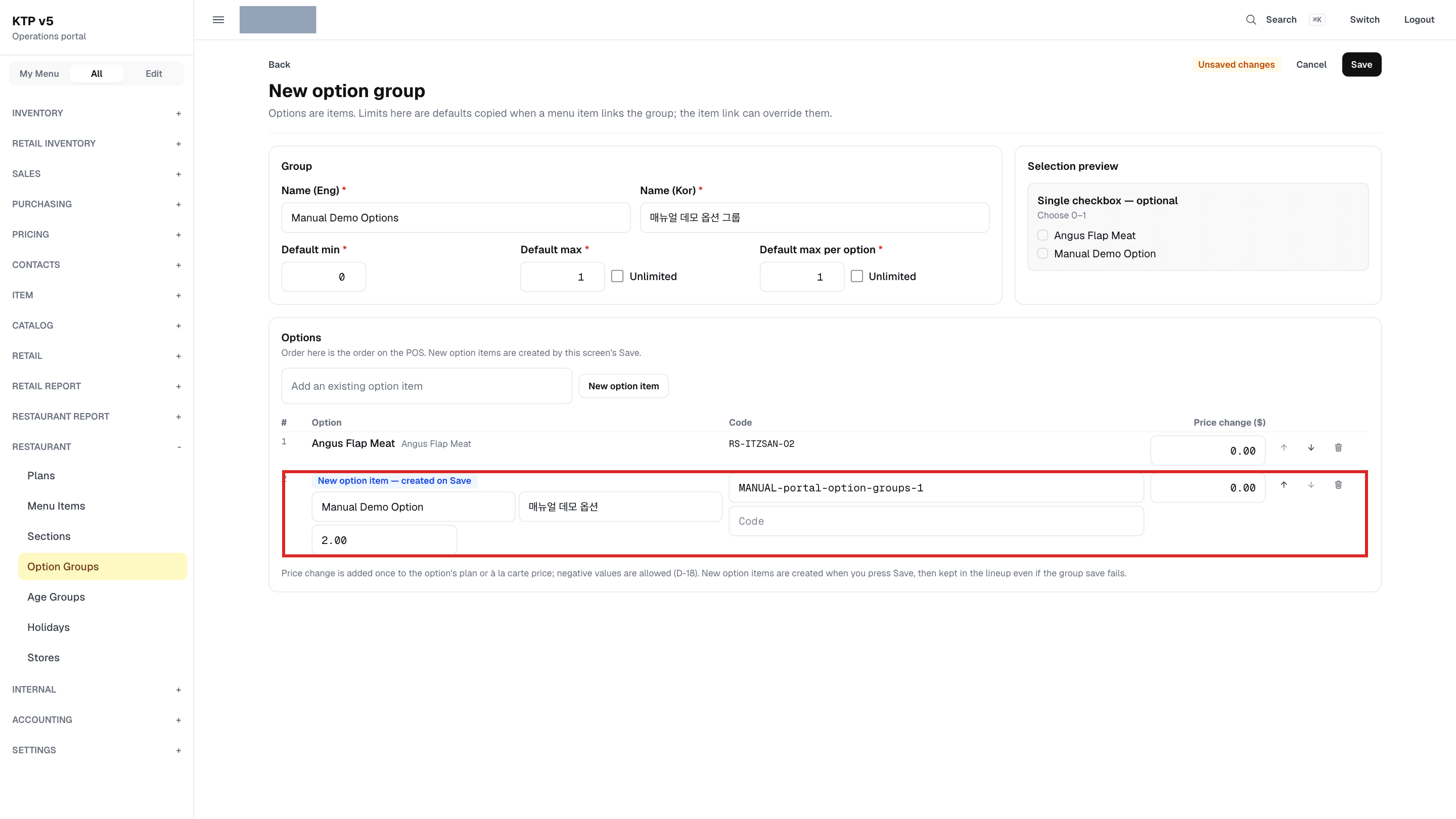
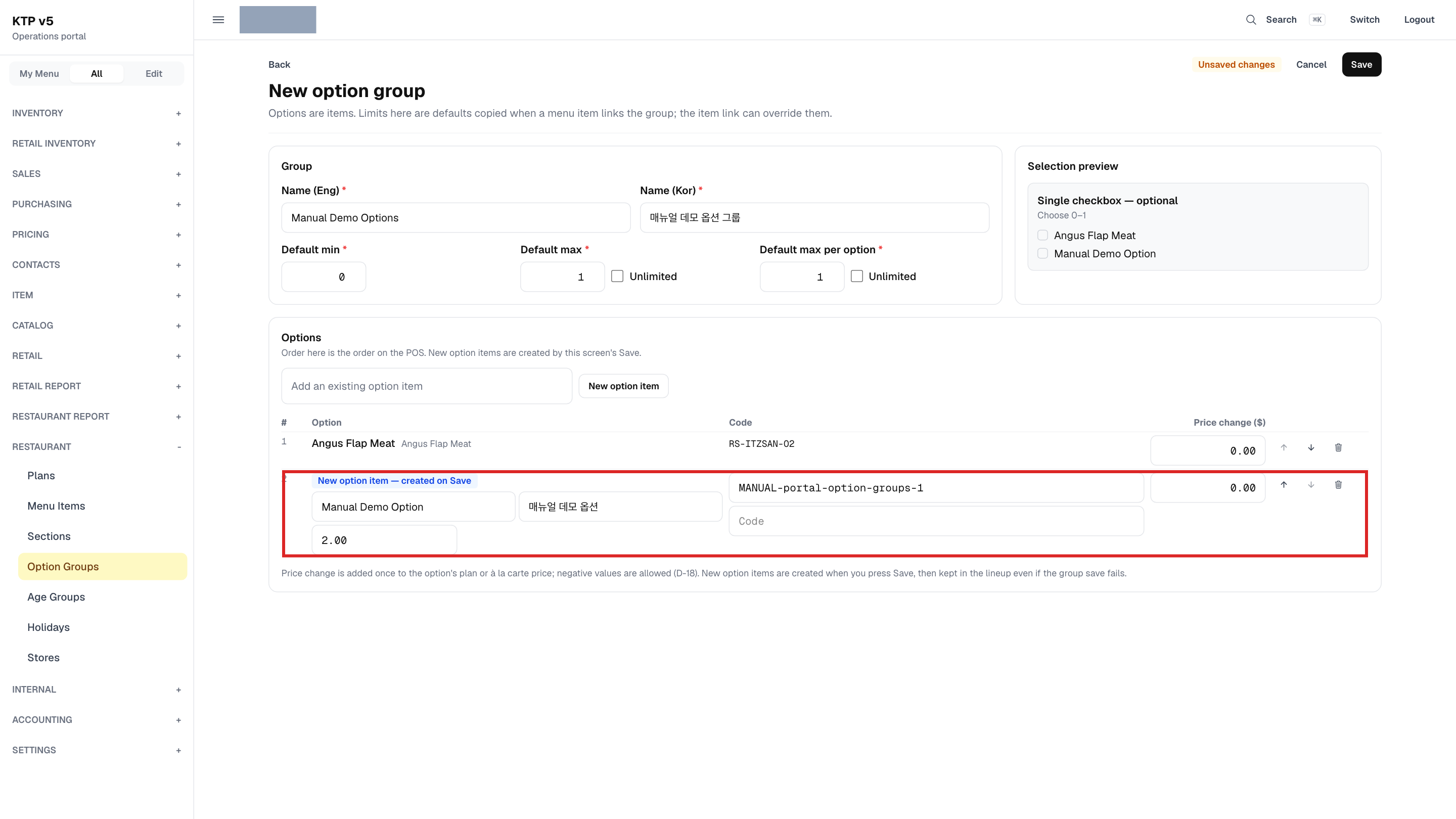
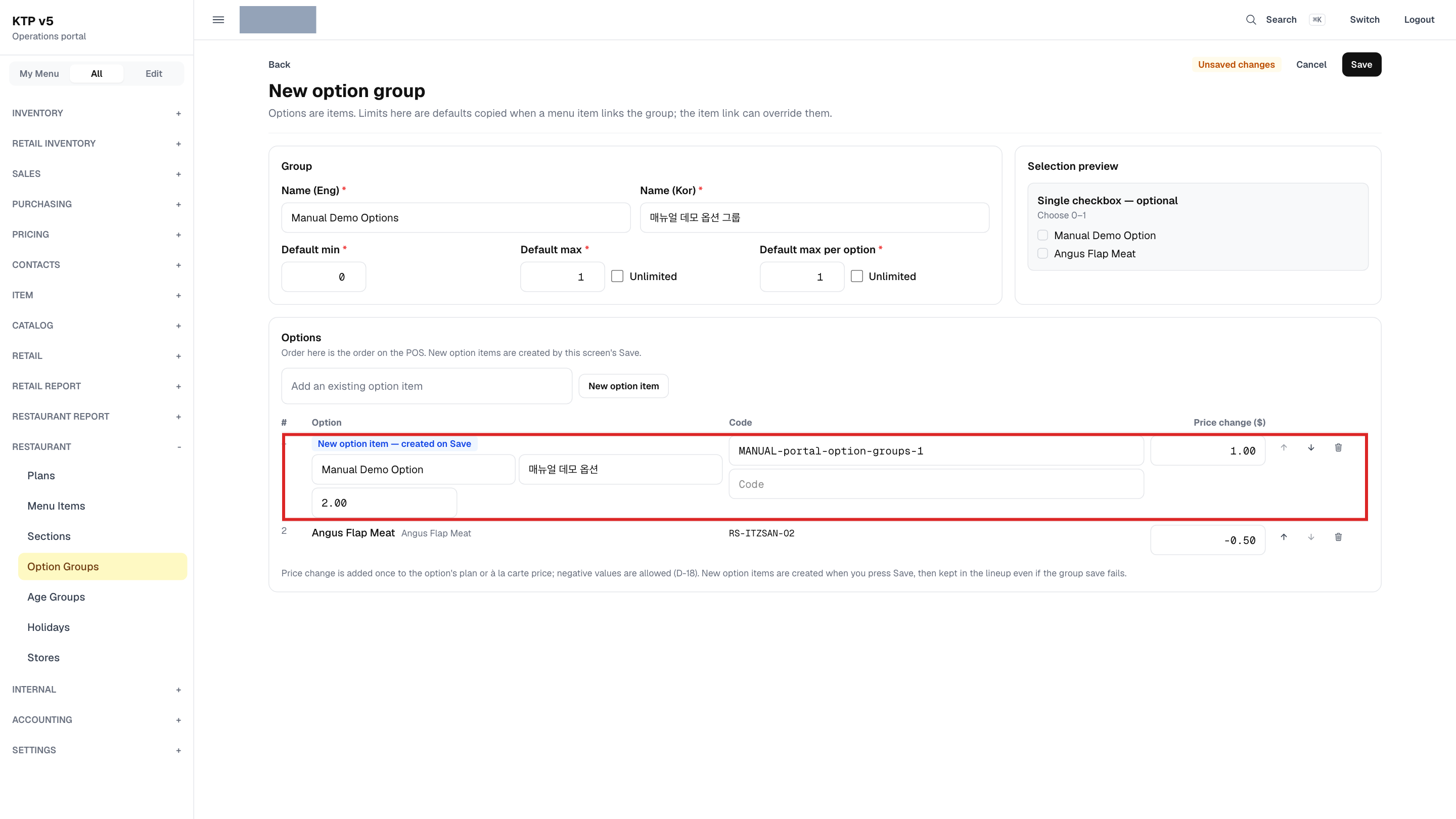
New option item 버튼을 누르면 New option item — created on Save 표시가 붙은 줄이 생깁니다.
그 줄의 Name (Eng), Name (Kor), Barcode (unique) 입력 칸을 채우고, 단품 가격이 있으면 À la carte $ (optional) 입력 칸에 넣습니다.
이 옵션 아이템은 그룹의 Save 버튼을 누를 때 먼저 만들어집니다.
새 옵션을 만든 뒤 그룹 저장이 실패해도, 이미 만든 옵션 아이템은 줄에 남아 있습니다. 고친 뒤 Save를 다시 누르면 됩니다.
Step 5 · Head office portal
옵션별 가격 변경 — Price change ($)
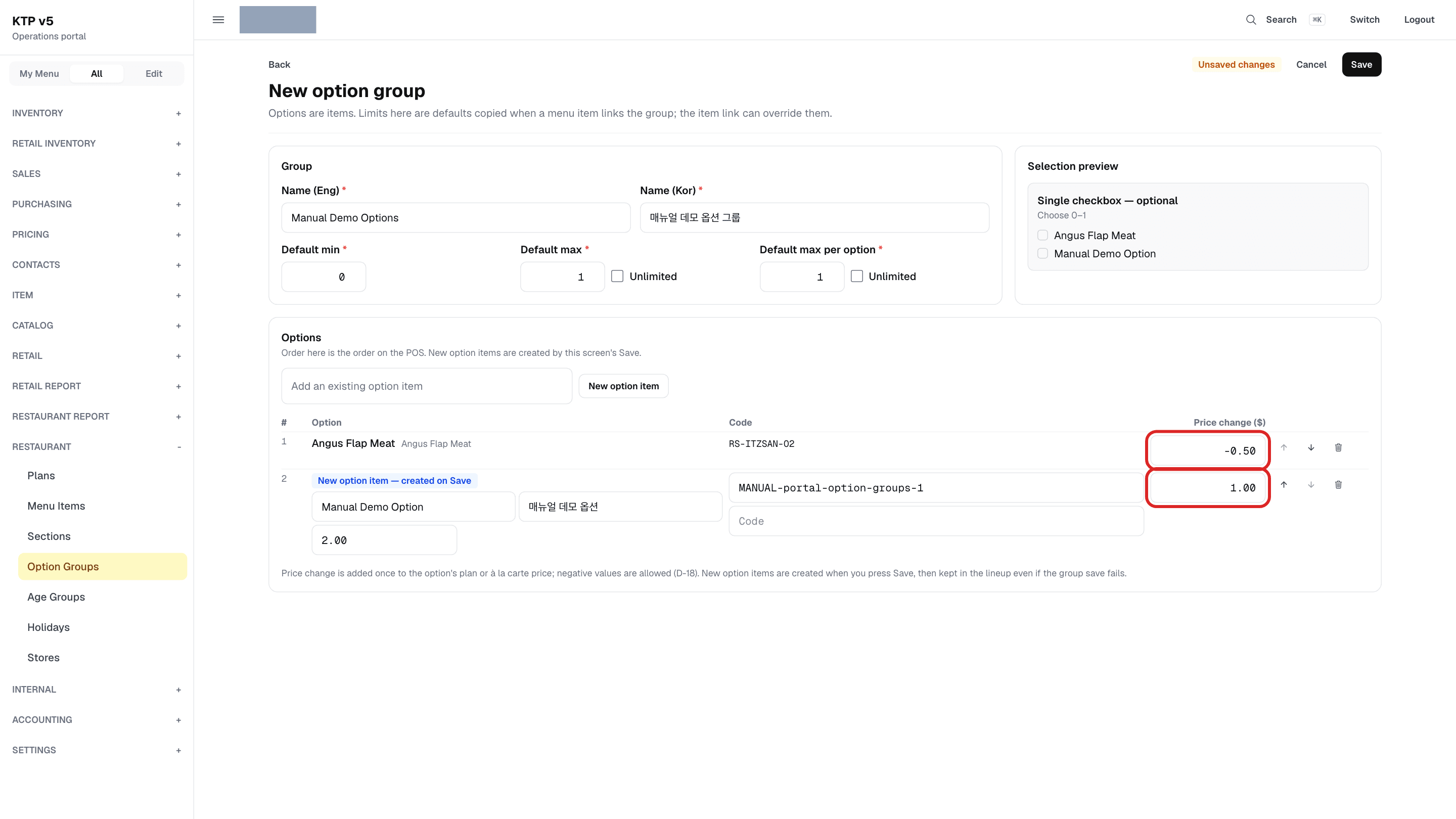
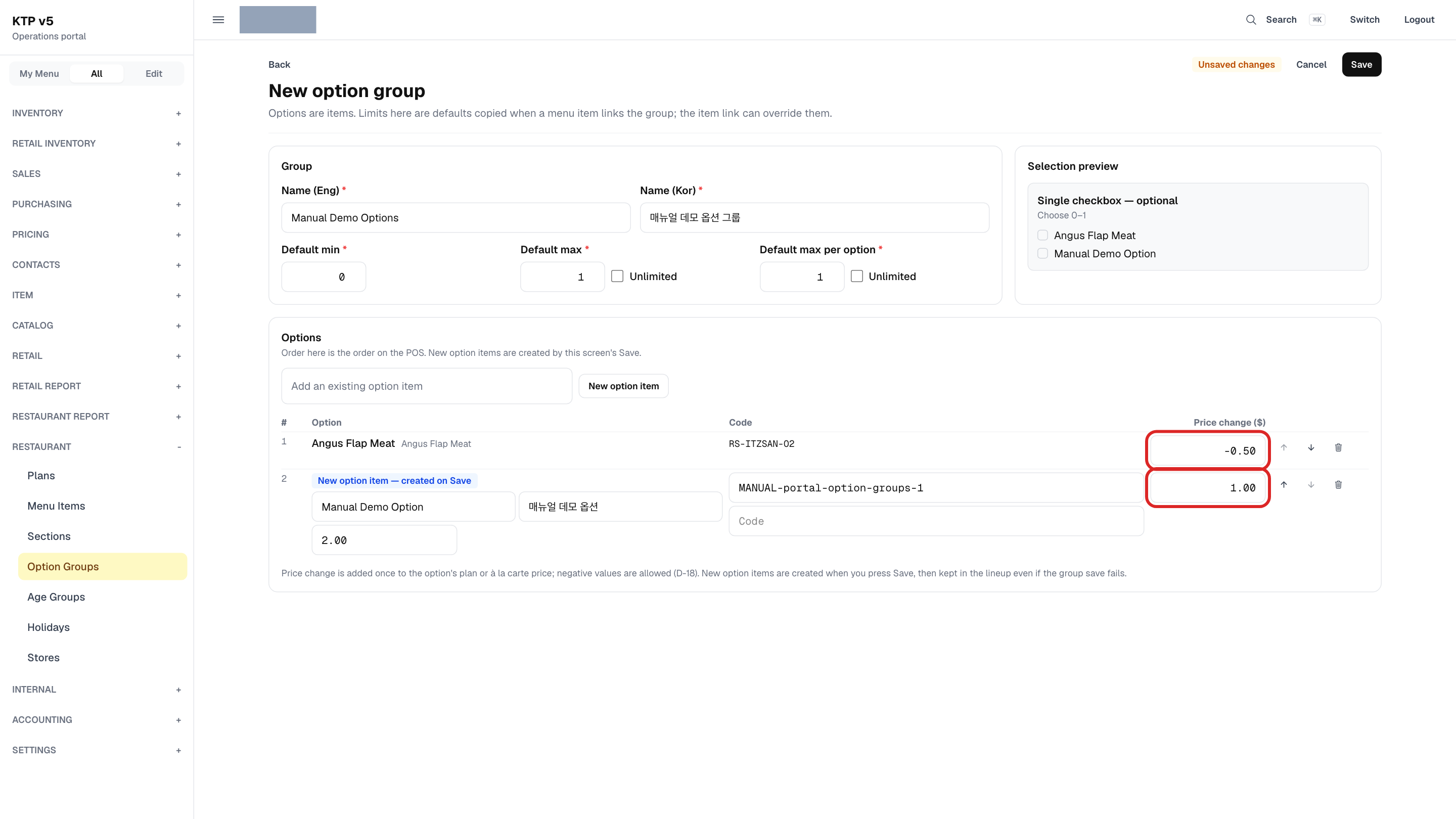
줄마다 Price change ($) 입력 칸에 그 옵션을 고르면 더하거나 뺄 금액을 넣고, 변경이 없으면 0.00을 넣습니다.
가격 변경은 음수(예: -0.50)도 되지만, 다른 가격은 음수가 안 됩니다.
Step 6 · Head office portal
순서 바꾸기 — ↑ ↓
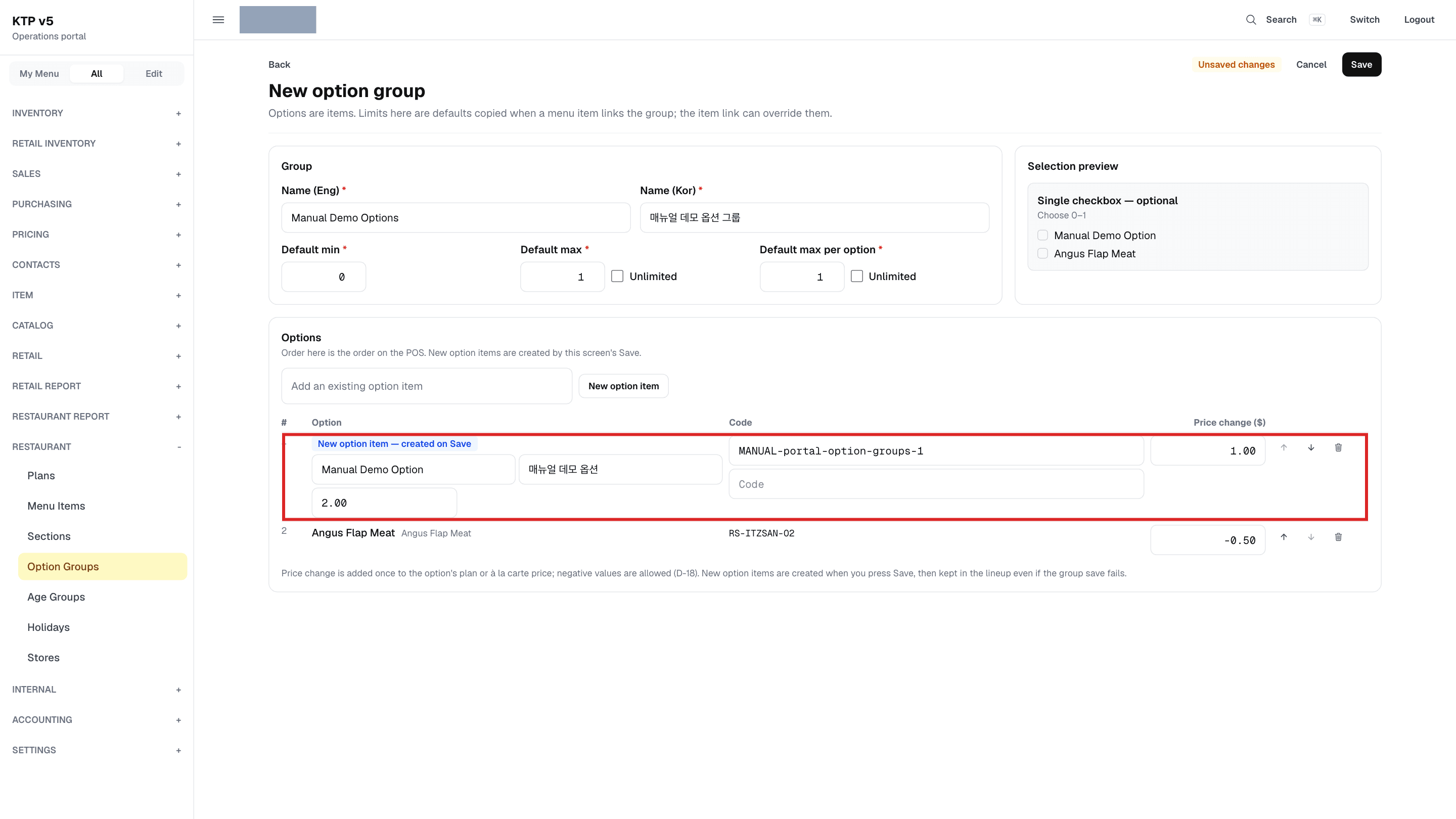
줄 오른쪽의 ↑ ↓ 버튼으로 옵션 순서를 바꿉니다.
이 순서대로 POS에 나옵니다.
휴지통 버튼은 그 옵션을 그룹에서 뺍니다 (옵션 아이템 자체는 지워지지 않습니다).
Step 7 · Head office portal
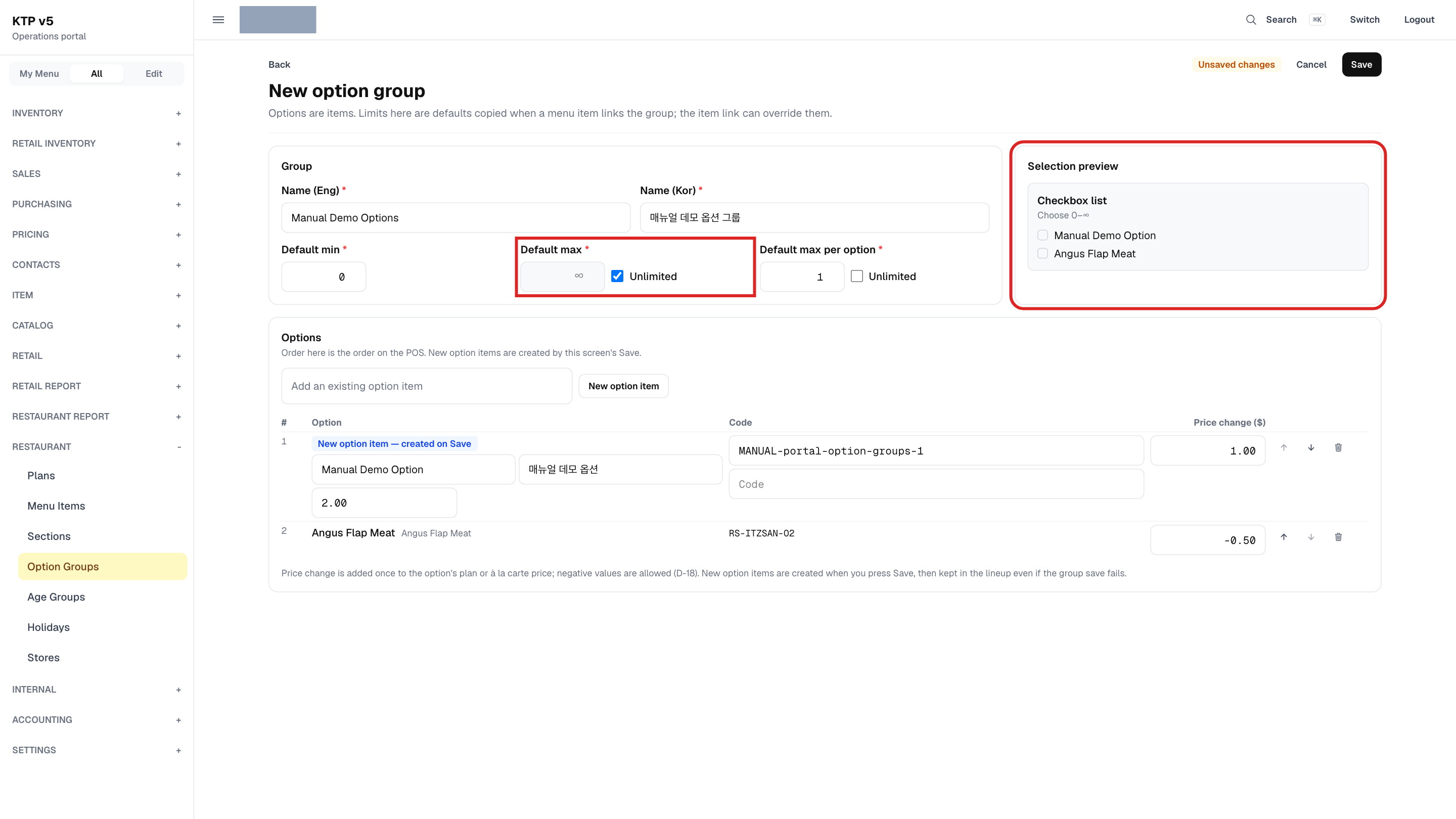
기본 선택 수 ① 여러 개 고르기 (Checkbox list)
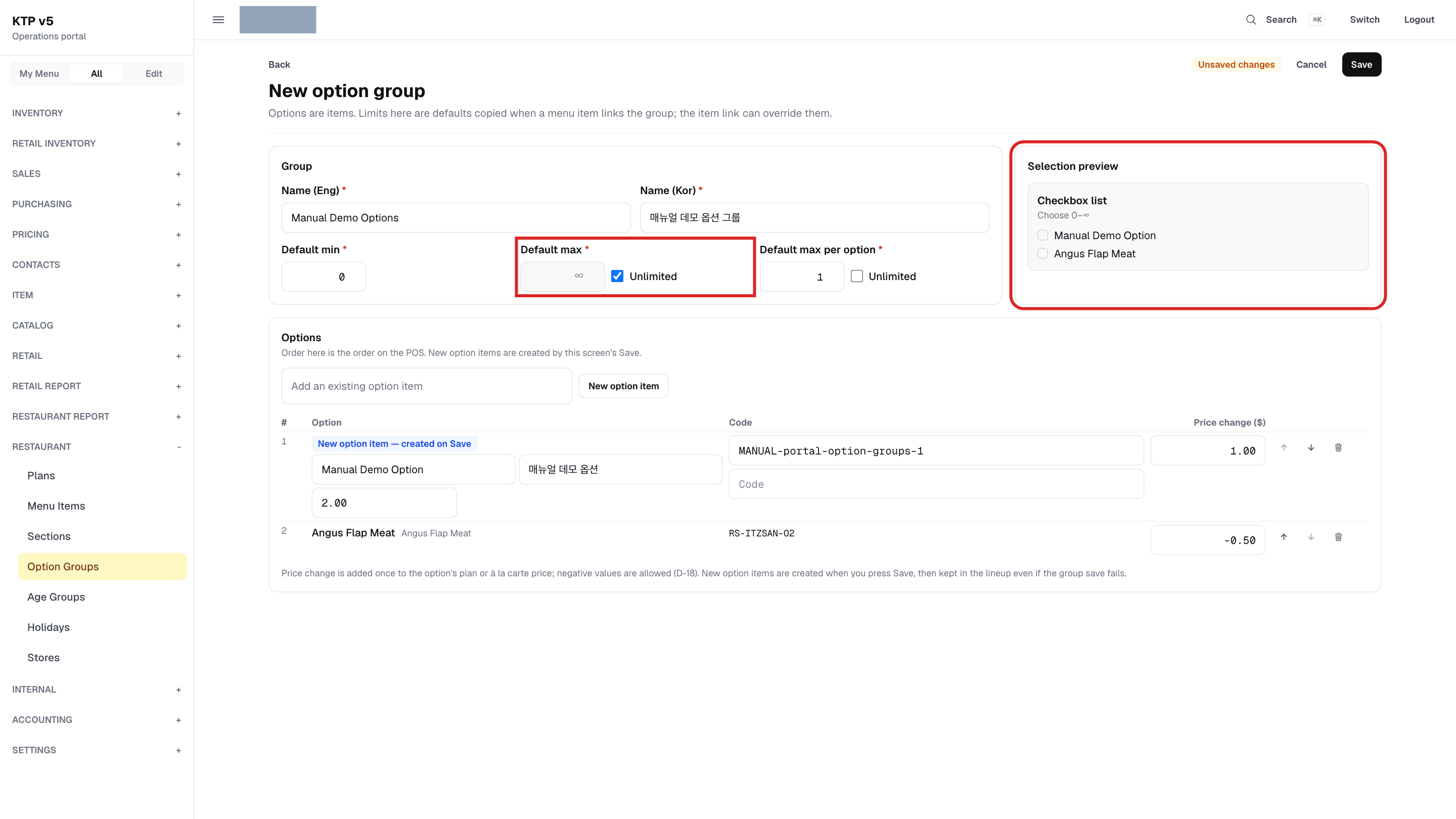
Default min 입력 칸은 0, Default max per option 입력 칸은 1로 두고 Default max 옆의 Unlimited 체크박스를 켭니다.
Selection preview가 Checkbox list로 바뀝니다.
손님이 안 골라도 되고, 여러 개 고를 수 있는 그룹입니다.
Step 8 · Head office portal
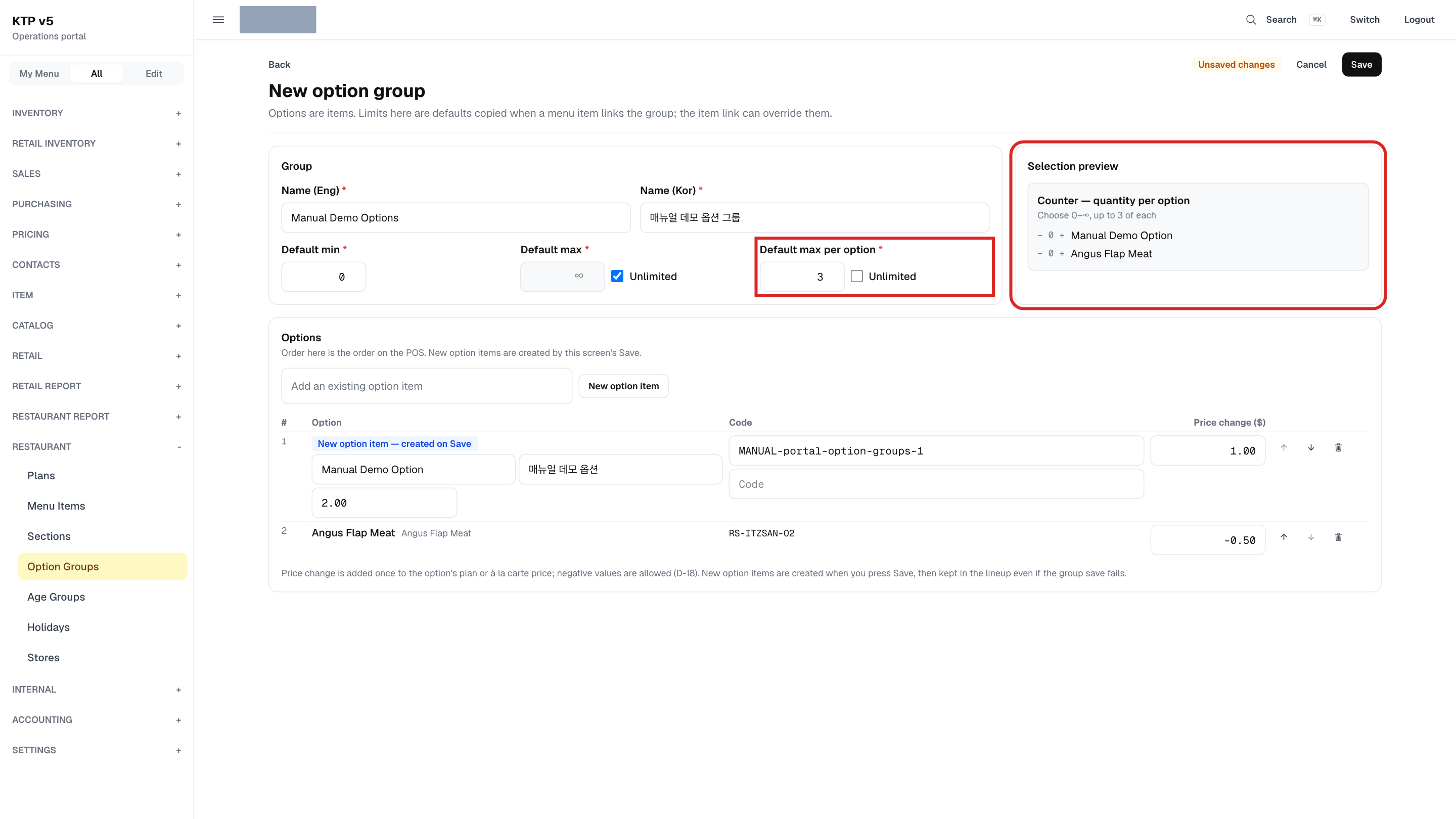
기본 선택 수 ② 수량 고르기 (Counter)
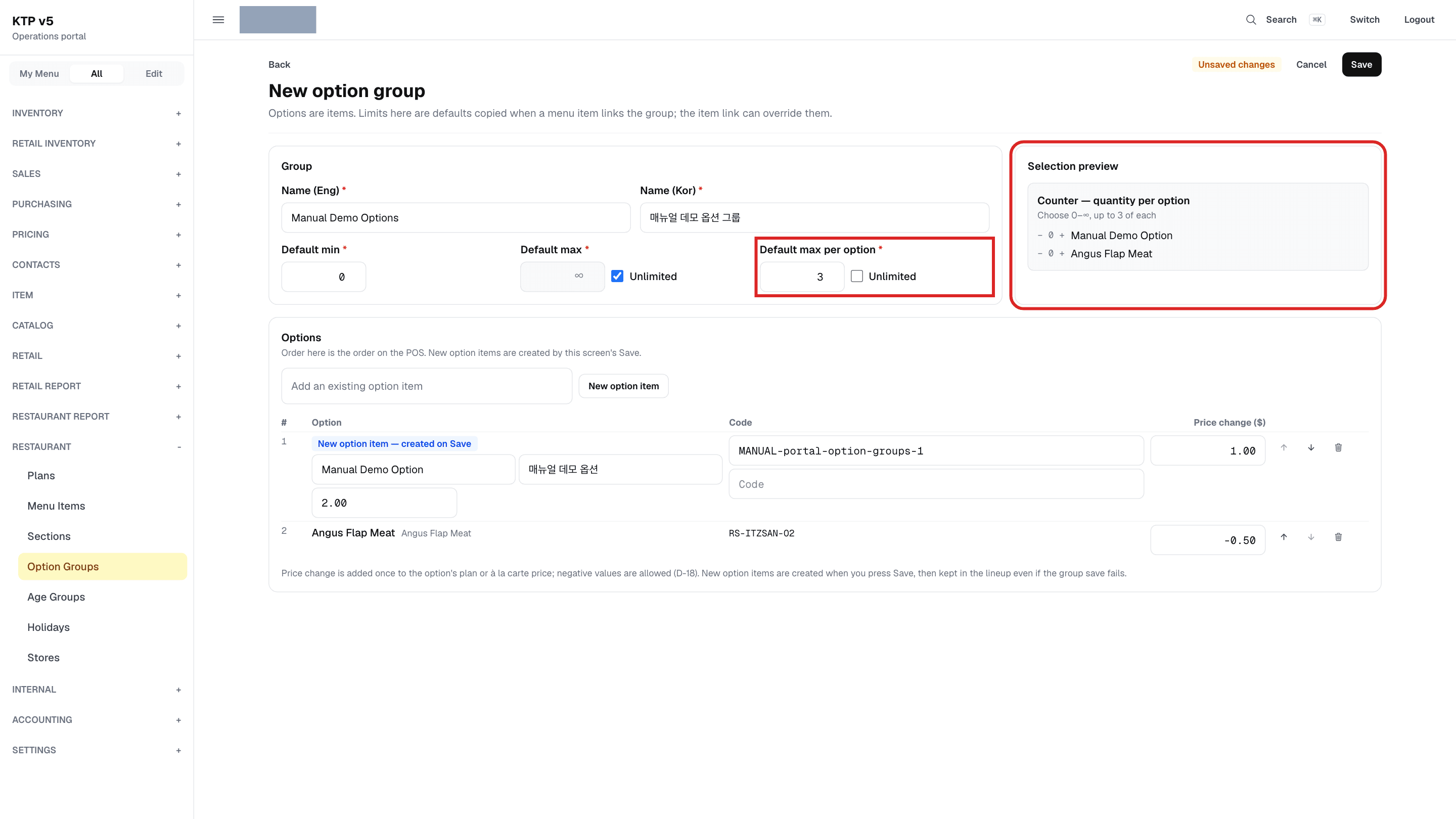
앞 단계 그대로(Default max의 Unlimited 체크박스 켜짐) Default max per option 입력 칸에 2 이상(사진은 3)을 넣으면 Counter — quantity per option이 됩니다.
옵션마다 − 0 + 버튼으로 개수를 고르는 그룹입니다.
Step 9 · Head office portal
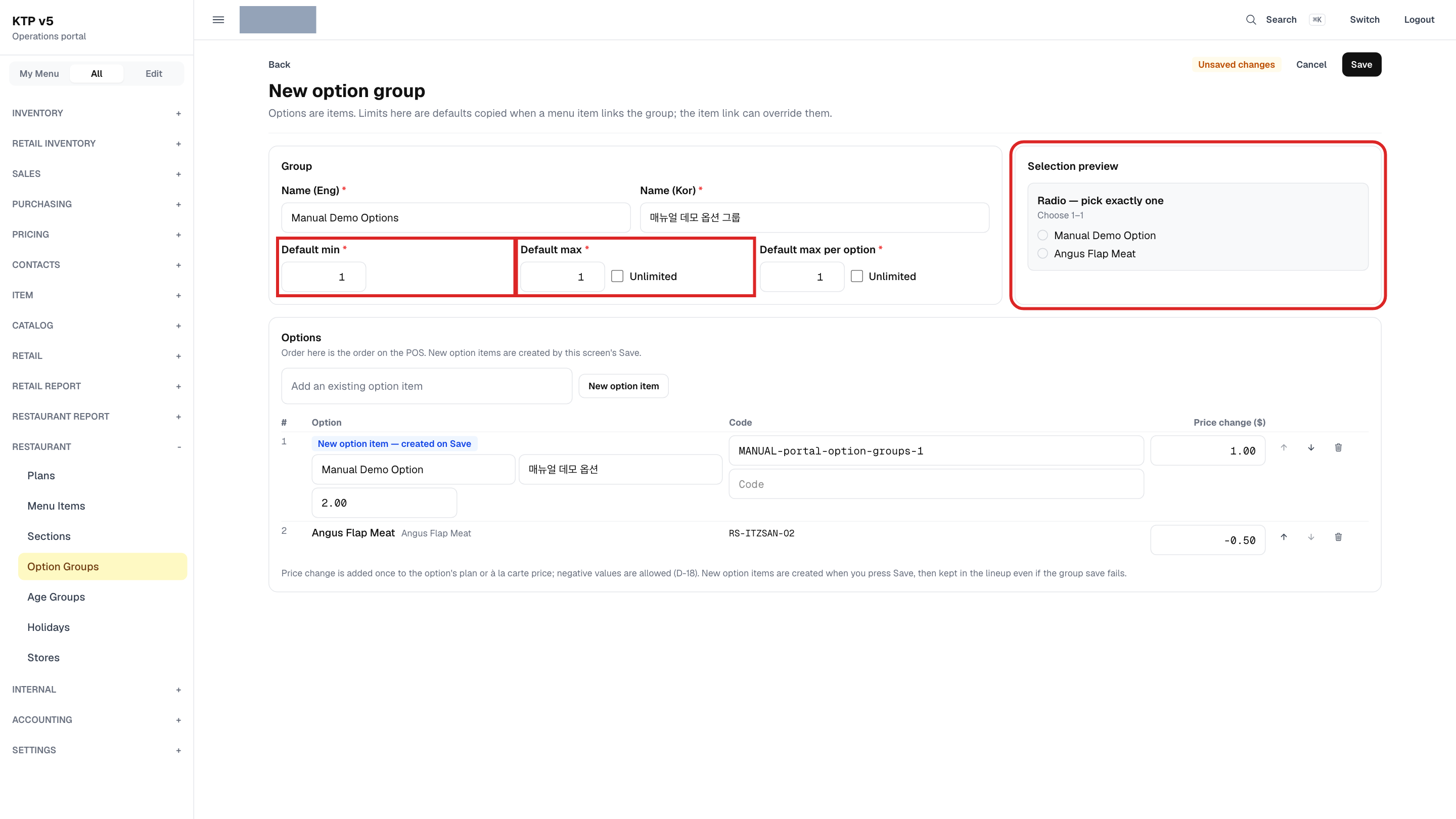
기본 선택 수 ③ 꼭 하나 고르기 (Radio)
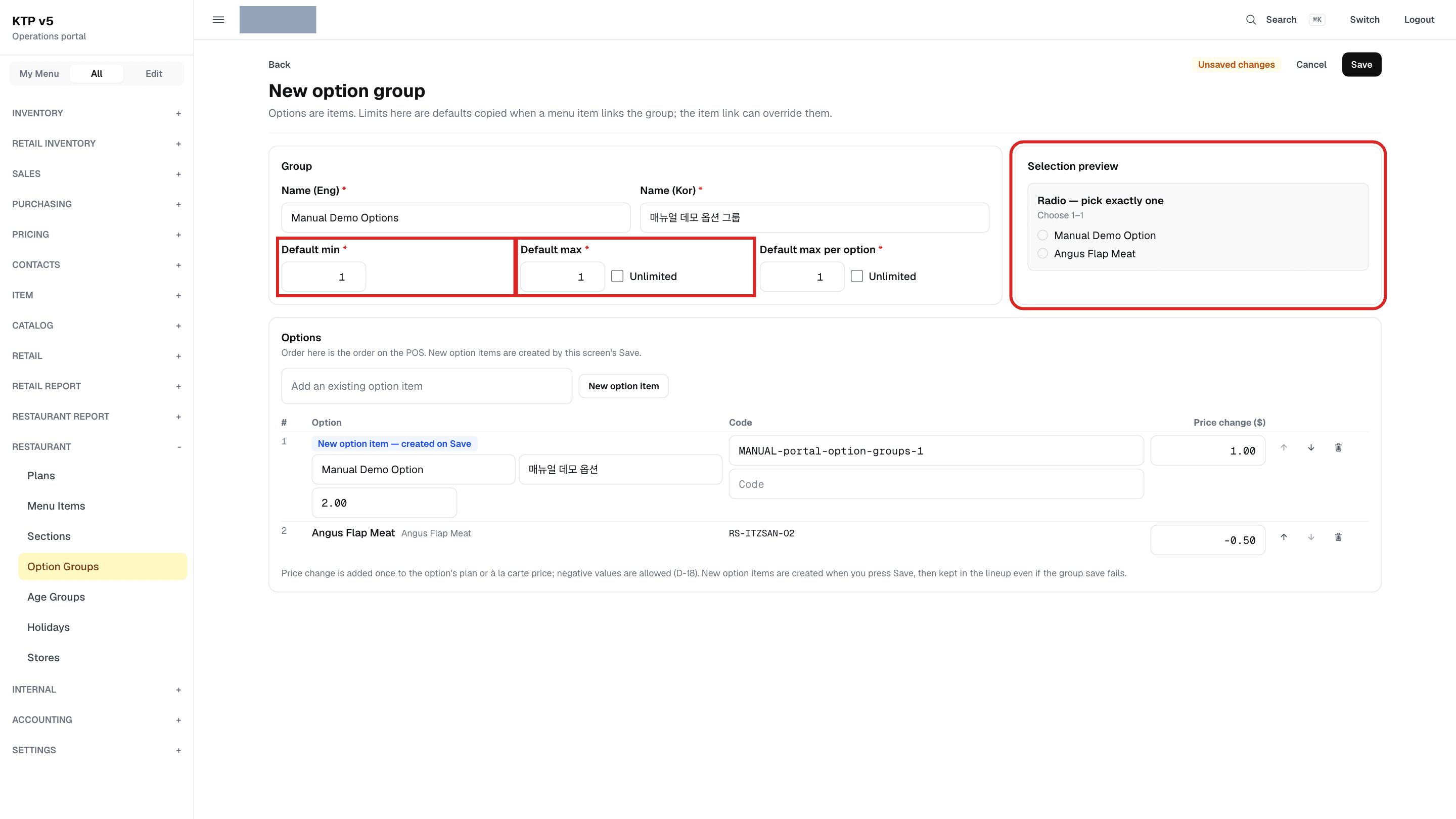
Default max per option 입력 칸을 다시 1로 바꾸고, Default max의 Unlimited 체크박스를 끈 뒤 Default max 입력 칸에 1, Default min 입력 칸에 1을 넣습니다.
Selection preview가 Radio — pick exactly one이 됩니다.
손님이 반드시 하나를 골라야 하는 그룹입니다 (Min이 1 이상 = 필수).
Default max 1에 Default min 0이면 Single checkbox — optional(골라도 되고 안 골라도 되는 하나)입니다.
Step 10 · Head office portal
저장 → 쓰는 메뉴 보기 (Used by items)
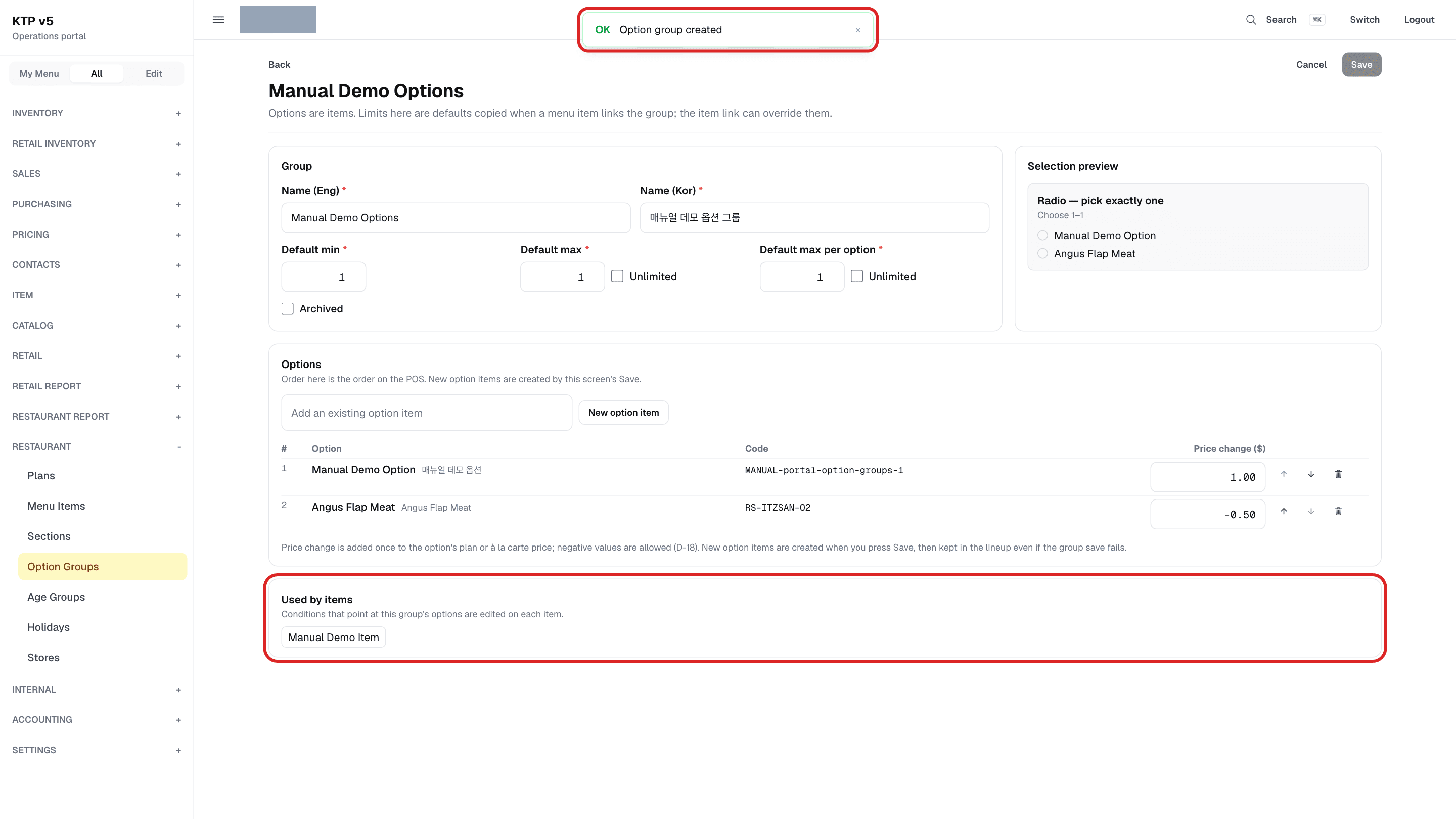
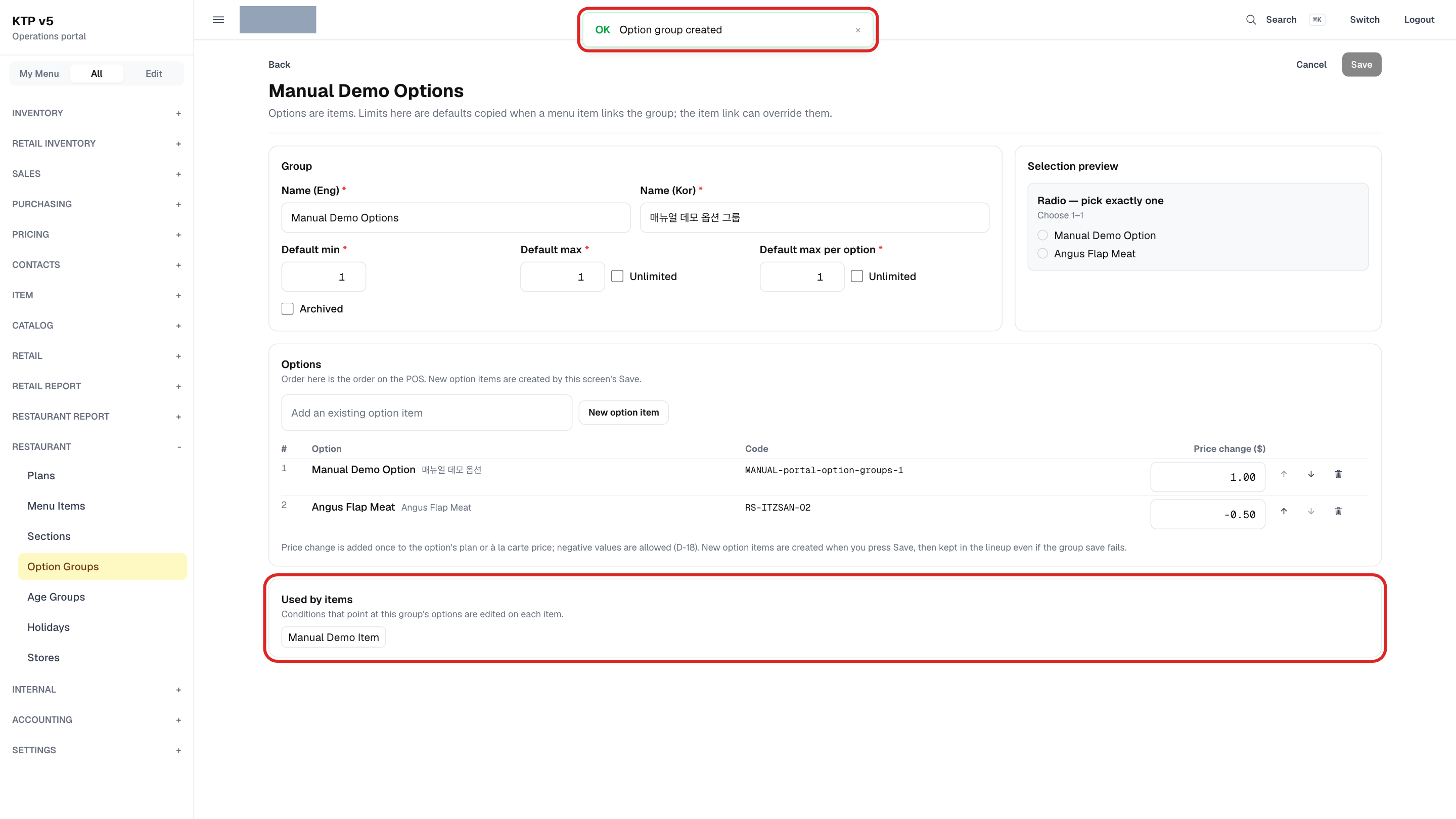
오른쪽 위 Save 버튼을 누르면 Option group created 알림이 나오고, 그룹 화면으로 바뀝니다.
아래 Used by items 칸에 이 그룹을 연결한 메뉴가 나옵니다.
메뉴 이름 링크를 누르면 그 메뉴 화면으로 갑니다.
메뉴에 그룹을 연결하는 일은 메뉴 화면의 Option groups 칸에서 합니다.
Step 11 · Head office portal
쓰는 메뉴가 있으면 보관 거절
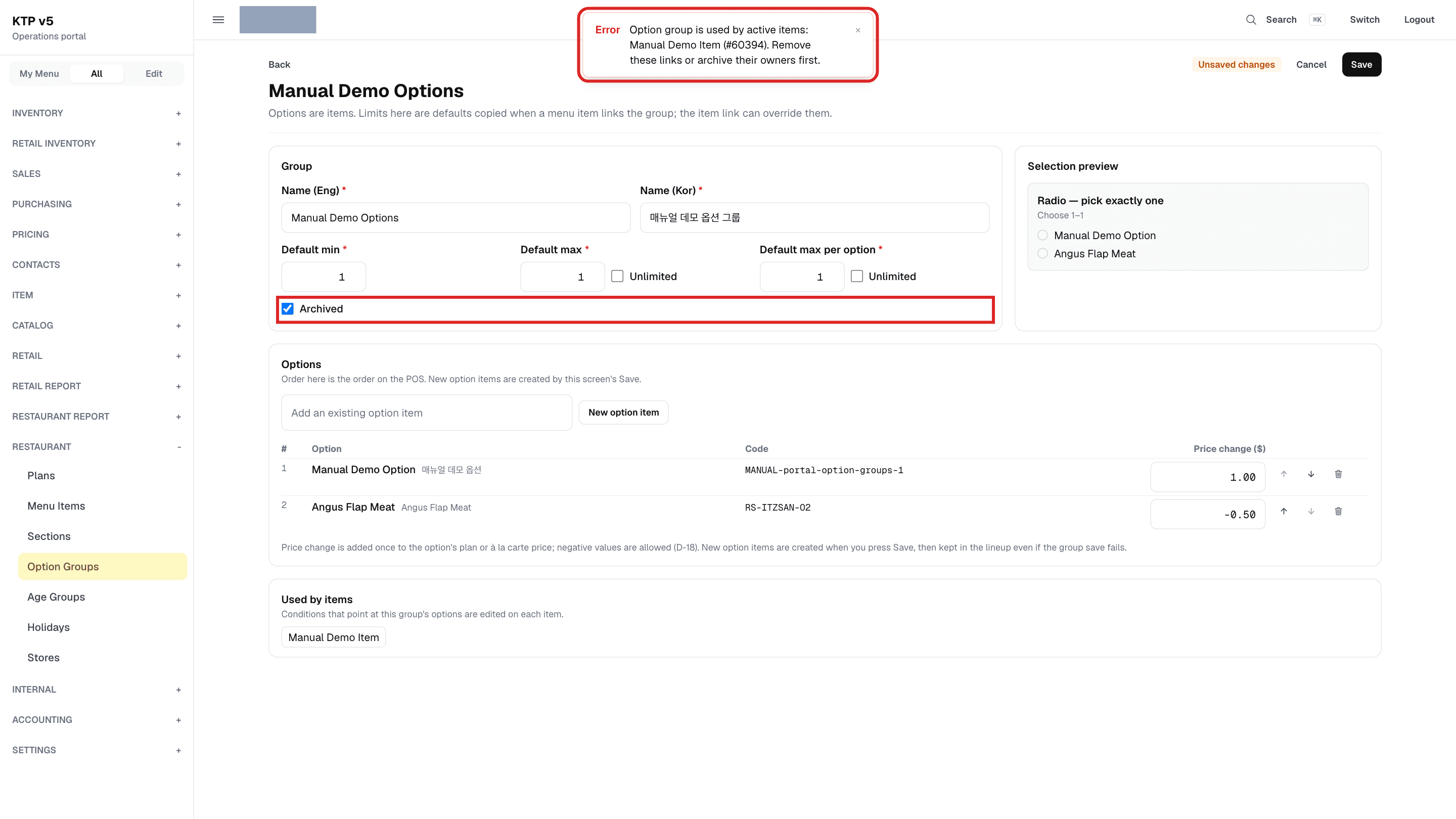
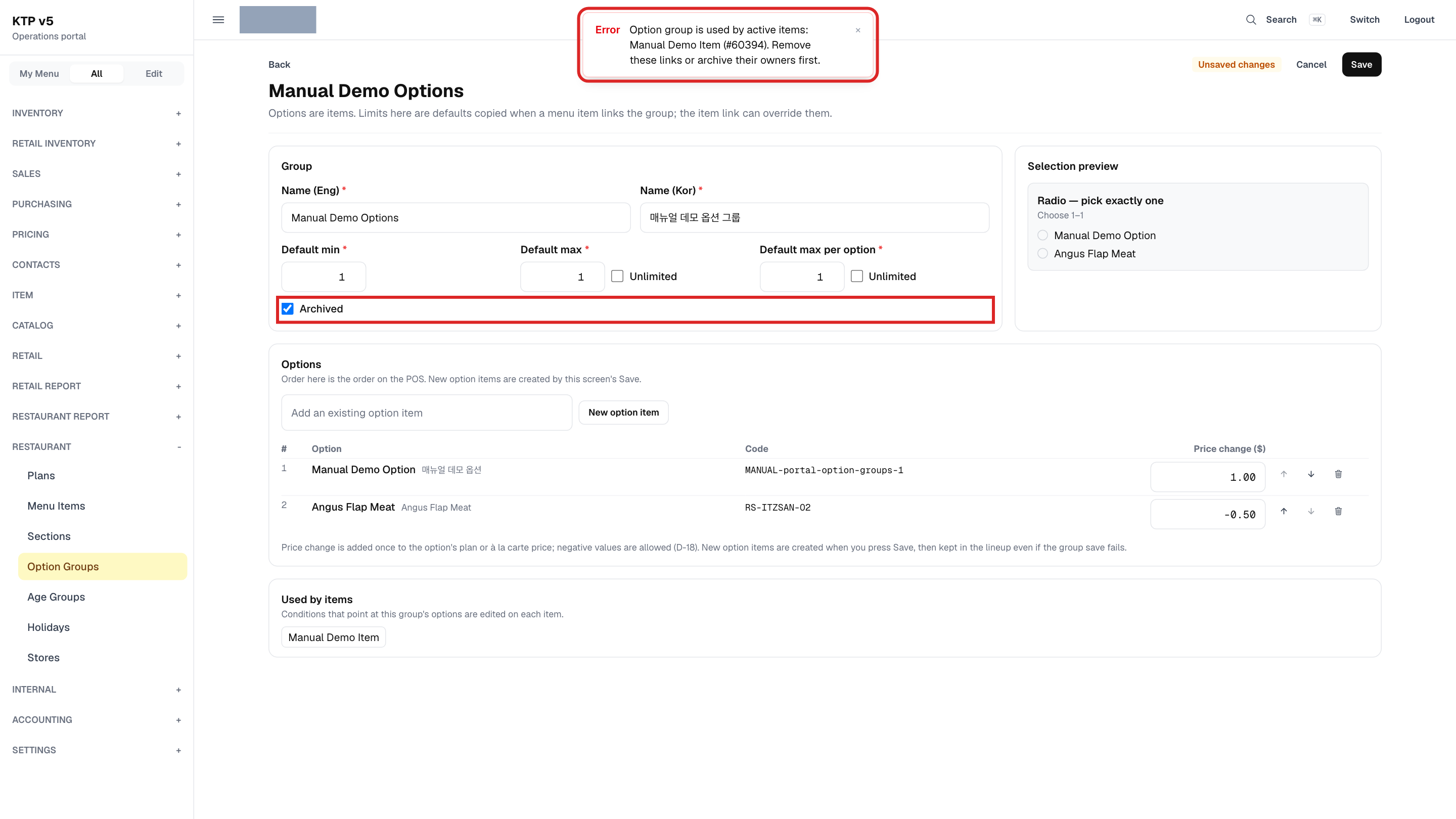
Group 칸의 Archived 체크박스를 켜고 Save 버튼을 누르면 보관(Archive)되고, 지우는 기능은 없습니다.
활성 메뉴가 연결해 쓰거나 활성 플랜의 구성에 들어 있는 그룹은 서버가 거절하고 Option group is used by … 알림이 나옵니다.
먼저 그 메뉴에서 연결을 빼거나 메뉴를 보관한 다음 다시 보관합니다.
Good to know
선택 수는 메뉴의 연결 줄이 정합니다
그룹의 Default min / max / max per option은 메뉴에 처음 연결할 때 한 번 복사됩니다.
그 뒤 POS의 모양과 필수 여부는 메뉴 화면의 연결 줄(Min, Max, Max per option)을 따릅니다.
Min이 1 이상이면 필수, Max per option이 2 이상이면 수량(Counter), Max 1이면 하나만 고르는 모양입니다.
옵션 가격 (D-15, D-18)
플랜 안에서는 옵션도 플랜의 Menu & option prices 탭에서 Not offered / Included / Priced로 정합니다.
플랜에 가격 줄이 없는 옵션은 그 플랜에서 안 보입니다.
Price change는 그 가격에 한 번 더해집니다.
음수도 되지만 줄 금액은 0 아래로 내려가지 않습니다.
보관 순서 (D-72)
쓰이는 것은 보관할 수 없습니다.
플랜 구성에서 빼거나 플랜을 보관 → 메뉴의 연결을 빼거나 메뉴를 보관 → 그룹 보관 → 옵션 아이템 보관 순서로 합니다.
다른 사람이 먼저 저장했다면
화면을 연 뒤에 회사 안에서 다른 저장이 있었으면 Save 때 Changed since you opened it 안내가 나옵니다.